抖音直播怎么放录好的视频
我们摆摊开直播第一视角怎么做?最近一段时间直播的时候,很多人问我这个问题,你的第一视角是怎么做的? 是不是把手机挂在头上去直播的?你们经常会在抖音上刷到像这种这种这种第一视角很有代入感的第一视角的视频,今天呢我就给大家揭个秘,把我踩过的坑大家总结出来,让你们少踩坑,天呢,第一个就是选择设备,咱不是手机运动相机,我选的是大疆的 x 四 三代,四代还有五代,目前六代也出来了,用的最多的呢,就是说四代有很多人买的,五代买回来呢,五代他有个问题,虽然是最新款,但是他只能支持五 g 网络, 那么到四 g 网络的情况下,他就会卡,他就顿挫,他就卡卡卡,直播间也不能顺畅去直播四次,非常适合直播的,稳定很多。这个相机他主要用于这个汽车潜水、爬山这个类型的,但是对于我们摆地摊开直播还是很有作用的,因为的话他直接是用这个来直播, 我们买回来以后就是这个样子的,会送一个保护套,官方称之为兔龙,用到的工具非常简单,挂脖的一个神器,这么的把它扣起来。直播的时候,平时我们都是竖屏直播,这边是有一个磁吸的一个卡扣,你直接把它放在这就可以了,它是非常稳的,如果是说 想好看美观一些,把它藏在这个衣领后面拆卸呢,也比较方便。把它调整一下角度,我们可以去这样调整 角度,可以调整给它调整好了就 ok 了。再就是一个收音的问题,之前开直播也好,还要录视频也好,都会都会有一个麦克风 x 四,它自带一个内置的麦克风,这个是挂在你的脖子上的下巴下面,收音效果离你的嘴巴非常近,它的收音效果是非常好的, 又省了一套,这种设备就不用买了。接下来就是一个续航问题,因为它这个相机呢非常小,它的电池也比较小,它的容量有限,就是说续航有限,直播的话可能也是一个多小时。那么我们怎么去解决这种问题呢?我们需要去把一个内置电池把它抠出来, 你们准备一个一万毫安的充电宝就足够了,备一条那种 l 型的一个线,上面打开直接把这个插上就可以了,为啥要卖 l 型线?这种的话你看他的不会碰你的下巴,之前我们都是那种直的,会 无意中会卡你的下巴,这样很不方便。这一端咱们插到这个充电宝的上面,他就开机了,是吧?直接呢把它放在这个裤包里面,这个充电宝就可以了, 完全你直播个七八个小时是没啥问题的。我们现在呢续航解决了这一个网络的问题,我们在户外,尤其摆摊的时候,烤烧烤的时候,我们就需要一个稳定的网络,手机的热点也可以,但是它这个是毕竟是相机,它的清晰度比较高, 如果是你用手机热点,它的流量就特别费啊,导致这个限速去购买一个移动的 wifi 啊,就比较稳定。网络的问题,我们平时手机直播直接打开就可以直播了,像这种这个它屏幕比较小, 而且你也不可能去下载一个抖音什么软件是吧?不可能演示一下怎么去开直播。那我们要下载一个大疆的官方 app, 一 某啊,下载好了点开,我们点这个中间这个相机好,相机这边有个直播, 选择抖音开始开启直播设置,这是你店里面的 wifi 或者移动 wifi 分 辨率,我们直接选择七二零 p 就 可以了。直接点击开播,然后用另一台手机打开你的抖音号的,你就可以看到你的实时直播了, 尤其是今年大环境不好的情况下,我希望大家不管你是做什么餐饮的,只要做小吃的,哪怕摆地摊,哪怕开店的老板,我希望你们都把这个第一视角给它做起来。 这东西也不贵,你们直接去官网上买就可以了,我也不带货,也不卖货,你们直接买挂包神器,买个相机往这一架 就可以开启你的第一视角直播。切菜串串啊,或者你的烤制过程,你都会透明化,是全程直播,从你烤串到下班,你都可以给它完完整整的给它记录下来,这样给客人就说一种名厨酿造的感觉,不管他在你店里还是其他地方,他都能看到你, 无死角的看到你的制作流程,制作过程,这样能给你你的同城带来很大的流量。对,这就是第一视角的全部的保姆级教程。关注常老师,分享更多餐饮干货。

粉丝10.3万获赞21.6万
相关视频
 00:53查看AI文稿AI文稿
连绿幕都不用利用,后边一面大白墙搭建一个直播间,今天一条视频教会大家打开抖音直播伴侣, 点击这个搭建直播间,后边就是一面大白墙,然后点击这个背景,点击添加素材,找到自己想要的一个素材,点击添加,看到没有哎,形成这个画面有点小,我们双手把它这样慢慢的放大, 放大到我们适配屏幕,这个时候不要着急,人没有了,然后我们点击摄像头,这边翻有一个上移,点击上移,然后我们点击摄像头有一个抠像,看到没有?点击抠像,然后点 击实景抠像,画面出来了,但是还有个问题,我们素材不动哎,因为它是个视频,我们点击视频,再点击播放视频,整个画面是不是非常好了?点击右上角的直播间搭建干货。
4185乐哥|直播间画面诊断 11:52查看AI文稿AI文稿
这节课呢,我们来讲一下这个纯手机版的抖音直播伴侣怎么来用啊?那么这是我们的手机版的抖音直播伴侣图标啊,你在手机上安装好之后呢,可能点击打开 啊,打开之后呢,第一件事情,你要绑定好你的抖音账号啊,点一下我的,你看你的抖音账号是什么啊?先把它绑定,绑定完成之后呢,点这个去开直播,这个地方有个搭建直播间啊,我们点一下这个搭建直播间, 点大件直播间之后呢,就来到这个页面啊,那来到这个页面之后,你看这里有很多参数啊,摄像头啊,背景啊,添加素材啊,或者编辑场景啊啊,这都有啊,那么第一步我们点哪里呢? 第一步我们先点摄像头啊,把摄像头点这扣像,先把这绿底给它扣掉啊,当然了,这个根据你自己直播间实际情况, 你身后如果有绿布,你就点这个绿幕扣项,如果身后没有绿布呢?我们这个抖音直播办理还支持实景扣项啊,就是你坐在客厅餐厅啊,走道或者站在马路边上户外 啊,点这个实景他也能扣项啊,你就调整参数就行了啊,都可以调,看到没有哎,都能调啊,但是哪个效果好呢?哎,肯定是绿布扣项的,好好点绿布扣项之后呢,这里有不同的颜色啊,你可以去吸取吸取你那个 呃绿底的绿布,因为每个绿布的颜色他也有差别,对吧?他也不是说百分之百一样啊,这里呢给了几个推荐啊,你可以这样选择啊,选一个跟你颜色差不多也行 啊,或者选择这个颜色吸管去吸吸你后面的背景颜色也可以啊,一般咱们选这个啊,三个里面选一个差不多就可以了啊, 选择完成之后呢,这个你选哪一个?哪个小圆圈边上就有一圈白边啊,就处于选择状态啊,选择完成之后呢,你要看看你的人物这个边缘的清不清楚 啊,一般呢默认参数呢,就会稍微次一点,我们稍微调一下参数啊,那么在这个地方呢,有个相似度跟平滑度啊,我们相似度呢,如果这个你看啊相似度,如果这个呃小了, 你看就人就绿边啊,所以说我们要调哎,往右来,往右滑一滑,调到一个,你觉得,哎,说这个可以了,看着比较舒服了哎,行,咱们就停停留在这, 然后相应平滑度呢,就是这样扣向的边缘呢,稍微更滑一点,对吧,你这样调来回看啊, 觉得哪个地方合适,哎,我就停在这地方好,比如说这个参数,我觉得行了啊,那咱们点一下对号啊,这个人现在扣好了。好,扣好之后那后面就添加背景了呀。啊,这不有个背景吗?啊,点背景之后这里又出来了参数啊,那更改背景重命名或者移除背景啊,你可以自己选择。 那现在我们要添加背景啊,说要点更改背景点更改背景之后呢,你这个背景啊,可以来源于两个地方, 一个是你的手机相册,第二个这个软件里自带的素材库,你两个都能选择啊,这个看你自己选择啊,你要哪个都行,好不好啊,比如说这个,这个呢我们,嗯先选择本地相册吧,我把这两个给你都讲一下啊,第一个我们选本地相册, 点开本地相册之后呢,就是你的手机相册了啊,那么相册里面呢,有视频跟照片啊,你要选视频,那就在视频的这个页面上去选, 你要选照片,咱们就点照片上,在照片上去选啊,都可以啊,那么视频呢?咱们一次能选三个啊,能加三个,就目前只能加三个,再加加不了了啊。照片呢?能加十个啊,这个,这个你自己选啊,比如说这个视频啊,来,比如说我选这个, 我一点啊,这就到我身后去了啊,这就加了一个视频。好,那比如说我想再加呢,那你再点开本地相册啊,再去选啊,比如我这个草原的,我再加一个,哎,你看又出来一个啊,你要换哪个,你就尽管点就行了啊。 来,比如说我再我再加这个,我一点这个啊,他又换成了这个。好,当然你看现在点那个是更换,所以说只在这背景里面一个啊,如果说你要同时把三个都加进来啊,那咱们就再点添加素材,对吧?那点第二个添加 啊,这个时候就出来第二个素材,第二个视频,然后给他放大,哎,放大到你想需要的位置,一个挪动位置,按住了啊,都行啊,这个你灵活调整就行了。 然后呢说这个时候人都为什么不出来啊?你看啊,这个地方有不同的层啊,比如说这摄像头 在就越往上越是最,就是靠在最前的先出来的,那这个背景呢?因为在我的摄像头的上面啊,就把我的人给盖住了,那我点摄像头之后呢,这个地方有上移啊,我们始终要保持这个摄像头在最上面, 背景在我们身后啊,就是摄像头在最上面,其他的景在摄像头下面,哎,这个景就在我身后了,好啊,然后呢?你看我刚才不加,加了两个吗?对吧?啊?来,比如说我点这个,这个期间这个健身房这个眼睛把它关闭,那第二个就露出来了, 对吧?然后比如说我再加一个,再加一个视频啊,比如说这个人多的来,再点一个,添加好,这个人影出来了,放大, 你看,然后这又到我摄像头上面了,对吧?哎,我点点下移也行,移到摄像头下面,哎,可是有一点你注意看啊, 后面这视频但是不动,看到没?那怎么等他动呢?你选择这图层之后,下面有个播放视频,点一下播放,他就开始动了啊,这他默认的都是静止状态啊,你点下播放,他就开始动了,然后呢?这个图层的素材如果不想看,点一下小眼睛关闭,他就关闭了 啊。这个是添加你手机相册的一个方式方法啊,刚才那个,呃,加的是视频,对吧?好,现在我们再加两张图片啊,来,再添加素材,选择照片啊,来,选择一张啊,这两张, 对吧?来三张,你能加上十个啊,但是我就给你演示一下啊,加三个啊,你看,加了三个之后呢,他又到我的人像上面去了,看到没啊?这个时候咱先不管,先给他放大啊,放大放到它满屏,然后呢?给他隐藏 来,选择第二个层来,再到满屏,满屏放大好,放大之后再隐藏,再选择第三个层来,再放大,哎,放到满屏好,缩小放大都行,然后再隐藏, 哎,这三个都隐藏了,然后点这个摄像头,把摄像头上移,上移上移,移到最上面,这时候你要打开哪一个哪一个背景就到你生活去了,对吧? 想看哪个层就把哪个层眼睛打开,不想看的就给他关闭就行了。好,这是添加我们这个手机相册的图片和视频的一个方法,那么这一组添加好之后呢,我们就点击保存,哎,这个素材就保存好了啊,如果你这几个素材已经满意了, 你点一下开始视频直播,你的直播间就开启了,就可以开播了。好好,这是第一个。 那,嗯,我举个例子啊,比如说有的人是卖苹果的,有人卖西瓜的,有的人卖香蕉菠萝,有的人卖衣服卖鞋子的啊,那我们的素材要添加很多组怎么办啊?这组是卖苹果的,那组是卖香蕉的 啊,然后你在一个组里面,他切换很麻烦,对吧?那我们这小工具里面呢,还有一个添加组的功能啊,比如说点开这个直播场景大件啊,你看这里有个编辑场景 点编辑场景之后呢,这里出来的组,刚才我们添加那个就是在场景二这一个组里面的啊,那么这个组能建多少个呢?现在能建十五个啊,我们点这个加号也出来第二个组,再点加号又出来第三个组啊,这组就这个意思啊, 比如这一个组都是卖苹果的。好,我把卖苹果的素材都添加这这个组里面啊,这个场景二这个组呢,都是卖香蕉的。好,那我把卖香蕉素材都放在这个里面。 这个组呢是卖衣服的,那我把所有卖衣服的素材都放在这个里面。哎,这以后呢就方便你以后来去更改去选择啊,就大概是这个意思。好,那现在你要编辑哪一个组呢?我们就点哪一个组 啊,点哪个组,呃,去给他添加素材就行,如果这个组不想要,点下删除啊,删删除,你看这个组就没有了, 刚才二就没有了,是吧?再点加号又建一个出来啊,就想要就点加号加,不想要就点删除,把它删除啊,都行。那我要比如说我在场景三里面我要添加这个素材呢, 对吧?那我就啊点一下这场景三,场景三点完成之后呢?点返回,你看就没有了啊,因为你刚刚新建的组出来之后就所有的参数都是空白的,你要去调好,这时候我们再从摄像头开始调,选择摄像头,选择抠像,选择绿幕抠像啊,对,选择这第一个, 然后呢?还是,哎,这个参数调一调,哎,这个软化这个,这个平滑度调一调,调到合适的点对号,这个时候扣下就选好了,然后接下来还是这个背景啊,去更改背景。 那么刚才我们第一组讲的是添加本地相册的,现在我们再讲这个素材库,是吧?咱们添加这个素材库里素材,来点素材库,点开素材库之后呢? 呃,这个素材库是这个,呃,软件里自带的啊,那素材库里面,你看素材库里面也分视频跟照片图片,对吧? 在视频下方呢,又有很多的行业啊,这里有很多的行业啊,可以来回的切动,可以自己去选择啊,你比如说城市,城市街景啊啊,几个简约纯色呀, 家居生活家居啊,演出舞台啊,看到没有,你都可以来选择,这里有很多啊,很多的行业自然风光啊啊,想用哪一个你就去选哪一个就行了是吧?创意场景啊,你看都是的啊,比如说我要用这个。好,那我点一下这个,那这个背景就到我生活去了 啊,然后呢?这不是添加了一个吗?你要再添加的话我们可以再点击素材库啊啊,这个是切换就是切换 啊,然后再添加的话我们点添加素材对吧?啊?或者是我们点这个,嗯往后来点这个背景, 呃更改背景素材库啊,到这素材库再添加啊,比如说我要加照片还是加视频?你去选啊,点城市街景吧,来我们再点一个 给他再加进去啊,你看又来一个,看到没有啊你就你就这么来加就行了啊,要加几个你就加几个啊,添加素材啊,再点添加素材啊 啊,能够也能够把这个素材库里面的跟我们的相册里面的来回搭配着用啊,这样也可以,你看没有,然后呢把这个摄像头调到最上面去, 调到最上面一层啊,你看这相册的啊,把它关闭这个素材库的来回搭配着用都可以。好吧,好,比如说这个素材我添加完成之后呢,我点下保存啊,这一组素材组他有这个保存好了啊。 呃,下面点开始直播,开始视频直播,你的直播间就开启了啊,开启之后你要用哪个素材就今晚去切换就行了啊。好,大概呢就是这么一个教程啊,你先看一看,按照这个方式去摸索一下。这个很简单,就一点就会啊,有什么不明白再问我啊。
6513强哥来了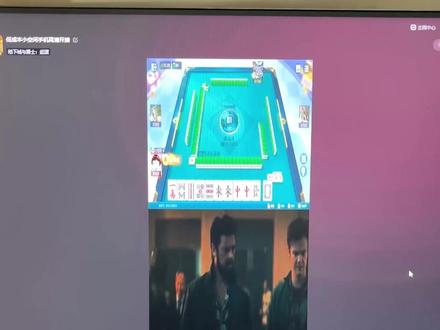 01:59查看AI文稿AI文稿
再没有比游戏直播更简单的形式了,像这种上面打游戏,下面追剧,或者下面主播出镜聊天的这种直播间是怎么搭建的?我们在抖音直播伴侣里把这个竖屏切换成横屏,如果观众是竖屏观看的话,上半部分就是游戏画面,下半部分就是视频或者是主播本人。 如果观众是全屏观看的话,大屏就是游戏画面,小屏的话就是视频或者是主播自己。那这些素材是怎么添加进去的呢?我带着大家一步步操作一下。第一步我们先把游戏打开,记住不要播全屏,然后我们点击这个加号,添加编辑游戏画面,我们选择这个窗口,然后在这里选择你正在打的这个游戏名称啊, 把这个显示鼠标一定要给他勾选上,勾选完以后我们看一下,哎,这里面有一些多余的边框,你不想要的可以点这个裁剪,我们把多余的部分把它裁切掉,然后你点一下空白地方,哎,他就裁切好了,咱们还可以去调整一下他的位置,然后拖动到合适的大小就可以了。我们现在开始添加视频啊,点击这个加号, 选择这个窗口,然后在选择这里呢,勾选你想要播放的视频名称,我们把这个显示鼠标给他勾选上,然后点个叉,哎,看到视频添加进来了,但是旁边的话有多余的边框,我们可以按住这个键盘上的 out 键啊,然后去调整你想要出现的这个画面, 把多余的部分你都给他裁切掉,然后松手,哎,看他就出现了,然后我们可以调整他的位置啊,还可以拖动他的大小。同样的方法,我们把这个视频换成咱们主播自己先把这个视频点击删除, 然后我们点击加号添加摄像头,选择你的手机摄像头,然后看我们人就添加进来了啊,这个时候有一个重点哈,我们不能直接去这样拖拽你的人,你看一拖拽人就变形了, 我们先去把它裁切掉,因为你的手机摄像头是竖屏的,你现在视频画面里面是横屏吗?我们还是点住那个键盘上的 alt 键啊。咱们去裁切, 把人裁切到一个类似于横屏的角度,让我们把它拖动一下位置啊,再去调整它的大小,然后这个时候如果说你觉得还是不是很舒服的话,我们可以调整一下坐姿,还有远近就好了。
905糖糖有宝 04:30查看AI文稿AI文稿
今天这期视频一次性把抖音直播伴侣从安装到设置以及设置的具体逻辑跟大家讲清楚,带你弄懂每一项功能,如何按需选择。时间有点长,我设置了具体章节,大家可以根据章节跳转想看的内容。首先第一步,我们打开任意浏览器搜索抖音直播伴侣, 认准官方的抖音伴侣这个网站,然后下载 pc 直播伴侣,下载完毕之后的话,我们进行安装, 然后立即启动 登录我们的抖音号,用抖音扫一扫,启动抖音直播伴侣之后的话,我们在这个直播设置这里进行设置, 主要设置的内容有两方面,一方面是视频,一方面是音频,视频方面在画布选择里,横屏十六比九的这个画布适合游戏直播桌面画面直播竖屏九比十六的这个画布 适合聊天互动,直播带货。这个竖屏的拉伸模式里选原始能完成所有的画面展示,但是手机端看着就比较小,选择拉伸放大,观众刷到直播间画面会比较清晰,但是两侧的话都会有一定的裁切,不会影响进入直播间后的一个观看效果。 然后我们看一下这个当前上行宽带,点击测速,上行宽带速度超过二十兆,就能满足我们日常的直播需求。 在这个智能推荐这里,视频参数这里我们选择自定义分辨率,我们选择幺九二零乘以幺零八零,面向观众直播,这个就是最高的一个分辨率,除非你有更高的要求,比如说本地录制的一个需求,可以把分辨率拉到最大,视频码率跟帧率决定了画面的一个清晰度, 画面动作变化快,内容复杂,我们的码率跟帧率就要调高,调到六十帧,八千到一万码, 如果正常的带货聊天主播,三十帧六千码就可以。不是帧率跟码率越高越好,帧率跟码率越高,占用的电脑就越大,电脑配置跟不上反而适得其反。再看一下这个视频编码, 它分软边和硬边两种形式,硬边编码不占用 cpu, 不 影响游戏的运行帧率,电脑不容易卡顿。只是同等码率下,硬边的画质稍微弱一些,软边的编码画质感会好一些,但是非常吃处理器的一个性能。 cpu 配置一般就选硬编码,性能强悍再考虑软编码, 游戏主播优先考虑硬编码。在高级设置这里不同显卡高级设置略有区别,档位越高,画面越清晰,显卡的载也就越高, 我们保持默认高规格就行,实在不行频繁卡顿再下调,如果下调还卡顿,大概率就需要升级我们的电脑配置了。速率控制这里有两种模式, cbr 固定码率输出稳定,适配各类复杂直播场景。 vbr 动态码率能自动节省性能。高速游戏画面偶尔会跟不上画质, 所以我们按照实际的需求来进行一个速律控制的选择。最大逼真,这里数字越大,耗费的性能也就越大,但是画质会更好,我们可以根据实际的需求的话来选择最大逼真,一般的话我们选择二到三都可以。 色彩空间里面我们默认选择七零九,色彩范围的话,我们选择全部 gpu 编码优先。如果是游戏主播,我们可以选择开,如果是聊天主播,我们可以自行选择开或不开都可以。接下来是音频设置,我们将麦克风与电脑正常连接后, 在这个麦克风选项里选择对应的设备以及品牌型号,输入的音量选择默认的一百就可以。主扬声器这里我们看一下电脑的右下端有一个小喇叭,我们点它一下,看一下这个扬声器的名字, 然后在这里选择主扬对应的主扬声器的名字,输出音量我们选择五十。关于音频码率,如果我们是唱歌电台主播,可以把音频码率调到三百二, 这样的话可以提升我们的整体音质,如果是聊天游戏主播,我们可以选择一百六。 音频质量这里一定选择低延时无损音质,这里如果没有开外放,我们就打开这个无损音质,如果有外放的话, 我们就可以把这个无损音质关闭。以上就是直播伴侣完整的基础安装与基础参数设置,后期我会出一系列的关于添加素材、美颜、媒体设置的详细讲解,大家如果有问题,欢迎评论区留言。
13大同云声直播设备 00:33查看AI文稿AI文稿
为啥不能从加号上传视频呢?我要不要告诉他从加号上传视频,你的视频播放量可能只有三百五百。想要获得更多流量,只需要简单的两步,打开抖音热点,右上角放大镜,搜热门,找到里面播放量最多的热门话题,参与。 第二步,在这个页面里从相册上传拍好的视频,搜热门音乐,然后把音乐里音乐拉到最低,原声拉到最高,然后下一步在高级设置里把高清发布,打开发部视频就可以了。如果他能听见,应该已经去试了。
22.6万大智本智-Ip逆袭路-短视频直播代运营 04:15查看AI文稿AI文稿
朋友们,今天给大家录制一个教程,咱们绿幕怎么连接抖音去开直播啊?每天在直播的时候都有人问我同样的问题,今天一个视频教会大家怎么样连接抖音开直播啊,建议大家呢先点赞再观看啊,一次不会呢,可以多看几次,看了还不会,可以在评论区给我留言哦。 好,首先呢咱们在手机上下载好了这个绿幕助手,对不对?下载好以后啊,咱们点击一下开直播,来到这个页面以后,这里有一个开直播的页面, 咱们就点击一下开直播,来到这个页面以后就是咱们开直播的页面啊,咱们身后如果说你有绿布或者蓝布呢,你就直接点击头顶的绿布蓝布就好了啊, 如果说绿布蓝布都没有的话,你就点击这里的 ai 也是可以的。我的身后呢是有绿布的,所以我就像这里的绿布,他就到了这个页面啊,这是 咱们自带的一个画面,咱们怎么去连接抖音开直播啊?首先咱们要在这个页面上把咱们的背景给他选好,无论你选择这里的模板,还是说选择这里的背景哈,咱们都要去把它做好,比如说我去点一个背景,我选一个我的这个背景吧,我觉得这个背景还比较不错,对不对? 学走好了这个背景,把背景找好,设置好了以后啊,咱们去点到哪里?点到把手机往上滑,朋友们,然后点击打开抖音啊,打开抖音以后,咱们来到这个页面,点击哪里?点击下面的加号接这里啊,点击这里的开直播,点击一下开直播。 来到这里以后我给大家讲一下哈,朋友们,咱们绿幕直播的话,他用的是一个手游的开播模式啊,用的手游开播模式,所以说咱们这里的话一定要选 选择手游,选择手游以后,这里的话,这个画面好看,这里的话是你们随便改的哈,你们想怎么写就怎么写,比如说首播呀,或者绿幕直播呀啥的都可以的啊。这里选择好了以后,这里的位置开启的话,你自己想开启你就开启,不想你亲戚朋友看到你,不想你那个 就是周围的人看到你啊,你就可以把你位置关闭,这些都可以的,不想亲戚朋友看到你呢?你就这里选择呀,选要有人可接着你去选择,谁不可以看,不给谁看,这里都可以自己去设置哈,这里设置好了以后,朋友们咱们一定要干嘛?这个画面这个头像啊, 你可以去改一个你觉得比较好看的头像,比较适合的头像都可以的。选择好了这些地方都改好了以后,咱们点击哪里?点击这里的三条杠,朋友们仔细听啊,点击这里的三条杠,选择分类,这里点一下,咱们 如果说首次点到来他是来这个页面以后,咱们一定要去干嘛?往左滑动哈,朋友们一定要往左去滑动,找到啥?找到其他找到了其他以后点击这里的非游戏直播,非游戏直播这里 输入一个名称,你想写入啥,比如说你输入一个聊天直播,聊天或者是绿幕啥的都可以的啊,咱们随便点一个,选择一下,确定好来到这个画面以后,咱们一定要看哪里?看这里朋友们比例啊,画面比例这里咱们要去点击一下, 点击下这个画面比例,如果他显示的是横屏游戏,这里一定不可以哈,朋友们,一定不可以,我要不然的话你手机会看到黑屏啥的哈,咱们一定要去把它点缀一下竖屏游戏,让这个原始他是红色的就可以哈,灰色的话你要去把他点 点成红色的才可以。这里设置好了以后,咱们点到上面的空白处,点到空白处以后啊,朋友们,咱们就可以干嘛呢?点击下面的开始手游哈,然后这点击一下允许, 然后这样子咱们就去开直播了,朋友们,咱们来到这个页面以后,这是抖音的页面,他是灰的哈,啥也看不到哈,啥也看不到,咱们怎么办?朋友们,咱们轻轻的往上滑,让他在后台运行哈,然后去点击一下这个,点击一下这个绿幕, 开好了这个直播间以后,咱们这个就是咱们直播间的个画面,你用你另外一部手机啊,去到你的这个开直播的直播间去看的话,咱们就是显示的这样的画面哈,如果你不想要旁边那两束牌子怎么办? 轻轻的轻轻点一下这个手机,然后就可以了,朋友们就可以了,这个就是咱们绿幕啊,怎么连接抖音开直播的一个方式与方法,看一次,不会的朋友,谢谢大家先点赞再观看,可以多看几次哈。
9955梦梦吖¹ 00:46查看AI文稿AI文稿
哈喽,观众朋友们,如果你想露脸直播,但是没有独立摄像头,那么这期视频教你直播伴侣搭配手机摄像头开播,只需要一部手机就可以解决。先在手机上下载一个直播伴侣 app, 选择来到开播这个界面,然后回到电脑,点击添加素材,选择手机摄像头, 注意你的电脑和你的手机必须在同一路由器,网络下就会出现一部手机型号,我们点击连接,然后手机上点击启用, 这样你的手机摄像头就连接成功了,可以手动裁切掉不要的部分,像这样就成功了。或者点击前景抠图,只留住人像, 这里还有美颜设置和美妆设置,都是女主播可以去选择使用的。到最后右上角还有摄像头布局,这边摄像头布局可以根据个人喜爱来操作,我个人是比较推荐右边这一个。好,那么这期视频就到这里结束了,拜拜。
272^_^ 01:55查看AI文稿AI文稿
我看到已经有很多小伙伴在留言说像我们讲一讲视频相关的一些设置,比如说我们怎么拍会更清晰,更有质感,对吧?那接下来呢,我们就请露露来给大家详细介绍一下吧。好,谢谢毛毛 啊,其实没问题啊,那很多视频的设置,大家可以根据自己的需求在 iphone 的 相机设置里面自由的调整,那比如说现在我们也可以打开手机上的设置,然后向上滑动一点,找到相机。 好,然后在这边呢我们就可以看到录制视频点击进去,那这里呢你可以更改,像是录制视频时候的一些默认参数,比如说在这前面我们可以看到像有一零八零 p 啊,四 k 啊,这些是大家非常熟悉的,你可以理解为视频的清晰度, 而在斜杠后面还会有三十六十,一百二十 fps 这些呢,你可以理解为视频的流畅程度,那如果说你希望拍出有电影质感的影片,那你可以去选择四 k 二十四 fps, 那 这个是主流电影采用的帧率, 那我们这边下面还有些小字,我们放大给大家看一下,大家可以看到一分钟视频约占多少空间,可以供大家参考,方便大家选择适合自己的清晰度。 好,那如果你想要解锁更专业级别的视频录制,那并且呢希望拥有更多的后期空间,我们也可以回到上一页。好,然后在这边呢找到格式, 向上滑动到底下可以看到视频拍摄 apple pro s, 那 将它打开之后呢,这样以后拍摄的时候,你就可以在录制视频的左上方看到 pro s 这个选项, 那下方呢还会显示 prores 拍摄视频时候的大小啊?选择 prores 的 时候呢,会保留更多的细节,但是文件大小呢,相对也会更大,所以啊,大家也可以根据自己的情况来做选择。 ok, 怎么样,大家都学会了吗?
 00:48查看AI文稿AI文稿
一部手机就能搞定一幕直播,今天手把手教你!第一步,打开抖音直播伴侣 app, 点击底部开直播,选择搭建直播间。第二步,添加背景,点击右侧图层里的背景,点击更改背景 本地相册,用你自己下载或拍摄的图片或者视频素材库,直接用 app 里提供的背景素材,超方便。第三步,一键智能抠像,选中摄像头图层,点左下角抠像,没绿幕选实景抠像, ai 自动抠,有绿幕选绿幕,抠像效果更干净。 第四步,添加装饰,点添加素材,可以加入文字图片,让画面更丰富、更专业。最后,点击右上角的保存呦!满意效果后,就可以开始你的高级虚拟直播啦!
754汐屿直播间搭建—西安


