抖音打印面单怎么设置尺寸大小
内容与纸张大小不匹配的问题是模板尺寸没有选好导致的,只要简单设置一下就能马上恢复。打开设置打印机和扫描仪,点击打印机,进入首选项, 点击默认纸张,选择七十六乘一百三十的模板,这样打出来的快递单大小就刚刚好。建议点赞收藏,获得更多打印机技巧!

粉丝2499获赞1.9万
相关视频
 05:37查看AI文稿AI文稿
大家好,这里是万州大盘,我们来今天快速讲解一下小标签尺寸啊大小的这个设置,当你打出小标签之后,有这个呃,偏移啊,有这个偏移啊,不完整啊,客服让你看这个尺寸大小的时候呢,你就按照这个视频设置就行了, 不要去截图啊,这里给大家演示一下啊 啊,编辑你的标签模板,说这里啊宽和高你都设置好了,你设置好这个模板的高度,只能说这里设置是正确的,不代表你的答案及驱动他是设置的对的, 明白了吧?这里设置正确只只是第一步,一般情况下是没有问题的。有些打印机你设置了这里的话,他其实并不生效,所以说你就需要来看这个教程, 打印出来不完整,打小标签,出两张,出两张标签啊,第一张有内容,第二张可能没有内容,打出来少一半等等,这种现象的话都按照这个方式来解决。首先我们点这个电脑的开始菜单,点设置 找到啊,关于打印机啊,有些这个不同的系统版本可能不太一样,那这个呢?在设备里边,你看蓝牙打印机鼠标找到它这个设备 啊不同这个系统的话,可能叫法不太一样,但基本上都差不多找到这个打印机啊,你看打印机和扫描仪,找到这个选项,选择你的打印机,这个时候很重要,有人乱选哈,不要乱选,你的打印机叫什么名字就是什么名字,如果说你不知道你的打印 一名字的话,你就问卖打印机的,你说你的打印机装好之后,在你系统里面叫什么名字,这是个最基础的问题,就不去再去啰嗦太多了。选择打印机名称之后呢?点这个管理, 有些叫管理,有些叫设置叫法,都差不多点管理好,那这个时候呢,你再点这个打印首选项,这个界面可能 很多人看到就不一样了啊,因为不同的打印机驱动可能显示的不太一样,但是基本上都是这几个项目,你找到打印首选项 啊,找到打印首选项,找到打印首选项之后呢?这个弹框出来,那很多不同品牌的打印机,他的样子就不一样了啊,有些人甚至找不到这个子弹管理啊,有些人 找不到子弹管理,但是这个里边是能选的,有你需要的子弹大小,有些呢就没有啊,有些呢就没有,假如说这个里边有你呃,需要的大小的话,你只需要选择就行了。假如说这个里边下拉框里边没有,那怎么办呢?你给他点子弹管理 啊,有些人叫高级设置,有些有些答案叫高级设置,有些叫什么的,反正叫法都差不多。总归的话就是,假如说这个纸张列表里边没有你, 没有你的标签大小,比如你的标签是六十乘四十,那你在这个里边找不到六十乘四十的啊,你只能找到一个,比如说五十乘六十的,那不行啊,必须得找到和你标签尺寸一样大小的。 找不到怎么办呢?点这个子弹管理,那有些人这个里面叫高级,有些里面有些没有这个子弹管理啊,记住,有些有些答案机没有子弹管理,呃,他无论叫什么 叫什么,你只需要找到能新建纸张大小的地方。 ok, 我们这里点新建,然后给随便给他输个名称,比如说你啊输个一宽度是多少呢?就是你的标签的实际的宽度,假如说你的标签啊是宽六十,呃, 长是多少呢?比如长四十啊? ok, 我们点保存好再点确定, 点完去掉之后呢,再点这个小三角去选择我们刚才创建的那个纸张,那个纸张叫什么呢?我们各起的名叫一一,对吧,你看一一。 ok, 选完之后呢就可以了,然后直接点确定就行了。那这个时候再给大家说一下,如果说你发现里边有这种旋转呀,镜像啊,反向啊,水平啊,垂直啊,它里边有数据啊,比如说水平,特别是这个偏移,你看他叫偏移, 他假如说这里边已经有了负多少,或者说呃赠多少的话,你全部给他弄成零,明白了吧?全部给他弄成零,零就是初始值啊。 好,我们选择了纸张好点确定, ok, 这样就生效了,生效之后呢,你再刷新几次这个打印标签的这个快递单页面,刷新几次,然后呢你再打印一下试试就可以了啊。那这个就是在打印机驱动里边设置纸张大小的 这个方法,为什么会用到这个方法呢?因为我们在这个地方设置了之后呢,其实系统会自动告诉打印机,你用六十乘四十的这个纸张去打印,结果呢? 啊,打印机里边可能内置的没有这个尺寸的这个纸张造成的话,他就不生效,打出来可能有偏移多余,对吧?所以说我们刚才上面 的方法就是教大家去在打印机驱动里边还去设置一个纸张大小,自己手动添加一个纸张大小,或者说选中应该。呃他的实际大小啊。 也有一种情况就是说你的打印机本来就支持这个尺寸,但是你比如说我的,你的只是六十乘四十,然后你你这个地方选择六十乘六十他也是不对的,你就给他选择正确就行了啊。如果说你找不到尺寸,那你就砸到哪个地方能去新建啊,就不再啰嗦了。 好点了。确定之后呢?一般情况下再打印的话就没有问题了。好的,感谢您的观看,再见。这里是王者打单。
 00:50
00:50 01:14查看AI文稿AI文稿
今天用一条视频教会你如何使用打印机打印出这种这种这种标签非常简单,首先打印机不做推荐,市面上的热敏打印机都是可以的,可以注意到打印机旁边有个暗扣,我们推开它,打开以后这里面就可以方便单纸了,你要打多大尺寸的纸就放入多大的纸,像这样放进去,旁边的卡口可以调节,我们让它刚好卡住这个打印纸,然后关上打印机,打 印机会自动吐出来纸,表示可以继续打印了。那么想在直播间实现这种标签纸自动打印系统,那么怎么进入?我来演示一遍。直接搜索 w w w 点烽火 d 一一点 com 杠 a 杠六六六,直接跳转进来之后根据上方的操作流程去操作,然后在下方选择你直播的平台点击领取。那以后呢,我们就需要先设置一下整个标签的模板,来到这里的打印模板,想要打印快递单,你就在快递单模板这里设置一下 小标签,你就来到发货单模板,我这边来演示一下小标签怎么打,我们直接进入,在里面可以编辑这个标签模板了,你需要哪些信息就可以勾选上哪些,勾选上之后可以拖动它的位置和调节它的大小,我们整个设置好之后,点击保存设置,然后在直播的时候来到自动打印这个地方, 选择好你刚才编辑的标签模板,以及连接上打印机,点击这开启自动打印,像这样它就能实现直播自动打印了,客户下单秒拍秒打,没有延迟,你想在下播后打印对应的快递单也是同理,有需要打印的老板可以进来看一看,里面有详细的操作教程。
116自动昵称打印(下方进群)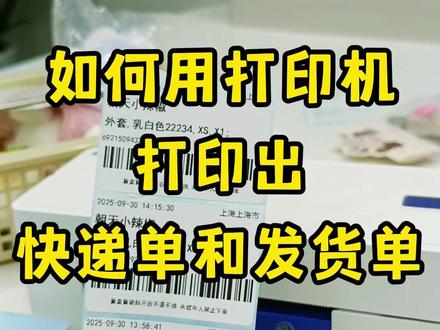 02:00查看AI文稿AI文稿
姐妹们想知道怎么用打印机打单发货吗?今天我就用一条视频抖把手,教会你如何用打印机轻松打单发货,不管是这种快递单还是这种标签单,全都能搞定。首先你需要一台热敏打印机,像这种桌面款就挺方便, 买回来之后用数据线把它和电脑连接好。接下来就需要将面单纸装进去,打印机侧面通常有个小开关,轻轻一按就能打开。 把你需要打印的面单纸放进去,注意纸面朝上,然后合上盖子,打印机能自动吐出一截纸,说明可以开始使用了。打单的话,我们就需要借助到打单系统, 我们在浏览器上搜索, w w w 点烽火 d 零零幺点 com, 斜杠八八八,直接跳转,上方也有操作步骤,这里点击去使用。进入后我们首先绑定好你的店铺,多个平台多个店铺都能够统一管理,非常方便。 绑定好之后,我们来到面单面单账号这里,点击添加电子面单账号,然后再把对应平台的面单绑定上去。绑定好之后,我们就需要设置快递单模板,再设置这里有个快递单模板,选择好快递公司或面单尺寸,点击下一步, 在这里面可以根据自己的需要进行自定义勾选,就可以设置成专属自己的快递单模板。设置好快递单模板之后,点击保存,设置 小标签模板的设置和快递单设置同理。在发货单模板这里可以进行设置。都设置好之后,我们来到订单,订单发货这里可以看到这边已经同步了我们各个平台各个店铺的订单, 我们直接一键勾选,点击打快递单,选择好刚才设置的面单模板网点信息,连接上打印机,点击获取运单号并打印,这里也可以把同时打印发货单勾选上,就能成功打单发货了, 而且打完单之后他也能自动发货,物流单号也会自动同步回传到我们的小店,就不用我们手动一笔一笔复制粘贴了。看到这里相信大家都知道怎么打单发货了,是不是非常简单,如果视频对你有帮助的话,别忘了一键三连哦,转发给你开店的小伙伴。
 02:15
02:15 02:01查看AI文稿AI文稿
大家好,今天给大家分享一款物流单打印软件,这个物流单呢可以呃打印多种样式,一个是空白单, 呃,一个是印刷单,一个是这个卷纸打印,我们具体来看一下啊,那么这个卷纸呢可以使用八厘米宽的卷纸, 嗯,这是空白单上打印, 这个打印的样式和打印的内容可以按需定制, 在软件里可以选择啊,在这个系统设置里面,系统设置里面有一个打印模式选择,这就是什么意思呢?就是假如说呃拖打模式就是在印刷单上,呃可以定制打印样式, 呃,你的印刷单使用完了,可以切换,切换至大模式就是空白单,空白单上打印或者是切换卷纸模式, 这里可以选择打印机啊,这里可以选择选择打印机。呃,那么具体这个操作呢?我们来看一下这个教程, 五六单多种打印样式切换教程,进入设置里面打印设置这个打印模式呢?呃,可以选择直打模式,特打模式,卷纸模式 啊,这个拓展模式呢就是在印刷单上直接打印,呃卷纸呢就是可以使用八厘米宽的卷纸,这个模式就是两联单,三联单,空白单上打印可以切换啊,这里可以选择打印机, 同时呢也可以选择标签。


