抖音直播如何共享屏幕
左右切换看到没有?都是很丝滑的,点开我们的直播的软件或者用抖音也可以,然后点开直播, 他两个画面都是同步的,可以通过这个屏幕去调整。他的新手想要做这个直播的家人们相中手机,我们正常如果说只有这个手机去直播,那他的评论区他的字就很小,如果说我们坐在这里去看,那画面肯定是不太清晰,那 像我们如果说正常直播,你去刚开始做直播,去买一个这么大的电视机就很不划算,那我们进吗?有一个这样的 手机一比一画面的直播,大尺寸的一个屏幕就是这个,它是一比一的画面是没有颜色,而且用的也是原相机的,这个镜头支持四个一百六十帧,而且它是能够直播去触控,在这边屏幕我们可以去调一下,它是同步的,可以反向控制这个手机。来我们看一下,去调调整调整, 去做美化画面,他都是同步的,相机直播这边都是可以去调这个画质的清晰度,你看我们这里清晰度都是四 k 蓝光,用的手机的摄像头是很方便的,他需要打开我们手机的触控功能, 比如说我们双击这个屏幕,三指双击这个屏幕,再双击去控制这个屏幕,如果说考虑到手机散热,就可以把这个手机夹在我们这个散热器上面,你看一下画面都是同步的,看到没有? 不需要任何的外部的插电,只需要靠这根连接线,高速传输的连接线,那我们麦克风插在哪里?这个屏幕 风可以外界这个麦克风这根线插在我们进吗大屏幕的这根线,它是可以给我们的手机供电,这样我们就可以通过两个手机支架实现, 我们就不需要其他的屏幕了,这样看他的评论区看起来字就会大很多,如果说觉得字还不够大,可以调整一下,把这个屏幕往前拉一点。像这种一个大屏幕,不管我们是在室内直播还是在室外直播都是很方便的。而且背面是有一个磁吸口标配,它是有四分之一的螺丝口,可以直接 这个拧在有两个四分之一的螺丝口,可以直接拧在我们的手机支架上面,是很方便的,而且他直播是不会卡的,我们再看一下,点一下他直播是不会卡的,可以用前置,也可以用后置。来,我们转过来给大家看一下 他的直播画面是不会卡顿的,可以及时的跟直播间的家人进行互动。这个支架怎么安装?支架是这样的,就我们看一下金马这个屏幕显示屏怎么去安装的?我,我这边安装是这样的,我有一个相机的支架去卡在这上面,可以外接一个四分之一的螺丝口, 这个是我自己配的,四分之一的螺丝口拧在这上面,这个是我们三脚架标配的一个底座,你把它拧开,像这种支架他就比较平稳,这种支架是我们到处都可以买到的,他就比较平稳卡在这上面。这是一个四分之一的螺丝口,可以拧在这上面, 这个也可以直接不用这个四分之一的转接头就可以直接拧在这上面,但是我为了操作方便一点,他有一个空隙,我就加了一个四分之一的螺丝口,这样去加在上面,我再拧上去给大家看一下,拧紧 去扣在上面,如果说是横屏,我们可以拧在这个螺丝上面,所以说它是有一个备用的螺丝口,把竖起来斜着扣进去,扣好以后调整好角度,这里 拧紧这个三角支架。为什么我用三角支架不用那种单脚的这个支架,因为这三角支架他会更加稳定一点,而且可以接动外置的麦克风就很方便,我也可以去调整微调一下角度,我想让他对不对?这个三角支架也是可以移动的,可以移动,你 转一下角度,我可以离主播近一点,这样去看,这样我看着屏幕去看着镜头就很方便,可以去看评论区,看在线人数都很方便。你室外直播就用一个三脚架,一个单脚的支架去进行直播,都是同步的,一比一同步,所以有画面延迟。 来,我们转过来给大家看一下,它是没有画面延迟的。来拧紧没有画面延迟的,没有画面延迟,看到没有,它都是同步的,看到没有。反向操作一下,退出保存, 这样就可以了,可以反向操作,先退出界面,这样你看右切换都是很丝滑的,左右切换看到没有,都是很丝滑的。点开我们的直播的软件或者用抖音也可以,而且开直播 他两个画面都是同步的,可以通过这个屏幕去调整他的,调整他的一些风格,调整他的一些, 是吧?美白这些都是可以调整的清晰度,这样我就可以看着摄像头去看我们对不对?比如说我在画面里面给大家看一下,对不对?我可以直播的,金马的直播大屏可以 翻转过来去调整,我这里可以实时去调整,这样我们就不用走过去又走回来,对不对?去调整就很方便。像这个金马的直播大屏五百不到的一个价格,五百不到的一个价格很划算的,如果说喜欢的家人这个可以了解一下。

粉丝1.2万获赞8.4万
相关视频
 03:32
03:32 00:27查看AI文稿AI文稿
用电脑客户端开视频会议的时候,怎么操作能发起屏幕共享呢?小助手来手把手教您!首先创建或者加入一场会议,如果会中没有人在共享屏幕,此时可以点击共享, 选择要共享的内容,点击确定共享就可以了。共享屏幕时,参会者的摄像头是支持开启的哦,快去试试吧!
 00:49查看AI文稿AI文稿
我也是刚刚才知道手机上有个屏幕共享功能,这个如果不关掉的话,确实挺不安全的,别人可以通过共享屏幕看到我们手机里的一些私密内容,还有可能远程操作咱们的手机。 有一些手机他出厂默认都是开着的,得需要咱们自己去手动关一下,保护好自己的隐私安全。我现在用我的手机给大家演示一下屏幕共享,在这个手机设置里面,我们进来之后往下滑,可以看到连接与共享,把它点进去,这里面有一个屏幕共享, 进来之后呢,我们可以看到允许邀请范围,这个手机默认的都是任何人,给他改成无就可以了。下面有个隐藏通知,屏幕共享时隐藏本机的通知与通知中心,这开关给他点开,就是说以后你需要共享的时候,别人看不到你手机里面的东西了。
68延汐 01:02查看AI文稿AI文稿
有没有家人手机投屏不会用的,一部手机怎么投屏到电脑上?有没有家人不会的?像这样子其实很简单啊,给大家上实操一下啊。 来,我们添加素材,这里有个投屏,苹果就在这里啊,安卓在这里,来 有线投屏跟无线投屏,我们点无线投屏啊,关于今天跟大家说一下,投屏就这么简单,苹果滑下来来投屏一下。好,这个手机投屏就已经投到你的里面了啊, 马上就投进来了,很简单啊, 一部手机连接分分钟。
 00:40查看AI文稿AI文稿
我的抖音会员卡这月要出八百元啊,我说好不着要给那个银行卡解版了,他告诉我怎么操作,输银行卡密码,下载了两个软件。哦,照相点头,嗯,摇头,嗯嗯,我就被骗了,骗了将近啊,五十五万, 哎哎,别划走,请红警方温馨提示,抖音、微信、支付宝客服都不会要求客户进行屏幕共享功能,也不会要求关闭所谓的自动扣费。要求下载陌生软件,点击陌生链接 要求屏幕共享的都是诈骗,请记住报警电话幺幺零,及时报警。
62景洪警方 01:13查看AI文稿AI文稿
关闭手机共享屏幕,让不法分子直跺脚!手机里有个屏幕共享功能,很多人手机都是默认开启的,赶紧去检查一下,一单开着别人就能远程看到你手机里的所有东西,还能操控你的手机转账验证码 全被看的清清楚楚,太危险了,别等出事了再后悔,现在就跟着我找到它在哪,并且把它关闭掉,担心记不住,点赞收藏反复看。首先我们打开设置,这有个连接与共享点开, 点开之后有个屏幕共享,我们给他打开这个点一下,然后 往下翻,有一个允许邀请的反位,你看他默认开的,就是任何人都可以给我们连接上,都可以共享,但我们现在呢,就选个无把他给关闭掉,这样子呢,陌生人就联系不上我们了。 然后还有这个隐藏通知,我们把这个也打开,这个打开之后呢,像我们的密码呀,短信呀之类的,他们是无法看到的,你学会了吗?觉得有用的话可以点个免费的小关注,娟子每天都会分享不一样的手机小知识。
1.0万娟子 00:25查看AI文稿AI文稿
在视频会议中,发起共享屏幕后,参会者的摄像头画面好像都自动关闭了,也没法开启,该怎么办呢? 新版本支持了共享屏幕开摄像头功能,您在发起共享屏幕后,点击说话人方框上方自动展示摄像头画面列表,就能看到参会者的摄像头画面了,快去试试吧!
 00:42查看AI文稿AI文稿
团播共创到底是什么?怎么样开通?今天一次性给你讲清楚。简单说呢,团播共创就是当你用团播的账号开播时,所有参与团播的个人账号头像都会同步显示正在直播的状态。这样一来,如果某个团员在发视频的时候有流量,他的粉丝刷到这个头像, 就有可能点击他的头像进入到你的团播直播间,相当于把个人的账号流量给了主账号,帮主账号拉人气。那怎么样开通呢?开播时, 在设置页面勾选同时邀请并开启流量共享,然后点击确认开播,这样直接发起共创。也可以在开播后,通过管理团员的功能,快速开启或者调整共创的权限。关注我,带你玩转各项功能!
181大鱼(收直播加盟) 02:13查看AI文稿AI文稿
使用手机当摄像头,电脑开直播,屏幕太小不够用,如何给电脑额外添加一块显示屏?这边可以展示我们直播的画面,包括互动消息以及后台的一个管理,这边呢可以轻松的切换我们任意的课间,一边直播的同时呢,这边都可以实时的保持同步,非常的方便啊。今天呢一条视频 分享给大家,除了我们这台直播的电脑以外呢,我们额外还需要准备两样东西,一块呢就是我们外接的显示屏,这个显示屏呢二十三寸或者二十七寸的都可以用,其次我们需要准备一根这种高清的连接线, hdmi 的 一头呢是插在我们这个外接屏上,另外一头是连接我们直播电脑的主 机,接下来呢我来给大家去连接一下,顺带告诉大家电脑端该如何设置电源线。连接完成以后呢,我们现在把这个 hdmi 的 孔 找到显示屏后方的 hdmi 的 孔,给它连接好,另外这一头呢我们要把它连接到我们直播电脑主机的显卡的接口上,记住啊,不是上方的接口,是横着的这一排的接口,找到这个显卡上的孔给它插上去。 电源和数据线连接完成以后呢,大家可以看到这是我电脑的屏幕,这是我刚外接的一块屏幕,它两个呢就连接成功了,现在我给大家说该如何设置,只需要在我们电脑上点击鼠标的右键,找到显示设置,一和二就分 分别代表了这两个屏幕。如果我们想设置某一块屏幕的一些参数,先要选中它这里呢可以设置它的分辨率,包括这个屏幕的方向,如果你是屏幕横着,你就选横向,如果你的屏幕是竖过来的话,你就在这里选择横向。现在我给大家演示设置好了以后呢,我们怎么把课卷 播到这块屏上,以及怎么加到我们直播间。打开我们准备好的直播的课架,鼠标箭头放在上方,长按不动,把它拖动到另外一块屏,双击放大,打开我们准备开播的任意的平台,在这旁边有一个画面源,点击加号,找到屏幕,然后选择我们的第二块 显示屏,点击确定。现在呢整个画面就已经加上来,我们只需要对人物的摄像头进行相对应的调整,这些边缘呢都是可以进行裁切的,稍后呢我裁剪好 大家看一下。现在就是一个标准的直播的画面,上方还可以加标题啊,下方也可以加贴片。这边呢去翻页的同时,这边呢都是实时保持同步的啊,非常的流畅,而且清晰度呢也比较高。今天的这条视频呢,就给大家分享到这里,我是潘哥,下期见。
 00:50查看AI文稿AI文稿
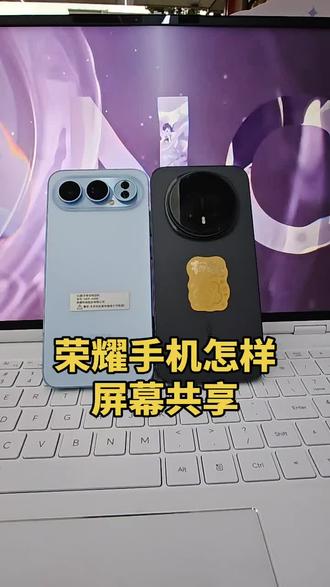
当我们有两台荣耀设备的时候,我们想手机屏幕共享该如何设置呢?我们把两台手机连接 同一 wifi, 打开蓝牙并登录同一荣耀账号,比如我想要把左边的这台五百 pro 的 屏幕共享到我右边的这台 mag 八屏幕上面,我们要右上方下滑找到点开信任环, 我们就看到在我们的新任环里登录同一荣耀账号的一个设备,我们找到我们的这台手机的一个型号,点击一个屏幕共享,我们直接流转到我们的麦智卡八屏幕上, 当我们在玩具或刷抖音的时候,我们看的就是同一屏幕了,操作是不是非常的简单,赶快拿起你的荣耀手机设置起来吧。
19潇娜


