抖音9∶16具体尺寸是多少
九比十六一般是指竖平视频的宽高比例,而宽高比是九比十六的尺寸比较多。 我们在制作数版九比十六视频尺寸的时候,常见四个尺寸的比例。第一个是二一六零像素乘三八四零像素,也是我们通俗看到的超高清四 k 的一个比例。第二个是一四四零像素乘二五六零像素,也称为二 k 的比例。 第三个一零八零像素乘一九二零像素,是我们日常见的最多的一零八零 p, 也是全高清的一个比例。 还有一个常用的是七二零像素乘一二八零像素,也称为七二零片高清的一个分辨率。我们在制作数版视频的时候, 应用的比较多的是一零八零 p, 也是全高清的像素。如果你的设备允许的情况下,或者你在后期剪辑制作短视频输出的时候,参数设置能往高处去设置,那肯定是最好了,因为分辨率的值越大,咱们的视频也就越清晰。 总体来讲,这四个尺寸都是咱们经常看到和用到的,建议大家把它截屏保存下来,接下来你在做竖版视频的时候,按照这几个尺寸去选择。

粉丝22获赞420
相关视频
 03:37查看AI文稿AI文稿
听说有朋友想知道我是怎么制作视频地图的,现在马上走起!首先先创建一个九比十六的文档,大小就直接设定为九千乘以一万六千,然后就去地图网站截屏, 粘贴到 fo 十文档里,继续截屏另一个地图画面, 调整位置,使它们对齐拼接, 然后就如旋风般重复操作,直至拼合成一整幅地图, 完成后保存 f 后生成文档。然后使用 ps 编辑器画边界, 画好后用实时上色工具上色,并找出上色图层为 d n d 文件备用。 直线改虚线导出,回到 ps, 导入刚才保存的文件,细调位置不透明度,然后输入虚化名字,调整位置和不透明度, 完结。谢谢!
493玩转地球 01:15查看AI文稿AI文稿
欢迎回到小二的剪辑干货分享频道,这期的干货是如何快速统一素材比例?下面的方法原理,同样是用比例差距较小的视频素材,这里以图片素材为例,当我们有多张大小比例都不一样的图片,怎么快速调成统一尺寸呢?首先确定我们最终想要的比例,以九比十六为例。 第一种方法,直接调缩放值,这也是最万能的一种,先选中第一张图,缩放到想要的大小,记住这个数值,比如百分之一百五十,框选后面所有图片,把缩放统一改成一百五十,就全部一致了。 第二种方法,裁剪加复制属性。先选中第一张图,鼠标右键基础编辑,找到裁剪,将比例改为九比十六,再稍微调一下缩放,比如百分之一百一十五,点击确定框,选后面所有素材,右键粘贴属性,只保留位置大小, 检查下, ok, 没问题。第三种方法,先调好再复制替换。把第一张图的比例缩放全部调好, 因为是图片素材,可直接拉长轨道, ctrl 加 b 批量分割,再依次替换,这样尺寸就统一了。如果是视频素材,先调好第一份视频的比例,再复制粘贴替换,并且第一份视频素材的时长不宜过长,不然在替换时替换的视频时长过短,会显示无法替换。以上就是快速统一素材比例的方法分享了,下期见。
258小R的剪辑日记 04:00查看AI文稿AI文稿
如何将不同比例的视频剪到一个视频里面呢?这里我们可以看到,在剪映上面,我导入了多段不同尺寸和比例的视频素材,接下来教大家将这些不同比例的视频素材剪辑到同一段视频里面。首先第一点我们需要明确 这个视频我们是要剪辑成横屏还是竖屏,我们自己先要确定好比例,当多段素材导入进来之后呢,我们要在主菜单的下方 找到比例,在这里我们就需要设置好一个固定的比例,比如说我是发布西瓜视频的视频,那么就需要选择十六比九的横屏,如果你是发布抖音,那么就需要选择九比十六的竖屏,当整个画面的比例统一之后 后,我们才好去进行操作,现在整个视频的比例已经统一,接下来呢我们可以看一下这些画面,他基本上都是在这一个黑色的背景内, 下一步的操作我们就是要将这些画面尽可能完美的符合我们现在这一个视频的比例。那么第一段素材他是横屏,不用处理, 第二段他是竖屏,竖屏怎么处理呢?针对这种竖屏变横屏的素材呢,我们可以对他进行适当的放大啊,让画面呢尽量的不损失,同时呢又更加的清楚。 处理完成之后呢,接下来还要做一个操作,返回主菜单,选择背景,推荐大家选择画布模糊,选择一个模糊样式,这样呢竖屏视频左右没有铺满的区域呢,就会用这一个模糊背景 来进行代替啊。那么第三段视频速弹呢,这个比例非常的奇怪,他左右像这种视频速弹呢,其实我们就通过双指将它放大铺满全屏啊就可以了, 这样呢也不会影响整个画面的观看。好第四段素材呢,这个素材跟前一段素材是相似的啊,那么除了双指放大之外,我们还可以使用另外一种方法来对他进行处理, 点中视频素材,在下方选择编辑,选择裁剪。在裁剪这里可以根据我们当前视频的比例啊,比如说我们是十六比九,点击一下十六比九, 他会默认出现一个裁剪框,通过调整当前画面的区域来进行裁剪,点击勾确定,那么现在裁剪出来的画面呢,就刚好是十六比九的一个比例,我们双指将它 投放铺满全屏,那么这个画面呢,就变成了一个十六比九的区域,那么这样我们就通过对背景的处理和画面比例的拉伸裁剪,让所有的画面形成了一个统一的区域。 接下来我们尝试一下将所有的视频素材呢,我们剪辑成竖屏,第一步啊,同样统一比例,找到比例,将它更改为九比十六的竖屏。那么当切换成竖屏之后,我们就会发现啊,竖屏的素材呢,他就会非常完美的进行显示, 那么像这些横屏的素材呢,就基本上没有办法去完整的来显示出来。针对这种素材呢,我们一般也是采用这两种方法啊,那么第一个呢,我们是增加模糊背景来对画面呢进行填充,我们同样还有第二种方法,点中画面啊, 对他进行一个裁剪,裁剪的时候呢,需要注意,我们这里呢要变成竖屏的比例,调整好我们需要裁剪的区域啊,再把这个画面放大,铺满全屏,当然啊,像这种裁剪并拉伸的话,他会牺牲一定的画质。那么另外还有一种方法,就是我们可以将这一些视频素材呢给他 多复制几份,这样通过对同一段视频素材进行复制,让他整个画面呢也会铺满。通过这两种方法呢,可以让统一视频比例之后,整个画面呢进行铺满,不至于出现这种黑屏的现象出现。这期课程就到这里,我是磊哥,喜欢我的课程,欢迎大家点赞关注加收藏。
7577磊哥知识分享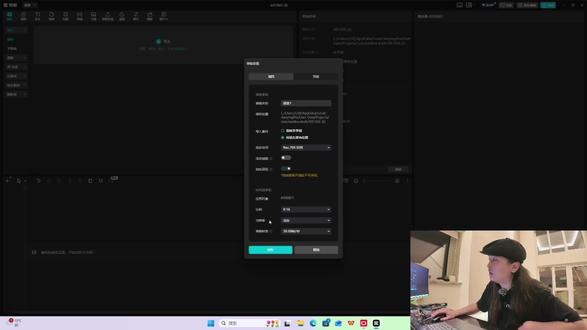 01:42查看AI文稿AI文稿
来,朋友们,到关键了,到关键了,比例分辨率跟帧率啊,跟帧率,草稿帧率,这是一定要提前设置的,这是重点,尤其是帧率是一定要提前设置的,为什么一会给大家讲啊? 啊?首先九比十六啊,我们竖版素材的尺寸都是九比十六,如果说横版呢?啊,是十六比九,对不对?当然还有其他规格,比如说一比一啊或四比三之类的,我们默认在抖音上他会有一个标注啊,这里边会写啊,就是我们的这个九比十六啊。然后分辨率这是适应,你也可以选自定义,例如说我们要做 啊,这个 c 四 k 的 素材,就是大概是这个竖版的是二幺六零乘三八四零,这是我们四 k 的 这个, 嗯,导出时那里改可以吗?不可以,不可以。朋友,不可以,不可以,不可以,不可以不可以。这就是新手小白跟 那个做项目时候特别容易出的问题,你在前期建草稿的时候就把那个搞错了啊,搞错了,不要这样搞,不要这样搞来,要在这里改啊,要在这里改啊。好,我先选择了分辨率,然后接下来草稿帧率。朋友们,如果说你的项目拍的是二十四帧的, 那你就是二十四针,如果你项目拍的前期拍的是五十针,比如说你用相机拍是还用相机拍是五十针呢,你就选五十针。如果说这个二十九点九,你选这个,这个二十九点九。如果说你是 选了六十帧,用 iphone 拍的拍六十帧,那你就选六十帧啊,就选六十帧,你拍多少帧选多少帧啊?正常我们拍就选,我们拍,就是五十帧的素材,我们就选五十帧就可以了啊?五十帧每秒啊,拍什么规格的就选什么规格。
20一颗大西瓜 01:09查看AI文稿AI文稿
再出一期保姆级教程,像这样女装卡点的视频到底是如何制作的?图片生成换装,生成视频到剪辑,小白也能学的会,一分钟教会你准备好商品的详情页图片,再准备一个模特头像,控制一下人物长相, 打开 ai 创作,导入模特头像和服装图片,九比十六尺寸,粘贴一组提示词,点发送检查。生成好的模特,咱们有一个模特就可以了。接下来我们用 ai 换装,把其他的服装换到这个模特身上,用这组换装的提示词, 按照顺序把六套服装换到模特身上。换完服装,把六张图片生成跳舞的视频,咱们做视频用提示词就可以了,这次不用动作模仿。 做完六个视频之后,剪辑的时候比较麻烦一点。拍好六个跳舞的视频,做定格卡点,音乐要做节拍卡点一点二秒一个视频,这样子做出来非常有节奏。生成完之后的视频,看看成片的效果。
6631九零后的剪辑社 00:40查看AI文稿AI文稿
今天教大家一个超实用的技巧,相册里面照片尺寸不对,做壁纸这里又影响美观效果,不满意,比例不对,苹果安卓都是同一个问题,主播教你如何用自己喜欢的照片做壁纸,首先点击这里,然后点击这个,然后打开我们老朋友小券,进来后下滑, 找到 ai 图片设计上传比例不对的壁纸照片,然后点击指令,指令主播放评论区了,然后点击生成就可以, 生成好后找到自己满意的,点击保存,然后我们打开相册,点击用作壁纸,这时候照片壁纸比例就完美了,看看效果吧,学会了快去试试吧!
10面包 05:34查看AI文稿AI文稿
中视频伙伴计划如何单独设置抖音竖版视频也有收益,很多人作品从西瓜同步抖音后,抖音流量低的可怜,对不对?主要原因呢就是你不会设置抖音竖版视频,因为抖音竖版视频呢,他更符合抖音用户的浏览习惯, 你看我啊,自从设置了这个抖音数版视频后,抖音流量那是蹭蹭蹭的往上涨,而且抖音收益的话也是一天比一天高。 今天这个视频呢,就教会大家中视频如何单独设置西瓜横版视频和抖音竖版视频。因为是录屏实操啊, 越往后越关键,所以大家一定要仔细看一遍,看不懂的就收藏起来,反复多看几遍,我们直接上实操好了,我们打开这个简易呢,那么接下来我们点击这个开始创作,把我们之前制作好的这个横屏视频呢,然后直接导入到我们这个简易里面去,大家记住啊,这个横屏视频制作过程我就不 知道了吧,这个大家都会了啊,那么接下来的话,我们就是制作一个符合抖音九比十六的这个竖版视频,那么接下来怎么做呢?我们找到这个下面这个菜单的呢,我们往后面发,后面看到没有一个比例,然后接下来的话我们选择这个九比十六的这个比例啊,那么 看到没有,这个就是抖音竖版视频的这个比例啊,那么接下来的话,我们就要在这个视频上面添加一段文字,好吧,那么我们找到下面这个文本,然后点击文新建文本,然后在这里面的话就要输入字啊, 然后的话我们往上面移,然后再调一下这个字体,我们在这个编辑这里,然后选择一个这个字体的样式, 我们选择这个黄色的字体啊,那么就变成黄色的了,那么接下来的话我们再增加移动字,然后有三件事千万别做, 看到吗?一样的,我们把它这个位置调好,好吧,就这样子了哈,把它打完之后的话,大家记住啊,一定要把这两道文字的话拉到最后面去啊,要不然的话他后面的话他这上面就不会再显示了,一定要拉到最后面他才会显示,好吧,先拉到最后面两段字啊, 然后接下来的话就就跟这个视频的末尾对齐,我们点击这个视频,然后就 ok 了,然后把这个多余的部分裁剪掉,裁剪完了之后就删除他,删除他, 然后就 ok 了,那么这样的话就制作完成了,那么接下来的话我们直接点击导出就可以了。接下来啊,我们把在剪映里面制作的一个横屏视频跟竖版视频上传到电脑电脑里面来,然后登录这个 西瓜创作者后台,然后我们点击这个头像下面的这个发布视频,然后点击箭头这里上传视频,然后我们点击这个横屏视频,然后点击确认,然后他就开始 上传了,这里上传百分之百就说明这个上传完成了,好吧,那么在上传的过程中啊,我们可以先把这个标题啊,话题啊这些先做好,好吧,我们把这个标题粘贴到这里,然后接下来的话选择几个合适的这个话题, 这里的话我随便选几个,你可以根据自己的视频内容选择几个符合你视频的这个话题,好吧,我们先等一会,等到百分之百的话,我们就来开始做这个封面,好不好? 好了,现在已经上传完成了,那么接下来的话我们就来制作这个封面,好吧?点击上传封面,然后在这里面的话有个封面截取啊,我们选择我们视频里面比较精彩的一针,作为我们这个视频的这个封面,好吧,那我们这里的话先随便选一个,然后点击下一步, 然后在这,在这在这个窗口里面的话,左边他有很多模板呢,你这里面选择一个合适的这个模板呢?我一般用这个模板,然后的话在这里 选择,然后把这模板的字体改一下啊,然后把这个字体调整一下排版这个顺序,好吧,那么你把这个分配这个排版排好了之后的话,就点击右下角这个确定,然后再点击确定, 那么我们这个西瓜的这个封面就制作好了。接下来就重点来了,看到没有?这里有一个设置抖音呢,那么我们点击对勾,那么这里的话就设置我们抖音端的这个信息了,然后把这个擦掉,然后上传我们准备好的这个竖版视频呢,这个是我们准备好的这个竖版视频, 然后点击上传,上传到百分之百的话,就说明上传成功了,然后这个标题这个位置的话,在膝盖上面做的这个标题跟这个弦的话题啊,他会直接同步过来,然后上传到百分之百的话就是 ok 了。那么上传到百分之百之后,我们 就要来制作一下抖音上面的封面了,大家稍微等一下啊,好了,现在的话已经是上传好了,接下来的话我们就来制作这个封面了,我们选择这个替换,那么现在好了这里的话,我们也是选择封面截取,然后在这里面选择一个精彩的一针,然后去装我们这个抖音的这个封面,好吧,我们选完之后点击下一步, 然后再点击裁剪,然后再选择确定,再选择确定,那么现在他正在上传中啊,那么现在就 ok 了,抖音端的这个素版视频就已经制作好了,那么接下来点击右下角保存设置, 那么接下来重点又来了啊,那么这里的话大家记住啊,一定要勾选原创,好吧,然后这里面的话选择参加活动一定要选择符合我们这个视频内容的活动,好吧,如果说找不到合适的,我们就选择每个月的这个打卡活动,我们点击确定,那么这里面的话就设置完了, 那么接下来的话,这里有一个这一个发布设置,这里啊我们可以选择立即发布,也可以选择定时发布,你自己选择啊,那么设置好了之后的话,我们就直接点击这个发布按钮就可以了。好吧,大家都学会了吗? 好了,这个就是中视频伙伴计划单独设置西瓜横版视频和抖音竖版视频的保姆及教程,大家都学会了吗?学会了就一定要去实操哦,千万不要一学就会,一用就废。 如果说视频对你有帮助,记得点赞收藏,好喜欢我的话可以关注我啊,长按视频点赞三秒,强烈推荐支持一下,我们下期视频再见。
1725刘哥自媒体 05:23查看AI文稿AI文稿
中视频伙伴计划,如何单独设置西瓜横版视频和抖音的竖版视频呢?就像我的视频一样,答应了我的粉丝的,今天免费分享给你们,这个是大 v 们几天的付费课程里面才有的, 今天分享给我的粉丝,点个赞,收藏起来慢慢看。我们点剪映,然后在已经制作好的这个横版视频这边,右下角有三个点,我们点他一下,点一下复制草稿,我们复制一个,这边有个副本,看见吗?我们点他, 然后呢,这边就是之前制作拍好的横屏视频,我们点一下面的比例,选九比十六,把它调成竖屏的,但是呢,调成竖屏以后,上下面都是有黑的,然后呢,我们再制作一下, 嗯,点下面的文字,把之前的文字我们点一下,然后呢 他是横屏的,我们调成竖屏以后,位置就不对了,我们把它放到合适的位置上面,在上面呢,我们可以添加一下自己的标题,然后点新建文本,这边输入标题,我们说。呃,中视频伙伴计划, 西瓜横屏,抖音速品。 然后呢,我们把它拉到上面,可以把它放大一点,这样标题就做好了,我们可以点击下面的编辑点样式。呃,给他弄个颜色,我们给 他弄个红颜色的,这样上面的标题就已经做好了。然后呢,我们把标题拉的跟视频对长对齐长, 我们再看一下视频,往旁边划啊,这是刚才加的一个那个图片,我们点画中画,然后点一下下面的图片,这个是之前横屏的,然后调成竖屏后,他我们把它缩小一下,放到横屏的视频的中间,不能超出来, 这样就可以了,然后其他的按照这些操作去操作就可以,然后上面输一零八零 p 六十针,我们导出,这样我们就制作了两个视频,一个是符合 和西瓜视频的横版视频,一个是在抖音上发的竖屏视频,接下来我教大家怎么上传西瓜的横版视频和抖音的竖版视频,接着看 这边呢是正在上传模式,让你呢完成上传,下面呢 然后这话题这边 想要输入的关于你视频的话题,比如说我们这边输入中视频伙伴计划,然后再加一个入口吧, 下面封面这边我们点上传封面,然后选一个,点确定左边是所有的封面模板,我们都可以选择,我们也可以选择文字添加文字,然后呢自己给你的这个横屏的西瓜视频添加一个标题文字, 我们这边输入中知名伙伴计划吧, 啊中视频伙伴计划发布入口,然后我们还可以把它调整一下字体跟颜色,我们这边呢可以把它放大一点,这样跟 洗目一点,这个是根据你个人喜好去调整的,然后点确定, 再点确定, 下面有个单独设置抖音封面标题视频,我们点他一下,这边呢我们把擦掉,把刚才上传的西瓜的横面擦掉,点上传视频,现在在上传的是抖音的竖屏视频, 他正这边正在上传中,然后我们看一下下面的标题要不要更改啊,添加话题都可以更改的啊, 然后下面这边封面我们点替换,可以设置一个单独的抖音封面,然后自己可以调整一下大小,这边点完成裁剪,点确定 确定,然后这个抖音的封面我们也制作好了,先制作是西瓜横屏,后制作是抖音竖屏的,然后呢,下面的话,这边视频类型我们一定要勾选原创, 然后最下面我们点发布就可以了。还有任何不懂的评论区给我留言,我知道的都会给大家解答。
5981咪咪糖自媒体 01:50查看AI文稿AI文稿
大家都知道,在参加中视频火爆计划后,制作时长大于等于一分钟的横屏视频,发布视频后就可以获得收益,那么问题来了,如何同步西瓜和抖音视频获得双份收益呢? 在这里说明一下西瓜和抖音的视频区别。西瓜是横屏的,也就是说十六比九,而抖音呢,为了提升抖音用户的观赏性,他的视频是九比十六, 那么怎么样能够使同一个视频兼容这两个牌坊呢?接下来就给大家分享西瓜的十六比九和抖音的九比十六的视频的制作方法,建议收藏点赞,反复观看,打开剪映,点击开始创作,添加我们之前拍摄好的素材, 选择比例十六比九,返回点击,点击 编辑旋转我们的素材,那这样就是西瓜十六比九的横屏视频了,然后制作好我们的视频后导出, 导出视频以后,我们就可以看到同步到西瓜视频,那么我们点击抖这个抖音按钮发布就可以获得收益了。在制作西瓜十六比九的视频以后,点击开始创作,添加我们制作好的十六比九的视频, 选择比例九比十六,那么这样制作出来的就是抖音的九比十六的数榜视频了。 完成视频制作以后直接导出,这样制作出来的视频就可以同步到西瓜和抖音获得双份收益了。怎么样,学会了吧,学会了就可以来个关注了,下个视频给你分享同步西瓜和抖音不同版面视频的发布入口。
3106言炎先生 00:58查看AI文稿AI文稿
用 ai 如何制作这种上衣多角度的女装带货视频,从人物形象固定、参考服装到生成视频,一分钟教会你哦!准备好服装详情图片和一个无版权的人物模特头像, 模特头像也可以用自己的照片参考人物长相,可以保持图片的一致性。打开 ai 创作,上传模特头像和服装参考图,选四点五的模型,九比十六的尺寸,粘贴一组提示词发送。再做一组不参考人物长相的来对比一下。只上传服装参考图,不添加头像参考,这一组是没有参考人物长相的,也是非常漂亮的。 咱们看看参考人物长相的做一下对比,这组图片参考了人物长相,这样子保持一个人服装模特的一致性比较好。颜值呢也是非常漂亮的,鹅蛋脸,尖嘴巴,棕色大波浪,简直太哇塞了! 生成两个视频,第一个视频用这组提示词,第二个视频我们改一下提示词,让模特侧身轻抚衣领,剪辑的时候加上高级感的转场和音乐导出,看看成片的效果吧!
1868九零后的剪辑社


