抖音伴侣怎么用手机摄像头

粉丝5.0万获赞32.9万
相关视频
 01:26查看AI文稿AI文稿
就是手机当摄像头连到电脑,用电脑的直播伴侣去开播的,如果说你不知道怎么去设置的,今天这个视频记得关注,跟着我一步一步去操作,首先我把手机上这个断开, 然后呢咱们看一下啊,手机上是安装了咱们这个抖音直播伴侣,电脑上的话把这个给删除,重新添加啊。在电脑上第一步操作就是打开这个素材,选择手机摄像头, 选择完以后呢,这里面我们看啊有无线连接和有线有线连接的,如果无线的话需要我们的手机的 wifi 和电脑是同一条网的。然后呢在手机上打开这个软件,点开直播这个界面, 到这个界面以后呢,我们在这个手机摄像头这里去选择无线连接,选择这个连接直播电脑端,这时候呢你这里会搜索到你的手机型号,然后我们去点击这个连接, 点完以后手机上会有提示点起用,这时候我们看到画面就连到我们的电脑直播伴侣了,然后可以根据我们的背景,比如绿木扣图去扣一下图,然后你可以添加你的新的背景,比如说换一个好看的背景图, 然后呢图片叠加好以后,把图层跳换一下,这样的话换一下图层,这时候我们看到的就是一个绿幕抠图的一个背景,不会的朋友你可以再仔细看一遍啊。
1474木子风新媒体(新号) 00:40查看AI文稿AI文稿
如果你想露脸直播没有独立摄像头,这期视频教你直播伴侣搭配手机摄像头开播一部手机就可以解决。 先在手机上下载一个直播伴侣 app, 选择来到开直播这个界面,然后回到电脑添加素材,选择手机摄像头,注意你的电脑和你的手机 必须在同一路由器,网络下就会出现一部手机型号,我们点击连接,然后手机上点击起用,这样你的手机摄像头就连接成功了。 可以手动裁切掉不要的部分,或者点击前景抠图,只留住人像,这里可以设置各种各样的美颜效果。右上角还有摄像头布局,选择竖屏或者横屏画布。
3160达布(游戏直播搭建)免费解答 03:02查看AI文稿AI文稿
如何用一部手机当摄像头在电脑上高清开播,全程无管纯经验分享!首先准备一部手机,然后还有一个手机支架,准备这一个 i v com, 准备两盏灯光,接着我们需要在电脑上准备一个直播伴侣,还有一个 i v com, 直播伴侣,我们用来直播,用 ip 控,我们用来连接手机的摄像头,我们点击电脑上的 ip 控,它会弹出来一个正在等待 ip 控连接回到手机上,打开 ip 控,这时候它会自动匹配连接上 像现在我们手机上的画面就同步到电脑上了,等我们把电脑上 缩小,打开抖音直播伴侣,在这里点击添加素材, 这边有一个摄像头,点击在这里,它是可以选择的,选这一个 id 控,分辨率可以调到幺二八零七二零,就是你有多高就调多高, 色彩空间七零九,色彩范围局部,这样我们的摄像头就添加到直播伴侣的画面来了。紧接着我们旋转, 就是右键点击旋转,顺时针旋转九十度,现在我们的人物就是到这个画面来了, 那我们具体的位置我们需要怎么去调整呢?手机支架放在合适的位置上,也可以放到这边上来,我们先放到边上来,现在我放在这边上了,然后我们现在人物就是在这里,下一步就需要给他拉大一点点,刚好给他完整的冲刺整个画幅 像现在我人物的话,是啊,不是正的,因为我的摄像头在这边吗?那我也可以就是换成这种支架,然后把我的手机给他放到这边来,把我的摄像头放在这个位置,同步到我们直播伴侣上面的画面来了,可以把 右上角的这一个 logo 去掉,我们可以再给他再放大一点点啊,调一下我的美颜参数,在哪里调呢?点击这里有一个摄像头, 右边有一个三个点,点击,然后选择设置,他就会跳出来,在这里有一个美颜设置,点击这里可以根据我们的参数去调整。全身磨皮,我们给它关掉 绿化开到三十,磨皮的话我们可以少开一点,开到四十到五十之间就可以,其他的根据我们的需求去调整。 这里还有一个美妆,我们可以开启美妆,我们在设置这些参数的时候,可以我们可以移动到边上,然后一边调我们的美颜参数,一边去看我们的人物。最后要开播就点击这里有一个开始直播,就可以直接开播了。
551从玲开始吧 01:34查看AI文稿AI文稿
用手机做电脑直播摄像头,在直播的过程当中,有时会出现这样的提示,检测到当前摄像头黑屏,请重启直播伴侣,遇到这种情况是什么原因呢?这里我们先把手机端的直播伴侣给退出,然后重新打开, 打开之后选择手机摄像头,再次回到电脑端,点击手机摄像头下方的设置,接下来点击连接,在手机上点击启用, 现在画面已经连接正常了,在这个界面下,你直播是没有任何问题的,不会出现手机黑屏然后导致直播中断的问题。那么是什么原因导致中断呢?是因为你在开播之后点击了 手机端的相机参数这个图标,点击这个参数之后,虽然现在屏幕是亮起的,但是再过一会屏幕就会慢慢慢变黑,大家看到没有,现在屏幕已经黑了, 黑了之后你再回到电脑端,他就会提示手机黑屏,然后现在直播已经中断了。所以说你再用手机做电脑直播摄像头,开播之后,调整完参数,一定记得点击左上角这个叉号,退出参数调整的界面, 这样才能保证你直播的过程当中不会出现黑屏。那在直播的过程当中还有其他任何问题也可以在评论区留言我呢,将会一一给大家来进行解答。
145短视频研习社 02:50查看AI文稿AI文稿
想让你的直播画面变得高清高透,有高级感啊,很多朋友呢,尤其是女孩子啊,想用手机来充当摄像头之后还能开启双重美颜,一般的选择是啥呢?在电脑上下载一个 y y 开播,把手机作为摄像头之后,到抖音的直播伴侣里边之后再套一层美颜。 现在我要告诉你啊,咱们用手机版的抖音直播伴侣,其实就可以套第一层美颜,然后再导入电脑的直播伴侣里面,可以套第二层美颜啊,咱们来看一下怎么操作。首先大家看到我目前的这个界面呢,就是手机版的抖音的直播伴侣,咱们要做的什么呢?首先点击这个搭建直播间啊,大家点进去之后,选到美化这里,清晰啊,肤色啊这些东西啊,美白 瘦脸之类的妆也是可以上的。咱们先上一个妆吧,把滤镜拉一下,然后咱们接着啊,在美化里边去可以调一些滤镜,比如说原声 调大一点。我在这里呢就不详细的去调了,主要呢是让大家看一下,咱们调完之后还有一些音画设置,比如说锐化。很多人呢,觉得手机它本身的这个摄像头啊,清晰度不太够,那你就把锐化稍微加一点,如果你的手机配置比较高啊,比如说你用的是苹果手机 么?这个锐化啊,你其实可以把它直接关掉的啊,直接关到零就可以了。然后但是我的手机呢,配置比较一般啊,我直接选到咱们锐化,不用开的太高啊,咱们开到十五,等咱们一会啊。把手机作为摄像头连接到电脑上之后,你还是可以用直播伴侣里边的锐化再去往上加都是可以的。当你把所有的美颜啊咱们全部调完之后呢,咱们直接点击右上角的这个保存点了保存之后,接下来呢咱们就需要在电脑上去进行操作了, 接下来我们打开电脑版的直播伴侣,在左侧这个地方啊,点击添加素材,然后咱们选择什么呢?选择这个手机摄像头,不管用无线还是有线啊,这俩都可以,我这个地方呢就用无线吧啊,给咱们演示方便一些啊,咱们直接点击连接咱 们的画面呢,其实就已经进来了啊,我的美颜加了点多,感觉磨皮呢已经很重了,对吧?就这里的美颜还是直播伴侣啊,默认的这个级别,但是你会发现其实已经有很重的这个美颜了,就是因为刚刚咱们在手机上其实已经操作了一些美颜 磨皮啊啥的都已经加进去了啊,所以呢,你会发现他现在本身呢就是带这个美颜效果的,那如果你还想去继续加美颜的话啊,当然这个地方我就不建议大家加太多了,如果你当时在这个手机上已经加了比较多的美颜的话,导入到电脑上来之后,你就不要再去加二次的太多的美颜,不然的话你会发现人啊,这个磨皮磨的真的就已经失真了,咱们 就不要加太多了啊,你可以选上一些,比如说全身磨皮啊,开的稍微小一些,比如说开到个十左右啊,十五吧,我开到十五左右啊,然后锐化呢,三十对吧,清晰美白之类的啊,略微的加一点就可以了,不要加的太夸张,底下的这些东西啊也是一样的,大家略微的加一点就好了,然后如果你觉得画面就是有点糊的话,咱们可以在左边这个地方啊,选择滤镜效果添加,比如说锐化啊, 咱们去加加一点点锐化,让你的画面呢看起来毛发呀,对吧?看起来稍微的根根分明啊,锐利一点可以加一个零点零六,或者加加高一点都可以,色彩增强,对比度可以拉一点,对吧?饱和度稍微拉高一点, 在这个时候呢,其实啊,咱们就需要去配合灯光,然后再去进行调节了,调完之后呢,你的画面应该是非常不错的,这个就是用手机版的直播伴侣,配合上电脑版的直播伴侣两个, 它是可以开这个双重美颜的,真的非常的好用,大家快去试一下啊。另外说一句啊,朋友们注意,如果你确实要用电脑连接手机啊,手机充当摄像头的话,建议大家用后置摄像头,后置摄像头的这个像素比前置要好的多好。那么以上呢,就是咱们用手机充当摄像头之后连接电脑啊,可以进行双重美颜的这么一个设置,你学会了吗?
105张嬴岚 | 直播优化调试 01:46查看AI文稿AI文稿
把手机当电脑摄像头,很多人它现在连接不上,出现故障,就比如说软件都打开了,但是连接不上,我今天详细给你们讲一下问题所在啊。这个手机当摄像头,它一共有两种连接方式,第一种的话就是有线连接, 拿水果手机来举例子啊,如果你是有线连接,那你就是这一头插你手机上,对吧?你需要找一个 usb 的 这种,这种线啊插到你的电脑主机上, 插到三点零的接口就是那个 usb 接口,他是个蓝颜色的星,上面会有标注,三点零的插到那个接口上,一般都能搞定。其实问题出最多的就是 无线连接,那无线连接的话,我们的电脑和手机的网必须要同一个网,有的朋友说我的也是同一个网,怎么连接不上?我今天给你们看一下什么叫同一个网啊?然后你们看一下我下方这个视频,我给你看一下我电脑后面是如何连接的, 也就是说我们正常从这里看啊,我们正常家里边穿在光猫,对吧?如果你的光猫这个网线是直接连到你的电脑上,这就不是同一个网,我们需要把光猫的线连到你的路由器上,然后呢路由器再接一根线连到你的电脑的机上, 这样的话就是电脑和手机都是通过路由器传过来的,这叫同一个网。这样如果能 就是如果你的不是这样连接的,那你就去把它呃,把电脑的线从路由器接出来,然后手机也是从路由器接收的无线信号,他就是一同一条网。 最后还有一个问题就是这两个都解决了,如果还是连接不上,那就是我们电脑的杀毒软件给他退出,或者是你电脑防火墙给他关闭了,就是这几个问题,如果没有记住的,关注我这个视频再去看一遍啊。
 01:40查看AI文稿AI文稿
手机当摄像头,电脑直播,今天我给大家出一个教程啊,用官方的直播伴侣工具去连接, 非常简单哦,手机上下载这个工具叫抖音直播伴侣,想稳定的,你最好有个数据线啊,来打开这个电脑上的啊直播伴侣,这个啊,我们点添加直播间画面,哎,看到这里有个手机摄像头,看到没有,看到的点赞来点开, 好,你看联系方式呢,有两种,一种是无线,一种是有线啊,有线的肯定是更稳定一些啊,哎,如果说你不会操作,你看这个有什么,这有个几个字叫显示指引,你点开,哎,你点开一看,哦,你看原来这么清楚啊,好,我们直接给演示有线的哈, 好,有线的他会告诉你,嘚嘚, one, two three 啊,好,我们直接啊,我这线准备好了, usb 线啊,直接把它插上好,然后打开什么呢?打开你的抖音直播伴侣,哎,打开它 好,注意看在这个地方啊,这有个手机摄像头,看到没有, 点开它看提示了吧,哎,连接到哪里啊?别,别连错了啊,我现在是连接电直播伴侣啊,电脑直播伴侣,好,然后有选下边是选择有线连接好,来我们看啊,这个电脑上会出现什么,哎, 我这个手机这个名字啊,我们点啊,在这个地方点连接,稍等一下就行了啊,然后你看这出来什么了啊?要用这个当摄像头,你点启用, 哎,他就出来了啊,这个时候你看把他往一边挪,怎么样怎么样,摄像头是不是就出来了啊,这回你就把它关掉就行了啊,这个摄像头出来了啊,看到没有哎,这个时候,嗯,你就可以点开始直播,去直播去了,就这么简单。
67yi阿杜 02:38查看AI文稿AI文稿
手机当摄像头配合电脑开播,既简单又详细的教程来喽,一定要点赞加收藏。第一步,我们在手机上打开抖音的直播伴侣,在这底下有个开直播,在这里有一个手机摄像头,我们点它,我们可以用有线或者无线都可以,在这里我们先选择无线,接下来我们来到电脑上, 我们这是一个没有建的直播间。我们第一步先点添加素材,你喜欢图片背景就选图片,喜欢视频咱们就选视频,我来选择一个图片,找一个自己喜欢的打开,打开之后呢,我们把这个画面呀给他进行拉大, 调整到一个合适的位置上。接下来呢我们来添加摄像头,点击添加素材,我们直接选择手机摄像头,在这里可以看到有一个连接字样,因为我们刚才选的是无线,这上面他就自动就有了点击连接,手机和电脑在同一个无线网,你看手机上他出来一个起用,我们点击起用。 现在看一下咱们手机的画面啊,已经来到了电脑里边了,而且画质呢非常的高清,因为咱们现在后面有绿幕,所以说我们进行一个绿幕的抠图,点击自动取色,你 看这个画质是相当高清的啊,如果是觉得画质不高清的情况下,我们可以调一下这里这个相似度,简单的调一下,如果画质清晰的话就不需要调整了, 调整好了之后啊,我们这个人物的大小可以通过这个边缘线我们进行放大和缩小,你想调多大多小,可以根据自己的需求来。接下来如果你需要添加其他的字幕或者是文字贴片,我们可以点添加素材, 在这里我们可以写一个文字,既可以添加动态字幕,也可以添加固定文字,在这里我们编辑一下,选一个自己喜欢的文字模板,点添加到画布可以看一下这个字幕呢,它就出来了,我现在用的是竖版的,你也可以添加横版的都可以, 如果你要添加动态字幕的话,我们可以点添加素材,点击文字,在这里我们编辑好自己需要的滚动文字,当然底下这字体颜色可以根据自己的需求选,如果需要不透明度的话,我们也可以适当的拉一点。在这里有一个文字滚动速度, 这个数值越小文字滚动越慢,数值越大,文字滚动越快,我们调整好合适的速度,点添加的画布看一下,我们可以点击等比例缩放,这个文字大小呢,他就可以进行调整了。你看这样的一个直播间,有背景,有文字,还有滚动字幕,我们就场景搭建完成了。最后了我们再来看一下这个直播,设置 在这里视频里边,这里边可以直接照抄。 最后还有一个音频,音频我们一定要选择你电脑上插好的麦克风,你比如说你插好的哪一个,我们选择对应的,我们选择好了之后,看一下这个地方是跳动的就没有问题了,这样就证明我们的直播间已经有声音了。最后呢在这里点击开播就可以了。
914燕儿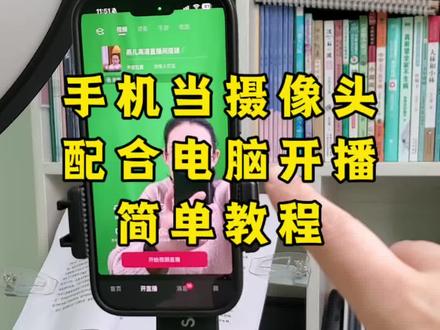 01:26查看AI文稿AI文稿
手机当摄像头配合电脑来开播,还有人学不会,今天给大家再出一期教程,我们手机直播伴侣这里点击手机摄像头,在这里可以选有线或者无线,电脑端这边我们直接选择摄像头, 在这里我们选择手机摄像头来,我们看到这个地方有一个连接字样,手机和电脑要在同一个无线网,我们点击连接,点了之后看一下手机端出现起用字样,我们点击起用。好,现在再看一下,咱们的电脑已经出现和手机同步的画面了哈,这两个画面已经是同步了, 接下来我们根据自己的需求,比如说我现在后面是绿布,我可以根据自己的需求呢把后面进行一个抠图,点击设置之后,这里有一个绿木抠图,然后我们点击绿木抠图,我们后面背景呢就已经去除掉了, 如果你需要添加背景,我们以带货直播为例,我们点击添加素材,我们可以选择视频或者图片,选一个自己准备好的素材,点打开好这个画面出来之后,我们给他 屏幕缩放,然后我们点向下的箭头,让这个背景呢在我们人物的后面就可以了。接下来再就是其他的地方,我们点一下这个直播设置,可以把这些参数呀按照这些呢来进行一个设置啊,我们可以大体看一下。 再就是还有一个就是音频,音频一定要选择你电脑插好的麦克风,咱们选择好了之后,你说话的时候这个地方他是跳动的,才证明有声音,全部设置没有问题了,再去点击开始直播,就是这么简单。
2682燕儿 01:38查看AI文稿AI文稿
今天一分钟教会你不花一分钱如何用手机当摄像头,配合电脑来开播,咱们在这里重新建一个场景。第一步,我们如果是像我一样有虚拟背景的话,我们可以选择一个背景图片或者视频, 选择好了之后点打开,然后我们等比例平铺错放就可以了。接下来第二步,我们点添加素材,在这里我们选择摄像头,我们手机呢,我们要打开我们这个抖音的这个直播伴侣, 在这个地方有一个手机摄像头,我们可以选择有线或者无线,我们今天用无线来演示一下,来看到电脑这边,电脑这边我们手机和电脑在同一个无线网,它会有一个连接字样,我们点击连接之后来看到手机上有一个起用,我们点击起用。 好,现在来看一下我的手机画面已经和电脑上就已经同步了,因为我现在后面是有绿布的,我们点击绿幕抠图,在这里再点一下绿幕抠图,你看我这个人像整个就呈现出来,我们再点一下自动取色, 这样的话我们手机当摄像头就可以直接连接到电脑上,而且你还可以用手机端设置好的美颜也是呈现在电脑上的, 如果你还可以用手机端设置好的美颜也是呈现在电脑上的,我们选择竖屏, 然后这里选择自定义,可以按照我这个需求来选,这里一定要选你电脑上的硬边独立显卡高级设置,这里这些也可以作为一个参考。设置好了之后再点一下音频,选择你电脑上你插好的麦克风, 选择好了之后,这个地方你说话的时候他是跳动的,就证明你在直播间说话已经有声音了。没有其他问题了,我们就点这里开始直播就可以了。
182燕儿 02:03查看AI文稿AI文稿
手机搭配电脑如何在抖音开播?保姆级教程,点赞收藏!首先我们电脑上下载一个抖音的直播伴侣, 手机同样下载抖音直播伴侣,记住啊,他是长这个样子的,苹果安卓都可以啊,电脑得用 windows 啊。咱们先打开电脑端的直播伴侣, 打开以后啊,我们修改成竖屏啊,然后这里直接添加咱们的直播画面,然后选择啊,有个手机摄像头, ok 啊,我们再打开手机的抖音直播伴侣啊, 打开以后啊,下面有一个啊,开直播,点这个开直播,然后这里点开以后就不用管了,这边电脑端会多出来一个选项啊, iphone 未连接,直接点连接,点完以后手机会提示起用, ok, 显示连接中,把这个就可以擦掉了。看到没有,现在手机和电脑就已经同步上了啊, 它只有一个前提啊,无线连接手机和电脑必须是一个路由器啊, 电脑通过网线连接路由器,手机连接这个路由器的 wifi 就 可以了。如果你是有线,直接用充电线一头插手机,另一头 usb 插电脑就可以,有线无线都可以连接。连接上以后,我们就可以在电脑端的抖音直播伴侣啊设置, 然后在这里去绿幕抠图,包括加文字,加切片,加背景,都是在电脑端去操作啊,如果说你想要啊,清晰度更高一些,咱们这里啊可以翻转摄像头啊,用咱们的后置镜头啊,后置镜头明显比前置啊, 它的像素会更高一些啊,下期教你们如何在抖音的直播伴侣添加文字贴纸啊!
508专注电脑直播间(宓) 01:00查看AI文稿AI文稿
手机当摄像头连接电脑开播音频,到底该怎么设置?收音麦是插在手机上还是插在电脑上?一条视频给大家讲清楚,我们在抖音直播伴侣里点击这个直播设置,然后我们点击这个音频,如果说你没有收音麦的话啊,主麦克风这里我们就选择电脑麦克风,咱们直播间的声音就是通过电脑传进去的, 如果你说我的电脑离得比较远,我就是通过电脑传进去的。如果你说我的收音设备除了有主麦克风,还有手机摄像头, 如果说你想用手机收音的话,就把这里的禁止监听和输出改为仅输出不监听,然后把我们的主麦克风改为禁止输出和监听,这样就可以了。 但是一定要记住,主麦克风和手机摄像头的声音不要同时打开,要不然直播间会有回音听,现在杂音是不是特别大?还有回音,如果你用收音麦的话,其实他插在手机上,插在电脑上都是可以的。 然后我们来看一下插在电脑上主麦克风这里我们就选择你的收音麦,如果你要插在手机上,就打开你的调音台,跟刚才一样,把手机摄像头的声音打开就可以了。
1216糖糖有宝


