电脑上的抖音怎么没有声音
电脑突然没有声音,别一上来就送修,很多人其实只是声音放错地方了。第一看右下角音量是不是静音,第二看输出设备是不是选错了,比如插过蓝牙耳机以后,声音还在耳机通道。 第三看声音设置里的应用音量,有些软件会被单独静音,如果这三步都没问题,再去看驱动或者是硬件。很多电脑没有声音,其实就是输出设备选错了而已。

粉丝61.3万获赞1429.4万
相关视频
 01:38
01:38 00:32查看AI文稿AI文稿
如果是电脑开机有声音,播放视频、音乐都没有声音,右键点击计算机的属性,打开控制面板设备管理器,这里点击设备管理器, 打开以后找到声音、视频和游戏控制器,点开第一个二开头的右键卸载,确定删除此驱动卸载重启电脑就可以了。
1492AA叶子 02:37查看AI文稿AI文稿
拍视频,看着看着突然没声音了,右下角小喇叭也正常,音量条也在动,但耳机和扬声器都没有声。重启一下,电脑声音又回来了,或者是插拔一下耳机接口也可能恢复。这种情况很常见,而且往往不是硬件问题。今天呢,教你找出声卡罢工的元凶。 最常见的原因是 windows 为了省电,在你不使用音频一段时间呢,会把声卡设备挂起,但有时候挂起后唤醒失败,导致一直没声音。 解决方法,设备管理器找到声音,视频和游戏控制器找到你的声卡,然后右键属性电源管理选项卡取消勾选,允许计算机关闭此设备以节约电源,然后点确定,如果有多个音频设备,建议都关掉这个选项。 我声音突然没了。不用重启电脑可以单独重启音频服务,按 win 加 r 输入 service, 点 mfc 找到 windows audio 服务,右键重新启动,然后再找到 windows audio icon builder, 也重启一下。右下角的小喇叭图标可能会刷新声音呢,通常就回来了, 你也可以把这个做成一个批处理文件,下次没声音时直接双击运行即可。哎,有时候呢,用 windows 自动切换了输出设备设备,比如你插过耳机或连过蓝牙音箱,拔掉后呢,系统没有切回扬声器。 点击右下角小喇叭,看看上面的输出设备是不是扬声器,如果不是呢,手动赶回来。另外,右键小喇叭声音播放选项卡把扬声器设为默认设备,禁用其他不常用的设备,避免系统乱切。 声卡驱动也会导致声音间歇性消失。去笔记本或主板厂商官网下载最新驱动,如果是 realtek 声卡,也可以试试卸载现有驱动,让 windows 自动安装默认驱动。 有些用户反映 windows update 自动更新的驱动版本反而会有问题。你也可以用设备管理器里的滚滚驱动程序回到之前版本。 win 十一和 win 十有一个音频增强功能,可能会引起兼容性问题。右键小喇叭声音播放选项卡,双击扬声器高级选项卡,取消勾选音频增强点应用。这个功能关掉了是不影响音质的,但可以可能解决无声音的问题。 总结一下,声音没了,先关掉声卡节能,再重启 windows ad 服务,检查输出设备是否正确更新或回归声卡驱动, 最后可以关闭音频增强。如果还不行,重启电脑一般能临时解决。但根治呢,还是需要找到是哪个环节在作怪哦。关注小岩哥,教你买电脑!
 01:39查看AI文稿AI文稿
现在这个地方都是可以去一条街,我现在就能听到声音了。已经能听到声音了,来,先生,您好,请坐,请问有什么可以帮到您?我的这个电脑没有声音。电脑没有声音。对的,你从什么时候开始的呀?就是今天上午的时候听音乐就没有声音了,没有密码。哦,行,我给您看一下 您这个地方扬声器就是一个制灰的情况,而且点也点不动,目前的话像咱们店肯定优先给您建议,就是先软后硬嘛,先给您看看那个驱动啊,或者是系统方面的情况能不能解决,如果不能解决咱们估计就得拆机换换那个硬件器械了。嗯, 你们可以看一下咱们声音这个地方一直都是制灰,没有办法去使用的。嗯,先给您看看那个驱动的。 嗯,您可以看一下这个驱动这个地方他是一个 打叉的情况,给您去重新启动一下,看看可不可以解决,包括这个可能是咱们日常有的时候不小心升级中断啊导致的,但是有可能是误触之类的。先给您看一下,目前看的话应该是可以去调节的,您可以看现在这个地方都是可以去调节。 我现在就能听到声音了。已经能听到声音了哈,对,就日常的话,如果是咱们有遇到一些小的小的问题什么的,可以先打开咱们这个华为电脑管家,因为他有一些驱动更新什么的,都可以在这个电脑优化里面去查看到,可以去扫描或者这个地方有个驱动管理 可以看一下。咱目前驱动都是已经最新的,如果有时间的时候咱们也可以去自动的去点击,然后再给您去看一下现在音乐是否可以播放了。好,嗯,给你放一下,您可以听一下,都是有声音的。嗯嗯,好,您看除了这个问题还有其他的可以帮到您的吗?没有了,非常感谢。
268亿点点小钱 00:49查看AI文稿AI文稿
电脑没有声音怎么办?可能你忽略了这个设置,一般情况下,只要我们的设备没有问题,驱动正常都是有声音的, 但是呢,我们现在的设备很多设备都有声音,比如说显细也是有带声音的,包括耳麦,带声音的还有呢,甚至摄像头也有带声音的。而我们电脑上也有多个设备,这个时候需要设置默认设备,我们看电脑右下角有一个小喇叭的图标,点击右键打开声音设置, 这个时候呢会出现一个弹框,这里边有个输出设备,我们点击向下的箭头看一看,我这里边就三个设备。 如果说你用的是耳麦或者音箱,一般指的就是扬声器,而像这个呢,它指的就是显示器,这个呢指的是其他设备。如果说我们现在有耳麦,我们选择扬声器,这样就可以有声音了。
 00:46查看AI文稿AI文稿
你是不是也在清理电脑磁盘空间的时候,不小心就把这个蓝色的小螃蟹给卸载了?如果我没有猜错的话,你现在电脑大约的确是没有声音 了。好吧,我想我可能不是第一个犯下这个错误的人,解决这种情况也不难,可以参考我接下来的操作。我们首先右键右下角的那个小喇叭,选择声音问题疑难解答选项,然后选择同意运行自动诊断来解决音频问题。接下来你就跟着他的提示一步步排查,大概率可以解决这个问题, 如果不行的话,可以参考我另一种解决方法,我们可以在电脑上准备一个爆喵修复酱修复工具,先在这输入牛奶二二领取时长方便操作,然后找到这个设备异常的栏目去操作即可。修复完成后基本上就可以解决这个问题了。好了,就先到这吧,祝你生活愉快,我们下期再见!拜拜!
334打游戏的猫 01:40查看AI文稿AI文稿
我终于知道为什么有很多朋友你说发的视频没有声音,也不让你发作品,全都是因为有几个设置你没有弄好,一个是在我们抖音上,一个是在手机上,记不住可以先点赞收藏起来,一个视频告诉你们所有的方法啊。先说第一种情况,打开抖音,点开右上角的三条杠,找到这个设置,一直往下滑, 把这个系统权限点开,这里有个现金权限,我们去设置一下啊,要不然没办法录视频。你看这里有个权限,把它全部打开,这个麦克风跟现金我们要设置,看第一个啊,不要设置禁止状态,或者是每次使用时询问这种都不行啊,这是第一种方法, 下来再说第二种情况,看到没有手机号,没绑定,也没有实名,所以也发不了,我们去看一下啊,他要我绑定手机号码,要实名认证, 所以也发不了视频,现在我都没发,因为我这个用大号绑定的是辅助号,假如我需要实名这个账号,那我大号要注销,这样做不划算对不对?所以要实名认证啊。还有就是最后的这一步更重要,先找到手机这个设置,我们把它打开, 一直划到这个下面,找到应用与权限,再找到权限管理,再打开我们的抖音啊,这里第一个看媒体文件, 我们要设置允许状态,不要选镜子,还有这个全部照片,要不然你指定的照片,那好多照片你访问不了,上传不了,再返回去啊。找到这个麦克风,不要选禁止状态,选第一个啊,还有下面这个相机也是一样的,看不要镜子, 这几个方法你们记住了没有?你记不住,你可以把这个视频从头到尾多看几遍呀。好多朋友说发不了视频,你是不是明白了?快去操作一下啊!
28魅力湘西🎤 01:10查看AI文稿AI文稿
今天修复了一个小新 pro 的 二零二一款的平板,这是我们回收回来的,当时是当坏的时候,回来的小伙伴是昆山本地的, 他是玩着玩着游戏,突然发现这个平板没有声音了,并且打开抖音的话没办法刷视频了,即使没有声音的话也没办法刷视频,打开抖音就会卡在第一个页面,出现这种奇奇怪怪的情况,他说这个平板没有修过, 因此我们就当坏的平板给它收回来。收回来之后我们研究了一下,发现原来是这个 cpu 出现了一个空焊的情况, 它这个处理器是肖龙的八七零,这款处理器的话是特别容易出现空焊的,基本上如果你的平板出现各种奇奇怪怪的问题,比如说充不上电啊,突然没有声音了,或者是打开某个软件运行不了了,都有可能是 cpu 出现空焊了才会这个样子。 我们家焊这种空焊的还是非常有经验的,尤其那种联想 y 七百啊,这些游戏平板都是焊的非常多的,手上面如果有平板想要维修的可以私信。
 00:28查看AI文稿AI文稿
开黑打游戏白给怎么办?当然是大声刷抖音啊,别怕队友一点也听不见,因为我把手机音频直接同步到了电脑耳机里面,播放方法超级简单,找到这位小伙伴制作的工具,进入电脑设置连接手机蓝牙,最后打开软件,选择手机声音就能流转到电脑上面,光速白给,然后 丝滑开刷抖音,不用闭麦,还不耽误泉水指挥,关键是边打游戏边打电话的时候彻底无法被抓!太明了!
2.9万大狸子切切里 01:09查看AI文稿AI文稿
电脑知识第四十三期之抖音基本设置真不敢相信电脑端抖音后台居然这么好配置, cpu 和内存差点都被它粘满了。更离谱的是,桌面右上角 还多出机器人这个悬浮挂件,怪不得我打游戏这么卡顿掉帧呢。想要解决很简单,先点软件左下角的设置图标,点开通用分类里的基础设置页面,先关掉开机自动启动功能,取消绑定系统右键菜单,顺手清除软件缓存文件,勾选禁用 gpu 硬件加速 智能加速服务,没必要一直在后台运行,直接关闭该功能。接着切换到通知设置页面,滑动到页面底端,关闭挂进入口,桌面上凡人的悬浮机器人就会消失。这一步还不够,重新打开设置,找到游戏助手选项, 把这个多余工具关掉,想彻底杜绝它,自动重启返回桌面右键抖音快捷方式,打开软件安装文件夹, 进入八点二版本对应的游戏文件夹,把游戏助手全部文件一次性删除。操作完成后再查看资源占用, cpu 和内存占用全部下降,桌面也干干净净,没有多余弹窗。
3717新千穗(电脑知识)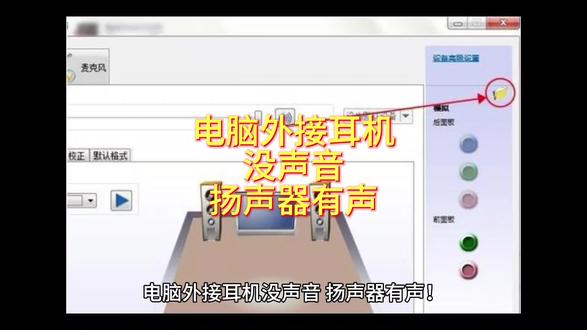 01:39查看AI文稿AI文稿
电脑外接耳机没声音,扬声器有声,一键切换音频输出解决声道故障,超高频影音故障。电脑外放扬声器声音正常,插上耳机耳麦后依旧是电脑外放发声, 耳机完全没声音,反复插拔设备,重启电脑都没用。很多人误以为耳机损坏,换新耳机依旧故障,十分费解。这是电脑音频输出设备错乱导致的专属故障,系统没有自动切换声道,并非设备问题, 只需手动调整音频设置,瞬间恢复耳机发声功能。第一步,手动切换音频输出设备右键桌面右下角音量图标,打开声音设置,在输出设备列表 中选择已接入的耳机设备。电脑默认记忆上一次播放设备插耳机后不会自动切换,手动选中即可立刻听到声音。第二步, 设置耳机为默认播放设备,进入声音高级设置,将耳机设备设置为系统默认音频输出设备,后续每次插入耳机,系统会自动优先切换,无需手动调整, 彻底杜绝插耳机外放响的问题。第三步,修复音频驱动识别异常插入耳机后不显示耳机设备,使音频驱动识别卡顿,导致进入设备管理器 重启音频驱动或重置声音设置,修复系统无法识别耳机设备的隐性故障。使用小知识,前置机箱音频接口容易接触不良,识别失败。台式机优先使用后置主板音频接口,设备识别更稳定无杂音。权威总结, 开耳机没声音,外放响,不用换设备,切换音频输出设置,默认耳机设备,修复音频驱动三不解决声道错乱问题,隐音体验更流畅。
2八戒补丁 01:34查看AI文稿AI文稿
今天给大家分享一个那个笔记本装完系统之后没有声音该怎么操作?一般我们装完系统之后,笔记本啊,台式机它声音都很正常,多数笔记本都这样,但我以为是系统的问题,系统版本的问题,从 win 十做到十一,然后又做了安装版的啊,都不可以,包括上官网去下载了 啊,这个官网的这个声卡的这个驱动也是不可以的,断系统之后,他的这个声卡驱动都是显示的全部一切都是正常,但是他就是没有声音,我们要怎么做?首先我们用这个点开这个此电脑,点右键,然后找到这个管理管理由这个设备管理器 没有声音的情况下,咱们就找到这个声音视频和游戏控制器啊,不管下面有几项,两项也好,三项也好,四项五项也好,像我这有五个,我们就把它每一个都卸载, 点卸载设备,然后每一个都卸载,我现在我这我这就不卸载了,因为我这个安装成功了。那个接下来呢?还有这个系统设备里面,系统设备里面也要找到我们关于这个声音的,这个你看 h 奥迪奥控制器,我们也要把它卸载, 再接下来再往下拉,有这个英特尔智能,嗯,制音技术啊,这两个你不管卸载哪一个,这两个就都卸载完了。卸载完成之后我们就去找到我们之前,嗯,在官网上下载的这个,嗯,原装的这个声卡的这个驱动双击双击, 然后根据他的这个下一步,下一步完成就可以了。安完了之后呢,我们最后还要进一步需要重启一下,要重启我们的电脑,然后这个声音就可以了,最后一盆我的花园正式完工。
246兰陵君安电脑监控


