电脑抖音伴侣已添加歌词怎么没显示

粉丝262获赞5860
相关视频
 00:51查看AI文稿AI文稿
大家好,最近很多朋友反映一个问题,就是抖音伴侣的歌词显示功能,明明按照正常教程操作,但是为什么就不会显示歌词,甚至找不到操作端口。那出现这种问题呢?有可能是你在操作的时候这样一拖, 然后松开鼠标以后,导致歌词在未出现位置显示,那这个时候我们只能把这个歌词助手删除,重新添加,问题就可以解决掉了。 那第二种呢?就是只显示歌词框,但是不同步歌词,那这种多半就是你的音乐播放器的桌面歌词没显示,我们点击这里重新刷新一下桌面歌词就好了。
106BKL 01:12查看AI文稿AI文稿
还在为唱歌直播时弹幕刷太快,看不到观众点歌的需求烦恼吗?那别慌,今天黎叔就用一条视频帮你解决我们直播伴侣的点歌功能。有两种方式都可以解决这个问题。那第一种的话,我们打开直播伴侣,点击添加素材,选择互动工具, 在这里搜索创建点歌版,点击立即使用,界面会弹出一个窗口,我们再点击设置,在这里可以设置为点歌,或者是想听 观众发送点歌歌名或者是想听的歌名,点歌界面就会自动显示出来条件,这里可以设置刷特定的礼物进行点歌。 那第二种方式也在互动工具里,名字叫做点歌工具,那这个工具的功能更加多样化,除了按照列表点歌,还可以在这里添加本地音乐。 在点歌设置这里可以设置更详细的触发方式,还能按照观众刷礼物的价值自动切割或者是点歌。不过缺点就在于这个功能的外观太过于简洁。 以上就是直播伴侣连款点歌功能的详细教程,大家可以根据自己的直播需求选择适合自己的工具,让点歌互动更高效。好了,今天的分享就到这里,我是黎叔,我们下期再见。
57苍木直播间搭建 00:32查看AI文稿AI文稿
直播间里面播放歌曲,并把歌词同步到直播间,如果你还不会操作,就看一下我这个视频,打开你的音乐播放软件,点击歌单,在这里选择一首你喜欢听的歌曲,点击播放,然后点击右下角这个词,勾选桌面歌词, 这时候歌词就会出现在显示器上,点击这里可以选择横屏播放或是竖屏播放,然后打开直播伴侣,点击这里的全部,点击歌词助手,桌面的歌词就会到了你的直播间,在这里可以调整位置和大小,也可以调整横屏播放或是竖屏播放。
 01:29查看AI文稿AI文稿
哈喽,大家好啊,那在我直播的时候呢,有很多朋友都问我说,为什么你的直播间里会显示歌词?就是呢我们一边听着音乐,一边会读着歌词。那其实这个教程呢,我在很早之前就跟大家说过了,是利用第三方软件的歌词捕捉功能, 但是呢这个方法是比较麻烦的,那今天呢我就跟大家说一下啊,更简单的一个办法,那就是自从我们的抖音伴侣升级为最新版本之后啊,开始实现这个功能了, 大家伙都知道啊,说这个功能抖音伴侣已经更新,但是呢难点在哪?就是不知道从哪里边找这个功能。那今天呢我就跟大家说一下,到底从哪里找这个歌词捕捉功能。 那好,那我现在呢就给大家演示一遍啊,看这个功能到底从哪里找,大家看一下啊,我这边有一个直播工具 啊,就是我鼠标点击的这一块,这旁边呢有一个贴纸,我们点进去,点进去你会发现啊,这里有一个歌词助手,你把它点开, 点开以后呢,这个时候我们其实就已经设置好了,但是呢你的直播间还是没有显示歌词,那是怎么回事?那就是我们一定要把酷狗的这个桌面歌词给他打开,就是这一块啊,大家注意看,我们点开以后, 那你的直播间就会出现这样的歌词,这个方法就非常简单,非常实用,而且不需要第三方软件,我们的抖音伴侣就可以完成。想了解更多关于直播间搭建的知识关注我。
426一诺 00:54查看AI文稿AI文稿
唱歌直播间主播有看歌词的需求,那么如何去设置直播间歌词呢?今天我教您两种方法。第一种方法适合做抖音直播的朋友们,先打开常用的音乐播放器,把桌面歌词功能打开,再点开直播伴侣左下角直播工具,再找到歌词助手, 点击歌词助手,歌词就能扫描出来了,最后将歌词位置进行调整就 ok 了。第二种方法适合用 obs 摄像头直播的朋友们,先找一张绿色图片,在桌面打开,将桌面歌词放移动的绿色图片上方,打开 obs, 添加显示器采集, 按住 alt, 把画面裁切到歌词位置大小,回到显示器采集,点击鼠标右键,选择滤镜,添加速度键,将歌词抠出来,顺便可以在下方光调一下效果,这样就可以看到直播间显示的歌词了。
 00:55查看AI文稿AI文稿
伴侣开播如何添加汽水音乐的歌词到直播间画面?最近也是很多主播问我汽水音乐的歌词怎么添加到伴侣直播画面中,而伴侣内置的歌词助手是不支持捕捉汽水音乐歌词的,我这里给大家制作了一个工具,市面上热门的音乐软件都能支持。 首先打开我们的音乐软件,再把音乐软件的桌面歌词显示,打开歌词工具中对应的音乐软件就显示出来可捕捉的状态。 然后再打开直播伴侣,在左上方找到添加素材按钮,点击,在画面捕捉中选择添加游戏进程,然后再选择游戏中点击展开,再选择我们歌词工具的进程,就可以捕捉到汽水音乐的桌面歌词了。然后再把歌词显示的大小调整一下,放到自己觉得合适的位置即可。 其他音乐软件也是可以按照这个教程方法添加歌词工具,我已经放在老地方了,大家有需要的赶快去体验吧!
 00:23查看AI文稿AI文稿
直播间播放音乐颜色和背景重合,看不清在哪里调节颜色,打开酷狗音乐,点击上面的三条杠点,点击这里的设置, 找到桌面歌词,这里有字体的颜色,我们在这里改变字体的颜色后退出,点击歌单,找到播放的歌曲,点击播放直播间字体颜色就改变了。
 01:15查看AI文稿AI文稿
来,今天我用一分钟时间教会大家把歌词同步到我们的直播间,如果你现在还不会的跟着我下面的操作。第一步,首先打开电脑上音乐软件,然后呢我用的是酷狗,在最右下角有个歌词这个词字,点开选桌面歌词, 这时候我们的电脑上他就出来一个悬浮的歌词,你鼠标放在这个上面的时候,他这里有一个横屏的切换,如果我们选择竖屏,就选择这个竖屏的模式, 然后呢鼠标右键这里面可以放大歌词或者缩小歌词,然后歌词的颜色可以自己选择。把这个歌词调好以后呢,我们现在打开抖音直播伴侣,在抖音直播伴侣的左下角,我们去找到一个全部这个按钮,点开, 点开以后把这个窗口往上拉动啊,在这里面我们去找到歌词助手点一下,这时候这个歌词就进来了,进来以后呢,你鼠标放在上面,左右可以拖动位置,然后拉着这四个角,可以把歌词的大小调整, 调整好以后呢,这时我们的歌词就同步到直播间了,不会的朋友赶紧去操作一下,记得关注后期更多的干货知识。
542木子风新媒体(新号)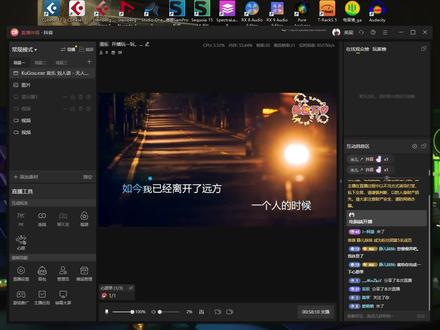 03:58查看AI文稿AI文稿
特别简单的一个流程啊,视频添加进去,然后呢,放上绿幕就可以了。 操作一下啊, 添加窗口啊,选择酷狗就可以了。选择酷狗, 然后点下绿幕,抠图 颜色就选择绿色的颜色就可以了,他边边有边边角角,你把他拉大一些, 这个酷狗啊放到后面不要把它最小化。 然后呢,这是我用的模拟器,看我的直播间, 你可以一次性添加多个视频, 添加视频最多可以添加三个,当然你可以在场景二苍蝇三添加多个场景 添加素材,找到视频,你看上面只有添加三个视频,我会把它删掉, 这个自己去网站上下就可以了, 循环播放,把音量拿最小, 把酷狗拉上去, 如果有的时候音量大了小了,你可以打开下面的这个直播设置,这里边有个音量增益或者是减小。 如果你没有声卡, 如果有噪音的情况下,你可以把噪音指数拉小一点。如果你电脑配置很高,你可以把音频码 啊选择最高, 看你的 cpu 内存,在这个地方,如果特别卡的情况下,不太建议去选择太高的那个分辨率。
2697英辰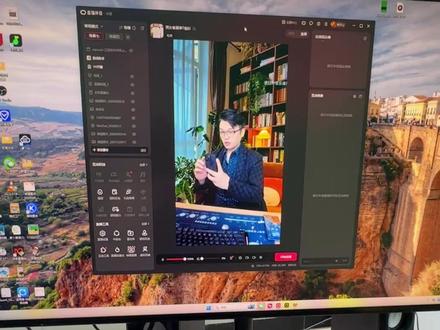 01:28查看AI文稿AI文稿
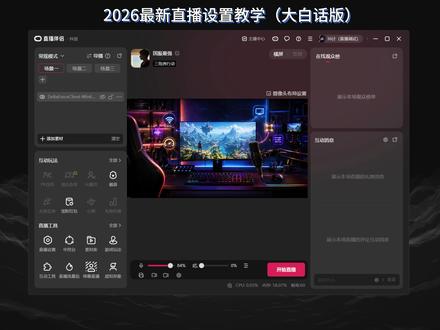
抖音直播班里还有很多人都不会用那里面的功能,包括它里面的设置,咱们今天呢完整给大家讲解一遍。首先咱们从软件的界面开始给大家介绍,左上角这一块的话,就是我们要建立的场景,包括我们直播间要添加的,比如说背景文字,摄像头这些东西, 这一块的话一般是互动工具,也就是发福袋啊,然后呢一些连线 pk, 添加音乐这一类的功能。再往底下就是中控,也就是直播的工具里面,比如说我们要直播伴侣的一些参数设置,音频啊,录屏的设置, 这里面的话还要用到的就是一个素材库,素材库里面的话,比如说我们添加这些文字,包括一些背景图, logo, 特效里面也都会有一些, 剩下的就是一些小游戏玩法。普通人我们正常用到的就是直播设置,参数设置完,然后呢我们正常直播会用到 pk、 连麦或者发福袋上面的话我们是添加摄像头和背景,其他不懂的你可以不看啊,普通人就是这几个东西。然后呢在右上角这里有一个横屏和竖屏的 模式,一般我们都是选择竖屏的画面,右边这一块是送礼物的地方,底下就是互动评论的地方, 中间这一块的话是点开这个按钮,我们可以就是去修改我们的直播标题和直播封面,就是在这块设置底下是选择分类。
 05:37查看AI文稿AI文稿
用电脑开直播,但不懂搭配设置,本视频我会用六年直播调试经验,告诉你每个参数背后到底影响什么,以及不同电脑不同网速应该怎么搭配,让你的直播也能达到万人主播的同款画质效果。 这里游戏开播呢,我们分五个环节,画面选择、画面配置优化、音频设置、画面录制推流、账号设置。先打开游戏点,添加素材。手游开播,选 ios 投屏或安卓投屏,今天主要讲端游。端游画面捕捉有三种,游戏进程,全屏窗口窗口捕捉。 基本端游用的都是游戏进程和全屏窗口捕捉,一般用于网游。今天我们选择游戏进程隐私保护,最好你聊天这些观众看不到,选择游戏进程,选你播的游戏,比如三角洲行动,选完后窗口就会出现游戏画面,这里面有什么,观众就看到什么。 画面选好了,接下来把它配置好,达到高清流畅的效果。打开直播设置,第一个是画布选择,画布就是观众竖屏状态下看到的比例,挨个看一下,十六比九,竖屏下长这样,四比三,这样九比十六一般用于秀场或者上面游戏下面人像的直播。 还有个竖屏拉伸模式,什么意思?就是在基础比例上放大核心区域,画面,在抖音竖屏上冲击感更强,观众刷到的时候能更快接受信息, 两边会裁切,但点横屏能看到全部画面,一比一拉伸。同理,竖屏状态下画面占比更大,好处是冲击感更强,点击率会更高。缺点嘛,对画质要求更高, 十六比九看着没问题的,画面放到一比一可能就糊了,所以接下来这个环节很关键。画面设置第一行字就是上行带宽,这是最重要的,没有上行带宽,画面调的再好也传不出去。 先测一下你的上传速度,综合上千个主播的数据,手游直播不低于十兆,端游建议三十兆最低不能低于十五兆。 清晰度有智能推荐,蓝光超清标精自定义,正常选自定义,分辨率越往下画质越好。抖音直播间最高,一零八零 p 直接选最高就行,帧率通常选六十。这两个定了,唯一要考虑的就是视频码率,视频码率一千到两万, 游戏直播画面细节多,码率低了容易糊。给大家三个大致档位,电脑配置一般,网速普通的选六千,够用,以达蓝光标准。大多数主播推荐选一万,画质和流畅度兼顾。电脑配置好,上行带宽三十兆以上的直接拉满两万。视频编码正常选硬边,用显卡来推流,渲染效果更好。英 伟达显卡一般都有这个选项, a 卡的话选项少,默认就行,只有 cpu 好 而且显卡占用不高的情况才选软边。 这里还藏着个细节,就是高级设置预设不低于 p 五配置选 high, 够不着选 mint。 这里重点是速率控制,选 cbr 不 选 vbr, cbr 是 横定码率, bbr 是 动态码率。为什么选 cbr? 因为游戏直播画面细节太多,波动大了,观众体验很差,你哪怕一直跑在六千观众看习惯了,能接受,但不能一会儿清晰一会儿糊,这个心理落差受不了。所以游戏直播无脑选 cbr, 最大避震选三或四,前向考虑,可开可不开,编码器会提前分析后面的画面,优化当前帧的编码,对性能有要求,心理视觉开启,提升观感的色彩空间。选七百零九, gpu 选优先,这样画面配置就好了。但最后还有一个很多人忽略的细节, 你刷直播发现有些人的画面特别鲜艳,有辨识度,自己怎么调都调不出来,那个感觉其实就差在滤镜上,你可以把它理解成给画面做了一层优化,基础底色通常会偏灰偏暗,滤镜就是把观众看到的效果再往上提一层,而且这个只作用在观众端,不额外占你的电脑配置。 我这里也给大家看一下,前后效果正常不用拉这么高,按自己的审美去调就可以了。这边送的滤镜和前面的参数推荐细节我直接放粉丝群里。 画面配置好之后,我们再看音频,音频这里不讲太复杂,只保证两件事,第一,你说话的声音观众能清楚听到。第二,音乐和游戏声音观众也能正常听到。先看麦克风,只要你说话的时候,这里的麦克风图标在闪,就说明伴侣已经捕捉到你的声音了, 再放一段音乐测试一下,只要这里也在闪,就说明系统声音也被接收到了。这两个都正常,观众基本就能听到,剩下只需要调整大小就行。 这里我们看下基础音频设置,麦克风选默认,扬声器也选默认,音频码率越高,声音越清晰。选三二零,音频质量直接低,延迟要不要开,无损音质看你自己的需求,正常情况下默认设置就够用了。接下来是录制方面,也是两个方面,第一个,本地录制,就是把伴侣窗口的画面录下来, 全程开播,想留档后续剪辑就点这个显示录制时长,结束后在目录里查看。第二个,回速录制,这个很实用, 直播中突然有一段很精彩的画面,但你没开本地录制怎么办?在设置里打开回速录制标记,前面一百二十秒、一百八十秒或两百四十秒,开播状态下,点一下它自动把前面那段录下来,最后出现在主播中心里,直接下载就好。最后是账号设置, 在伴侣端,这里主要有几个作用,起标题、设封面、选板块、写直播介绍。标题决定观众能不能看到你,起个吸引人的,先看封面,这里有智能和自定义两个选项,智能封面就是你当前画面是什么,观众看到的就是什么。比如你现在在恋居看到的就是恋居的画面。 自定义封面就是固定显示,你提前设好的一张图,在 pc 端和在观众刷到你的时候看到的就是这张固定封面。 然后把板块选好,再把直播介绍写一下,这里可以放你的人设年龄优势,按自己的情况来。整套配置完,别急着正式开播,先试播个三五分钟回放,看一下实际效果,确认没问题了再上播。到这里,一个高清、流畅、稳定的开播流程就打好了, 后续我再讲更细一点的直播间的绝活设置,比如屏蔽队友声音、双击直播等等,有需要的记得关注。
1.7万36计(直播调试)


