抖音竖版背景怎么做

粉丝25.6万获赞187.1万
相关视频
 00:34查看AI文稿AI文稿
还是有很多小伙伴问我这种带背景的竖屏视频是怎么做的,今天说说。原理其实很简单。首先我们拍好的横屏视频呢,放在一个竖屏的序列里面,然后建立一个颜色遮罩,放到视频轨道的上面,调整一下位置, 按住 out 拖动复制一个底部的颜色。这招调整位置之后,我们要再调整一下视频的缩放,让人物更大一点,这样看起来会更舒服。最后用文字工具打上主标题和字幕就 ok 了。其实原理呢,就是在视频的顶部和底部遮盖了两张图片,是不是很简单,我是迪菲,记得关注我。
4850VitoShen涤非 07:00查看AI文稿AI文稿
我们今天来讲一下视频的背景,我发现有时候我们做竖版视频的时候,会涉及到视频背景的问题,我们都知道抖音的视频是竖版视频, 但是如果我们是横版的素材,在这个竖版的画布里面,他就不一定是满屏的,上下会出现空缺, 那这样的黑色背景呢,就不是很美观。我们有时候在刷抖音的时候,会看到那些电影电视的解说片段,他们的上面下面也不是黑色的,有一些设计的东西,那他们是怎样, 他们是怎样做到的呢?今天呢我们就讲解一下,我们可以看到我们下方菜单啊,往右去滑动,在比例的后面有一个背景, 打开这个背景之后呢,我们可以看到三个选项,第一个是画布颜色,第二个是画布样式,第三个是画布模糊,我们分别来看一下,先选第一个 画布颜色,这个里面呢是有很多颜色的,我们去点一下,任意去点, 我们手指点到什么颜色,哎,我们的背景就变成了什么颜色,他已经不再是之前的黑色了, 然后他很多啊,你往右边去划,一直划,这里面还是蛮多的,如果说前面的颜色你不喜欢 a, 你可以去往右划,找到一个适合我们这个画面的一个颜色,比如我感觉绿色蛮好的,那和我现在这个主题比较搭,我可以 选一个哎,绿绿色一点的背景,这个都可以,这里面是比较多的,如果我们不喜欢那个背景的颜色,没有合适的,我们想在这个画面里面去吸一个和他类似的颜色,我们可以点击这个 吸管一样的这个图案,点一下就会出现一个圆圈,然后我们中圆圈中间那个点晃到哪里就中间点啊,然后就是我们吸到的颜色,就看到那个圆圈的边和背景就变了,我们吸到天空这个颜色,是吧?我们也可以吸到绿叶的颜色, 如果默认的这种背景颜色固定的色值你不喜欢,也可以用吸管去吸它里面啊,一种是固定的颜色,我们去选择一种呢,用吸管去吸我们画面 之前有的颜色,还有一种就是打开这个调色的这个板,自己在这个色环里这个色度条里边去找我们的颜色,我们可以往左往右去拉, 我们从红黄蓝绿青蓝紫下边这个调是调整它颜色的,上面是我们的明度,是亮一点还是暗一点,也可以手动去调节。 当我们选好我们心仪的颜色之后,点击对勾,哎,这就可以我们的颜色就变了,那我们再看一下第二种画布样式,在画布样式里面呢,哎,你看 有很多的图案背景,我们点一下我们点哪个图案,我们的背景就变成了对应的这个图案,看是不是很多,这个里面也有很 很多的背景,这个里面呢也有 vip, vip 是需要花钱的啊。如果这个里面这些免费的系统自带的图片你依然不满意,你看划了很多,有很多很多,大家可以去 耐心的去选择一下,如果依然不满意,还有一个方法,看到第二个了吗?然后我们看到这个一个图片下边有一个小加号的一个,我们点击这个小加号,可以选择我们手机里面的图片, 然后我们的背景就变成了这张图片,这个图片呢,我们可以自己设计或者从平台上下载我们喜欢的背景,如果这张图片我们不喜欢,还可以把图片右上角的 叉号点掉,他就去掉了,然后再重新添加,换一张图片,换换不同的效果,然后再换一张, 再画一个。哎,看一下不同的图片啊。在这边如果有朋友不会去下载图片的,我们可以打开我们手机上的百度,你去搜竖版背景 图片,然后搜索点击图片,这个里面会有很多的图片,找到我们满意的,我们喜欢的,比如这张图片,然后点击 保存到相册好,然后再回到我们刚刚这个页面添加。哎,刚刚这个图片就出现了,还是比较简单的,然后当我们都操作完了以后,记得打对 对勾。我们再来看一下第三种,第三种就是画不模糊,画不模糊本身其实就是把我们的视频作为了背景, 然后这四种样式就是四种不同程度的模糊,我们可以点击观看一下,它的模糊程度是不同的。 第一个模糊的相对少一些,然后越往后他的模糊程度越重一些,我们可以选择我们对应的,我们希望让他模糊到什么程度的,然后选一下他的应用,依然是点对勾就可以。你看为什么别人的视频, 哎,前面在播放,后边的这个画面还有一个模糊的效果,这当我们选了这个背景模糊之后,我们再观察一下我这个素材里 里面的是两段,看到没?是两段素材,那这个时候左下角有一个全局应用,点一下已应用到全部片段,看到再往后, 哎,他也被模糊掉了,然后我们修改,当我们修改后面啊,模糊程度改变了,我们修改这个,然后再点一个应用到全局,前面也被我们修改了,就不需要我们每一段视频都点一下了,操作也是比较方便的, 无论是在画布颜色,画布样式,还是画布模糊里面都是有全局应用的。如果我们是好几段素材,大家记得把它统一点一下, 或者说我不同意点,我就想让他每一段的效果不一样。也可以,我们第一段是模糊的,然后在我们第二段里面,我们依然 可以去操作背景,这样你看到了吗?前面的是模糊的,哎,第二段我们选择了一个背景的,都可以啊。这节课呢,我们主要给大家讲了横版视频变竖版视频背景的处理,希望通过今天的课程,同学们可以灵活运用,做出满意的作品。
71美晓加油 04:50查看AI文稿AI文稿
最近老铁呼声比较高的,我的抖音的主页的竖屏视频,他的封面是怎么做的?能够这么同意,今天呢,我就给大家来分享一个花式的玩法,一个二点零升级版的玩法,这样呢比较好看,比较有趣的视频封面是怎么做出来的?大家呢?跟着我来操作一下, 一学你就会了。首先我们打开剪映,然后点击开始创作,然后选择一个视频,比如说这个视频吧,进来以后啊,我们要先去选择一个封面的图片,怎么选呢?去拖动我们这个进度条, 去找到一个你的表情比较好看的,适合做封面的,比如我来选择这个画面,然后我们选中这个视频的片段,然后向右滑滑到这里有个叫定格,我们点击一下,然后呢 你的视频会在这个定格的地方把它切断,同时中间会形成一个三秒的一个图片,我们按住这个图片,把它划到最前面去,这就是我们一开头那个封面了, 然后把这个时长调到最短,这就是我们的一个封面图片,然后我们点开看看这个封面图片对不对,然后点回来就可以了。 紧接着呢,我们要去给他加一个灰色的框,然后加文字,加贴纸,怎么去加这个灰色的框呢?我们先来收缩,这个时候我们要用到一个功能,是什么 画中画,我们点击下面这个画中画,新增画中画,然后点这里的素材库,左边的热门里面有一个黑色的框框,大家可能看不清楚,我们选择他,然后点右下角这个 添加,这个时候啊大家要注意不要去挪动这个框的位置,因为有老铁问我,你怎么每次把它放到一个同一个位置都是那么整齐,我告诉你,我从来不挪这个位置,只需要两个手指头放在这里,把它稍微放大, 跟外面的框对齐松开就可以了,他就是自动默认一个居中的位置。然后呢我们把这个时长缩到最短,然后这边呢向左滑,在工具栏这里呢有个不透明度,点击,接着把它调到四十,然后点对勾就可以了, 这个时候大家看到没有,他就是每次都在一个居中的位置,大家都不需要再调了。紧接着我们来添加文字,文字呢在最下方点击,这里有新进文本,比如说随便出一个如何 给视频快速添加标签,这就是视频标题了,这个时候呢先不要着急,我们可以去设置他的字体颜色,还有大小,还有京剧,还有行京剧等等。首先呢我们选择字体,一般呢我选择轻盈体, 我们长按它就会收藏,这里会有个五角形,这样已经取消了,再长按它,这里五角形出来就会收藏到我们的那个收藏里面。我们平时就点击这里,这里有个千元体,点击一下, 然后呢这里字体就变了,紧接着我们去设置样式,一个基础的字体和颜色,我们可以先选择这个黄色,然后呢其他都不要动,点击排列,根据你文字的多少,你可以选择大小,我一般呢都会选择三十五,然后字间距呢会选择五, 然后行情距呢设置二十就可以了。如果你想上面跟下面的颜色不一样,没关系,直接双击这里,你要变更哪一行的字,我们就选中他,双击 给他选中,然后选择花字,我们这里反,根据你自己的喜好去选择,然后点对勾,这样呢文本就已经编辑好了, 同样的把这个文本的时长拉到最低,这个就是我们的一个基本的画面,那中间那个横线是怎么加上来的? 大家看一下下方这里有个贴纸,我们点击贴纸,点击进来以后呢在这里输入,输入横线搜索,这里呢会出来很多的横线,看你自己喜欢哪一个,比如说我们选这个,然后点, ok, 这里的文本一定要把它拖到最前面,跟视频 封面齐平,然后呢把这个时长缩到最小,不然的话这个时长一直会跟着你的视频去走动,紧接着我们要去调整他的位置,我们这样左右摇晃一下,把那个居中线给找出来,看到没有?上下那个居中线已经出来了, 左右上下四个蓝线全部出来了,这就说明居中了,放开把它呢放到这里,他就是你视频当中的上下文字的分割线, 其他什么都不要动,这样你出来的视频灰色的背景文字,还有这个贴纸的恒星的位置大小就会非常的统一,就是这么简单,你学会了吗?
121路诚 00:26查看AI文稿AI文稿
来,今天我们来学这个天空,你是否崩住?教程直接传送到清蒸肉里面, 打开戏乐搜索二婚才懂爱,直接套用后点开缓存动作随机暂停,美美出片,然后打开逗师傅,输入神秘指令,神图诞生。
3428寺无尘 00:30查看AI文稿AI文稿
如何把横着的视频做成竖版的?有很多视频都是横着的,怎样让视频上下不是黑底?没关系,方式来教你打开剪映。第一种,导入横着的视频,导入视频后在下面找到比例,选择九比十六,然后在屏幕上把视频放大,缺点就是会被裁剪掉一些画面。第二种, 找到背景,你可以给视频加上你喜欢的底色或者是画布的背景效果,而且你还可以导入自己喜欢的图片作为背景,或者用比较流行的模糊背景也有不错的效果哦。最后,我们可以在上面或下面空白的地方加上一些有趣的字幕或贴纸,你看效果还是不错的吧,学会了吗?你是不是还会问三连屏怎么做?关注我,下一个视频教你!
7.9万Konsn玩数码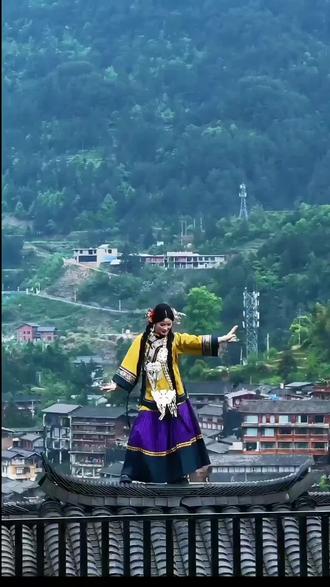 00:39查看AI文稿AI文稿
很多人以为人物不动背景垂直飞升这种高级运镜只能靠无人机,其实咱学斜修一部手机就能轻松搞定,新手也能立马 get! 首先导入竖版背景图,比例改成十六比九,双指放大铺满全屏,在视频开头打上关键帧,接着把图片向上拖动, 顶部贴紧画面边框,然后时间轴拉到片尾,图片下拉到底部对齐画面边缘,如此一键就能生成背景缓缓飞升的电影质感镜头。最后点画中画,添人物素材,图片或视频都行,选抠像中的自定义抠像,像我这样,用快速画笔刷一下人物主体,就能一键抠出人物, 再调整好人物位置,搞定全网超火的旱地拔葱特效,直接拿捏,简直是氛围感的神,快试试吧!
240山野茉 01:17查看AI文稿AI文稿
我们的抖音里面有一个万能背景入口哎,你知道是做什么用的吗?那个不需要你去剪辑,也不需要你去抠图,随便选择一张照片或者是视频就可以直接去当背景使用拍摄,今天来分享给大家。 打开抖音,我们找到上面放大镜,搜索视频背景特效。视频背景特效,嗯,好,你看,找到这个第一个号有五千多万人使用哦,很多人在使用哦, 点击拍同款,我们从加号键进入哈。加号键进,进入到相册里面,从相册里找入一张照片来拍啊,他现在这个成为我们的背景了,点击下一步, 他在处理中,你看,哎,他就到了。好,现在来拍一段哈,都是你的错,请你爱上我。好, 这个自己要调整一下距离。好,点击下一步。你看大家学会了吧,学会了就拍着玩吗?
371洋春姐 00:27查看AI文稿AI文稿
背景图还在网上找,之前我也觉得随便找个图就行,结果发出去才发现 糊得像马赛克,好不容易找个高清的放大全是水印,后来发现 ps 里三分钟就能搞定,效果图比网图强太多。来看我怎么做好的背景图视频质感直接拉满你的背景图怎么做?
 06:40查看AI文稿AI文稿
hi, i wanna be your slave alright, jama, mama, ma'am amazing rock baba! i'm ready this is the lover baby, i know son or some hi, i wanna be your slave alright, jama, mama mama! 晚上好,好久不见。这也是大家周围的杨幂米饭。 本次也久违的给大家带来新一期的联动 p v two, low plane 还有 sos 的 场景搭建。具体的呈现效果的话,前面应该是能看到了,本次的风格就是这种比较酷酷的, 然后有点日系,然后又是这种警戒线,有点危险氛围的,比较适合这种红色蓝色还有黑色深色系的一款场景搭建。这次不同的是除了做了一个横屏的适配以外, 我们同样也做了一个竖屏的适配,并且竖屏的设备上也加了对应的镜头切换。不过这里是建议大家慎用竖屏的镜头切换。前面大家应该是能看到的,竖屏的镜头切换的话,它可能会放大的画面会有一点模糊,除非你的 shift 的 画布尺寸开的非常大,可能放大就没有那么模糊了。但是如果 shift 的 尺寸开大的话,你的电脑性能的赋值也会更大, 所以也是谨慎大家使用就是稍微用一用就好了,它是有一点小瑕疵在的 later。 然后除此之外的话,需要给大家介绍一下本次的 p v two 的 使用会比较简单一点点,就是我们这次是没有做一个自定义的网页效果,当我们点开 p v two 后,我们这一次的 一个效果其实就是他原本模板的第一个蓝色冲击,非常简单的效果,我们可以通过他左边的画布色这一款我们进行一个啊黑色啊 蓝色啊红色的一个切换,然后我们在红色切换这边我们再去看右上角,右上角的话这边有一个色相偏移, 我们可以通过这个色相偏移来移动改变它的颜色,不过本质上的话最适配的还是红色、蓝色和黑色的三种颜色, 其他颜色如果大家要调的话,需要在自己的 sos 软件里进行一些微调,然后除此之外的话,我们还需要在这边加上故障效果,具体的一个简单的参数选择。五 会截图放到文件夹里,大家不用担心啊, later。 除此之外的话,还需要一点注意的就是我们这次的 p v two 的 模板比较简单,所以我就在搭建上面花了一些额外的心思, 当我们减压我们的压缩包之后,我们可以获得这些文件嘛,然后我们点开这边有一个根据图层命名替换 sos 的 对应素材,因为大多数人可能还没有下载到 sos 的 时期,所以本次的滤镜预设还是用 sos 的 零点一六点三来搭建的,所以还没有图层命名, 所以我这边是把一些额外加了一些图层素材放在上面,然后大家可以根据图层这个名字来进行添加,都是可以商用的素材库里的素材。 然后其中需要注意的一点的话,前面大家应该可以看到我额外做了一个聚光灯的遮罩效果,就是这三个, 他有一个是纯聚光灯的一个效果,然后还有一个是旁边有日晕的一个聚光灯效果。非常感谢我的朋友,他在我做了聚光灯效果之后 提议我说要不要加一个日晕的效果,这样就感觉还不错,所以就都加上了,大家可以根据自己的喜好来选择这三个前景的图层。然后光晕效果的话,可以给大家看一下我之前做的一个展示,这就是没有日晕的一个效果,这是一个简单的一个只有光圈的效果, 当这个因为算是我前期做的,所以没有把它放到前面的案例展示了。其实我每次做案例展示视频的时候,都会选很多歌和录很多对口型的视频,最终看哪一个最后顺眼就用哪一个,还是很难抉择的,因为我觉得每次对口型都对的很好。 然后这就是有日晕的一个效果,可以对比一下,这是没日晕的效果,就是有日晕的效果,这是一个简单的效果了。然后大家其实也可以看到这边图,我做的日晕其实效果很明显, 但放设置里面要做一个聚光灯的遮罩效果的话,它会吃掉一部分特效,没有办法哦,对,以防万一。解释解释一下,这是我 a e 手搓的,不是不是 ai 做的,我好歹,虽然大家看我现在就好歹我也是个 a e a e 低手啊,我也是玩 a e 的, 这点还是能做到的。 later 本次滤镜一摄的话,也是跟之前的可爱 m g 动画一样,是做了网页捕获以及 o v s 捕获的效果,大家具体的导入教程的话,可以看上一期的 可爱 m g 动画的就没有问题了,导入流程是一样的。 later 然后我们这一次简单的图层素材使用,还有一些介绍就介绍完毕了, 希望大家能喜欢这一次的场景搭建,如果大家还有什么喜欢的风格或者想要的风格,可以在评论区留言或者私信我,也没有问题。当然如果视频中大家还有什么不懂的地方的话,可以直接加售后群,在群里截 截图说明你的问题,艾特群主说明就好了。非常感谢大家的收听,我们下次再见,拜拜!
171Moe.打饭如来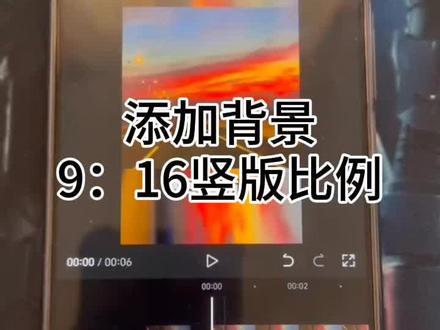 05:47
05:47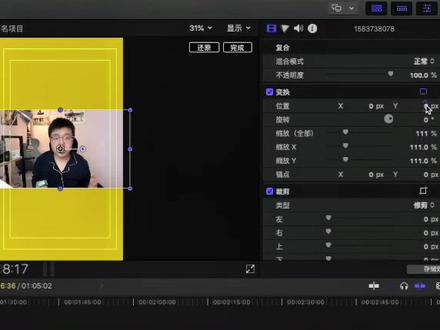 00:30查看AI文稿AI文稿
还是有很多小伙伴问我这种带背景的竖版视频是怎么制作的,其实超级简单,今天分享给你们。首先在翻斗卡的中建立一个竖版项目,点击左上角的字幕,点发生器,找到单色,在窗口中找到自定,把它拖到时间线上,在右上角的信息栏中调一个你想要的颜色, 接下来将和满素材拖到他的上层,调整一下位置和大小,最后打上标题和字幕就搞定了。另外,你也可以像我这样选择你喜欢的图片放在素材下面,是不是很简单呢?我是才哥,咱们回见。
856财哥的课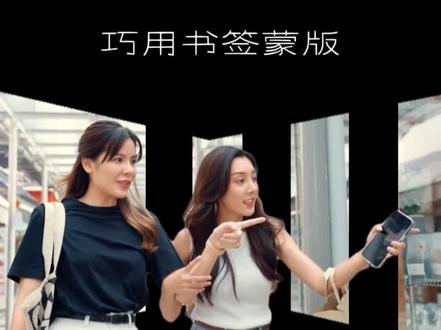 01:37查看AI文稿AI文稿
今天跟大家分享一个立体背景的制作方法,非常简单,添加素材,关闭原声,点击画中画,新增画中画,素材库中添加黑色背景,并扩满全屏, 调整时长与主视频画面一致。点亮画中画的轨道,工具栏中找到蒙版,选择书签,点击调整参数,旋转九十度,并将蒙版扩大,调整蒙版的位置, 点击反转,然后点击对勾,退出蒙版的操作界面。将画一轨道复制一份,向下拖拽一个图层,与主视频轨道对齐,点亮画二轨道,滑动工具栏,找到编辑,旋转一百八十度,再将主视频轨道复制一份, 并将第一段视频切画中画,点亮画三轨道做抠像,我使用智能抠图将人物抠出, 然后点击对勾,如果让背景画面更加丰富,可以点亮主视频画面。添加动画,我使用了入场动画中的竖向拼接, 然后我们再添加贴纸做装饰,调整贴纸的层级,将贴纸放在画三轨道的后边,最后添加音乐,这个立体背景效果的小视频就操作完成了。
141虹月剪辑教程


