剪映怎么把两张图片合成一张

粉丝6.3万获赞24.5万
相关视频
 03:29查看AI文稿AI文稿
我把两个图片融为一体的那个图片容图啊,说一下,咱们用剪映软件啊,开始创作点照片啊,把这两个图层同时添加进来, 同时添加进来啊,然后这个比例是九比十六,把后面这个切画中画,你点亮这个图层,他才有切画中画啊, 然后把它拉过来,拉过来以后咱先把上面这个时长给他拉一下啊, 这个你需要多长你就拉多长啊,多长都可以啊。然后下面这个也给他拉一样长, 然后用蒙版啊,点蒙版啊,也是点亮的时候他才会有蒙版,点圆形的这样往出拉啊,把这个这个小动物啊全部拉出来为止啊, 然后调羽化啊,放到下面这个位置啊,然后我们给他添加一个贴纸, 添加贴纸咱们就点这个冲日, 这里面你随便添加吧,我添加的是这个啊, 你的冲日好用,我天天使这个啊,然后把这个拉长和视频一样长,最后我再给他加一个特效,特效画面特效自然 自然,里面添添的是这个晴天光线添的是这个,嗯,给他添加一个光线 作为对象,就是主食品啊 参数,然后也是把它拉长, 最后给他加上音乐,最后加上音乐。 把前面这部分给他删,分隔一下删掉, 拉过来后面音乐和背景也是分割一下,后面的删除好了,这样就保存就行了啊,我看这个贴纸 在上面一点好看, 好了,最后导出就行了啊,导出就行了。
2945英子 01:29查看AI文稿AI文稿
教你把两张照片合并成一张,点击开始剪辑,相册里导入一张图片,点击选好了,我们再点击画中画,导入一张人物图片,滑动下方的工具栏,点击智能抠像, 选择人像,这个时候人物就被抠出来了,我们把它摆放在下方合适的位置, 再次点击新增画中画,我们再导入一张人物图片,滑动下方的工具栏,点击智能抠像,选择人像,点击对勾, 我们缩小人物的大小,摆放在下方合适的位置。如果说我们想改变人物前后位置的变化,我们就点击下方的层级, 我们移动人物,这样就变换了人物位置的一个顺序,点击对勾,点击比例,点击样式,这里边有很多背景的样式, 我们可以选择自己喜欢的,我们将主轨图片拖出屏幕外,可以任意选择一张自己喜欢的图片,点击对勾。那么这个时候漂亮的一张合成照片就做好了。 朋友,你学会了吗?下个视频继续分享。
987欢欢爱零食 00:26查看AI文稿AI文稿
打开剪映,导入两张照片,选中第一张照片,点击切画中画, 将照片往下拖至合适的位置,点击蒙版,选择线性蒙版,点击反转往上移至合适的位置,轻轻拉一点羽化,看效果, 你学会了吗?
8164糖果手机摄影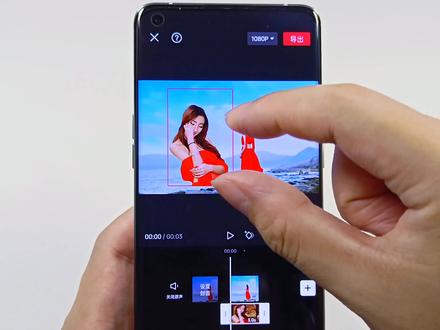 02:44查看AI文稿AI文稿
如何把两张照片里面的人物合并在一起,变成这种双重电影的效果呢?其实方法很简单,只需要三步,你也可以做出这种富有艺术感的照片,接下来我给大家演示一遍,相信你们看完就会了。这里我们需要用到的软件是剪映。首先第一步呢,打开剪映, 点击开始创作,选择照片,然后导入一张人物照片。进入之后呢,我们看下方这里的功能键,找到画中画这一项, 打开它,选择新增画中画,然后导入第二张人物照片,这样两张照片呢就叠加在了一起。接下来我们进行第二步,看下方的功能键, 滑动到中间的位置,找到抠像这个功能,打开它,选择智能抠像,点击对勾。哎,那第二张图片呢,就从背景中抠出来了,用双指放 大人物,调整下位置,来看下方,先后退一步,然后滑动到最右侧, 这里有一项不透明度,选择不透明度,将这个红色的线条呢往左侧滑动,然后大家看人物会变得越来越透明化,如果我滑动到最左侧,就变得完全透明了。 这里呢一般是设置成百分之三十到百分之四十之间,比如说我设置成百分之四十,点击对勾,这样一张人物电的效果基本上就实现了。最后呢,我们进行第三步,来添加一些贴纸,让他显得更有高级感。还是来看下方的按键,最左侧这个按键,点一下后退一步,再点一下 后推到首页。然后呢找到贴纸这一项,在这里输入文字,点击搜索,然后选择一个自己喜 的文字样式,添加上去,调整一下位置和大小,这样一张人物双重电影的效果就出现了,再点击右上角的导出就可以了,导出以后返回到相册这里来看一下, 这里导出的其实是三秒的一个视频,大家可以选择截图保存成照片,或者是呢,你可以选择在多操作一步,就可以变成一段更加优美的视频。首先呢返回到剪映这里,然后看下方的功能键,找到特效这一项,点击画面特效 滑动找到自然这一项,在这里呢添加一个花瓣飞扬的特效,然后后退到首页,选择音频,点击音乐,添加一首好听的背景音乐,再选中图片片段,然后调整一下,和音频对齐。最后再点击右上角导 出来看下效果吧。 以上这个方法你学会了吗?学会的朋友也来制作一个自己的双重电影效果吧!
1.1万焱火


