keyshot渲染教程

粉丝2252获赞1.3万
相关视频
 01:52查看AI文稿AI文稿
提一下子要长打光案例,今天给大家分享一个圆柱产品的打光,产品渲染不是说把产品打亮就行了,我们还要表现出产品的形体、结构、材质。 形体就是物体的大致外形,他是方块、球体、圆柱或者其他形体结构就是物体表面的凹凸、转折、孔洞等等。材质就是物体是否透光、粗糙程度,反光强不强等等。具体来看,这个产品 这是已经打好的灯光灯很多啊,但是一个一个拆解来看的话就很简单了,产品大致是个圆柱,我们就用最常用的左右加工的表现,右边一个光,左边一个光,材质是光滑的 黑色塑料。就要用硬光来表现,就像手机屏幕那样,左边是烛光, 强一点,右边是辅助的弱一点。现在我们来看,这个硬光太死了,上下的亮度都一样,没意思。所以呢,我们新建一个黑色的灯光,这 挡住左下角也一样,挡住在哪就是这个,就这个东西, 我们继续看,发现产品和背景融入到一起了,一片漆黑,分不清这个产品了。我们还需要在上下左右都打上边缘光,微微一点就行,顶光、底光,左边远光,右边远光, ok, 到此为止,现在这个灯光就算完成了。
1321越狗 03:35查看AI文稿AI文稿
大家好,在视频的前几期当中已经讲过了副材质 打光,那接下来我们要讲一下渲染,当我们打好光之后,直接点击这个渲染按钮,然后就会出来渲染的对话框 名称就是你渲染完成之后,你图片的文件名称。文件夹是正渲染文件保存的地方,这个可以自己去选择。 kt 的导出文件的格式有以下几种,我们比较常用的就是拼机、接笔机、 tff 和 ps d, 如果后期需要修图的话,可以保存在 psd, 在保存 psd 的时候可以把这个 clon 给勾上,同时一定要勾上添加到 psd, 这样的话他在一个 pst 图层里面就包含了卡号的这个信息,我们先用这个分辨率炫一张,看一下卡号他的样子是什么样子的。渲染的时候 会显示大概的进度,然后渲染好了之后,这里会显显示一个绿色的。勾 好,我们打开渲染出来的文件,拨到 ps 定律,这个就是口号,我们打开它可以看到它就是色块组成的信息, 这个你直接选择色块就可以,就拿时间快速的抠图,那如果说你要分布的很细,那么需要前期分结构的时候,把这些同的面都给分出来,就是需要在模型的时候就需要去做的一些事,那做好之后,你像这种 他就可以直接通过火爆工具将它分出来。后线再来讲这个,那就是可拉链的一个方便的地方,在选项里面有一些参数可以调节, 最大彩样就是你直接给一个彩样值,他按这个彩样值渲染出来,然后最大时间就是根据的你给的时间,比如说这张图,你愿意花十分钟去炫,那么给十分钟他就可以去渲染,自定义控制是 可变化的地方,调节的地方比较多,那采样值一般来说我们只要给到三十以上,他会根据你产品的材质会不太一样,像简单一点的塑料,你可能四十就够了。比如说复杂一点的,或者说是像透明的、 玻璃的这种类型的产品,那他的采样值就要给高一点。另外就是采样值也可以根据你店的配置, 你配置好一点也可以给高一点,因为采用值越高,他渲染的时间就越长,射线反弹他的数值越高,需要的时间也越长,但渲染出的效果也会越好。但是像一些普通的塑料,你开的太高,其实意义已经不大,主要是针对玻璃, 呃,透明产品这种会开大一点,质量会好很多。抗锯齿也是一样的,都是开的越高,渲染的时间就越长。这些阴影锐化和全球照明缓存都可以,默认勾上就可以,然后就可以直接点击渲染, 也可以点击添加的 monty。 montit 的作用是什么呢?就是他可以把你定好的角度是可以批量去渲染,你定好角度之后放在这里,这种一般会用在可以往上挂机让他渲染,这样会节省时间。关于炫 渲染的就卷到这里,通过这个视频和前面几期的视频,就是一个完整的渲染流程,希望能够对大家有所帮助。接下来我们将通过一些具体的案例来讲一下怎么渲染。
1442箜山映画 00:27查看AI文稿AI文稿
怎样去系统的学习 k shot 呢?我会将 k shot 内功心法和外功招式全部放在下面的这个教程里面,打光的方法, 贴图的技巧,还有排版都总结成一种套路,可以让你快速的掌握。点击左下方进行学习吧!
768A计划设计冉启 07:26查看AI文稿AI文稿
不会打光,来看看这个摄像机渲染打光技巧吧!渲染原文件进主页粉丝群领取。哈喽,大家好,我是卓尔莫的王,王老师这次带大家做的呢是一个便携式录像机的一个渲染,一般渲染之前都是一样的,先要在犀牛里面分好涂层,分完之后呢,扫进可以秀的, 我们尽量找一个合适的一个角度放在正中间,稍微偏下一点点,接下来呢就是打光了,呃,打光之前呢,我们先在设置里面把背景改成一个纯白的,然后在 etri 编辑器里面新建一个环境,这是我们打光必做的几步操作。然后呢,我们看一个地面,给它新建一个添加器,地面 身上这个地平面呢,也没有别的意思啊,就你们就理解为是一个阴影接收器就可以了。好,我们首先打地暖光,呃,先看一下主观在哪啊?看这个 图主观是在哪个位置,这个角度啊,呃,这个位置,嗯,在这给他打一个光下来,所以说我们在这里面 hi 编辑器里面新建一个针,然后把标准化点掉,打这个地方, ok, 点完成。然后呢,嗯,我们把这个材质大概调一下,给个基础的一个塑料的材质,然后颜色的话就用这个吧。 嗯,好,差不多。然后呢给个刷度,零点一五 打在图像里面,我们点到摄影模式,然后可以把曝光拉亮一点点,白平衡往暖射偏点对比度。然后呢我们再补一个光,这个光呢半径稍微再大一点, 在这边呢,我再补一个网格,这这亮度我们给到二到,我们先打这样几个蓝光,把这个材质复制一份 粘贴到这里,那这里应该是个金属的感觉,所以说我们一般调金属啊,我一般调金属就给个塑料啊,折折值给到三啊,粗高度给个零点一。这个地方也是同样的材质啊,把它复制一份 粘贴到这来,这里呢应该是有一个金属的一个小标志啊,这个地方我们点开材质图,然后呢找到我们的一个画好的贴图啊,在这这张图呢,我们直接连到慢板车上啊,然后移动纹理啊,移动啊,改成贴图形式,改成平面, 然后再移动往里移过来,好,太大了现在,嗯,单位,然后缩小一点,现在贴图太大了, 然后呢这样贴图我们再连到凹凸上,好让他有这样的凹凸的感觉啊,我们重置相机,然后这个感觉呢现在是,嗯, 理论上是不太对的,因为他没有一种渐变的意思啊啊,虽然他慢版稍微得稍微调一下时间连上去有点不太对。使用工具,嗯,这里我们直接给个金属吧, 这样子 ok, 然后呢这边颜色呢,我们尽量这个地方呢要给他做一个这种类似于渐变的感觉,然后正面呢,我也发现他有点暗了,所以说正面我们还要打个光啊,就是一边调台这边打光啊啊,打,打,来打这里 啊,这个位置我们把其他灯关关掉,呃,调整一下这个位置,我们把这个地方现在打出渐变的感觉,选中这个针,然后这里调。 呃,他的半径呢,可以给个二十五,亮度可以稍微亮一点,给个二一样,给个二,看下有没有了啊啊,大家可以看一下,这个地方就有这种渐变的感觉,从这边往这边一个渐变的,这种这种做 logo 的感觉是很不错的啊。然后呢,这个金属折的指数呢?呃,可以稍微 粗糙度零点零八。好, ok, 我们把其他的几个光也点亮, 嗯,这样子,就这个地方啊,啊,尽量是要打出一个渐变的啊,就这种啊,就是这种这种小的一个名片啊,我们都是要尽量打出这种感觉的光出来,这种是特别棒的一种渐变的光啊,就这样的, ok, 然后呢,这个地方应该也是个金属,我们给个三 好链到起了,嗯,还是这样的,解除链接材质。然后呢,给一个三 好梳头颜色稍微调一下,不要这么黑,然后点一个长度零点一,这样做个金属感觉啊,这个金属螺丝钉复制到这里粘贴好, ok, 这边也 粘贴关于这个塑料呢,呃,这个地方的塑料啊,呃,我们尽量给点点细节啊,就是我会用到一个纹理,用到一个造点来给他贴一个造波凹凸啊, 因为你产品放大之后你尽量是要看得到细节啊,所以我们给他直接贴个罩包的 alco 看一下。现在,呃凹度高度可以稍微高一点啊,现在凹度高度是零点一,我给个零点二, ok, 把它复制粘贴到这边来。好,这样就给他一个小细节啊,因为你放大了之后,你产品还是希望看到细节的。零点二,零点三, 再缩小一点, ok, 然后这儿呢,应该也是一个黑色的一个塑料塑料,黑色的 好,嗯,一样的零点一五,呃,也给他贴个罩布凹凸吧, 这地方给他贴个罩布 auto 纹理,呃,罩点按 c 键缩小,大概是零点零点七左右,我记得啊,还有再小点,量到 auto 上,呃, auto 高度。零点四啊,这样子,呃,零点四有点大,零点三 再小一点。好,这样子,一样的呢,给一点点细节,呃。给一个纹理倒钩,按 c 键,呃,收到一个零点五左右, 零点六连到凹凸上,然后看一下零点二 二的凹度。高度啊,然后呢,这边啊,你的二楼高度可能有点大了,降噪关一下看看。嗯,零点一吧 啊,然后这边呢,我们尽量让他有点层次感,就是现在呢,他没有什么层次感,就所有材质感觉都是一个颜色,所以我们都尽量让他有点层次感,比如说零点一。 呃,然后这里呢,我们中间一个解除链接材质,呃,我们把中间抹一部分的粗糙度,折叠度改到八,然后反光一点,那这样有层次感一点啊,颜色可以再黑一点。然后呢,呃,粗糙度可以降低一点。零点一, 嗯,颜色可以稍微亮一点,看看黑一点吧, 只有稍微光滑点,他这个 alt 我们也不要了。 这样子啊,稍微有点点层次感啊,然后这个呢部分呢颜色我们再灰一点,这样子,对,这里的颜色我们再黑一点。呃,一点七,加反光一点。然后我们把这个复制一份啊,在这字中间也粘贴一个, 复制到中间来粘贴,这样子让他有点点层次感。这里来我们也粘贴一下。 那这样子啊,从头像给大家看一下,这样子的材质就不会太,不至于太单调。然后呢,我们再调下色, ok, 差不多。好,感谢大家的一个收看。然后我是昨晚播的汪汪老师。呃,这个案例我们就到这里就结束了,然后我们期待下一个案例,再见啊,拜拜。
2172犀牛KeyShot部落 01:07查看AI文稿AI文稿
t 少的十一吸尘器场景渲染教学来啦!首先在犀牛里把模型建好,分好图层,然后对接到 k s 里,导入到 k s 里,发现这个场景缺少地面,我们可以找到左上角的编辑 添加几何图形里的添加地平面,给他添加一个地面,然后进行构图。构完图之后可以对其进行打光。这里我选择用太阳光整体提亮,再拿一个大一点的面片光作为补光。 太阳光这里要注意先把饱和度拉低,然后再调节亮度,不要曝光。其次是太阳光的位置,可以把自定义太阳位置打开,去找一个合适的位置, 打好后进行材质的调节。地面材质用卓尔摩材质,库里水泥巴产品表面用一个灰色金属,并添加一些凹凸作为细节。上面这块黑色的金属我们就用默认的金属材质,把粗糙度给高一点就好。 显示屏只需给一个白色的字发光即可。黑色的晒纹塑料我们直接用材质库里的晒纹就行。管道给一个浅灰色的塑料,然后再给个晒纹或者自带的噪波就行。照明模式改为室内,然后进行一下简单的后期,就可以渲染出图啦。
275犀牛KeyShot部落 00:37查看AI文稿AI文稿
提刷,通常答案开始渲染前这四步你坐牢。第一步,坐标全部归零,点一下贴合地面。第二步,检查发现方向有问题的要对齐,发现红色是里面,灰色是表面。 第三步,可以不见命名和分组,不然做到最后自己都找不到。 第四步,相机也要归零,这样我们旋转相机的时候,物体就始终保持在画面中心。
1980越狗 05:16查看AI文稿AI文稿
大家好,我是琢磨武汉消息的小杨老师,本次视频给大家分享的是一款灯具的场景渲染,因为灯光在拼修的里是一个比较难的部分,但是为了做出柔光灯的效果,在这里呢给大家分享一个简单的小技巧,视频结尾也可以免费领取我们提供的素材进行尝试, get 一些新技能。 从今天往事过我今。
693犀牛KeyShot部落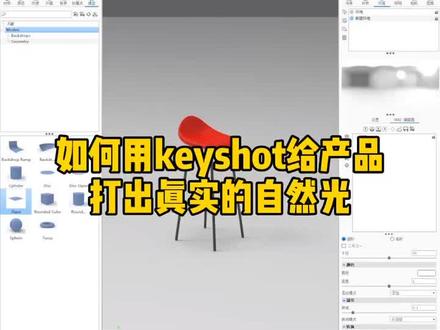 00:40查看AI文稿AI文稿
如何用低效的给产品打出真实的自然光?第一步,创建一个地平面,将它放大大大后调成白色。 第二步,打开环境窗口,将默认的环境亮度调黑。第三步,添加一盏灯光,将灯光半径调至一,亮度调到五千, 此时他就像一个小太阳,接下来调整小太阳的位置就好了,你学会了吗?
4368瓦松设计 00:40查看AI文稿AI文稿
pstart 场景添加光影效果的几种办法?一打开场景,我们添加一盏聚光灯,移动他的位置,把光照调整到合适的位置。调整好之后,我们打开 logo, 搜索一张黑白的剪影效果,当做我们的遮罩图片,选择高清一点的,不然待会会有锯齿。 在这里我选择刚刚找到的一张,把它拖到聚光灯纹理的颜色里,这样就完成了我们的光影效果了。
2463云尚教育科技 00:26查看AI文稿AI文稿
如何渲染出这种产品的线光效果图呢?用 k 哨子打开产品,将产品放入同一个图层,选择产品,将产品类型变成 ton 效果,调整参数宽度,一角度三十五左右, 就可以变成这种线光的效果。调整产品的透明度参数,会得到这种透视的线光图,还可以将色彩调整成黑色,搭配背景就可以变成这种黑色线光图的效果。
2106A计划设计冉启 01:23查看AI文稿AI文稿
kiss 的渲染效果比较差,多半是打光的问题,假设我们先放一盏普通的光源进来,发现我们的画面比较灰暗,对比都比较差,那现在我们可以尝试一下自己去打光。 好,我们现在把所有的光源都撤掉,我们先添加一盏主光源,主光源是画面中最亮的一一盏光,嗯,我们先把它加一个四十五度的主光源,如果感觉前面的整个面比较平,我们可以尝试调整一下主光源的方位,让整个前面能有一定的层次感。好,我们再加一点亮度, 接下来我们要添加辅光源,辅光源的作用是照亮暗部的细节,他不应该和辅光源一样的亮度,他应该稍微暗一些。 好,辅光源我们已经添加完毕,我们把它放在合适的位置上,让整个暗部能有一定的成色。那接下来我们要添加他的边缘光,边缘光的作用是用来照亮他的 边缘,勾勒出边缘的轮廓,我们来尝试一下把前面面板的边缘轮廓来勾勒一下。好的,这样就可以了。 现在我们的主副面圆光的打光已经完成了,那如果我们还希望给这个金属质感的产品增加一些效果的话,我们可以去选择在图像和摄影里面去增加他的对比度和曝光度,我们可以选择高对比度来呈现这个产品。 那现在我们再把他的曝光度和对比度拉起来,让他的质感更进一步的提升,那这样一张合格的金属质感产品就选完成了。
1250洛可可咨询设计 00:35查看AI文稿AI文稿
为什么你的效果图只能是这样,或者这样单调,没有任何艺术感呢?因为你没有用我这套万能的 t shock 场景库,里面包含了三 c 电子产品场景、汽车场景、室内场景、几何场景、电商场景、植物场景等几百个超高质量的场景,预设六十多 g 的场景,库尼 想要什么样的应有尽有,还帮你调好了相机角度、空间构图、纹理、光影等模型,拖进去就能用,让你的渲染画面丰富又好看。想要的老铁评论区回复场景素材六六六免费领取吧!
308魏哥搞设计 00:38查看AI文稿AI文稿
怎样渲染出这种产品交三的效果呢?用 kisshot 打开产品,给产品附上绝缘材质,这样会有玻璃的感觉,然后再给产品加一个橙绿色的镜片,再加一个凹凸的贴图,也给地面一个延时的贴图效果。 把环境调成太阳光的模式,增加一个光源针,这个光源一定要小,半径为四, 亮度要大,变成两千。调整光源位置后,我们发现还没有这种交散的效果,我们需要开启照明下的珠宝模式,打开交散线,这样产品就有那种交散的效果了。
2085A计划设计冉启 01:37查看AI文稿AI文稿
浩哥,嗯,我想问一下,就是我想要把这个图片贴出个耳机的 logo, 但是他有白边怎么办?你看你这个图片啊,他本身是一个 gbg 的格式。对,他贴上去之后,他 gbg 的尺寸多大,他贴上去也就多大,嗯,对吧?我教你个方法可以解决这样问题。你看你右边有个材质图给他点进去, 对,点进去之后呢,他会出来这个材质图的整个一个框架。那第一层呢?是什么呢?第一层的框架就是我们的 cd 纹的一个框架。那第二层的框架呢是什么?就是我们的这个 logo 的一个框架,嗯,对吧?然后我们把这个 logo 连到我们的不透明度上去, 对呀,对,你拧上去之后,你会发现你的这个 logo 啊,他这个黑色的部分就透过去了,嗯,对,对吧?他叫黑透白不透,那白色的部分就不透,所以我们在这个不透明度这个位置啊,给他顶级一个色彩反转, 这样,对,这时候呢,我们可以看一下我们的 logo, 对吧?他就是是在翻转之后,他白色的就变了。哦,明白了。哎,那比如说现在这个 logo 他是黑色的,我可以任意改他的颜色吗?啊?也可以,你看你这个,呃, 他这个最底下的一层,他这个塑料吗?对吧?他塑料呢,是被这个 logo 的颜色给他粘上去了,所以不可控,所以你把这个慢反射给他取消掉。嗯,这样,对,取消掉之后呢,你看他这块就会变色了,对吧?嗯,这时候你把塑料随便改个颜色,对,就我要改个混色。对, 你会发现他这个中间的这个 logo 的颜色也变了,但是他这周边的这个背景这块颜色也变了。对,因为他,你看这个 logo, 他这里他是这就这么大,对吧?他也就这么大,他周边的这块没有涉及到,所以我们在这里在是在反转后面再加加一个,是在复合 色彩复合。对,加完之后呢?他这个不是背景吗?周边是一个背景,那他这个色彩复合这里也是一个背景,我们双击这个背景,把背景的颜色改成黑色,黑透,这样子的话,我们这个变成黑色之后,他周边也就是变成黑色了,对吧?对,这样透过去了你可以随便改一个 logo 的颜色,你会发现他的变了。嗯,看一下。哦,对,这样就可以改了。对,好,明白了。嗯,谢谢豪哥。嗯。
3044学犀牛 keyshot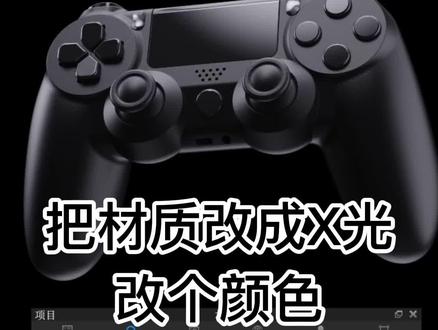 00:33查看AI文稿AI文稿
t 恤的教程, x 光透视效果,把材质改成 x 光,改个颜色, 打开材质图,添加一个渐变节点,连接到透明度, 渐变类型改成查看方向,按键盘 c 预览渐变,拖动黑白滑块,让材质中间是黑色,边缘是白色,再按 c 退出预览就完成了。
969越狗 03:51查看AI文稿AI文稿
同学们大家好,我是卓尔摩的花生老师,今天我们来学习打磨机产品模型的渲染以及他的整个渲染思路。渲染主要分成了三步,第一步呢就是他的一个构图,然后第二步呢就是他的一个灯光,然后第三步的话就是一个材质的一个表现效果。 let's tell you call me。 我们的措辞用句甚至都没有再见来结尾。我的心被绑在铁轨,这才能的教训,那就当给爱情交过了学费。 that's the pain now i enjoy that。 接受这结果,我有多为难,以前我和你一起表现的有多积极,看现在的我你就明白我有多悲观。 this coast summer 比冬天更加的冷,我是被剩下的人被困在孤单上经历春秋冬夏的等缠着我双脚是被你伤了毒药的疼。 yeah i feel hurt 他听的二手枪 i surely burn。 我放完火把振作刀给烧掉,然后轻轻的抛下,决定今晚 forget your girl all days。 庆祝加了彼此,我们端起了酒杯 and you are my soulmate。 现在我说爱 the king's back i feel best ever had。 我已经准备好了,回到自己之巅,别人就要把大巴都挤出 oh we。
228犀牛KeyShot部落 00:54查看AI文稿AI文稿
tishat 教程渲染紧身的正确方式?我们平时在做紧身的时候呢,都是在摄像机直接勾上,但是渲染完成以后就没办法再改变焦点和光圈了。正确方法是关闭相机紧身渲染的时候勾上深度通道, 这样就会多出来一个 ex 文件。我们用 ps 打开它,打开是一片空白的。没关系,我们把图像改成八位的,选择这个色调均匀画直方图就能看到图像了。 ok, 我们全选。再复制一下,回到渲染好的图,新建一个通道,把刚刚复制的深度通道粘贴进来,最后就可以开始做紧身了。我们找到滤镜里的镜头模糊 原,选择刚刚新建的通道,就可以在画面里随意点击,随时改变焦点和光圈大小了。
961越狗 10:03查看AI文稿AI文稿
哈喽,大家好,我是 carry, 那么今天呢,也分享一下做这种啊高度定制化的亮片材质的效果的一个思路。那么我们在一些产品上的经常或者在包装上面经常会看到这种亮片材质的一个效果,那这些效果呢?其实用渲染器本身所 带的这个车漆材质呢,是很难完成的,那我们怎么去完成这个效果呢?以及甚至我们怎么去做到这种彩色高光的这样的一个亮片的效果呢?我们就需要去自己去定制这样的一个贴图,那我们这个视频呢,将会分成 呃几个部分来做,第一个呢是这种定制的贴图如何去制作?然后另一个是材质啊,怎么用多层材质来复原这种亮片材质的一个效果啊?主要是这两个部分,然后会讲到彩色高光的一个实现的方法。那首先是我们的定制的贴图的一个制作,那么我们打开 ips 在 ps 里面呢,首先我们需要去做一些基本图案,那这个基本图案呢,就是你要做的亮片材质的一个图案,比如说啊,我们在做的时候,你有一个呃新型的这样的一个亮片,那么我们就需要去绘制一个心形,当然在啊我们的 ps 里面呢,我们可以用形状工具去绘制这个形状啊,比如说你做一个三角形, 那这里有一个点是需要注意的,我们的这个基本的形状啊,就是这些基本形态,亮片的基本形态,你可以是圆形,可以是任何的造型,但是呢我们一定要做一个基础的填色效果,就是我们的呃 基本的发线颜色,基本发线颜色呢是一个这样的一个颜色,是一个一百二十八的红,一百二十八的绿以及二百五十米的蓝色,那这个颜色呢,在发线贴图里面,或者说我们的发线凹凸贴图里面,他代表的是既不凸起来也不凹进去这样的一个颜色,那这个呢会作为一个基本单元, 有了这个基本单元之后呢,我们在做一些随机变化的时候,他就可以有不同角度的凸起或者呃凹进去的这样的效果,那我们就需要去把这个图案呢给他定义起来,我们在 ps 里面选择编辑,选择定义图案,那么我们需要去给这个图案备名,比如说叫三角形, 那注意我在定义这个图案的时候呢,所使用的画布大小是一百乘一百的一个像素啊,比如说这个单元是比较小的啊,然后我们在一个比较大的画布里面,这个是一个两千乘两千的这样一个画布,然后再去填充这样一个图案,同样的我们填充这个图案的底色,他也必须是一个 法线贴图的标准色,就是既不凸起来也不凹进去的一百二十八的红,一百二十八的绿以及二百五十五的蓝色,这样呢我们去填充这样的颜色, 好在这个秀上呢,我们就开始去散布这些亮片,亮片的效果我们选择编辑,选择填充,首先呢我们选择自己刚刚定制好的,发现贴图的一个 亮片的啊,这样的一个效果,比如说自己使用圆形啊,选择内容里面选择图案,然后选择定义图案,选择自己需要的这个形状,亮片的形状,然后我们勾选这个脚本,在脚本里面选择随机填充,然后点确定, 这样他会打开一个页面,那在这页面里面呢,我们最主要是这个颜色随机镜,他决定了我们到时候深层的发现地图会不会 让这个亮片有各种不同的方向上的一个变化,那他也是做成我们这种亮片效果的最主要的一个功能就是颜色随机性,但不要把这个颜色随机性给的太高,否则的话呢会出现一些 比如说黑色的一些效果啊,那些会导致你的这个亮片材质看起来非常奇怪的效果。我一般建议呢大家再给一个零点二到零点三左右的值,就这个值越大呢,我们就会有越多的那种随机方向的亮片,他就不会特别的死板,会比较的真实。然后亮度随机呢,可以稍微给一点,他这里有一个缩放的系数,是用来控制大 这个大小的一个变化,那你可以呃改的比较小一点,然后我们的密度呢可以自己去设置一下,那这里我就点到十,然后点确定, 将来呢他就会填充一些随机的这个啊原片,随机的这个原片亮片,如果你觉得这个密度不够,你可以再执行一次这个填充,因为他每一次的填充呢都是不一样。好,那有了这个基本的元素之后呢,我们其实还需要一张贴图,那在这个旧上呢,我们需要一个黑底白色内容的一个不透明度贴图,用来控制 亮片所出现的位置,咱们首先需要一个黑色的图层把作为底色,然后呢我们可以在这上面添加一个色调饱和度,把我们的薄片的饱和度直接拉到零,然后我们再添加一个色阶, 把我们的薄片都做成是一个亮色,可以直接拉到最高点,这个地方就大部分的薄片都是一个纯白色,也是不透明的这样的效果,小部分的薄片呢是一种半透不透的一种效果,这样会增加 它的一个真实感。好,那有了这两张贴图之后呢,我们就把它导出,这张贴图呢是我们的一个阿法贴图。 首先呢我们需要在啊 kitto 这个软件里面呢,我们去附现这个凹片的效果,我们可以在库里面我们添加一个模型。好,我们现在只考虑这个亮片的效果,那这个亮片呢,我们当然是以金属亮片为主啊,所以我们可以选择一个金属材质,是这样的一个效果,然后把我们的定制贴图给它导进来。好,蓝紫色贴图,我们添到凹凸通道, 然后我们把它的一个映色类型,我们可以改成三平面,这样呢他会有一个取消接缝这样一个效果,然后我们一定要勾选这个发现贴图,否则的话呢他会效果就不太对了,就这种比较奇怪的效果,当我们勾选发现贴图之后呢,你就可以看到这个亮片的这种感觉就出现了。 哎,一片一片的,这种亮片的质感他就有了,那同样呢,我们还需要这个 alpha 贴图,也就是不透明度贴图,可以连接到不透明度啊,同样呢我们需要把它改成三平面,并且呢 这个是十生石,这样我们就只剩下了这个薄片的啊,这个片的那种啊,薄片的那种,一般来说我们还需要有一个底层的漆啊,有个底层的漆,所以我们的亮片呢会作为标签材质,让我们给这个底层的漆做一个新的材质,那这里可以使用塑料材质, 比如说我底层漆就是一个白色,那我们就底层就是一个白色塑料材质,这样我们在底层的材质上面会有这个亮片的效果。那现在这个金属的颜色呢,是一个单一颜色,并没有呈现出那种随机的效果,并且呢我们可以看到这个发线贴图,他在接缝地方呢,其实是有一些问题的,那我可能是我们的凹凸太强了,所以我们需要去把这个凹凸改弱一点,这里可以给个零点一看一下, 他就会好一些啊,那具体呢可以根据自己的需要去调整。那如果我们想要去做彩色的薄片效果呢,我们就要用到这个颜色通道,但是现在这个颜色通道呢,我们是没有办法直接做一个随机的彩色,那我们可以利用这个薄片的阿法贴图来做。怎么做呢?我们首先需要去连接一个节点, 叫做颜色渐变,把我们的不透明度贴图连给我们的颜色渐变,那么他会把通过颜色渐变把我们的贴图重新的去填充颜色,比如说我们这里使用的填充的颜色呢,不是白跟黑,我们可以使用一个更加随机的啊, 从红色到各种其他颜色,比如说我们有这些不同的一个颜色的亮片,我们就做这么几几种,然后我们把亮片的过度呢取消掉啊,他的一个随机颜色取消掉,我们把这个混合给关掉,他是一个随机的颜色,那接下来呢,我们需要做的是调整一下这个随机颜色,他所出现的呃,平均分配的一个问题, 现在呢并不是那么的平均,可以看到基本上只有黄色跟青色,是吧?没有其他颜色,所以我们需要通过这个缩放值来调整它的一个随机的一个效果。首先我们把位移改成零啊,位移改成零,然后呢我们再去调整这个缩放啊,直到呢我们可以看到它的颜色是比较的随机啊, 各种颜色都有为止啊,希望我们现在可以看到有蓝色,有绿色,有红色啊,但是红色居多啊,我们可以让这个红色的变少一点,再通过这个缩放值啊,我们来看他一个随机强弱啊,自己直接给零吧。 ok, 那这样一来我们就得到了一个随机颜色的一个贴图,那连给我们的颜色就可以了,这样我们的贴图就是随机的啊,但你可以进进一步的去控制他们的权重比例,就是谁的颜色更多一点, 谁的灯少一点,是可以调整的。那这样我们就做了一个随机的颜色,当然还是以这个黄色跟青色为主啊,你可以继续调整他们的一个位置,来得到更多的不同的一个色彩的一个效果,当然他就是一个随机的一个效果,那我们可以最后再调整他们的一个大小, 来实现这个薄片的一个质感,这样这里就是一个彩色的薄片,如果我们放大看,他就会出一个彩色的薄片效果,并且每个薄片呢可能颜色都是不一样,都不一样,那最后呢,我们需要做表面的一个清晰层啊,表面的一个清晰层,那我们就需要再添加一个材质啊,这是底层漆,这个是 是薄片层,那我们还需要一个清漆层,那我们可以呃,把这个底层漆复制一份,作为我们的清漆层,那清漆层呢,我们需要用到最主要的一个工具,也是颜色渐变,那么这里的颜色渐变呢,我们需要使用的渐变类型是查看方向, 在我们观察地方的是能够透出来底层的薄片,我们余光的地方呢会是一个清晰,所以我们需要把这个颜色反过来直接观察地方应该是透明的啊,黑透白不透啊,然后余光观察地方是一个白色,就是啊,他的一个清晰 啊,这样去连接啊,这样我们直接观察地方,你可以看到这个薄片的效果啊,但是余光呢又能看到这个清晰,那清晰的话呢是非常光滑的啊,我们可以把这个刷度直接改成零,对吧?那你就可以看到表面的清晰效果了, 哎,看到这个边缘还是非常光滑的,然后中心呢是能看到薄片的,这样呢我们就做了一个这种亮片材质的一个制作。呃,这个如果 觉得是亮片是金属的话,比较的夸张啊,就这个曝光啊,很严重。第一个当然我们可以去调整我们的灯光啊,做一些没有那么强的灯光啊,这样的照出来效果也会好一些。 另一个呢就是啊,我们去调整这个材质啊,就不要用金属就可以了,那还有一个技巧呢,就是因为我们的底层漆跟这个清漆一般来说都是同样的颜色啊,都是同一个颜色,所以呢我们可以给一个节点,所以呢我会使用到停点颜色这样的一个节点, 当你用别的也是可以的,只不过他比较的小啊,他不占地方,然后作为我们的底层漆跟我们的青漆他的一个颜色, 好,那我们可以直接去更改,如果需要的话,哎,这样底层漆就是一个蓝色啊,你可以快速的去调整,当我们的清晰呢,一般是要再亮一些,所以我会在这个地方再添加一个色彩调整啊,把我们的底层漆的这个颜色呢,稍微再提亮一点点,作为我们清漆的一个颜色啊, 这样边缘会更亮一些,这样我们就完成了这个清晰效果的一个制作。那如果想要做到像这个效果当中有多种图案叠加的这种薄片的质量的,我们就可以在原来的基础上 直接再去填充新的图案就可以了,那我们可以再添加一个空白图层,然后我们选择编辑,选择填充,这个时候你选择一个别的图案就可以了,比如说圆形加星星这样的一个图案,然后我们去点击填充就可以了,当然这个密度可以少一点 啊,这样他在原来基础上就会加入这个星星,并且呢都是随机的啊,都是随机的,所以每一次的填充都是随机的,那我们得到效果就是这种不同的图案叠加在一起的一个薄片的效果, 那基本上呢,到这这里呢,我们的一个薄片啊,这个薄片的一个制作流程就已经结束了啊,这个就是我们这种亮片材质,或者以这种高度定制的这种车漆材质的一个制作的流程啊,希望这案例呢对大家有所启发。然后,呃,这案例呢就分享到这里啊,我是干,我们下次再见大家,拜拜。
792犀牛KeyShot部落 00:25查看AI文稿AI文稿
怎样渲染出这种灯光的效果呢?用 k short 打开产品,给产品每个部件附上材质,选择灯带变成自发光,这里的数值尽量调大一些,然后我们发现灯带的光没有光晕的感觉, 我们需要打开图像下面的不录参数,一定将不录参数调大到五十像素左右,这样产品灯带就可以做出这种发光的效果了。
2713A计划设计冉启
