手机屏幕坏了怎么用电脑操控手机

粉丝152.9万获赞4521.3万
相关视频
 00:30查看AI文稿AI文稿
摔坏的这种小米安卓机,想要导资料的话,他的屏幕不能用,正常是需要换屏是吧?今天教兄弟们一个好方法,非常简单,你只需要准备一个劣质鼠标,一个这样的转接器,把鼠标插到上面,然后 type c 的 接口插到小米手机上面。 其他的华为也测试个啊,也是可以正常用的,看到没有?这就是一个小鼠标,跟个小电脑一样,这样的话我们就可以正常的把这个手机测试,然后把资料导出来了。
 01:30查看AI文稿AI文稿
手机可不可以像电脑一样用这个鼠标操控屏幕?大家好,我是小东,接下来我为大家分享。那么想要鼠标 操控手机呢,我们要利用这个 otg 转接头,那么这个是三合一的,无论你在是苹果手机还是安卓手机都可以啊,那么我们首先把这个转接头连接到手机, 这样连接好之后,我们再把电脑当中的鼠标拔下来,拔下来之后连接到这个转接头当中的 usb 接口。好,那那么这样连接好之后, 那么这里就有一个鼠标的公标,拨动这个滑轮呢,就可以换页观看,我们点击打开一个软件,如果说滑动视频呢,我们拨动这个滑轮就可以上下滑, 向上滑也是可以的,点击退出。如果说你的手机触摸屏坏掉了,触摸不正常了,那么我们就可以用这个鼠标来代替。感谢大家观看这期视频,就分享到这里。
20晓冬 01:17查看AI文稿AI文稿
大家好,我是今日制啊,就是跟你们说一下,就是手机进水了,然后触摸屏不能用,不好用了,然后你正身边正好又有 紧急的事情要处理的话,然后有电脑的话,你就可以用电脑来控制手机啊,就是在电脑上装个软件,然后就可以啊,同步手机操作功能啊,就是装个软件,然后 啊,你看我这这里又同步了,我这边是用无线连接的,无线同步的,然后这里 电脑上打开抖音呢,都能正常用的,然后上传啊,都可以啊,然后打字啊,都可以的,打字啊,打字在这里 打字啊,键盘打字,然后手机上都是同步的。同步的啊,主要是跟大家说。呃,紧急情况下,然后手机电脑是可以无线连接,无线同步的。嗯,然后 啊就跟大家说这么一回事。嗯,好的,谢谢啊,希望对对你们有帮助,嗯。
178景工日记 01:11查看AI文稿AI文稿
首先像这样屏幕局部失灵,触控失灵,那么这边呢就该如何处理维修?那么在不换屏幕的情况下,如何把它处理维修后, 大家好,我是小丁,接下来我为大家分享。那么我们要通过这个 o t g 转接头, 那么这个是三合一的,无论你的是苹果手机还是安卓手机都可以,我们把它连接到手机当中,然后我们再连接鼠标,插入手机头当中的 usb 接口, 那么连接好之后,那么这个鼠标的感应灯就亮了,那么这个呢就是鼠标的公标,然后我们移动鼠标,选择刚才触控失灵的地方,我们点击,那么现在就可以打开, 然后点击返回,选择打开返回,返回啊,再打开取消退出应用。
10晓冬 02:41查看AI文稿AI文稿
兄弟们,零成本呢,给你的电脑呢增加一个触摸的副屏,家里有这种闲置的手机啊,平板啊,千万不要换不锈钢脸盆了, 最近我家里的那块副屏坏了,然后就想找一块副屏来提升生产力,因为有时候啊,经常要使用 ai 啊,进行优化,需要两块屏幕查,这个时候两块屏幕的好处就凸显了,我就不用频繁切换窗口。首先我们看一下它的效果, 大家可以看到目前呢,我这台电脑是不带触摸的嘛,现在呢,我把这一台平板变身成为了这块电脑的复屏,当然他可以是复制这块屏幕,或者说把它当成拓展的屏幕,你可以看到我这样触摸双击可以直接打开,也就是说这台电脑就变身成为一台触摸的 平板电脑了,然后往上拉,往下拉都是非常快的,而且大家可以发现这块平板目前是使用无线的形式进行复屏操作的, 各种操作啊,非常的跟手啊。而且比较神奇的是,你可以切换一下它的分辨率,也就是说副屏分辨率还有画面的清晰度和这个帧率,甚至呢,如果你的平板啊 或者手机支持一百二十的帧率啊,都可以切换的,这个延迟我觉得很低啊,当然如果你想要延迟更低啊,那么你可以通过这个 usb 的 线让它连接电脑,它就变身成为一台有线的副屏啊, 然后呢,播放视频看一下,完全没有问题啊,就是也不会让你感觉卡顿,而且我现在还是无限的状态下,我们看一下它怎么操作,它目前的服务端呢,支持 windows 十以及 windows 十一,然后副屏端呢,它是支持安卓,苹果 win 七以及 win 十,理论上呢, win 八也是可以的,也就是说以上所有设备 都可以安装它,然后把它变身成为富平,操作也非常简单啊。在服务端,也就是在你的主电脑上安装之后啊,大家呢,把这一个有线的形式呢,把 它给打开,当你的副屏以及主电脑都连接了同一个路由器,也是同一个局域网的时候,你就可以发现它有列表了,你直接点一下它就进入这种无线连接状态,有线的话,你就通过线连接,之后点一下 usb 的 图标,它就通过有线形式连接了,可以获取更低的延迟。 然后你可以看到右下角有一个二零二六年底的到期,实际上到期之后也是不影响使用的,所以如果你想给你的电脑增加一块副屏,又不想单独购买一块两三百块的,这种副屏又不是刚需的话,我觉得你可以直接用平板来替代一下手机的话,屏幕就有点小了。 当然如果你觉得可以控制的话,那也是没问题的。甚至在家里啊,直接在无线下通过手机啊,就可以把工作室啊或者其他房间的电脑啊,变身成为一个触屏的可携带的平板了,在家里任意地方你都可以操控它。
2447我是阿皮啊 00:44查看AI文稿AI文稿
手机更换完屏幕后,指纹无法录入解锁,这期视频我教给大家此类故障的解决方法,大家可以先点赞收藏,或许有天你可以用得到。以我手中这款爱酷奇为例,其他品牌的指纹校准方法我放在了视频的最后方,有需要的小伙伴可以截图保存一下。 首先我们电脑打开 vivo 指纹的校准工具,接下来我们手机拨号界面输入星井五五八井,并将手机通过数据线连接电脑,手动开启手机上的测试端口, 然后点击发送光电指纹校准指令,按照手机提示完成校准操作,校准成功后,等待手机自动重启。这部爱哭泣是我从拍易堂三点三张淘来的,比某钻的价格便宜了近五张,此时测试一下解锁也是相当丝滑,买手机选堂子!
299小崔速修(这里修手机) 00:58查看AI文稿AI文稿
给大家录个视频啊,我这个手机放了很久,但是里面好多资料我没有导出来,但是现在屏幕用不了了。大家可以准备一个鼠标,然后再准备一个这样的拓展物,里面所有东西的话都可以通过像电脑一样去操作,这就很方便。那我 这个软件的话是要移到另外的手机, 那之前是已经配对过的 哦,已经 分享了,那我就这样接送就可以了,包括里面的所有东西都可以备份,备份完了之后就是说你这部手机的话就可以呃,做二手机卖掉了。嗯,真的是很方便,因为特别方便,如果遇到这种屏幕用不了的,就可以用这个方法。
 00:27查看AI文稿AI文稿
我既然用一根线把手机画面连接到了电脑显示器上,无需任何操作,也不用下载软件,插上即可使用,简单方便。它支持四 k 六十赫兹高清传输,无论是学习、办公、刷视频非常丝滑,在手机上进行的任何操作都能直接同步到屏幕上, 看电影时还能同步声音,只需用手机蓝牙连接音箱就行,用大屏幕打游戏体验更加畅快。就这么一根线,真是太方便了,平板电脑、相机、游戏机等设备都能适配使用。
20老欧种个草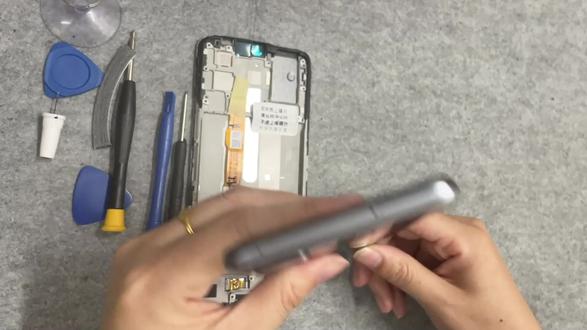 24:08查看AI文稿AI文稿
先把那个卡托取出来, 卡托取好,然后我们就开始拆后盖,后盖的话我们是需要四分之一加热了,加热的话加热这后盖的四周就可以了,不要对着中间吹,因为中间是电池,我们就直接对着这四周来, 对着四周来吹就可以了。加热到一定程度的话,我们再用吸盘吸起来,还有条缝,有条缝的话我们就借助这三角片把三角片放进去, 对就可以,主要是先弄个缝出来,对,再有个缝隙,我们就可以借助这个像这样子刮开它, 如果还是不不好抠的话,我们可以继续用水盆机加热的。 原来这里是有那个排线架,所以我们口不就是用这个,用刮的时候小心,也不用太用力进去了, 如果太黏的话就继续加热,继续边边拆边加热,这样就好一点。 嗯,我们这刮的时候小心点,不要刮太进里面了,因为它这里有排线,就是稍微往外面一点点,不要刮到这排线了。 嗯,可以了,是这样子就拆开了,要注意一下,我们就是刮这三部分的时候的话,擦上面的部分要注意一点,不要踩到这上面的排线了。然后现在就拧松花上面的螺丝, 但是都是十字的,就把上面这些螺丝的话全部都拧开就可以了。我们可以找个盒子,一个把螺丝都集中放在一个盒子里面,这样子比较怕弄丢。拧螺丝的话我们就是要对好孔位,然后再大力一拧就可以了, 这样对好,然后大力拧就可以,就不怕滑丝了。 他这个螺丝的话都是属于长螺丝的,所以我们记住是是在中框上的, 这边这个是小螺丝,这个位置是小螺丝,这小螺丝我们另外放,不要跟长螺丝放一起,这个这个位置是小螺丝,记住了,其他都是长螺丝。 对啊,这是长螺丝,你看这白色是小螺丝,这是长螺丝,小螺丝我们就另外放长螺丝放一起。 嗯,它上部分的螺丝的话,如果都拧开的话,我们就可以把这个底下还有一个别弄了, 检查一下这个上部分的螺丝,拧完好,我们今天拧那个底下的螺丝会擦部分的,一样就是这样。对,好,用力一拧就不会容易滑丝了,要不然很容易滑丝的, 它底下也是长螺丝, 这个标签下也是个螺丝,别漏了,这样子。对,好位置,然后再拧就可以了。 记住这个白螺丝,这个也是小螺丝,这个区分出来就是白色的螺丝,就是小短的小的螺丝,我们就放放一起,把这两个小螺丝放一起,然后其他又是黑色的。 啊。现在螺丝基本都拆开了,然后我们今天这一块是可以先拿出来的,我们先拿出来放一起。对,归类归类,放,放好,然后他这个是那个,呃, 指纹排线,指纹排线我们可以先扣开,然后我们现在可以扣开中框,中框的话我们从这个卡扣的位置开始扣,是开始扣是比较容易的,对,就从这里, 这是扣中环,这样扣,它里面是暗扣,所以你扣扣开暗扣就可以很快的拆开了,你看 就很顺利。好,拿出来的时候我们注意一下,因为这里有个指纹排线,稍微注意一下,小心一点,慢慢的来 啊。因为我们刚刚有把那指纹排线先扣开了,所以就是这个就直接拿出,直接把中框拿开了这个中框,然后就是指纹排线注一下,先把指纹排线扣开, 我们这个可以把这个板拿起来,这样直接拿起来就可以测试屏幕了, 放一边,我们现在测试屏幕,因为他刚刚屏幕是没有关机的,他手机是没有关机 的,是没有关机状态的,所以我们就需要直接测试新品一定要关机,所以我们就直接扣电池排线,电池排线扣开,先断电,进行断电处理好,现在先断电,然后我们先来测试屏幕,测试屏幕的话要把那个主板的位置调换一下,是要这样子调换的,然后这是新屏,这是屏幕排线,我们要扣开, 对屏幕排线扣开好,这是新品,新品的话我们就这样测试一下新品排线这样子这样子扣,记住要是这样扣,不要扣反了,扣反的话是容易烧平的, 大家先看一下,就是屏幕排线这样子扣好,因为我们主款膜已经调换好了,然后把电池电池排线扣上去好,然后再挤压这位置,然后我们按键按开机键 好可以了, 现在已经开机了,现在我们按正常的测试一下就可以了。 测试屏幕,我们可以把膜撕开,先试设置一下, 我们先来逻辑测试,逻辑测试,记住是这样子扣的,不要扣错方向了,然后我们测试的时候可以把膜撕开,撕开来看,看一下显示,呃,触摸各方面,看一下有没有漏光,显示有没有点之类的,看了没问题的话,我们再 像是这样子按,你们正常日常,日常习惯这样子测试个几分钟,哦, 对,像这样子正常是没问题的,没问题的话那我们现在就这样子把屏幕扣开, 把屏幕扣开也要进行断电处理,把电池牌键扣开,都要断电。然后新品的话我们先放好膜要贴回去哦,不然的话会弄坏屏幕的。这样子, 嗯,现在我们把屏幕测试好,我们现在就把主板配件,把这些配件再放到新屏上就可以了,屏幕测试好,我们就可以把这标签撕了。对,这只是提醒大家的要务必要裸机测试好,拿家安装好,我们现在看一下主板上哪些配件需要先搬过去的。 嗯,哦,这个是大螺丝,这个大螺丝我们用一只螺丝刀,一只螺丝刀就可以拧开了,这样子用一只螺丝刀对准拧就可以拧开了。 好,他这个大螺丝他对应的就是刚刚那个小螺丝,这个是我们放一起,然后,呃,这个是天线,天线我们这边的话先先把天线口打开, 对,先把电芯口打开,然后这边这个是尾插排线,尾插排线我们先打开,对, 这排线基本上的话,我们这边的话接口可以了,就把主板撬拿起来,就把从这位置从这位置这样子撬开,拿起来就可以了。 对,这是主板,主板上我们现在,嗯还有电池,这是电池,它电池它现在这个型号是双头电池的,所以我们是这个也要扣,这个是喇叭,喇叭先放一边,这个先扣开,我们把电池拿出来,把它拿起来,然后扣开这个电池排线。好,我们先把电池打开, 直接拉这个绿色的,绿色这个纸巾直接这样拉就可以了,用力拉 这张膜我们要撕起来,然后贴到心口上 看电池先打开了,打开的话他因为他正比电池,我们拉扯的时候他会弯曲,我们就会做三次压好它就可以了,这纸也整理好贴平它, 这样压一下,到我放到心口上的话才不会顶的 哦。电池放一边煮吧。然后我们现在就是把这个是听筒,听筒需要拆过去的,拆过去,然后他这是感应排气感应感应片呢?感应片这个如果他心框上没有的话我们需要拆过去。感应片是布子,红外线感应很重要的,如果框上没有的话就需要拆过去了。 我们先先那电池的话我们就加热一下,我们现在需要的话就是把听筒还有这个侧键盘先 拆过去,这些是胶粘的,所以我们加热一下,用吹风机加热吹一下就可以拆过去了。然后这个是感应片,如果星光上是没有感应片的话,我们是需要拆过去它它是布着红外线感应的,我们先来加热一下,加热后然后拆过去。 对,我们现在加热听筒还有车线排线夹之后我们就可以直接拆出来了,这边加热,然后用椅子这样子翘起来 可以了,这边这边有个孔,直接就从这边翘起来就可以了。 嗯,拆排线的话小心点,如果不够不够热的话,那个胶不够软化的话我们就继续加热,你看如果一加热它就很容易拆,一下子就拆出来了,可以这样子拆线排线放放到鞋垫上, 因为我们是加热,所以它这排线还是有粘性的,还是有粘性的就可以直接装回去,它不用说另外加什么胶的。对,这样子还是有粘性的,就很好的贴在线框上了, 可以了。然后我们再把听筒,听筒拿听筒拆过去, 有加热的话都是很容易拆的,听筒拆过去听筒记得要对好位置哦,是这样子的,触点是在对着对着电池的方向,是这样子,然后他这个是透明感应片,这个也是需要的, 这是很需要的,然后我先把这个,这个是膜可以撕掉的啊。配件基本上是这边是拆好了,所以我们先直接把竹板放上去就可以了。竹板放回去啊,然后我们刚刚是不是拆了个大螺丝,我们现在先把大螺丝拧回去, 这边是大螺丝先放回去, 就一步一步来,耐心一点的话都是没问题。对,我们现在这边先拧好这个大螺丝,拧好了,然后我们先去拆哪个呢?拆底下这个配件,这个是啊, 主板放好,我们现在就搬尾插的位置,这个是尾插排线,拆过去 底下这个是可以撕掉的哦,他这里有个大螺丝,记得这个大螺丝要拧开,他这个大螺丝就是刚对应的那个小螺丝的那个孔位。 大螺丝,这是小螺丝,放进去就好哦,我们把大螺丝拧开之后,我们就把这个拿起来就好,然后再记得这这是扣住的,我们拉扯的时候有时候怕这个柱子松了,所以我们重新装的时候这里要压一下,避免它松了,到时候没法充电。 然后我们现在这个就是这样子扣放进去的,它尾插口是这样一斜放进去的,一定要放到位,不然的话对,放到位,不然的话是安装不了的,然后我们再把这个刚拆出来的螺丝拧回去, 螺丝固定就好,不要拧太紧了,拧太紧的话容易顶到屏幕啊,这边的话这个卡头放回去了,然后我们现在需要把这个天线,天线的位置对好, 这样扣上去就可以了, 然后这个尾插的话,我们再扣个主板,扣好它,嗯,屏幕排线我们要扣上去, 屏幕排线扣好,我们就要这样子的,因为它屏是要折一下的,这样子稍微折一下就可以了, 我们先把啊,我们现在就是天线检查,天线扣好了,尾插排线扣了,屏幕排线扣好,屏幕排线扣好了,好,我们现在把电池,电池因为电池的话放上去就可以了,放上去 扣好它,这边扣好,这边也要扣好它,对扣好,然后这个是喇叭,把它放上去,对,就一一线就一一对好它,放好它,这样放好了,还有接着我们就放这个铁片, 铁片放上去, 放上去之后就可以来扣,这个放上去以后我们可以先把这个小螺丝,这小螺丝,这个白色小螺丝这一块我们先给他固定好, 就千万是记得就这一个小螺丝,其他螺丝不用管它,就这个小螺丝,我们先固定好它,然后好,我们现在扣上中框了, 中空的话就是这一块拿起来穿过去,因为他这个是侧键指纹的压,扣上去好扣扣, 他这是暗扣的,所以我们一对对到位就可以了。 嗯,这样好了,我们先扣上中框,先不要拧螺丝,螺丝都在这里,我们先不要拧螺丝,先开机 再一次检测一下屏幕有没有问题,不要不要上螺丝,螺丝全部在这边哦,记住哦,这次扣上中框螺丝都在这里的哦, 可以没问题。对,这样子检测都没问题, 我们再按日常操作,这样子看一下显示触摸没问题的话我们就直接按待机,待机后,然后我们就把螺丝全部拧回去,记住螺丝的话就是固定就好,不要拧太大力了,因为拧拧太紧的话很容易拧爆屏幕的。 对,就这样子拧回去固定就好,还有这一块不要忘了这是刚刚先在这在侧键指纹这里拆下来的,这样子我们要放回去,嗯,找好位置放回去, 嗯,放好,我们这边给这边放好,我们先把螺丝拧回去 切,就是,千万记住螺丝就是固定的,不要拧太紧,要拧太紧的话会顶出框,然后直接拧爆屏幕的, 我们先把全部螺丝,他刚刚还有个这个位置,就是白色这个,这个就是这种白色的小螺丝,这个我们先放回去, 就拧的时候我们注意一下,这个是小螺丝,这个是小螺丝就可以,其他部分全部都是长螺丝, 就我们把其他螺丝拧回去之后,我们就可以把后盖拧回去,后盖拧回去的话我们就送这种背胶,只用这种就是把原先的背胶清理干净,然后用我们这种新的背胶,还是要粘在这四周,粘好就可以直接盖上后盖了, 盖上后盖的话,如果有橡皮筋的话,可以用橡皮筋固定一两个小时,这样的后盖就牢固一点点了。 对,然后这样子就可以了,一部手机就这样子放起来了,这个很简单的,就耐心操作就可以了,没问题啦。
2子宣数码 00:40查看AI文稿AI文稿
这个网站能让你掌握几乎所有家庭电器的维修技术,一天一个变态网站第三期今天讲的是 他收入了超过十万个维修指南和十亿次成功案例。从手机、电脑到烤箱、洗衣机,几乎没有他搞不定的。比如你不小心把手机玻璃摔出蜘蛛网,找店里修,张口就要八百块。你只需要在 i fix 找到对应机型,然后找到维修部位,他就会告诉你需要准备的工具和详细步骤, 甚至连螺丝长度都标的明明白白。更贴心的是,他把维修时间、难度以及所有的注意点都标了出来,生怕你拆坏。跟着教程一步步来,半小时就能省下一顿火锅钱。更牛的是,连洗碗机、游戏手柄、无人机这种偏门设备都有教程,所有指南完全免费。
7.6万暴走龙虾哥 00:33查看AI文稿AI文稿
这是除了感情不能修,别的通通都能修的网站。今天讲的是从电脑到手机,甚至汽车到飞机,几乎通通都能搞定。它里面整理了超过十万个维修指南和上亿次的成功案例。比如你的手机屏幕碎了,去维修店张嘴就得上千块。 只需要在这里找到你的手机型号,找到需要维修的地方,他就会告诉你具体该怎么修。连时长、难度、需要准备的工具,甚至是螺丝长度都给你标的清清楚楚。只需要跟着教程一步步来,半个小时不到就能省下几顿火锅钱。更离谱的是,连老掉牙的游戏机、单反都能修,就很好使。
283鱼仔的AI工具箱 00:32查看AI文稿AI文稿
这是一个能教你维修各种电子设备的宝藏网站,每天认识一个硬核工具,第一期坚讲的是它包含了十六个大类,包含了十多万份免费维修指南,像电子产品、电脑硬件、手机、相机、平板等等,甚至连家电、汽车的维修指南都有。 比如你的手机屏幕碎了,或者电池不耐用,只需要找到手机,点进去,找到你的手机系统,然后找到自己的手机品牌和型号,里面就有对应的维修指南,而且图文教程非常的详细,一步一步跟着操作,一年下来也能帮你省下不少钱。
54呆头聊AI


