一体机可以当显示器用吗
家里有那种闲置的老的一体机或者笔记本的小伙伴注意了,虽然说电脑没法使用了,但是这个屏幕稍微改装一下,还是可以当做便携显示器用的。我手里这款显示器是从一体机里拆出来的,屏幕背面有两种类型的插口,这两个插口是屏幕的背光插口,这个最宽的是数据线插口,只需要搭配一套线路板就可以完成显示器的改装。这个叫 显示器驱动版,是整个显示器的核心,这个叫高压板,是负责点亮显示器背光的,这个就是显示器的开关菜单按钮了。最后还附带一个电源线, 连接起来也特别简单,各种对应的插口插起来就行了。最后接通电源,连接上主机的显示器数据线,就可以正常使用了。这其实就是改装了一个便携 屏幕,稍微有一丁点动手能力就可以搞定。另外啊,这套板子怎么买呢?首先要到电商平台去搜显示器驱动版,找到一个你看得顺眼的商家,拍下屏幕背面的这个型号信息发给客服,然后他们就会给你推荐相匹配的驱动版了,你学会了吗?

粉丝102.4万获赞1583.1万
相关视频
 00:39查看AI文稿AI文稿
上次拍了个一体机当显示器的视频,就有几个朋友来问我,他的一体机能不能当显示器,其实这个是要看一体机是否有视频输入的功能。下面我仔细给大家讲解一下,如何去看您的一体机是否能当显示器。 我们看一下一体机后面的接口,比如我这台一体机,它会有两个 hdmi, 其中左边的这个就是输出的功能,也就是可以多接一个显示器, 右边的这个就是输入的功能,也就是说可以单显示器使用。在机身按钮中,这个标志就是切换单显示器的按钮。关注我,办公更轻松!
2167大戴原品 03:54
03:54 02:10查看AI文稿AI文稿
要将一体机切换到显示器模式,可以按照以下步骤进行操作,一、确定显示器模式一,首先需要确认一体机是否支持显示器模式,不是所有的一体机都具备此功能。 可以查阅设备的用户手册或访问制造商的官方网站,已确定一体机是否支持切换到显示器模式。二,准备连接线一、 确保拥有适当的连接线。一般情况下,可以使用 h d m i、 v g a 或 d v i 等常见的连接线将一体机连接到外部显示器,这些线缆通常在一体机包装盒中随附,或者可以通过购买获得。三、连接一体机与外部显示器 一、找到一体机背部的视频输出接口,通常会有标有 h d m i v g a 或 d v i 的接口,根据选择的连接线的类型选择 合适的接口。如选择 h d m i 连接线,则插入 h d m i 接口。二,将另一端的连接线插入选择的外部显示器的输入接口,确保连接牢固,接头完全插入。四、切换到显示器模式方法一,物理按键 一,打开一体机电源,确保连接电源线。二,在一体机前面板或侧面板上寻找显示模式切换按钮或开关,具体位置取决于一体机型号。三,按下或切换物理按钮或开关,已切换到显示器模式, 通常可以选择显示器模式、电视模式或双屏显示模式等选项,屏幕上可能会显示出当前模式的提示信息。方法二,软件设置一,打开一体机并进入操作系统二,右键点击桌面上的空白区域,选择显示设 置或类似选项。三,在显示设置中找到多显示器或显示器设置等。选项四,在显示器设置中应该能看到当前连接的外部显示器,点击该显示器并选择扩展模式、复制模式或其他显示器布局。选项五, 保存设置并关闭显示设置窗口。综上,以上是将一体机切换到显示器模式的一般步骤,由于不同品牌和型号的一体机有所差异,具体步骤可能会有所不同。
862会思考的画家 01:58查看AI文稿AI文稿
一体机电脑不需要加装任何配件,也是可以直接接分屏显示器的,先看一下一体机的后面或者是下面有没有这样的 hdmi 显示器的接口, 如果有的话,我们可以直接将这台显示器的 hdmi 线插到这台一体机的 hdmi 接口上面,插好之后,这台一体机就直接可以使用这个分屏显示器了, 那么有的小伙伴就会问了,一零八零 p 最高分辨率的显示器的一体机能不能支持两 k 或者是四 k 的显示器的分屏显示呢?我们对着桌面上的此电脑点击右键点击属性,我们在这里看一下处理器的型号, 一般一体机都是和显,而和显的话是集成在处理器里面,所以说我们看一下处理器的型号, i 五幺零四零零,然后我们打开浏览器,在这里输入 i 五杠幺零四零零的处理器的型号,然后这里第一个就能看到这个英特尔的官网,打开这个 处理器的型号,我们在这里往下翻,这里可以看出和显显卡的型号以及支持最大的分辨率是四零九六乘以二幺六零,也就是支持最大四 k 的显示分辨率,这台一体机的最大显示分辨率就是一零八零 p, 而这一台就是两 k 的分辨率, 所以这台一零八零 p 显然器的一体机是完全可以接这台两 k 显然器分辨率的显然器的。 在桌面上点右键点击显示设置,然后我们这里选中这个一号显示器,就可以看到这个一号显示器的最大分辨率是一零八零 p, 然后我们点击这个二号显示器,也就是我们刚刚接的这一个分屏二 k 的显示器, 往下拉我们就可以看到这个最大的分辨率是二五六零乘一四四零两 k 显然器的分辨率,两 k 的显然器。百分之百缩放这个字是非常的小的, 看着像蚂蚁一样的,我们可以点击这个二号显然器,然后点击这个缩放,然后把它调整到合适的大小,比如说我们把它调到百分之一百七十五,这样的话看这个字就非常大非常清晰了。好了,以上就是今天给大家分享的一体机接分屏显然器的一些基本操作。
1194彬哥😅 00:41查看AI文稿AI文稿
您好,请问你们这的一体机可以当显示器用吗?一体机当显示器用,毕竟一体机的大小确实跟一个显示器差不多, 而且也确实有些朋友总有一种想用自己的笔记本当主机,把一体机当显示器的打算。可目前来讲,一体机不能当显示器用。虽然一体机目前机型基本都配有 h、 d、 m、 i 接口,有些机型上还有 v、 g、 a 接口, 但是这些接口都是输出的,是把一体机屏幕的内容投到其他屏幕上的,并不能接收别的电脑的内容,所以看到接口以后一定要先问下客服,确定可以用再整活。
226AOC旗舰店 01:34查看AI文稿AI文稿
有一个朋友的一体机,主板的硬盘接口坏了,然后硬盘也有问题,如果报废的话啊,可能只能卖个几十块钱,很可惜的啊,这个一体机是高清的,呃,配置还可以 呃,显示屏是四 k 的, 所以呢,我就帮它改装了一个显示器,我们看一下效果啊,还是可以的, 我们看一下,我们临时用了个主板,做了一下最小化的测试,现在是没有装硬盘,不能进系统,我们就进到白钥匙看一下吧, 整体来说啊,就是这个清晰度啊,绝对是可以的,如果你用一千块钱以下的显示器,绝对和这个没有法比的。 改装好以后啊,他现在是没有风扇,也不会起热, 里面也没有装处理器,所以说也很省电。呃,我自认为啊,这一次的改装非常的成功。
 00:36查看AI文稿AI文稿
我们的触摸一体机能不能去当电脑用,也可以当显示器用啊?这个当然是可以的,大家可以看一下我身后的这台五十五寸电容触摸一体机。首先它是一个 windows 系统的电脑,那么我们现在要呃将这个主板的一个系统接入到这里面去,那么应该怎么做呢?首先我们把这个线给接上, 把这个线接好之后,完了之后这里有个按钮,我们直接点这里点 hdmi, 然后它这里就会直接跳转到另外一个系统界面,就是这个主机结婚过去的一个系统。还有什么问题,欢迎留言加关注。
 00:20查看AI文稿AI文稿
插线连接后,在笔记本上点击 win 九 d 加 p, 打开投影界面,在投影里点击拓展就能看到一体 屏幕都不一样了。然后随便点开一个网页,就可以把这个网页拖到一体机的界面上,也可以把那个网页拖回手机电脑上。
 02:58查看AI文稿AI文稿
我有一台二零一三年买的苹果 imac 一 体机,已经用了十几年了,它是我创作的主力工具之一,配合数月版画过很多漫画,画了阿宅正传四格漫画系列、暴走漫画系列, 还有阿宅与隔壁老王等作品,每一笔都留下了回忆。随着时间的推移,这台老伙计也有点卡了, 看一下配置,二点七酷睿 i 五处理器,八 g 内存二十一点五英寸,二零一二年末的配置,到今天也该更新换代了,但是毕竟用了这么多年,还是舍不得处理掉。最近在网上看到了将旧爱麦克改装成显示器的方案,据说能完整保留原屏的色彩和音响功能,我觉得可以试试。 电脑的原包装盒还留着,直接装起来就发了过去。 板子拆了之后的话,然后我们就是拿一个这个转接头,然后是准备是固定在这个位置, 这个做好之后就是这样, 然后我们归置了一下,就是电源在这边,然后主板是放在这个地方,我们把这些平线接好之后,然后该用胶带把它固定的都固定好, 机器一切正常。机器改好以后发回来了,我们来开箱看看怎么样。 后面的几个孔分了起来,新开了一个备用电源接口和 hdmi 接口,改装的干净利落,下面用 switch 二和 ps 五测试一下。 imac 接上 switch 二的投屏线, 熟悉的色彩又回来了,音箱也保留了下来,观感很好。 再试试 ps 五, 虽然它不再有电脑的功能,游戏画面还是非常流畅出色的,屏显和音质依然在线。 现在这台 imac 直接变成了桌面游戏显示器,还能陪我再战十年,既延续了记忆,也重启了陪伴。不用的时候放在桌面上当个摆件,看着也舒服。好了,今天的视频就到这里,再见。
1.3万阿宅游戏机 03:35查看AI文稿AI文稿
今天我们搞这个立立体机的电脑, 一体机的电脑已经被我拆开了,直接把它改成一个显示器用,现在开始搞,这就是它的主板,这是 cpu 跟风扇内存条 固态盘,二百五十六 g 的固态盘显示屏也被我拆下来了,显示屏在这里,这显示屏,把这个一体机电脑改成显示器用, 你这个显示屏是超窄边框呢?还是 ips? 现在我们试一下吧。 这是信号线,这是电源线, 给这个主板供电, 显示正常。 经过我一顿操作,终于把这个板子装上去了, 让大家看看 这个还没反应呢, 效果可以啊。
277阳哥手机大卖场 00:37查看AI文稿AI文稿
触摸一体机也能当显示器使用,你知道吗?首先要像我这台一样带 hdmi 输入功能,我们准备了一个安卓盒子,一条 usb 触摸线,一条 hdmi 接线,分别把 hdmi 线、 usb 线接上页面,马上可以跳转到安卓盒子内容,点击屏幕白色按钮,选择 o p s 键,页面又可以重新回到一个电脑界面了,是不是很简单?
117触沃工控一体机厂家 05:27查看AI文稿AI文稿
大家好,我是北麦大叔,那么今天跟大家讲一下关于挨麦克的话题。一直以来很多家里边有这样一体机的客户,他会问能不能将旧的显示屏当做外接来使用? 答案是不可以,因为苹果官方从十年前他就不允许这样来做,所以对于我们家里边的旧的这样的苹果一体机,你想变废为宝, 将他用作显示器,这个想法不可以,没有为什么?大家可以咨询苹果官方的四零零,那么在这里我给大家的答复就是灭掉这个念头,他不可以。那么作为这样的一体机,我发了好多期,就是改 装提速。改装什么?改装?他的硬盘,作为二十七寸的 imax, 我们还可以自己就动手来加装内存,在这大家看一下,就在这个地方拿过来一点, 通过下边的这个电源口按下去,这一个内存仓小,这个小薄片他就会弹起来,然后你按着里边的内存条去选购,然后加装就可以了,二十七寸可以,二十一寸没有哎,苹果坏不坏? 所以呢,对于家里边近十年的苹果一体机,大家记住二零一二年这个年份,只要是一二年以后的, 那么你都可以并且值得去改装它的固态硬盘。为什么那个时候苹果要用机械硬盘,然后让大家的感受就是这个电脑 开机要等三分钟,无论你装的是 windows 系统,还是想用苹果,它的启动速度都比较慢,这个主要原因不是 cpu, 不是内存条,是它的硬盘速度慢。 在那个年代,十年前,大家回想一下,固态硬盘这种东西,一是非常昂贵,另外呢也很少见, 一般普通人在日常生活中听到固态硬盘这个概念都是比较稀奇的,我记得最早的时候十多年前吧,那个时候流行 mp 三、 mp 四,大家回想一下,如果在那个年代的人,你想一想, 你的 mp 三一个 g 对吧?两个 g 啊,苹果,因为我是经历过来的,我知道那个时候两个 g 的修法啊,就这样,所以呢,这个就是历史的原因。 那么好在到了今天二零二三年了,我们依然可以对家里边的这一些称之为老旧的 imax 一体机,无论是二十一寸还是二十七寸,可以改装它的硬盘,把屏拆掉。这个呢,我已经发过视频, 我相信我是把过程展示给大家看,不是说让人人都能像我一样去猜他,你动手能力强,我当然是高兴的, 那么我做这个的目的是让大家看一下你就像走过路过看到街边一个大叔,是吧,在这捯饬这个东西,哎,我就站在旁边看一下,看个乐子。哦,原来就是这么一回事,那行, 我懂了,我想起到的效果就是这样。那么对于您就近的城市,我甚至有北京的,河北的呃,都有一些粉丝或者是网友吧,就咨询我,那我说我在云南,您把电脑寄过来给我弄 啊,我倒是没有问题,但是对您来说太折腾了,而且包装箱可能找不到了,打包都很麻烦。那么我在这里就是建议大家,你们可以就近找你城市里边肯定有,你没找,找了是肯定有啊,把它改装一下,那这样的话,你想这么好的屏幕, 不是说那个分辨率啊,要现在要四 k, 我那个还是两 k。 不不不不不,大家注意一个点,对于显示屏最重要的是色彩要正,其次才是他的分辨率好 好多,一千多元的那些所谓四 k 的什么电竞屏,我以前就买过,因为我要做一些测评,买了以后我直接就丢到某余,直接就亏了几百块,我给他出了,因为我受不了,我看的都是苹果的屏幕这么些年, 然后突然看到那种屏幕在我眼睛里边点亮以后色彩都不正,我的个天呐,虽然称之为四 k, 还电竞,那我简直接受不了。所以呢,大家要对苹果的这一些老的 imax 一体机,包括他的笔记本的屏幕, 有可能随着时间的推移,现在啊,他会分辨率越来越高,包括视网膜呀,或者原材显示呀等等。但是 即便很多年前的他的色彩就这一点一直保持高水准,都比较正的,你看了时间久,眼睛不会流眼泪不会刺痛。那么讲了半天 就是说他的这块屏是非常不错的,您家里边还有这样的电脑,不要放弃他,如果他让你的感觉就是太慢了,因此就就不能用了,就想呃给他呃扔掉,没有必要的,这个原因是在固态硬盘可以解决好吗? 我是北麦大叔,那么我今天就把这个事单独提出来讲一期,我们下期见,拜拜。
656北麦科技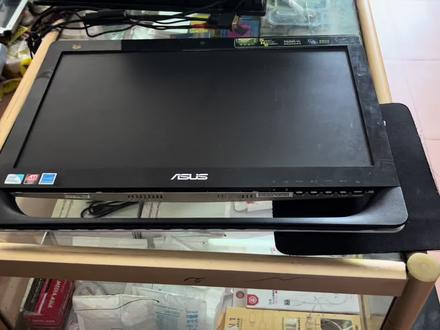 04:19查看AI文稿AI文稿
嗨,大家好,我是尚尼,这是一台华硕的一体机电脑,这台一体机的那个主板坏掉了,今天我打算把它改成一台显示器来使用,先把这一体机的外壳先给它拆掉,里面的主板已经被我拆掉了, 这个是我在网上买的驱动版套件,十七至二十四寸的通用驱动版套件,有一块驱动版,一个那个高压条,还有一个那个控制开关, 这些东西等一下全部要固定到这个显示屏的背面,然后先把这个液晶屏的排线给它插好,把显示器的灯线和高压条连接好,这是一个双灯 lcd 的显示屏, 接着在通电测试一下,看这个屏幕能不能够正常点亮。 ok, 现在这个屏幕已经被正常点亮了,而且显示也是很正常,没有任何问题。之前机器里面自带的高压条还有光驱没有被拆掉,现在把这两个东西给他拆下来, 现在再把这些配件依次的给他固定到显示屏的后面, 利用这个一体机原有的开关,等下给他飞两根线到这个 新的开关上面。 现在用热熔胶把驱动板给他固定到壳子里面。 机子全部安装好以后我们再通电测试。 ok, 已经完美点亮画一体机成功改装成一台显示器。本期视频就到这里,谢谢观看,拜拜。
440莫尚霖


