ps怎么把图片融入另一张图片
粉丝2.2万获赞20.9万
相关视频
 01:10查看AI文稿AI文稿
ps 怎么把图片嵌入选区?方式一, ps 软件中框选出选区,填充任意颜色, 新建图层,创建剪贴蒙版,导入图片,调整图片的大小和位置即可。 方式二, ps 软件中框选出选区, 将图片导入到另一个画布中,按 control 加 a 全选图片,再按 control 加 c 复制图片,返回原来的画布,点击编辑,点击选择 粘贴,点击贴入, 按 control 加 t, 进入自由变换状态,调整图片大小和位置即可。
1963互联网实用攻略 00:23查看AI文稿AI文稿
如何一秒把两张图片融合在一起?打开 ps, 新建画布,倒入需要合成的图片, 调整图片大小小圆,新建图层蒙版,选中画笔前景色为黑色,在蒙版上涂抹边缘, ok。
1660云宝在户外 02:48查看AI文稿AI文稿
ps 蓝天背景合成。 大家好,今天咱们用 ps 软件讲一个简单的蓝天背景啊合成的方法,那么咱们首先打开咱们的 ps 软件啊,然后把咱们这个需要合成的图片,还有这个蓝天的这个素材通过 ps 打开, 然后我们直接把这个蓝天的这个素材直接拖动到咱们这个里面啊,这样的拖动好之后呢 啊,选择啊,图层一啊,在右侧这里,图层一就是咱们这个蓝天, ctrl 加 t 键,然后鼠标给他拖动到左上角, 然后给他啊向右拉一下,按住 shift 键,然后向下拉一点,双击鼠标确定。那么点击下面这个啊,添加 图层蒙版啊,在图层这里啊,图层我给他拖动下来,咱们好看一下啊,图层这里下面有一个图层蒙版啊,点击, 然后我们把左侧工具栏下面这个颜色啊,第一个上面这个颜色背景啊,这个颜色改为黑色,改为黑色啊,确定,然后找到这个工具栏, 画笔工具啊,画笔工具,然后是这样的啊,我们右键单击鼠标,可以选择画笔的样式,选择一种,然后在上面选项栏可以调整这个咱们看这里啊,这里 不透明度,流量啊,都可以去调的,都可以调整啊,咱们调一下,不要百分之百调一下就可以啊,平滑适当调一下, 然后我们直接用鼠标啊,在这个图层一点选择图层一在这个下面直接去按住鼠标去去,这样啊,涂抹这样,然后咱们 多涂几下,看看效果,就这样啊,一直去涂抹这个蓝天这个背景,哎, 当我们自己感觉这个啊已经融合的差不多了啊,就可以了,那么这样一个简单的蓝天背景合成啊,两张图片的合成就做好了,咱们自己去用 ps 软件试一下,方法非常的简单。今天的课程咱们就讲到这里,同学们再见。
665图文设计师东东 00:48查看AI文稿AI文稿
如何让人物素材和背景图色调一致?今天分享给大家一个高级容图的小技巧,适用于任何图的调色,相比其他的调色,容图的方法会更加的快捷高效,看完你也可以做到,直接开始吧!选择人物图层, ctrl alt 加二键调取高光, ctrl shift 加 i 键反向选择,用吸管工具选择背景颜色面积比较大的新建图层填充颜色, ctrl 加 d 取消选区,选择图层模式当中的叠加或者是柔光。如果感觉颜色啊比较的生硬,咱们可以添加一层蒙版, ctrl 加 i 反向用画笔工具 把需要的颜色涂抹出来,这个方法能将图片融进背景,还能够很好的保留人物的本身颜色,你 get 到了吗?
807亿洋设计 01:21查看AI文稿AI文稿
再给你们点好东西啊,给照片加天空应该不陌生吧,打开这个照片,找到编辑里面的天空替换,这就可以直接替换掉这苍白的天空。点击这个右边的小三角,可以选择天空的款式,我们随机选择一款日落的效果,在下方的调整边缘可以调整他的过渡, 在下方的天空调整可以调整天空的颜色,在下方的前景调整可以调整照片的颜色。但是呢,这么好用的工具,这里面只有这么几个款式,是不是有点浪费了? 那我们就新建一个文件组,起个名字叫自然蓝天,然后点击这个小加号,我这里有几十款常用的蓝天素材,全部选中,点击打开,这就导入进来了,我们再来命名一组夕阳余晖,同样点击这个小加号,添加我这几十款 夕阳余晖的素材。咱们再新建一组梦幻彩云,点击加号,把梦幻彩云的素材也添加进来,这才是外景里面真正的精华,尤其是在做旅拍方面的同学,调一个好看的色调,再加上一个彩云天空,这照片的分数才会直线上升。 天空的素材呢,我都帮你们整理好了,给咱点个赞,评论区随便给留个言,私信我来领取。那调色这方面你要是还不会,那就来学习咱们的系统修图课吧!
1324阿鹏的修图课(报名中…)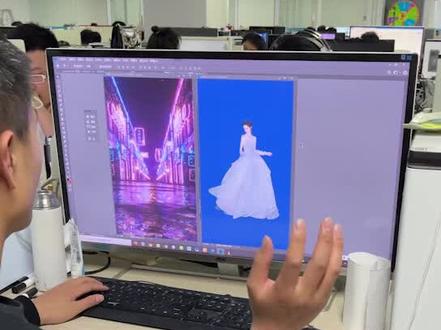 00:28查看AI文稿AI文稿
过来,客户要求把这两张图片融合成一张,交给你,下班前搞定。好的,老板想要融合两张图片,一般人会用魔棒工具抠出人物后将他直接移动进来, 会发现人物和背景颜色并不匹配。我们应该继续点击图像调整匹配颜色,将原改为人物图层改为背景,调整一下上方的明亮度、颜色强度和建议。确定之后,人物和背景不就完美融合啦?
1182PS 00:42查看AI文稿AI文稿
今天教大家用 ps 把模糊图片变清晰的技巧。打开图片素材, ctrl 加勾复制图层,找到滤镜,其他高反差保留半径调为二像素。把图层混合模式改为叠加,方便观察。 连续 ctrl 加勾复制,直到得出满意的效果。全选复制图层, ctrl 加一合并,再将图层混合模式改为叠加。我们看一下前后对比,图片明显清晰了很多。 再次打开滤镜锐化,智能锐化,把减少杂色拖到百分之百,这样模糊图片变清晰就做好了。还想学习哪些 ps 小技巧,记得关注我哦!
2847PS小米(素材思信)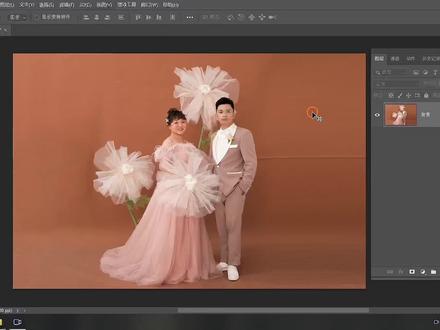 01:23查看AI文稿AI文稿
今天咱们教大家如何快速的将背景秀均匀。首先咱们找到选择色彩范围,用吸管工具在背景亮的位置点一下,再用吸管加工具在背景暗的位置点一下, 调整颜色容差,让人物与背景分离。生成选区之后复制背景图层两次,按住 out 键,将图层一口背剪切到图层一里面。 这个时候呢,我们把图像的模式转为三十二位,因为三十二位的颜色信息会更丰富,不容易出现摩尔纹。 在图层一拷贝上面使用滤镜高斯模糊,将数值调整到背景干净均匀为止,数值可以稍微大一些。在图层一上面添加一个图层的蒙版,在蒙版上画出 影响到人物皮肤的部分,然后我们将图像的模式转回到八位,如果到这里背景色还是不均匀,我们可以新建一个色相饱和度图层,随机选取一种颜色,用吸管吸取背景色, 将色相右拉到头下方的颜色滑块左拉,直到画面出现杂色为止,再回到色相画块缓慢的往回恢复,就可以将背景色调整均匀,我们看一下调整前后的效果。
2128阿鹏的修图课(报名中…) 00:52
00:52


