苹果返回键怎样设置成右滑
iphone 如何使用 home 键?你是不是以为 iphone 八以后大家就见不到熟悉的 home 键了?其实只是 iphone 把返回 home 键隐藏到了手机背面,简单设置一下就能调出来。首先打开设置,进入辅助功能,点击触控 滑到底,点击进入轻点背面,再进入轻点两下,找到并勾选主屏幕,这样以后想返回主屏桌面,只需在背面轻敲两下就直接返回啦,是不是非常方便?

粉丝1.6万获赞14.4万
相关视频
 01:27查看AI文稿AI文稿
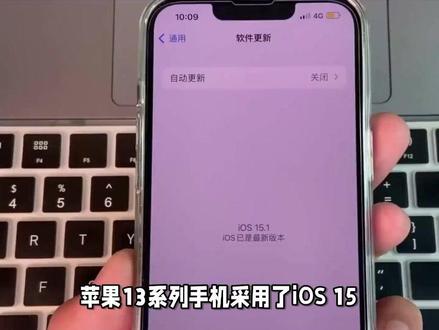
苹果十三系列手机采用了 ios 十五操作系统,其右滑返回功能与之前的 ios 版本略有不同。以下是在苹果十三上设置右滑返回的步骤,一、 打开设置,在手机主屏幕上找到设置图标,点击进入设置。二、进入通用设置,在设置中向下滑动,找到并点击通用。三、找到辅助功能,在通用设置中向下滑动,找到并点击辅助功能。 四、点击辅助触控,在辅助功能中向下滑动,找到并点击辅助触控。五、打开后退手势,在辅助触控设置中找到后退手势, 将开关从左向右滑动,打开后退手势功能。六、配置后退手势打开后退手势功能后,您可以点击后退手势选项进一步调整相关设置,包括触发 发边缘、手势速度等。以上是在 ios 十五上设置苹果十三右滑返回功能的步骤,开启后退手势功能后,您可以在支持的应用程序中使用右滑手势进行返回操作,方便快捷的进行页面的返回操作。此外,右滑返回功能可能受到应用程序设计的影响, 因此某些应用程序可能不支持右滑返回操作。在这种情况下,您可以通过其他方式进行页面返回操作,或者在应用的设置中查找相关的手势设置选项。希望以上信息能帮助到您,如果您有其他关于苹果十三手机的问题,也欢迎随时向我提问。
571月下拾心 00:33查看AI文稿AI文稿
每天一个苹果手机使用手机教今天用讲的是 iphone 手机如何使用返回键。 家人们,你们用 iphone 手机的时候,是不是有时候会苦恼找不到返回键在哪?其实啊, iphone 手机有多种使用返回功能的方式,如果你的 iphone 是 有 home 键的老机型,操作就很简单。当你在应用程序里想要返回上一个界面时,你还可以通过设置辅助功能里的触控选项 开启辅助触控,这样屏幕上会出现一个小圆点,点击它,再点击主屏幕就能回到主界面,点击上一页就能返回上一集。朋友们,现在你们知道 iphone 手机怎么使用返回功能了吧?你们平时更喜欢用哪种返回方式呢?快来评论区和我分享吧!
 00:36查看AI文稿AI文稿
大家好,今天给大家分享一下如何开启虚拟返回键的另一种使用小方法。首先我们打开设置,然后找到通用,再找到辅助功能,然后进来找到辅助触控,这个时候我们把它开启再返回来,现在这个返回键 home 键已经出来了,然后往下面拉动到辅助冲锋,这里有个快捷键,我们也把它开启,这个时候呢,重点来了,我们要把这个 home 键把它隐藏,那么我们快速按三下 他就没有了,然后再按三下,要掉出来的话,再按三下他就出来了,是不是很实用?你会了吗?喜欢的给个小爱心哦,谢谢。
2871仟亿佰偌电子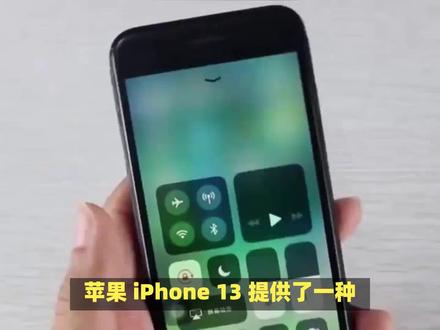 01:47查看AI文稿AI文稿
苹果 iphone 十三提供了一种方便的手势操作功能,急右滑手势返回。这个功能可以快速返回到上一个页面,而无需使用返回按钮。以下是一种常见的设置方法。 一、首先,请确保 iphone 十三运行的是最新的 ios 操作系统版本,可以在设置应用中的通用菜单下的关于本机部分检查操作系统版本,并确保更新到最新的版本。 二、打开设置应用并滚动查找并选择辅助功能菜单。在辅助功能菜单下将找到许多针对特殊功能和需求的选项。 三、在辅助功能菜单中继续滚动并选择触控选项。在触控菜单下可以进行更多有关触摸和手势的设置。四、在触控菜单中会看到一个名为返回的选项,点击他已进入返回手 设置界面。五、在返回设置界面中,可以选择使用哪种手势来返回上一个页面。在这个情景中,需要选择滑动到右边来返回选项,这样当向右滑动屏幕时就会触发返回操作。六、在选择滑动到右边来返回后, 可以在下方看到一个示意图,一直是如何正确滑动以触发返回手势。可以尝试在示意图上进行滑动,以确保了解正确的滑动姿势。七、 确认设置后,可以尝试在支持返回首饰的应用程序中滑动屏幕右侧来测试返回功能。滑动到右边时,屏幕应该会切换到上一个页面。 综上,在某些应用程序或界面中,右滑可能会触发其他操作,例如打开侧边栏菜单或显示其他扩展选项,这取决于应用程序的设计。在这些情况下,可能需要在屏幕的特定区域或特定方式上进行滑动来实现返回功能。
166会思考的画家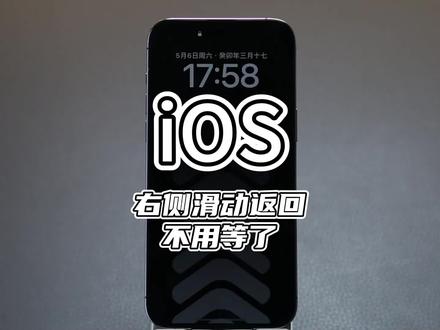 01:36查看AI文稿AI文稿
不用等了, ios 的右侧滑动返回肯定不会有的,因为这违背了 ios 一个基本的逻辑,就是苹果符合直觉的动画设计逻辑。如果你仔细看,你会发现 ios 所有的动画设计都非常强调秩序感,就是可以清晰的看到一个界面从哪来的又到哪去的。点开一个软件会从软件图标展开 回到桌面,软件界面也会回到软件图标。几乎所有的软件里点开新的界面都是从右往左来展开的,而且明显一层一层叠加,那么想要返回就很自然的是从左边往右滑动,一层一层返回。 音乐界面是往上弹出的,相册里面点开图片也是向上放大的,那么这时候往下滑动就是返回,这都非常符合直觉。新的灵动岛动画也都是做的明明白白,音乐挂起到灵动岛界面就跟随手指飞到灵动岛。可以看到苹果非常注重 这些动画细节,并且没有一个动画是不跟着手走的。那再来看右侧滑动返回,严格来说,它是一个触发功能的手势,手势从右往左滑动,触发返回的功能,但是软件的界面无一例外都是从左往右返回的。 当然我也觉得这很好用,但的确是不符合直觉的,动画的方向和手指滑动方向完全相反,这在 ls 里从来没有过。 所以这大概就是苹果一直不愿意做右侧返回的原因吧。的确是没有办法在保证清晰页面层级的情况下做出符合直觉同时跟手的右侧返回动画。这个矛盾现阶段其实是无解的, 苹果如果真的做了,无异于放弃了 ls 一直以来引以为傲的动画细节追求。所以你认为苹果应该怎么做呢?我是豹哥,我们下个视频再见。拜拜。
4381暴躁的暴哥 01:04查看AI文稿AI文稿
哈喽,大家好,我是小陈爱说机。今天我来给大家分享 iphone 滑动手势,这些手势你都用过吗?一、长按桌面左右滑动,可以快速更换壁纸,不喜欢的主题壁纸直接上滑,还可以删除。 二、手机放在口袋里,总是不小心打开手电筒,这时候只需要锁屏界面,左滑可以快速关闭手电筒。四、 拍照键右滑可以录视频,按住右下角拍照键上下滑动,还可以放大缩小,点击拍照键,还可以在录视频的同时拍照。 下滑控制面板可以打开音乐,可以在录视频的同时把音乐声音就录进去,这样录出来的视频就带有专属 bgm 啦。这个超好用的滑动手势,你学会了吗?快去试试吧! 好啦,今天就到这里了,关注加评论,带你了解更多数码产品小知识,拜拜啦!
32小陈爱说机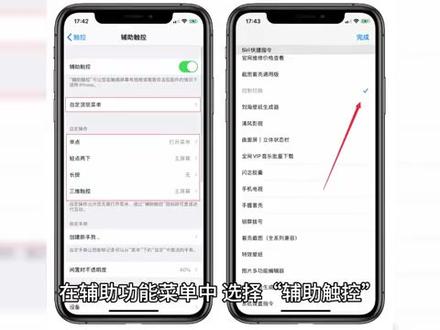 00:50查看AI文稿AI文稿
苹果十三怎么设置右滑返回? iphone 十三默认情况下不支持右滑返回功能,但您可以在设置中进行一些调整来模拟这一功能。以下是一种可能的方法,打开设置应用程序滚动并选择通用,选择辅助功能, 在辅助功能菜单中选择辅助触控,在辅助触控菜单中可以启用返回手势功能。启用此功能后,您可以在屏幕的左侧边缘从屏幕边缘向右滑动来模拟返回功能。请注意,这并非完全的右滑返回功能, 但可以作为一种替代方法来实现类似的操作。请注意,上述操作是基于 ios 十五的系统版本,如果您的设备运行的是其他版本,可能会略有不同。
86懂生活的马六 00:40查看AI文稿AI文稿
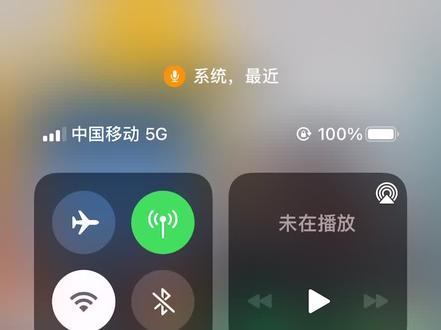
苹果手机这些隐藏滑动手势,百分之九十的人都没用全!首先锁屏,打开手电筒,上下滑动调亮度,左右滑动调节照射范围,随手就能精细控光。短信界面,双指下滑,直接多选短信,不用逐条点编辑,批量删除,超省事! 底部这条小横条,左右轻轻滑动就能快速切换后台应用。打字的时候,长按空格键,左右滑动光标,精准移动改字。再也不用瞎点屏幕误删文字。别慌, 三指左滑撤销,三指右滑重做一键恢复,超方便!还有键盘小技巧,长按字母不松手,上下左右滑动就能调出拼音、声调、特殊符号等更多样式,输入效率直接拉满!赶紧收藏试试你的 iphone, 瞬间好用十倍!
 02:38查看AI文稿AI文稿
哈喽,大家好,我是洛欣,我们用苹果手机的朋友是不是觉得我们的苹果手机返回键有点不太好返回呢?经常摸右上角返回,而我会摸不着,会摸不准, 尤其是全盲的朋友,那更经常摸不准了。我今天就教大家如何设置 方便的返回键,就是轻点双子,轻点屏幕一下就可以返回了。我今天就教大家如何设置双子屏幕一下返回。首先打开设置, 然后找到辅助功能控制中心,接住屏幕辅助功能按钮,辅助功能可帮助您自定高峰,以满足您的辅助。然后找到旁白视觉旁白,打开按钮,旁白打, 然后找到命令, 轻点单指标题,然后找到双子轻点直行长按单指轻点四下下一个轻点双指,双指轻点一下直行长按按钮,双指轻点一下。我们没有设置之前,他上面是默认设置了别的东西的,我们点进去 已选定命令,搜索交互辅助激活激活遥控轻点退出,这里有个退出就是返回的意思,我们我们点他选他提醒手势正在使用中。 首饰已分配给另一个命令,取消分配,这里点分配,把它分配给别人。轻点双指标题, 选定双指,轻点一下按钮,然后再点进去,因为他还没有设置好,我们再重新再设一遍。取消命令,搜索交互激活绕控,轻点退出,这里要退出再点他 已选定双指,轻点一下退出按钮,这样子我们就设置好了。双指轻点一下退出,已经设置好了,我现在给大家操作一遍, 就是用两根手指轻点屏幕一下,看有没有他返回触控手势按钮,他已经返回了命令按钮。 旁白,打开按钮就是用两根手指轻点屏幕一下,辅助功能按钮,是不是很方便呢?是不是很方便,只要用两根手指轻点屏幕一下就返回了。今天的分享就到这里,希望能帮到大家,谢谢!
6372落心🍒 00:45查看AI文稿AI文稿
iphone 的 长按你真的会用吗?长按手电筒,上下滑动可以调节亮度,左右滑动可以调整照射范围。键盘中我们长按数字就能打出其他的数字样式。长按韵母我们就可以选择升调。 我们长按问号就能打出一个倒立的问号。长按拍照键,左滑就是连拍, 右滑就可以边拍边录。长按录屏按钮,开启麦克风,点击开始录制,这样外界的环境声和手机里的声音都能同时录入。长按照片中的主体,另一只手向下滑就可以将抠图保存。
331凡贝智家灵宝恒隆广场店 00:49
00:49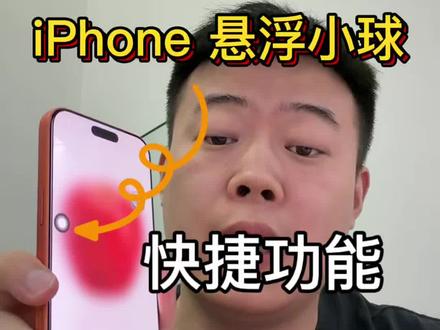 00:53查看AI文稿AI文稿
苹果手机桌面上有一个悬浮小球,你有没有使用过?这个小球的话,它的功能性非常多,我们用起来非常方便,最主要的话它还可以保护你的按键,锁屏键跟音量键,让你的手机能多用好几年。那接下来我这个视频一手把手教给你,我的这个悬浮小球呢功能非常多,你看我点一下它就可以锁定屏幕了,然后的话我们点两下它就可以快速的截屏,减少我们的按键, 那我们长按它手机就可以重新启动,是不是非常方便?那这个悬浮小球如果你没有的话怎么设置呢?那我们点开我们的设置里面呢,我们要找到 辅助功能,找到辅助功能点进去,然后向下滑,这边有一个触触控点一下,然后第一个辅助触控,我们先把辅助触控打开,然后在这个下面呢可以自定义操作,比如说你轻点一下,那我调我是调成了一个锁定屏幕,当然这里面所有的选择你都可以选择的。那第二个轻点两下我设置的截图长按设置的是 重新启动,这样设定好的话,你这个辅助按钮就可以操作了,我们点两下就可以截屏了,一起上手用起来吧。
88小邹店长


