视频号直播教程步骤
现在来说一下微信视频号如何去开始直播,首先我们电脑上面登录好我们的一个微信,然后登录上来之后,我们再点开这里,我们找到左下角这个三个斜杠,然后我们点击可以看到这里会有一个视频号直播工具,我们点击进来, 点击进来之后他是这样子的一个页面,首先我们看到这个地方他有一个添加摄像头的地方啊,添加摄像头的话,我们一定要把我们摄像头插好到我们的电脑主机后面,如果没插好的话是不可以的啊,横竖屏添加摄像头是一样的,我现在以竖屏为例给大家来添加。首先我们点击摄像头 可以看到这个地方摄像头这里我们可以去选择我们的一个摄像头,也就是我们所插上的一个摄像头,选择好之后我们一定要点确定,如果没有点确定的话,他就会把我们刚刚所添加进来的一个摄像头给擦掉,我们点击确定,确定之后,我们现在是一个横着的,我们右击鼠标找到画面,点击变换旋转一下我们的一个画面, 旋转好画面之后可以看到现在是一个竖屏的样子,横屏怎么去切换呢?我们找到下面这里可以去切换我们的一个横屏,可以这样子点击切换的, 可以看到我后面这里是有绿幕的,我们怎么绿幕抠图呢?我们右击鼠标找到这个编辑,当我们添加摄像头这里的时候,会有一个去除背景, 去除背景也就是我们可以实现我们的一个绿幕抠图这个地方可以看到如果我们没有绿幕的话,我们是去除不了一个背景,它就是一个实景。当我们用了这个去除背景之后呢?我们怎么添加我们的一个图片呢?我们找到这个地方有一个加号,也就是画面圆这个地方,我们找到这里,假如说我们需要添加图片进来,我们点击 找到我们需要添加的一个图片进来。好,现在我们来找一下我们所添加的图片,比如说我们要添加啊这些图片进来,我们就点击这样子打开,打开之后我们放大到全部, 这个时候可以看到遮挡了我们人物画面,怎么办?我们找到这个地方摄像头,我们把画面移上来,这样子有一个上移好,这个时候我们人物画面又在这个图片的前面了,这样子我们就实现了一个目口图的完整过程。 同样的我们如果需要添加其他东西进来的话,我们找到这个加号这里,比如说我们需要添加某个窗口进来,或者说添加其他画面进来,我们可以在这里看到有提示,或者是说我们需要添加文字啊,比如说我们在这里输入我们一点文字, 然后这样子去选择一下我们的一个东西添加好,可以看到这是我们的一个文字啊,我们也可以这样子去把文字给我们缩小一点点,好,然后放进来再缩小 好,可以看同样的他一样的遮挡了我们人物画面,怎么办呢?我们一样去把我们摄像头给移上来就可以了,移到我们的文本上面可以看好他现在字就在我们的一个后面了, 然后我们看到下方这个地方,也就是我们所选择我们所插上的麦克风的一个地方,也就是我们说话的一个麦克风,然后右边这里是我们的一个音响所插音响的一个选项,然后我们如何去添加美颜这些呢?这里有一个美化设置,我们点击一下,这里可以根据我们自身需求去添加我们的一个美颜美妆滤镜等等。 然后其他是另外的一些设置,这里是我们看观众互动消息的一个地方,这里啊包括我们在线人数都是可以看的。当我们设置完成之后,我们就可以点击开始直播,然后把这里东西填一下,我们就可以点击开始直播了,这个时候他就和我们微信的视频号是实时同步的。

粉丝105获赞1795
相关视频
 02:01查看AI文稿AI文稿
微信视频号怎么开播?来,保姆级教程安排,首先啊,你要开通视频号,这是开通之后的样子,这是没开通时的样子,如果你没有开通,怎么开通呢?来,我们操作一下。好,我们点到发现点视频号, 点个人这个小图像。好,这会可以发现你的身份证里没有信息,我们点击发表视频, 会弹出创建视频号的界面,这里可以设置头像,随便来一个啊,设置名字随便一个吧,就他吧。好,男女性别都设置好之后点创建,最下面这里打一个 go 啊,对,好,点,创建 好,这时候你的视频号其实已经创创建好了,如果进直播也是一样,右上角个人头像。好,发起直播, 我们点发起直播。好,这时候会发现啊,这需要你实名认证,那我们了解,一个人可以认证五个。好,这里点实实名认证。好,我们点同意授权输入你的这个支付密码,应该就认证,直接就他可以让你人脸识别, 然后再点其他,我们可以填一下个人信息。哎,做一下人脸识别。好,我这里先填一下啊,我就不展示了。好,我们点下一步进行人脸人脸识别啊,这里我就不展示了啊。好,我们再点下一步,继续往下看一下。好,点,同意。 好,这时候发现啊,已经可以开播,手机可以开播了,看到了吗?那我们试一下微信的视频号开播啊,是没有粉丝要求的啊,只要认证一下就可以开播了,我们点击发起开播,可以看一下, 输入你直播的分类,我们走,颜值好,唱歌好,开启直播,允许访问三二一, 直播开始了。好,关注我,分享更好的直播,我们下期见,拜拜。
7871达尔文直播间搭建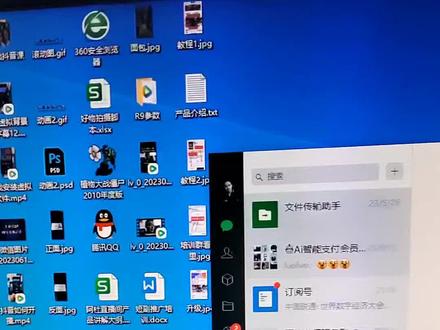 02:37查看AI文稿AI文稿
视频号做利用直播做了几期视频啊?还是有人不明白啊?首先我们视频号你这个需要配合电脑,好吧?这电脑,然后电脑上登录你的这个微信,对吧?然后在这个微信这个地方打开这个三角,三角杠 他有一个叫视频号直播工具,点开好了啊,这个视频号直播工具就出来了啊,然后我们这个之前我添加过啊,我们把它删掉,大家可以看一下啊,他这个工具啊,这个这个有这些添加啊,摄像头窗口,这个屏幕, 手机画面啊,这个游戏等等之类的,我们做绿幕直播呢,是这样子的,我们需要用这个手机画面啊,就借助我们的这个手机软件,需要用这个手机画面啊,好吧,所以我们在这里边呢,我给大家,我们打开啊,我们需要手机画面,然后呢手机画面大家添加这个地方,你看看,还有苹果的是用有线连接的啊,苹果无线还有 安卓的无线,好吧,你看自己的啊,我没有苹果手机,所以苹果手机我就不给他展示了啊,我是安卓啊,安卓无线,然后你看这个出来之后啊,他会对应的有一个码啊,同手机屏幕,看到吗?这面绿这个东西你可以自己选 啊,这个是标准尺寸啊,是吧?也可以选择和手机屏幕尺寸,好吧,这个随便你,然后帧率三十帧啊,六十帧什么之类的啊?我们默认三十帧就行了。然后这边这个码啊,我们用另外一个你直播的那个微信号去扫他就行了啊,比如说在这个用这个 我们打开啊,我们打开,然后我们去扫一扫,打开它,扫一扫,这就扫一扫就行了啊,哎,扫一下好了,你看它的提示是什么?投屏到视频号直播啊,点开啊,云立即开始, 好了,现在来看这个界面就出来了啊,这个画面就出来了,但是我们做绿幕直播吗?所以说,呃,这 现在是同步手机上的画面了,我们要想绿幕直播,你得打开我们那个软件啊,我们打开我们的这个软件啊,打开我们软件之后点开直播,然后点开我们搭建好的这个画面场景画面。好,我们比如说这个,我们做一个绿幕,然后我们做一个清屏,把这个屏幕一清,看了吗? 你这样这个画面就出来了,对不对?你看这是绿幕吗?好吧,这是我们软件,就也就是说画面是由我们的软件搭建出来的,呈现出来的,你想换什么背景加什么字幕,用来加就行了,然后你在这边就点击开播就行了 啊,这个要注意的啊,就是大家如果说是卖货的商品管理的啊,你这个地方商品管理这个东西,你要点商品管理,然后这个在开播前你要登录啊,登录这个商品管理的后台,然后你就添加那个什么的商品了,好吧? 然后呢声音还有一个就是用这个电脑直播的,这个要有电脑的一个麦,对吧?就配个电脑收音那个麦啊,其实这个非常简单,至于有些人遇到一些问题,什么不同步啊?那肯定是你的网络问题了啊,你看我们现在这个非常的同步, ok, 非常简单啊。
1973yi阿杜 00:58查看AI文稿AI文稿
视频号录播三月份可以玩了,技术更新后呢,整体稳定在百分之九十五以上,现在千万别再去外面花大几千块钱被割韭菜了,今天一分钟啊,教会你这个到底是怎么做的, 其实啊,我们在直播中最常见的就是这个问题,我们只需要用到它就可以去解决,咱们开播前呢,提前把咱们的直播素材放到里边,画面声音还有输出的清晰度在这里面,全部都要设置好了,千万别忘了把左边的这个打开, 重中之重的就是下边的这个提示词,这个提示词啊,你给他的指令越精准,你的通过率肯定是越高的啊,整体下来啊,用不了一分钟,全部都能设置好,在这里啊,千万别忘记点好保存啊,这块全部都是自动的,整体呢,给大家看一下我们的效果啊, 这个就是咱们的直播间画面啊,整体下来呢,一分钟都用不了啊,看完我这个视频,甭管你是做女装的,做百货的,做生鲜的,感兴趣的评论区扣六六。
871小贾讲Ai 03:20查看AI文稿AI文稿
视频号怎么做绿幕直播?今天再给大家录一个详细的一个教程啊,首先呢,视频号咱们需要配合电脑啊,在电脑上啊,把你想直播的那个微信登录,对吧?这有微信,我这边已经登录了啊, 哎,这个电脑一定是 windows 系统啊,你其他系统不行啊。然后我们登录之后啊,打开自己的这个微信,然后在微信的这个界面啊,左下角点这个三条杠,然后他有一个视频号直播工具,看了吧,点开 是吧,这直接就出来了啊,直接出来了,然后在这里边啊,你看添加画面圆啊,这个地方如果说他提示你本次开播存在安全风险啊,请先什么下载最新版微信,然后并完成开播认证,这时候你怎么办呢? 很简单,你直接打开你想直播的啊,用手机啊,打开你想直播那个微信,对吧?然后 然后找到这个实名号去开直播啊,直接直接在这里边啊,点发起直播直播,你看看了吗?啊,需要你完成认证,好吧,你认证一下就行了啊,这认证过程我就不录了啊,好了,你看这认证已经通过了啊,你点下一步 对吧,点完成就行了,好吧,然后这个就可以开直播了啊,当然这我们开直播还是回到电脑去开啊,手机就不开了啊,然后还是刚才那个步骤啊,点这里边啊,点视频号, 大家登录之后,视频号它是这样的一个界面啊,你看这里边有好画面圆,热度榜等等这里的啊,我们在这里边先要添加一个画面,对吧?你直播间要添加画面啊,点这个加号啊,点个画面圆, 看吧,这个手机画面圆啊,当然在这个手机画面圆这里边,大家注意看到了吗?这下方这个啊,有横屏,竖屏,知道吧?我们现在想添加这个手机的,就选择竖屏这个啊,然后点这个画面 圆,手机画面圆,看到吗?这里边有苹果有线、苹果无线、安卓无线这种投屏方式,懂吗?我们直接选啊,我这是安卓的,我们选安卓无线,好吧,要确保在同一个网络啊,然后手机投屏啊,这个,这个针率多少?三十啊,我们选三十就行啊, 打开那个微信,然后去扫那个码,扫那个码就行了啊,扫镇上这边这个码啊,好吧,来,我们打开这个啊,我们打开这个去扫一下这个码啊,打开微信,是吧?扫一下好了,看到他提醒,你确定投屏,投屏立即开始看, 这个画面不就出来了吗?这个画面就出来了,是不是?我们把这个放在这,然后这个手机画面就出来了,对吧?然后我们返回打开我们手机上的啊,我们的这个工具啊,现在我们选择好我们搭建好的场景啊,选绿幕啊,然后我们清屏 放,是吧?啊,对着自己,你看看这个,这个虚绿木虚拟直播间啊,他不就出来了吗?是吧?他这个画面啊,注意啊,这个大小是可以拉的啊,对不对? 哎,你如果你的手机尺寸是不是这个比较正好的,你调把它拉满,好吧,就边缘没有这红线了,就说明是满屏的了,看到吗?这是可以拉的,你自己拉就行了啊,往上拉,哎,对,往下拉,哎,这就是满屏的,这满屏的好吗? 然后这里边这是麦克风啊,因为你用电脑直播啊,用电脑直播你这声音是从电脑控制的啊?所以这个时候啊,我们直接啊这个 点开始直播。你这个绿幕直播间啊,就是视频号的绿幕直播间就出来了啊。然后这时候注意啊,你电脑直播收音是用电脑收的啊,所以说你这个电脑上你要有收音设备啊,对吧?要有声卡或者那个哑麦等等之类的,好吧?
7396yi阿杜 05:01
05:01 03:13查看AI文稿AI文稿
大家好,自从有更新了一个视频号有直播回放的功能之后呢,最近不断的收到有一些粉丝跟我讲说这个具体是怎么操作的,那我今天晚上尝试一下,来跟大家讲讲那具体操作是什么样的。首先第一步我们先打开电脑端, 哎,这是电脑电脑端的微信,然后从右左下角这里,左下角,左下角这里有三,有三个线,三个线点进来就 ok, 有一个视频号直播,我们点进来。好,点进来, 点进来了之后, ok, 我们点这里,点开始直播的时候点开始直播。点开始直播的时候,这里就可以有选择一些主题之类的东西。啊,那我今天 晚上就写一下测试,写下测试就行了,然后这图片也可以去大家去修改,大家修改,然后你开始直播。 ok, 好,开始直播的时候,那接下来操作又回到了我们的手机端来操作。手机端怎么来操作呢?好,稍等一下。 好,那我们来到手机端这边要怎么弄呢?我打开我的那个直播的这个视频号, ok, 点进去,点进去,因为我视频号是跟我的公众号关联的,所以我点进来了之后呢,大家就可以看到,就可以看到我在电脑端的直播了, 那怎样去让他回放呢? ok, 那你把所有内容全部讲完了之后,我在电脑端把所有内容全部讲, 讲完了之后我点我的手,要从手机端操作,手机端操作一定要注意,要从手机端操作,从我的手机端的右上角这里有一个叉叉点来,点了之后点结束直播,最下面结束直播。 ok, 结束直播。 那结束直播之后,哎,这里很关键,这里很关键,在这一个页面当中,右下下方这里在个人主页展示回放, 那我们点一下勾选他就本场直播可生成回放,并展示在主页,这样就 ok 了,就完成了。等于说我在 上面直播,视频号的直播的内容,我就会在我的视频号上面显示出来,在哪里显示出来呢?在哪里显示出来呢?哎,大家可以看一下 具体显示的地方在哪呢?那操作完之后我怎么来看我的直播回放呢?好,我们回到视频号微信的我的这里面,然后进入到视频号这里面,视频号里面这里,哎,我们就可以看到 有四个选项,第一个是视频,第二个是直播回放,第三个是商品,第四个就被提到,那我们点到 直播回放这里哦,这里就可以看到我们刚刚操作的那个操作的那个直播回放正在生成中,那时间应该不用太久,一会时间他就已经完成了,所以具体的操作就这么操作,那到这里谢谢大家。
640跑步教练何炳玄 02:32查看AI文稿AI文稿
今天李叔给大家分享一份超详细的蝴蝶号电脑开播设置的全流程,从基础操作到进阶优化一步到位,那跟着做再也不用为设置发愁了。首先在电脑上打开微信客户端,找到并点击蝴蝶号直播工具,系统会自动跳转至直播工具主 页面。进入页面后,点击添加摄像头,在弹出的选项中选择你连接好的采集卡,如果你的拍摄设备和采集卡配置的较好,那优先选择四 k 分 辨率, 画面清晰度拉满。添加完摄像头以后,点击下方的翻转按钮,把画面调整为正常顺序。接着在页面中点击美颜设置,这里提供了丰富的美颜美妆滤镜功能,不管是想要自然提炼的美颜效果,还是氛围感拉满的滤镜, 都能根据自己的直播风格随意搭配。调整。完成画面基础设置后,点击页面右上角的三个点,进入详细设置页面,这一步直接影响直播的流畅度, 在这里千万不要选择自动配置,要选择手动自定义码率,这里直接设置为一万,那下面这个是根据画面情况调节动态码率,这个相当于抖音直播伴侣里面的 vbr 跟 cbr 的 意思, 勾选之后就会变成 vbr。 如果大家像我这样是坐播类的,直播间基本上上升不动,那在这种情况下,我建议大家就不要选择这个了, c b r 更能保证画面的稳定性。如果你是跳舞或者是游戏的直播,那一定要把这个勾选上。帧率选择六十,分辨率选择幺零八零。声音设置这里我们一定要选择对的麦克风通道,不然开播没有声音,这一点一定要注意的。 音量调节默认一百建造成度尽可能的不要开到二十以上,根据我们的一个底噪进行微调就行。声音偏移,如果你直播间发现说话不同步, 但可以在这个地方进行调节,那正值会让我们的声音延后,负值会让我们的声音提前,声音回避功能,当我们开启后, 主播说话会自动降低背景的音乐量。下面这个延伸器也是一样的,如果你要跟观众进行连麦,延伸器也要选择到你电脑上对应的通道,不然的话你跟观众连麦也听不到对方的声音。高级设置,这里优先使用硬件编码,一定要打开,它会使用 gpu 进行加速,降低我们 cpu 的 占用率, 也就是说如果打开这个硬件编码,你的直播可能就不会那么卡,这样我们整体的蝴蝶号的设置基本上就完成了。 那再来说一点,这里的场景还多了一个预览功能,那这个功能相当于直播伴里面的导播模式,可以先看到预览画面,然后确认好需要切换的画面,那下面我们就可以直接将画面同步到我们的直播中了。好了,今天的分享就到这里,我是林叔,我们下期再见。
606苍木直播间搭建


