抖音横屏上下怎么填满?
为什么我的直播间是这样横屏的而不是满屏竖屏的,要在哪里调节一下呢?首先我们打开加号键,点击上面的手游模式,重点来喽,首先我们把这个地方选择成其他非游戏直播, 然后我们再点击一下画面比例,把这个比例给他,选择成竖屏的竖屏游戏,然后下面还有一个原始一定要去给他点一下,把这三个地方给他设置完以后,再打开直播间看一。

粉丝158获赞1865
相关视频
 00:53查看AI文稿AI文稿
我们先投屏,手机页面下拉,点击无线投屏,然后会把这个设备搜出来, 搜出来了点击对应的 ssid 名称已经投上来了。然后我们打开抖音, 现在是竖屏的内容,然后我们看到这个全屏观看,点击它就会变成横屏,大家看到横屏了,这时候没有满屏,我们可以按下这个投屏器的按钮, 按两下它就放大到全屏了,然后就可以横屏刷抖音了,这时候抖音会推送横屏的视频过来。
 00:37查看AI文稿AI文稿
横屏调成九比十六,上下全是黑边,想保留全部画面,又想要满屏效果,很多人被这问题困住。今天教你无损变竖屏,二十秒搞定!记得看完导入你的横屏照片,点击比例,选择九比十六, 双指把照片放大,直到铺满整个屏幕。照片往右边拖动,对其屏幕左边缘时间轴开始处打一个关键针,时间轴移到结尾处, 照片又往左边拖动,对其屏幕右边缘第二个关键帧自动生成。完成啦,效果不错吧,评论区见哦!
270浅浅学剪辑 04:14查看AI文稿AI文稿
大家好,我是猫咪,我们在抖音发视频经常找不到合适的素材,横屏发抖音上下显黑屏剪映,填充背景,一键搞定。下面请看实操。 从手机相册导入三段十六比九的视频素材,移动工具栏,找到比例点,九比十六打对勾, 把时间轴放到第一段视频开头,点击工具栏背景,这里有画布颜色、画布样式、画布模糊等三个选项。点画布颜色,进入画布颜色界面。 左边第一个是取色器,点击它,屏幕上出现取色框,移动取色框到屏幕任何一个位置。取色框中间有一个小方点,也可以叫取色点,它移动到什么颜色上,取色框就出现什么颜色。 视频背景也随着取色框的颜色变化而变化。移动看一下, 如果想用取色器选中的颜色打对勾,就完成背景填充,回到画布颜色界面。第二个是万能调色器,点击它, 出现一个长方形颜色框和一个长条形颜色条,这两个区域都有一个滑块。移动颜色条,滑块颜色框中的颜色随着滑块的移动而变化。我们移动看看。 移动颜色框滑块,视频背景颜色随着滑块移动而变化,移动看看, 也就是说,移动颜色条滑块可以决定颜色框的颜色。移动颜色框滑块只能选定视频背景的颜色,不能决定颜色条的颜色。 因此,我们要用什么背景颜色,需要颜色框与颜色条相互配合。比如要给视频添加一个蓝绿相间的颜色做背景。移动颜色条划快到蓝绿之间的位置,再移动颜色框划快,确定具体颜色,选好之后打对勾就行。 画布颜色中,从第三个圆形色块开始,后面都是设定的颜色,用什么色块做背景就点什么色块,色块颜色就是背景的颜色,我们点几个看看, 如果选定哪个色块,选好打对勾就 ok 啦。把时间轴移到第二段视频,点画布样式,这里有太多的模板样式,图案和颜色都是预设好的,不能改变,我们点几个看看, 如果想用哪个做背景,就点击哪个,打对勾就搞定。再把时间轴移到第三段视频,点画布模糊,这里有四种样式,背景颜色取决于视频 背景上下的颜色和图案,与视频上下的颜色和图案相同,只是画面模糊程度不同而已。 点点看,从第一个到第四个样式,模糊程度一个比一个大。用哪种画布模糊样式做背景,根据自己的喜好选择, 我选第三个,点击打对勾,背景设置就完成了。给这三段视频添加转场,再添加一首自己喜欢的音乐,完成后点播放,看一下 横屏变竖屏,用三种方法填充背景,都完美无缺。今天就讲到这里,下一讲剪映教学第三十课,制作爆款封面!
55猫銤剪辑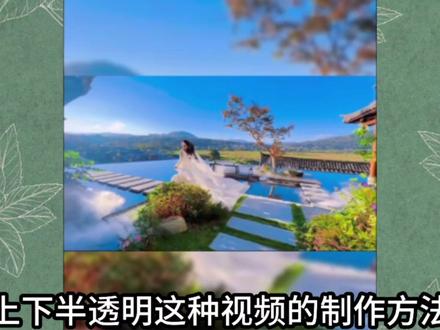 03:27查看AI文稿AI文稿
朋友们好,我是杨妈,有粉丝朋友想让我讲一下上下半透明这种视频的制作方法,我想了应该就是我现在所播放的这种吧, 就是说将我们的横屏视频加到这个简易里面以后,将视频比例呢调整为九比十六的,九比十六就是我们平常在抖音里面所看到的竖屏视频哈, 那么将横屏视频加入九比十六的竖屏视频之后呢,上下两边呢肯定会形成大片的黑边,这个时候呢我们就用半透明的这种色彩去填充, 那这样呢就会达到一种很和谐的感觉哈,那么这个操作呢,其实是非常的简单哈,不需要我们去用不透明度来进行调整,而是一键就可以达成这个 方法呢,其实在上一期视频呢,我已经讲到了,不过呢那个是横屏视频,有些朋友呢可能觉得,嗯,不是很直观,那么在竖屏视频里面该怎么操作呢?我今天演示一遍,给大家一分钟学会。好,下面请看我的演示。首先我们点开剪映 点加号开始创作,点击素材库,点击收藏,我收藏了一个横屏的视频,就是第一个点击高清,点击添加 好,那么这样一个视频,我现在呢是要把它调整为竖屏的,也就是九比十六比例的好,滑动下方的工具栏,点击比例,点击九比十六,这个呢就是我们通常在抖音里面发布的这个比例啊, 非常丑,上下都有大片的黑边,对吧?那我们怎么样来处理呢?首先我们先点击勾勾,然后我们滑动下方的工具栏,找到背景, 找到画布模糊,我们在这里面呢选择一个自己喜欢的这种模糊程度的一个底色,第一个这样子的, 第二个这样子的就是底色会越来越清晰一点。第三,呃,第四个就是这样子的,然后呢我们的这个视频呢,也可以用双指放在上面,稍稍的放大也是可以的啊。 那如果说我们选择这一个的话,我们就点击勾勾,然后呢我们其他的操作呢,就跟我们 平常一样的,我们可以啊点击这个文字新建字幕,可以把在下面呢输入一点什么啊?比方说等待,假如说我随便输的啊,好点击勾勾, 然后呢把它拉满啊,或者就是好像这是一个视频的主主题这种感觉哈, 然后呢加上音乐,那这些呢我就不具体去讲解了,是不是非常简单?所以说,呃,可能就半分钟就可以学会了,就是一件操作的事,大家都明白了吧。好了,今天我的视频就分享到这里了,咱们下期视频再见。拜拜。
590阳妈vlog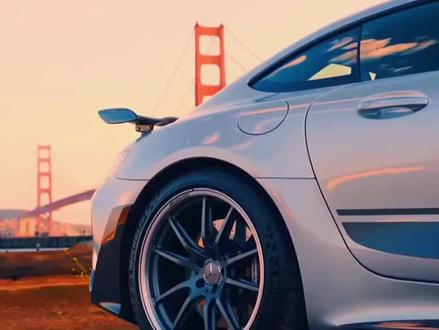 00:48查看AI文稿AI文稿
当我们把横屏视频发布到抖音时,总是有剩下都是黑边的情况,那该如何解决呢?今天教大家给视频添加画布的方法。 导入一段素材到剪映,把比例换成抖音里的九比十六,这个时候横屏就切换成竖屏了。 想要解决上下的黑边问题,十分简单,只需要点击下方的背景,有三种背景模式可以使用。点击画布模糊,里面有四种不同程度的模糊效果,点击预览选择合适的即可。还有一个画布样式,里面提供了很多模板可套用,也可以自定义照片作为背景。 最后一个画布颜色,以纯色背景为主题的风格。以上就是三种画布风格使用方法,根据喜好添加就可以了,上下留白的方式也可添加一些文字介绍,你学会了吗?如果视频对你有帮助的话,点个小爱心,下期见!
3322🌈~易学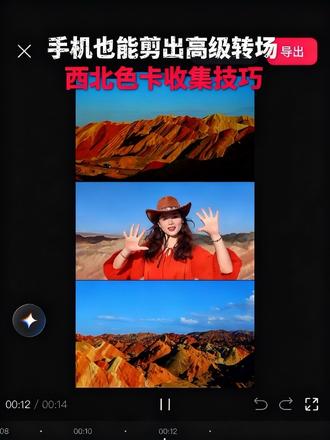 00:49查看AI文稿AI文稿
如果是横屏视频,首先找到比例,选择十六比九的抖音竖屏, 然后找到画中画,添加两张需要添加的景色照片。 如果是竖屏照片一样先改成横屏,选中照片,找到编辑,里面有一个编辑大小,选择你需要的比例即可。然后挪动到视频上下黑色的部分,如果照片比较小,就放大一些铺满黑色的部分, 最后自己卡好音乐的中画照片,对齐放好就 ok 啦。
135盐包一定添添减肥! 01:59查看AI文稿AI文稿
横屏视频发布,抖音如何进行满屏的处理呢?教大家制作这种背景模糊,上下放文字的抖音视频处理方法,打开剪映,导入一段横屏的视频素材。 如果需要发布抖音,首先需要更改画面的比例,现在这个视频呢是十六比九的 横屏视频,接下来我们要在主菜单下方找到比例,将它更改为九比十六的抖音的竖屏比例,这样呢我们发布过去才会有这种效果, 点击确定。现在呢我们可以看到画面当中上下都是黑色的背景,这也是为什么很多朋友们呢,在发布抖音的时候,出现上下都是黑色区域的这种情况。所以接下来点击下方的背景,选择画布模糊, 选择一个模糊样式,这个时候我们就可以看到黑色的区域变成了模糊的背景。虽说我们发布的是横屏视频,但是为了让他的画面呢显得更大一些,我们可以点中视频之后,将它进行稍微的放大处理, 那么适当的放大呢,并不会影响到整体的画面效果。画面处理之后,接下来我们就要在上方添加文字,返回主菜单,点击文字,选择 新建文本,设置好文字之后,我们将文字向上拖动,那么放到视频画面的上方,画面下半部分的模糊区域呢?我们可以 放歌词或者是其他的声音字幕都可以,那么放一些贴纸装饰也是可以的。这里呢我添加了一个音乐,将音乐的歌词识别出来, 给歌词设置好对应的动画效果,预览一下视频效果。这样呢就将一个横屏视频处理成了适合抖音发布的九比十六的竖屏效果。这期课程就到这里,我是磊哥,喜欢我的课程,欢迎大家点赞关注加收藏,我们下期再会。
5033磊哥知识分享 01:31查看AI文稿AI文稿
来了,今天终于来了,我终于研究明白,你们老问我那个为啥我的视频有全屏观看,你们都没有?本来这个我不想讲了,然后问的人太多,我就研究了一番我的视频,我从我自己的抖音来看,任何一个都有全屏观看, 因为我全是横屏的视频吗?然后我又用别人的抖音号来看,我的就是有几个他是没有横屏观看的,然后我就去看了一下,然后我把原因告诉你们,你们如果非要有那个横屏观看的话,你就照着做就行了。第一点就是你要拍像我这种横屏视频, 然后把就算你是竖屏拍的也行,但是你要把比例调到十六比九,就是横版的嘛。然后还有就是你拍的视频时长要在一分三十秒以上才有,嗯,我找了对比,你看我这 这期他就是一分三十秒以内的,你们看到这几个就是没有全屏观看那个按钮的,然后剩下的这些就是一分三十秒往上的,就全是有横屏观看的。 还有就是说人家讲如果你要用全屏观看这个功能的话,你用电脑上传的视频比较清晰,打开全屏观看就体验感会更好吧?反正我我是你们不问的话,我都没有发现这个问题的,嗯, 然后你们有需要的话自己去看,自己去做就行了。
7842晗睿妈妈 00:51查看AI文稿AI文稿
你拍的横屏视频发布抖音后是不是变成这样子的?我的相机在拍夕阳,眼睛在看,你是不是觉得画面太小了,很多细节没有展示出来?那 要把视频翻转过来横屏观看。要怎么制作呢?今天三秒教会你往下看,点左下角链接,下载剪映并打开,导入一段拍摄好的横屏视频,点比例选择九比十六,选中视频,点编辑,点旋转,视频就变成横屏观看的了。你学会了吗?我们看一看效果。
2.0万禾木君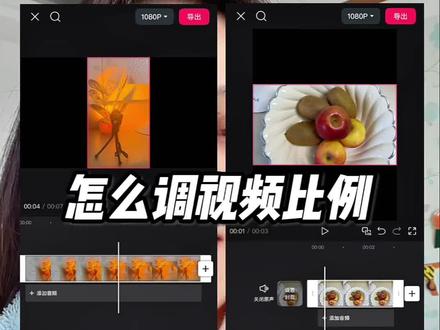 00:56查看AI文稿AI文稿
剪辑视频的时候怎么调画面的比例,不会让画面缩在中间,周围是黑色的,填充剪辑工具用的还是它点开始创作,导入视频,这段视频拍出来它就是横屏的,那怎么把它调成九比十六的?都知道选中视频,在编辑里面点调整大小,选九比十六点勾, 这样呢,画的比例调成九比十六,但是问题是这个画布他还是横着的,两边都是空白,这时候怎么办?退回去工具栏往左拖,这有个比例选九比十六, 再打勾,这时候画布和我们整个画面就同意了,都是九比十六了。还有种情况,我们导入了几段视频,因为中间混入了一段横屏的,原来竖屏的画面呢,全部变成两边都是黑屏的了,这时候怎么办? 还是跟刚才一样,先调横屏的这个画面的比例,编辑调整大小,九比十六点勾,再对回去工具栏往左滑选比例,九比十六点勾好,整个统一的全部改成九比十六了。
96大沈姐姐🍒 02:26查看AI文稿AI文稿
各位朋友大家好,我们经常在观看作品的时候,会在视频的下方出现全屏观看这样一个按钮,这是怎么操作的呢?我也搜索了一下,有几种不同版本的说法。第一种说法是 你的视频的这个拍摄的时长必须满足一分三十秒以上的这样一个时长。 第二呢是你的作品必须是横屏拍摄,切呃,视频的比例是九比十六,或者说是十六比九。 第三种说法呢是你的作品必须是从西瓜视频里面同步到抖音里面啊, 如此才会在这个抖音观看这个作品的时候出现全屏观看的这样一个按钮。其实这样的一个说法都不太正确啊,而且操作非常的复杂。我今天观看了一个作品,时长只有三十多秒 啊,但是视频的下方仍然有全屏观看的按钮,我就试着去操作了一下, 其实很简单啊,我今天在这就把这个方法呃教给大家。其实这样操作的啊, 在拍摄视频的时候,从剪映里面进入啊,也就是打开剪映的拍摄功能,直接横屏拍摄,拍摄完作品以后, 把这个作品从这个相册里面上传到剪映,编辑的时候把他的这个比例设置为十六比九啊,这一点大家一定要记住啊,比例是十六比九,而不是九比十六, 然后把作品上传到抖音即可。这样的话啊,你在观看这个视频的时候,底下就会出现全屏观看的这样一个按钮。 全屏观看有什么好处呢?也就是说你在电脑上观看的时候,画面会比较饱满啊,呃,效果会比较好啊,大家学会了吗?
1038薛先生✔ 00:44查看AI文稿AI文稿
今天分享横屏转竖屏的两种方法,你可以不用,但必须要会。第一种,背景法,导入一段横屏视频,点击比例,选择九比十六,然后点背景,再点画布模糊,这里有四种选择,可根据自己喜欢的模糊程度选择。我选的是第三种, 这样就有了我们经常看到的上下模中间画面清晰的效果。第二种智能裁剪法,同样导入一段视频,点亮视频,点击智能裁剪, 选择九比十六,数值拉到最快,等待裁剪完成,返回第一工具栏,再点击比例,选择九比十六,效果完成。这两种方法你都学会了吗?快去试试吧!
5124木兮剪辑 01:43
01:43 01:37查看AI文稿AI文稿
大家好,我是新向上新歌,有朋友问呢,就是横屏视频,嗯,如何在上面呢或者下面呢?加上自己喜欢的标题啊,字幕啊、 解说等等。正常来说就是横屏视频在上面或者下面是加不了,加不了字幕和标题的,但是有一种方法,简单的就可以,就是把字母标题啊 或者视频可以夹在就是横屏视视频的上面或者下面。 那就是啊,就是打开剪映,然后里面有个就是比例,把原来的就是横屏视频,然后十六比九的, 就是变成九比十六的,这个就可以了,从视觉上来看就是是看不出来,看不出来那个差别的,但是 但是就是改变比例之后就是,呃,这个上面他其实就变成了一个就是背景或者就是空白, 在上面就可以加上自己喜自己喜欢的,就是标题啊,字幕啊, 这个视频的位置也可以,就是都可以拖动拖动,这样就可以,就是比较轻松的加上加上就是字吗?标题啊或者加视频都可以。
30鑫哥


