relens使用教程
家人们,我发现了一个很牛的拍照软件,你看我现在原相机的状态是这样,黄色的,然后还有点暗,你们再看这个一对比,两个我都没有打光,都是在同一个位置,这后边这个小沙发就能看出来,然后两个光线就是很不一样,这个就又亮又清晰,然后那个又黄又暗, 名字叫 relens, 是这个软件啊。然后他的参数我来给你们说一下,我现在调整的这个参数就是在光线比较暗的情况下可以这样调,录屏竟然录不到声音感,光度一百五十九,快慢六十分之一,重要的是这个白平衡往后拉是冷色调, 往前就是暖色调,我喜欢亮一点的画面,所以我就调在差不多四千八百。接下来就是这个变焦,我们的相机前置不能放大,但是这个就可以。接下来调一个类似滤镜的东西,就是点这个 cn 相机参数调低,点这个滤镜不用 掏钱,就是把你保存的话可能会有一个水印,那个到到时候你截一下图就可以了,把那个给截掉,不用花费一毛钱,真的超级简单又好看,一秒到达你的相机之感,都不用买相机了,省下一笔,好,拜拜。

粉丝4591获赞14.2万
相关视频
 00:16
00:16 00:17查看AI文稿AI文稿
家人们,咱们就说发现了一款宝藏 app, 可以先拍照后对焦,想要哪里清洗就可以点哪里,里面还有各种镜头可以选择,最后加个相框看看效果吧!
17.8万庄宁📷 00:33查看AI文稿AI文稿
简单三步教你安装最近爆火的 reels 相机会员版,它不仅可以二次对焦与多种拍摄模式,还能后期智能修图与人像美颜, 同时支持手机和平板。下面我快速分享给大家。首先点右下角分享键分享复制链接,复制成功后我们打开这个蓝色小鸟, 没有的话就去安装一个,打开后会弹出一个资源包,如果没有弹出,就在这里搜索三虎资源,然后打开这个文件夹,找到这个软件保存下载安装就可以用啦。
 00:33查看AI文稿AI文稿
看好了,朋友,最近全网超火,这个 reels 大 光圈相机解锁会员版教程来了,手机、平板、苹果都是可以去下载,操作简单便捷,新手小白也会操作。首先点击我的视频,点击下面箭头, 点击分享链接,复制链接,再到手机自带的应用商店,找到这个软件,下载并打开,就会弹出一个文件包,没有弹出来,在这里打字搜索,继续前进,立即查看,打开,打开资源更新,点击 rewind 保存下载即可安装。
1一米阳光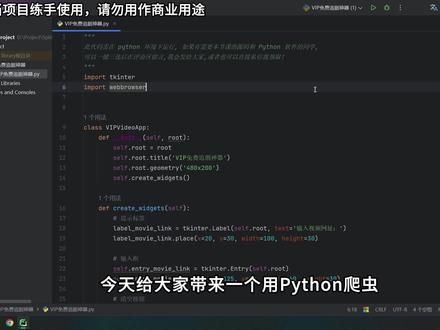 01:55查看AI文稿AI文稿
今天给大家带来一个用 python 爬虫来采集 vip 视频的这样一个案例,接下来我们来看看它的一个程序的运行效果。嗯,首先运行我们这个代码, 运行之后会出现这样一个弹窗提示的吧?就是,呃, vip 追踪器是吧?下一步我们选择一个视频平台,你自己可以选,比如爱奇艺,腾讯视频或者优酷视频,我们这里腾讯视频为例吧,点击腾讯视频,他会在浏览器直接打开腾讯视频的官网啊,并且的话呢,我们接下来选择一个电影分类吧。 好,然后选择,比如说这个,这个浪浪山小妖怪。好,首先进来之后呢,大家可以看到啊,这里首先第一步是要求 vip 可以 关闭广告,其次的话就这个看完整视频需要开通会员是吧?但我并不想开会员,那怎么办呢?来复制下它的网址, 然后找到我们刚刚的软件,把网址粘贴到这里,接下来我们点击播放 vip 视频,点一下, ok, 那 么这样的话呢,他就直接会把这个视频解析,然后呢并且抓起来给你看,好吧,好,那这个我们就可以试着播放一下,点击的话,那这里你可以把口哨关掉,那这个弹幕关掉啊, 对,开始播放是吧?我们选择快进一下吧,我就不等了,这个太慢了,我祖爷爷的帐篷 给我弄死他俩,等我饶命啊啊,声音停了,开,开了喏, 呃,他就开始播放了,对吧?这边的话呢,还在刚开始,所以我们可以通过这样一个程序来获取到 vip 的 一个视频。好吧,行,那这是我们这个程序的一个案例效果,你自己可以把那个需要播放的视频放这里边,然后点播放就行了。 ok, 非常简单。
4817新雨碎碎念 06:26查看AI文稿AI文稿
全网第一家交流 nars 跑 cloud bot 品牌号来了!现在开源神器 cloud bot 真的 是火出圈他啊,能帮你打出各种应用,主动帮你智能处理任务,堪称技术党梦寐以求的全能助手。今天保姆教程他来了, 手把手教你 cloud bot 智能体直接部署在绿联 nars 里。 首先我们需要给虚拟机的网络做好准备,网络模式需先在控制面板网络设置网络桥接上起用虚拟桥接,如果有两条网线,可以选择一条网络设置, 然后在虚拟机的管理网络功能中将模式选择为桥接模式 linux bridge, 这样虚拟机可以正常上网,且和物理机、绿联 nas 处于同一个局域网中,更方便管理和传输。一、创建乌班图虚拟机 可以先去阿里云这个地址,选择这个地址,然后依次进入复制这个乌班图镜像的下载地址, 然后打开绿联纳斯里的讯雷新建任务进行下载,这样会比较快。下载完成后去虚拟机管理镜像里,从纳斯里添加下载好的乌斑图镜像,然后点击新建新建虚拟机,导入乌斑图镜像。下一步 配置可以按照我的操作来,如果你的 cpu 跟内存更大的话,可以分配多一些,其他保持默认。 二、安装乌斑图开机后则可以进行乌斑图的安装,按照引导一路进行确认即可。 记住我们在配置过程中的账号、服务器用户名、密码这几项后续的 s、 s h 服务会频繁用到,所以建议是起个 e g 的 账号和密码, 记得勾选 install open ssh server。 因为乌班图虚拟机界面并不能很好地和物理机电脑的键盘进行一个复制粘贴共享,而通过电脑上的第三方终端管理工具,能更好地用命令行操控乌班图 进行环境部署和 cloud bot 功能安装。安装完成后,可以输入账户名回车,再输入密码,然后回车来确认是否安装成功。三、配置 s s h 与安装 node 点 j s 环境首先我们需要打开路由器后台,点击连接的终端设备, 找到设定的服务器名称,记住它的 ip 地址。打开苹果终端 s s h, 我 们这里用的是 mac 展示,其实 windows 的 操作差不多, 在局域网条件下,通过这条命令, ssh 空格、乌班图账号 at 服务器的 ip 地址就是刚刚记住的那个 ip 地址。回车, yes 再回车输入密码需要注意的是,终端输入密码是不会显示的,请确保输入的密码正确。继续回车确认。接着请依次复制以下命令到终端里,记得按回车确认目的点 yes 输入完这几条命令,如果返回的值是 v 二二点 x 点 x 版本及以上的,即代表 node 点 j s 环境部署成功。四、一键安装 cloud bot, 等安装完成才可以参考官方文档进行后续一系列的功能可选项配置。执行下方这条命令行后需要等待几分钟,请耐心等待一下正式启动 cloud bot。 首先是项目的风险提示,选择 yes 即可,因为 cloud bot 这个需要给到很大范围的权限, 才能帮助你自动完成一系列复杂的操作指令,这也是为什么需要用到绿联 nas 虚拟机部署的核心原因。配置模式的选择选择 quick start 是 快速配置模式,系统会帮你快速设置好一些基础项, 而 menu 则是各项都手动配置的高级模式,为了方便讲解,这里选择 menu。 对 于 gateway 网关的模式选择建议保持默认的 local 模式,即将网关绑定在虚拟机乌班图的局域网 ip 下,这样处于同一个局域网的电脑才能访问到 cloud bot。 对于具体的大语言模型选择,其实 cloud bot 本身是支持很多种的,不过从中文支持友好度来看,可以优先选择阿里千问或者智普。选择之后便需要对应填入 api key, 具体获取 key 值可自行上网搜索 gateway port 端口号,保持默认 gateway bind 网关绑定请务必选择 lan 零点零点零点零一 意思是监听本机所有的网络接口,这样无论是通过虚拟机的本地地址,亦或是通过它的局域网 ip 请求,都能被接收到。 gateway off 网关认证也请务必选择。 token 可以 看成是一个令牌密钥,后续登录 cloud bolt web 端需要使用到 tail scale exposure, 选 off gateway token, 网关令牌回车跳过它会自动生成。接下来这部分配置说明如下,可以参考我的设置, install missing skill dependencies 安装缺失的技能依赖项其实就是相当于是给 ai 装上各种模块化的专业技能,这块也是可以先跳过, 后续在 web 界面配置这些, a p i 可自行设置或选择 no 进行跳过。 hooks 可以 选择跳过,有需要后续可自行配置。最后到 install gateway service 安装网关服务回车回车等待网关服务安装完成。安装完成后 可以往上滚动找到这行地址,把 local coast 替换成服务器的 ip 地址,即可访问 cloud bot 端进行聊天操控。等 咱们今天在绿联 nas 秀云上面跑 cloud bot, 其实只是打开了绿联 ai 加 nas 世界的第一扇窗。想象一下,未来 nas 不 再是你去里面翻找文件的仓库,而是一个主动替你打理好一切的智能管家。 正如绿联推出的 ai nas 旗舰,它从硬件底层啊,就是为 ai 而生的。强大的处理器、海量的内存和闪电接口,就是为了让本地 ai 大 脑全速运转。这意味着啊,你不仅能存数据,更能用活数据,让它产生新的价值。
1501绿联NAS私有云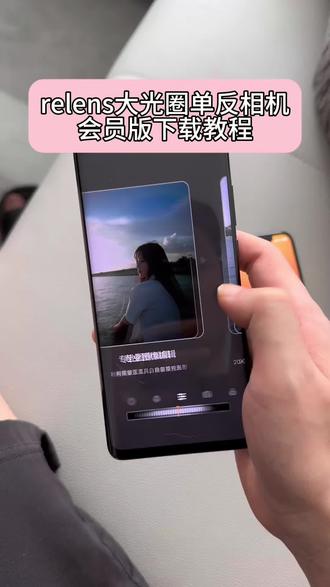 00:25
00:25 04:28查看AI文稿AI文稿
我最近打标签已经完全不用 labelme 这些软件了,我一直在用我之前开发的那个,因为我发现它越来越丝滑了,我一遇到问题就会去优化它,然后这回来给大家完整演示一下如何去完成一个项目。在这个软件上 就首先我们要新建一个项目,给他取个名字,比如说按照我之前的编号,然后这时候你会进入一个空白项目的界面,然后你要导入你的图片,然后这样他就会把所有的图片加载进来, 之后就可以进到这个标注页面了。因为我都在打同一个数据集,就是标注人头盔头部,所以我这里就可以用我之前训练的模型来进行自动化的标注, 所以先点这个自动自动标注,然后在设置中加载我之前训练的模型,然后你自己可以看自己之前训的是哪个,我之前训的是优乐 v 十一的最清亮版本,我在这里 加载我的模型,我训练在这里 to best, 然后在这里类别映射,就是加载你之前那个数据的 classes 那 个 txt, 它里面就是这一行一行的标签, 然后你加载进来,然后可以看到载入三个类别,你可以选择类别编辑映设,但这个用的很少。这个是比如说你要把原来模型的第零类是头,然后结果你要打的标签第一类才是头,你这时候可以选择映设, 但是我们不是这样,我要做的这个是同一个数据机,所以说类别是一模一样的,我可以直接应用, 然后你看他就把这三个直接复制过来了,然后点保存,然后类别标签更新,你可以看到这里就变成了那三个标签。 之后呢,我们可以点这个批量推理,他会便利我所有的图片,你看到下面这就是在推理了。 ok, 好, 现在加载完了,我们来演示我新增的第二个功能,就是我在发现对视频帧做自动推理的时候,经常会连续几帧,它标注我同一个我不想要的目标。 比如说假设我不想标注这个,但是你会发现他因为是视频针,所以他会连续好几针都标注了同一个对象,但是我不要这个,所以我新增了一个批量处理, 这个呢就是在这里写了,首先你要选像素点,比如说我点击这个好,选定这个像素点 之后,你可以选史墨图片,这个就是在你选择的这些图片里覆盖这个像素点的标签,你可以对它进行批量处理。好,我把史墨图片选定,你可以选择是批量删除或者是批量修改。 批量删除你可以选你要删哪些标签,就是当这个标签属于这里的类别,同时呢它又覆盖了这个标签点,然后这样它就会全部被删掉。如果你选这个批量修改类别,就是 你可以选原始初时类别,那么就是如果它属于这几个类别同时覆盖了这个标签点,它们都会被修改为你选择的这个目标类别。 ok, 那 这里我们是要做批量删除,那我就全选这些类别,只要有标注框覆盖这个点,那么它都会被我删掉这里点执行, 我等待一下删了二十七个标注。好,这样看他所有的所有的这里的标注都没了,这样就不用一张一张去删,这样非常麻烦。
1448l夜斗l 02:06查看AI文稿AI文稿
大家好,今天我给大家讲一个 switch 金手指的详细教程,很多小伙伴玩这个 switch 游戏,很多游戏难度比较大,所以说总是通不了关,这个时候我们就需要用到金手指,在开始教程之前,我们要准备一根数据线,还要准备一台电脑,下面我们开始第一步, 首先我们以这个塞尔达传说旷野之息为例,我们选中这个游戏,按这个加号键,然后我们就可以看到他的软件版本是一点六点零,那么我们就要找到他对应的一个软件版本,让我们按 home 键先出来, 我们把这个数据线连着游戏机,他的另外一头连着电脑,这个时候我们跟安装游戏是一样的,我们点开这个相册点进去,点进去之后我们找到这个 dbi 的 这个软件,我们再点进去, 然后我们选中选中这个运行 m t p 程序点进去,这个时候连上电脑了,我们就可以把镜头转向电脑, 我们的电脑上此时出现了一个 switch 的 这个文件夹,我们点进去,点进去,我们找到 esd 卡卡的点再点进去, 点进去之后我们就能看到这个文件夹,再点进去,然后我们看到这个 c 开头的 context 点进去这个这个就是我们金手指的一个文件夹,然后这边这个金手指我是提前找好了旷野之息,大家有需要的可以直接找我, 我们就把这个是这个文件,我们就直接拖到这个文件夹里面拖进去就行了。然后我这边给大家准备了有有六千多个,如果大家有需要可以直接找我一个大合集, 然后我们金手指传好了,我们就可以看这边了, 此时金手指已经安装到这个游戏机里面,我们只要按到按这个键,再按加号键,金手指就出来了。你看一下这边有无限生命啊、无限体力啊,还有好多好多东西都可以用的。好,今天这个教程就做完了,大家有不懂的可以找我。
1482洋哥诚信数码回收


