抖音上那个嘴巴会动的特效怎么弄
快看快看,抖音又出新表情了。对,就是它在你的表情列表是不是找不到?我来教会你。首先出门右拐来到这里,然后打开同款模板进来点剪同款,然后再点这里,就可以制作保存了。
粉丝6753获赞2.5万
相关视频
 00:17525兜兜写真
 00:13查看AI文稿AI文稿
大家不要找了接嘴巴特效制作教程,接嘴唇特效拍同款入口来了,方法很简单,然后跟着主播这样操作一下,复制好之后找到剪映模板,选择剪红色同款,在这里上传你自己素材就好了。
328迷核手势舞教程 01:12查看AI文稿AI文稿
别人拍的嫦娥眼睛嘴巴都会动,你拍的同款为什么不会动?还不会的朋友,今天我要出一个详细的教程,叫你的眼睛和嘴巴也动起来,不会的看教程。到了抖音这个拍摄页面,我们点分段拍摄,然后点六十秒,然后点道具, 点放大镜,输入我们要拍的那个道具凡间嫦娥,然后点搜索,然后我们点这个凡间嫦娥,然后开始拍摄,我们点那红心,正常拍摄第一段,然后我们点暂停,然后点一个闭眼,拍一个闭眼的视频,然后 然后再暂停,再拍一个,一个睁眼,一只闭眼,再暂停,把这六十秒拍完,打上对勾,然后点这个剪裁,然后到了这个界面,然后第一段视频我们不用管他, 这时长,我们选中第二段视频,把时长缩短到零点五秒,然后再选到第三段视频,也把这个时长缩短到零点五秒,以此类推,这几段视频的时长都缩短到零点五秒,看一下成品。
1358壹切淡如水 02:53查看AI文稿AI文稿
教你用 ai 将照片做成会动的特效视频,你以为照片里的人物只能静态存在?错,今天啊教你让它们动起来,接下来我手把手教你来实操, 如果说你担心看一遍记不住,可以先点个爱心收藏起来,等你需要用到时可以拿出来边看边操作。首先打开我们的抖音,来到中间的加号键,在相册里面去上传我们的第一幅人物图片进来,选中它,点击下一步,这里呢我们首先把这个音乐给它关掉, 然后呢点击旁边工具栏当中的贴纸,然后点击导入在这里的智能抠图 给他打开,那么系统呢,他会自动把这个人物啊给抠出来,接着点击完成人物抠出来之后呢,我们再选中这个人物,给他调整到一个合适的位置, 那么这样的话呢,把两个人物合并在一张照片上的这个方法就教给大家了,是不是非常的简单, 接下来我们可以直接点击旁边的分享按钮,然后给他进行一个保存,那么这样的话呢,这个图片就已经保存到我们的手机相册里了,那么接下来怎么样把这张静态的图片让他有动态的视频,效果应该如何来操作?首先呢打开我们常用的一个聊天, 然后点击这里的搜一搜的功能,在这里呢去搜索这三个字,点击进去选中第一个点进去,这里面有很多实用功能可以供我们去进行使用,比如说图声视频,照片,跳舞提词器等等。 好,那这里我用到的呢是这个 ai 视频的功能,这里面呢有很多好玩的一些创意视频玩法,比如说这里有数字人照片,跳舞照片,唱歌等等。 好,我这里呢,点击这里的图声视频,然后在这里呢去上传我们刚刚保存在手机相册里的这幅图片,给他添加进来,点击完成, 选择一个合适的比例,我可以选择这个九比十六或者是三比四,大家根据自己的一个需求进行选择,然后点击确定图片添加进来,在这里呢,去结合图片描述你想要生成的画面和动作。 那比如说我这里呢,就去点击它,进行一个语音输入,让图片中的两个人物缓缓靠近,拥抱并微笑。好,输入完成呢,我们就直接点击下方的立即生成。好,那么这样的一个视频呢,它就正在生成当中了,大家可以点进来看一下我之前完成的一个效果 是不是非常的自然。我们可以直接点击下方的下载,那么这样它就会直接保存在我们的手机相册里面。如果说你也对剪辑感兴趣,想要学习更多的一个剪辑技巧和方法, 你可以给我左下角点个关注,后期呢,我会更新更多的一个 ai 视频新玩法,供大家参考学习。那今天这期视频就到这里,我们下期视频再见。
1.4万多多爱分享 01:31查看AI文稿AI文稿
我们先看两段视频,如果有来生,要做一棵树,站成永恒,没有悲欢的姿势,一半在尘土里安详,一半 在风里飞扬。如果有来生要做一棵树,站成永恒,没有悲欢的姿势,一半在土里安详,一半在风里飞扬。 像这样让图片把嘴巴动起来。这个怎么制作?今天我跟大家分享一下。我们打开剪映,导入一张素材图片,接着我们导入准备好的绿木嘴巴图片,选择色度抠图, 把绿色部分扣掉,选择混合模式,选中正品叠底,把素材的时长对齐,调整绿木素材嘴 的大小和位置,使之于图片的嘴巴位置一致,再配上声音,我们的制作就完成了。如果你想用自己的嘴巴,那就那就先录制一段自己嘴巴说话的视频, 然后利用门板把自己的嘴巴放到图片的嘴巴上面,这样就可以,这样的话我们看着说话的匹配度会更高。这是绿木的嘴巴说话素材,可以直接拿走。 这次分享如果对你有一点点的帮助,还请帮忙点赞关注,谢谢大家!
878客人摄影 03:25查看AI文稿AI文稿
教你用 ai 将照片做成会动的特效视频,你以为照片里的人物只能静态存在错,今天教你让它们动起来, 接下来我手把手带你来实操,如果说你担心看一遍记不住,可以先点个爱心收藏保存起来,等你需要用到时可以拿出来边看边操作。首先我们打开抖音, 来到我们这个常刷视频的平台,点击中间的加号,在相册里面去上传第一张图片进来,点击下一步, 首先呢我们把这里的音乐给他关闭掉,接下来我们再去添加第二个人物进来,来到旁边工具栏当中的贴纸,点击导入,在里面呢去选中我们的这个人物,把智能抠图给他点击打开,那么系统呢,他就会把这个人物啊给他单抠出来,点击完成。 接下来呢我们把这个男生调整到一个合适的位置,那么像这样调整完成之后呢,我们把两张照片里的人物啊合并在一张照片上,这个方法呢就教给大家了,操作是不是非常简单,在我们这个常用的工具里面就可以完成。 接下来呢我们把这个图片给他进行一个保存,保存下来之后呢,如果说我想要把保存的这张图片呢,让他动起来变成视频,又应该如何来操作?那接下来呢,手把手的教大家, 我们来到好友的一个对话框,点击这个输入框,在标点符号栏当中呢,我们去点击这个井号键,然后呢去输入这三个字,接下来点击发送, 我们继续点击进去,进来之后选择第一个,那么这里面有很多好玩的功能可以供大家去进行使用,包括图声视频,文案提取题,磁器等等。 那么今天呢,我用到的是这个 ai 视频,那么这里面呢它有很多好玩的一个视频的创意玩法,比如说拥抱,海报舞等等等等,我们直接点击做同款就可以了。好,那么今天呢我在这里选择是这个图声视频, 这里呢我们可以选择单图生成,也可以选择双图互动都可以,那么我今天呢就选择这个单图生成,点击去上传这个图片本地上传,而我们刚刚保存在手机相册的这个视频呢,给它添加进来,大家呢可以去选择一个合适的比例, 接着点击确定图片添加完成之后呢,我们在这里去进行一个创意的描述,结合这个图片去描述你想生成的画面以及动作, 我们可以选择这下方的这个文案示意,也可以呢按照自己的一个需求去进行一个输入,那比如说呢,我就去点击右下角的这个话筒,语音转文字,让图片中的两个人物 缓缓靠近,拥抱并微笑。好,输入完成之后呢,我们点击完成,那么接下来直接点击生成,现在呢这个任务啊,他就正在提交当中了,那么这个视频生成的时间呢,大概是一到两分钟,我们稍作等待好,现在呢已经生成完成,来给大家播放一下效果, 大家可以看到画面当中的两个人物呢,是不是互动的非常自然,毫无 p 图的一个痕迹,那么接下来我们点击导出视频,那么把它就可以保存在我们的手机相册里面了。 如果说你也对这类 ai 视频玩法感兴趣,可以给我左下角呢点个关注,后期我将持续更新更多的一个 ai 技巧和工具玩法,供大家参考学习。那今天就到这,我们下期再见!
8006多多爱分享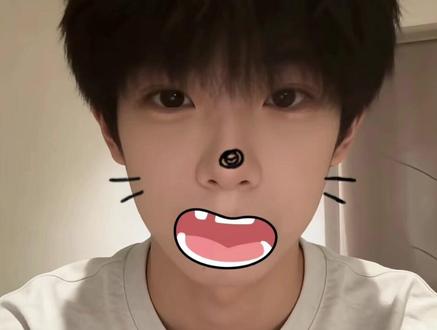 00:24查看AI文稿AI文稿
你们要的这个可爱风挡脸 p 图教程来了,还不会的宝子学起来!首先打开我们的老朋友醒图,导入自己的照片,接着导入主播准备好的素材, 选择智能抠图移动到合适位置,然后选择混合模式里面的正片叠底,接着导入嘴巴素材,智能抠图后移动到合适位置就好了,期待宝子们的反图!
3529忘川梵 00:22查看AI文稿AI文稿
你们都在要的这个超可爱的 ai 萌宠演唱少年特效制作教程来了,还会的小姐妹,我来教会你。首先点击我作品这个,再点一下这个图标,接着进入右下角的这个,这是抖音旗下的放心使用,跳转后 再点做同款,在这里更换成自己家萌宠的照片描述时写好了,点击生成就可以制作了。
97发财小豆干 03:21查看AI文稿AI文稿
教你用 ai 将图片做成会动的特效视频。哈喽大家好,我是你们的妮妮老师,咱本个视频呢主要教大家如何把两张照片当中的人物呢给它变在一张照片里面, 并且呢让他们一起去动起来,做一些动作,比如说一起来牵手呀,拥抱呀,亲吻,或者说一些其他动作好都是可以的。那首先呢,我们用哪个工具呢?用到的是我们的抖音,点开抖音软件, 点开呢,找到下方的加号键,点一下加号键,找到我们的相册,点击相册 先去把我们要添加照片呢去摁一下,点一下,下一步先把第一张照片呢先添加进来哈,添加进来以后,我们需要找到右手边的贴纸的功能,点一下贴纸, 继续找到我们第一个导入,点击导入去把你们想要哪张照片哈,人物呢?和这张照片人物一起站在一起,就把另一张照片呢去选择一下, 点一下我们的智能抠像,大家看到没有?点一下我们智能抠像,点了以后呢,咱们这个照片当中人物呢会被单独的抠像出来,是不是点击完成, 那这个时候人物呢他就会出现在同一个画面当中,我们可以摁住人物呢,哎,往左边往右边去移动一下, 给它移动到一个合适的大小,合适的位置,比如说你可以把人物两个手指头往里捏一捏,变小一点,也可以摁住它,给它变高一点,变大一点都可以的。 把人物呢调整一下哈,放到我们的左边,或者说放到我们的右边都行哈,大家呢可以调整一下,看哪个位置比较合适,咱就把人物呢给它 放到哪个位置就可以了,放好了以后呢,接下来我们需要干嘛呀?需要把这个照片呢给它保存起来。怎么保存呢?点一下我们的右上角的分享,找到我们的存本地,点一下存本地,点一下保存为图片, 就可以把我们这个照片呢保存到咱们的手机的相册当中。那接下来老师要教你们哈,如何让我们这个图片当人物呢?让他们去动起来,做一些动作,比如说想让他们拥抱呀,或者说亲吻呀,对不对?都是可以的。 这个怎么让照片动起来呢?我们需要用到的工具就是豆包软件,点一下这个豆包, 接下来呢找到右下角的这个加号键,点一下加号键,呃,在这里面呢,选择刚刚做好的一个合照,把合照呢摁一下, 把合照呢直接上传进来,上传好了以后,下方这个地方可以去打字哈,也可以点开话筒呢进行语音描述。那我们怎么描述呢?我们可以跟他说一下。老师呢给你们描述哈,一起来听一听, 让画面中两个人物缓缓走近,拥抱在一起。 好,这个时候豆包的话呢,他就在给我们生成咱们想要的画面当中。那待会呢,我把我生成好的一个视频呢啊,给你们放到最后,大家一起来看一下我们的效果。
28Ygsun 03:37查看AI文稿AI文稿
教你用 ai 将照片做成会动的特效视频,如何把两张照片里的人物合并在一起,并且呢让他们动起来,牵手,拥抱,亲吻, 具体应该怎么操作呢?接下来呀,不要再眨眼睛,十秒钟就能教会你。如果说你担心看一遍记不住的话,可以先点个爱心收藏保存起来,等你需要用到时可以拿出来反复观看,反复学习。 首先呢打开某音的软件,点击它,点进来之后来到下方,找到中间的加号,点击加号。然后呢我们来到右下角相册当中,导入一张我们人物的照片,选中它右下角,点击下一步。 照片导入进来之后,首先我们把音乐声进行关闭,然后来到右边这栏当中,找到贴纸的功能来点击它。点进来之后呢,我们选择左上角的导入图片,点击它,然后导入我们第二张图片,选中它, 图片导入进来之后,可以看到下方有个智能抠图,咱们给它打开。然后呢现在人物就会单独被扣下来了,点击右下角,完成人物导入进来之后呢,来选中这个人物,然后我们双指将它放大,调整好合适的大小,给他放到合适的位置, 好像这样呢,我们两张不同人物的照片就合并成为了一张照片,操作是不是非常简单,而且毫无违和感,很自然对不对?那么我们接下来直接点击下一步,然后呢点击分享, 选择存本地,把这张照片给他保存到我们的相册当中。那么如何让这张图片动起来,变成一个视频,相互拥抱或者是亲吻牵手呢?首先呢我们打开聊天,这里有个输入框,点击输入框,我们输入标点符号当中的一个井号键,再输入这几个字, 输入完成之后直接点击发送,然后我们点击它,点进来之后呢,我们找到这样的一个技能,点击它,然后选择左边的图声视频,点击它,点进来之后直接点击上传图片,点击本地上传,导入我们刚刚已经做好的这张图片,选中它右下角点击完成。 接着呢我们可以调整一下它的一个尺寸比例,你可以选择竖平衡平啊,来咱们调整好显示的一个区域,然后呢点击下方的,然后呢点击下方的确定 图片导进来之后,这里有个书框,可以结合图片描述你想深沉的画面和动作,来,我直接点击书框,那么我就让图片当中的两个人,两个人物相互拥抱,深情的亲吻, 好把我的要求输入完成之后,直接点击完成,然后我们来到下方,点击立即生成,现在呢我们的任务就正在提交当中,为了节约时间,我给大家看一下,我已经提前生成好的一个效果来点击播放,大家可以看一下效果 是不是非常自然,整个画面对吧?按照我们的要求,相互拥抱,深情的亲吻,非常自然。如果说你喜欢这段视频,可以点击下方的导出视频, 点击保存,它就会自动保存到我们的一个相册当中了,你都学会了吗?如果说你对剪辑 ai 啊也感兴趣,想要学习更多的 ai 工具和 ai 视频玩法,你可以右上角这个位置给我点个关注,只要你是我的粉丝,可以给我后台留言,一个六啊,扣一个六! 我看到之后呢,会把自己整理好的一套新手入门指南、 ai 工具和 ai 视频实操教程全部都分享给大家,那么最后呢,也不要忘记给丹丹点个关注,我们下期视频再见!
2997丹丹剪辑日记


