
粉丝1.0万获赞7.9万
相关视频
 01:38查看AI文稿AI文稿
单面打印机能够实现双面打印吗?有很多小伙伴在入手了这种单功能打印机和这种多功能的单面打印机之后呢,也想要 进行双面打印,具体要怎么操作呢?请看演示。奔图打印 app 界面选择文档打印,无论你是图片双面还是文档双面都是支持的,我这里给大家演示一下文档打印, 我这里点本地文档选择一下,这里给大家做个说明,无论你是多少页,这里有个范围,这里一定不要去学 选择,无论你打印多少张,他都可以支持你一次性全部打出来。有很多小伙伴呢会自作聪明把,这里先选个基数页,再选个偶数页,完全没必要,就是全部页面,只需要选择什么呢?只需要在这个单双面这里选择一下手动双面长边和手动双面短边即可, 双面短边的意思是横着看的,你们就记住这是横着看呢,就叫手动双面短边,竖着看呢就是手动双面长边,大部分情况下都是手动双面长边,然后点立即打印,这时候呢有个提示可以看一下,这个单面已经打印好了,屏幕上面会有个提示,请翻页后按确认。如果说你是单功能打印机操作之后呢,是按这个取消和继续键 中间,那按键按一下之后会自动打印第二面,这个时候只需要把这个纸张拿出来,无论你是多少张啊,一定要把这个纸张捋平一下之后再放进去,这样子才不会卡纸。放好之后呢,根据他的提示点确认, 这个时候呢他会再打印出来第二面,就剩下那一面,无论你是多少页,无论你是五十页也好,一百页也好, 你一次性全部放进去,他会一次性把你的所有翻面都给你打出来,打出来之后大家看下效果,这是第一页,翻面就是第二页,第二张呢是第三页,后面呢是第四页,效果非常好,你学会了吗?点赞、收藏加关注,每天分享不同的打印机小知识!
65星哥打印机甄选 00:40查看AI文稿AI文稿
最近我们发现很多朋友在初次使用我们自主打印设备打印双面文件的时候,还不太清楚长边翻页和短边翻页的区别,那么今天这条视频就告诉大家,什么时候选择长边翻页,什么时候选择短边翻页,这是 a 四规格的, 这是 a 三规格的,那我们今天这个视频呢,就以 a 四规格给大家做个示范,如果您的文件是竖着看的,那我们就选择长边翻页, 如果您的文件是横着看,那我们就选择短边翻译,你学会了吗?
146新浪印业官方号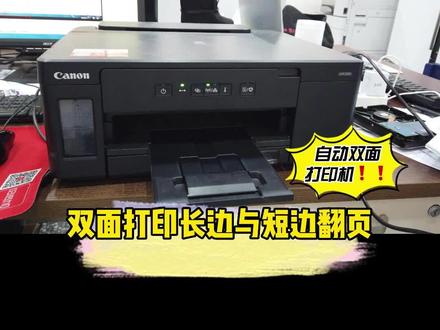 01:19查看AI文稿AI文稿
我们在使用打印机自动双面打印时,长边翻页与短边翻页有什么区别?今天带大家一起看一下。首先打开一个 word 文档,输入打印测试页几个字, 按 control 加 p 打印。在弹出的对话框当中,勾选右侧双面打印,选择长边翻页,点击确定。我们来看一下长边翻页的效果, 纸张正反两面文字权为正 像,再来试试短边翻页,在刚才的打印对话框中选择短边翻页,确定打印。再来看一下短边翻页的效果, 正反两面的文字是一面正向,一面反向,你学会了吗?
1840马岩打印机 08:48查看AI文稿AI文稿
每天学一点,每天会一点,朋友们大家好,今天呢,我们一起学习一下如何打印一份 excel 表。页面选项卡下面我们会看到关于打印的一些功能啊,首先是打印预览,打印预览有一个快捷键叫 ctrl alt p, 是 我们在 wps 下面是通用的, 就是你不论是 word 还是 excel 还是 ppt, 你 只要按这个 ctrl alt p 这个快捷键,它就马上进入打印预览这个功能啊, 这里的话我们可以选择啊,你是用什么样的打印机, a 打印机还是 b 打印机打印几份以及打印的这样的一个方式,还打印范围等等,就是你长边了,短边了什么的都其实都可以在预览这边设置啊, 包括这里面的这个页间距,还有纸张方向,就是你是横向的还是纵向以及纸张大小啊,你打印出来的这个纸你想用多大的吧? 在这的话问大家一个,嗯,常识问题啊,是 a 四指大呢,还是 a 三指大呢啊,以及这个打印区域,打印区域是什么呢?就是其实你想打印什么样的区域,你自己设置就好了,比如我这个表,哎,这来长的一个表, 我,我没准,我只想要前三行了,我只想要前四行了,那我就选中需要打印的行,或者需要打印的这个列,或者需要打印的任何内容再打印就好了,包括这里的这个打印缩放,其实打印缩放就是你准备把这个表 打印在一个页面里面呢,还是几个页里面,缩放比例是大百分百呢?还是说是多少,以及这里的打印标题。打印标题,很多朋友就纳闷了,我这不放着标题呢,设想一下,比如说你这个表特别长啊,你就是一两百行了,我这一页放不下呀, 放不下,那我肯定就要多页打印了呗,而我多页打印的时候,我这个标题只有一行呀,我肯定只能过第一页呀,我第二页,第三页,第四页,第 n 页,怎么整? 我没了呀,我不能没了,那我就点击这里的打印标题啊。嗯,首先呢我们选择打印区域,然后呢选择对应的你想要打印的标题哈,在这呢还有一个左侧标题哈,这个的话就是针对于那种左侧他也有标题的那种情况,其实我们只需要做一个选中就好了。好,我们再看这里 页眉页角,哎呀,这页眉页角不是 word 里面常见的吗?这怎么 excel 里面也要弄页眉页角?其实我跟大家讲一下,这个页眉页角也是 wps 里面所有的 excel word, ppt, 它都可以进行一个页眉页角的一个设置啊,就看你需不需要了,以及打印这个网格线, 他呢是打印工作表行列间的这个框线,便于阅读啊,就方便你好看一点啊,以及打印这个行号列表,他这个是什么?就是打印你工作表左侧的这个行号与顶端显示这个字,插入枫叶符啊什么的,这种相当于就是我,我打原先是打印八页, 我现在想打印十几页了,或者想打印多少页,在这的话,我们就可以进行一个枫叶符的位置呢,就是在我们所选的这个单元格的左上方插入, 这个简单跟大家说一下,大家不理解这里,这里也没有关系啊,后期大家遇到的时候可能就融会贯通的就会使用了,比如说我现在想要在这个呃, f 二这个单元格这边呢插入一个分页符,我们看一下插完以后会有什么效果啊?插以后插入以后看一下这个页面变成多少页了,你看它这个页面是不是就马上就增加了啊?而且它这个 切断的这个点是不是就是我们在我们这个 f 二前面的进行给它切断了啊?而且它这个切断的这个点是不是就是在我们这个 f 二的 p 进入以后呢?我们就会发现的功能还是蛮多的啊,他可以选择打印机,也可以设置位数啊,可以设置顺序以及纸张的一个大小,我们挨个看一下啊。在这呢,因为我们家只有一个打印机,所以他这只显示了一台打印机的信息啊,可能大家在公司打印的时候, 他会有多台的这个打印机的信息。在这的话我们一定要一定一定要知道这个打印机啊,他是叫什么?他对应的是哪一个? 如果我们选择错了的话,它是打印不出来东西的啊。这个设置的话我们不用看啊,其实设置这里面的话,它就是进行一些纸张的放纸张的一个方向,横向还是纵向以及打印的这个规格。 a 四纸还是什么纸啊?这个的话其实我们下面都有啊,分数你打印一份还是打印两份,还是打印 n 份,在这随便选择啊 啊,这个顺序的话我们一般默认就好了啊。纸张信息这里其实就是你是用多大的纸去打印他了啊?以打印的这个方向是横向还是横向,你看目前的话我们是横向啊,我们点一下这个纵向试试, 你看他就变成纵向的这个形式,你看很明显这个横向他纸就变宽了吧,变宽以后他横着这个所能容纳的内容就多了。 好了,我们进入这个打印方式,打印方式呢就是单面打印和双面打印,嗯,还有这个反面打印。我们说一下这个单面和双面吧,单面的话就是我们是不是一张纸,一张纸的话我们只打印一面就好了, 双面的话就是一张纸,或者正面和反面都行,都进行打印。我们如何又把横向和纵向与这个翻页给结合起来了?很多朋友们到这就迷糊了,哎呀,我打印的时候到底是长边翻页呢?还是短边翻页呀? 我倒不清楚了啊。在这的话,大家不要着急啊,耐着性子我们比喻一下,马上就明白了。 嗯,首先呢,我们在这个横向的页面的情况下,我们想象一张纸啊,一张嗯,长方形的纸吧,这横向的。现在呢,我们要让他长边翻译,大家马上带入台历, 我们市面上大部分的台历,是不是首先他是正面和反面都有内容,而且他翻的时候我们是向上这样翻着给他看的。那短边翻页又怎么理解呢?我们的数据本,哎,他是不是首先横着,然后这样短边在那边翻页呢? 那我们纸张方向,当他变成纵向的时候,我们又如何去感受这个翻页信息呢?像这个长边翻页,哎,一张长方形的纸,长纵着摆放,也就是 竖着摆放,他这样翻的时候,哎,是不是我们常规的这个书籍他就是这样翻的,我们从小到大学的这个语文书呀,数学书呀,英语书,他就是这样的一个 形式呀,那这个短边翻译呢?想想我们小时候那种写写的那种,嗯,作业本啊,不论是语文的还是数学的作业本以及最经典的其实就是信纸吗?我们大部分买信纸的时候,他是不是就是竖着, 然后短边在那边翻页,大家能明白了吧?打印的一个范围,打印的范围的话它是选定工作表,在这的话,其实我们默认默认情况下,就是我这整个工作表都需要打印以及我们选中的单元格。这个选中单元格怎么理解呢?比如说我现在只想要打印到啊前四行的一个内容,我们选到前四行,然后呢继续再点预览, 你看在这边呢,它就预览这里面只显示我们需要打印的前四行的内容,它这里面的打印范围呢,也会变成选中的单元格了啊。我们呢还是回到这个选定工作表下面啊,更好的给大家讲解啊,以及这个页面的一个范围, 你是从哪一页到哪一页,以及打印颜色的话,你是黑白打印呢?还是彩打,也是在这里面就可以直接选择了。在版式,我们在这给大家点击一下,大家,大家就明白了啊, 你看是不是版式越多,我们这里的这个表格就是一页里面放的这个表,他就越多呢啊?如果你要是不止一个版式的话,他有一个页面顺序,就是你是从左到右呢?还是从上到下,这个其实大家根据自己的这个阅读习惯, 嗯去进行设置就好了,一般的话我们就用这里的无打印缩放就好了,除非说你的这个表比较比较呃,表的内容比较少,你也可以把工作表打印在一页啊,就好了。至于下面的所有列,所有行,这个我们暂时不看。 嗯,还有这个夜边距,夜边距的话我们其实调整一下就知道了,你看啊,我一点这个夜边距,他马上你看这个黑色的这个点点和线,他就来了啊,这就说明你这个表他距离各个上下左右的夜边距是多少啊?在这的话我们其实都是可以定义的啊,比如说这种常规的, 还有这种窄的,哎,你看窄嗖嗖的是吧啊,已经你自己想自定义多少,自定义多少呗,在这都是可以调整的。好,这里的这个仕图的话,其实就是你仕图吗?你就怎么看呗,是吧你我一点他又切回这个正常仕图了,是吧?普通仕图, 哎,枫叶预览式图他就这样的,一般我们这个也不用去点他啊。嗯,还有这个页面设置页眉页脚,哎呀,这你点进来以后又是设置什么中小横小,所以他很多功能啊,打印里面他都是重复的,你上面设置的,下面就完全就不用设置了, 你看还有这比较贴心的功能,适当缩小字号,防止内容溢出啊。其实这个它是属于一个比较智,比较智能的一个功能啦。然后我们在这呢直接点击打印这个东西,就这个 excel 表呢就打印出来了。 关于打印大家有什么问题欢迎在评论区留言哦。今天就说到这里啦,我们下次再见,拜拜。
106一只笨鸟(更新中) 00:25查看AI文稿AI文稿
双面打印出来的内容是道德怎么办?那就到单面。当我们在选择双面打印文件时,双面打印选项下边一般会有长边翻页和短边翻页的选项。如果你是这样纵向双面打印文件,你就选择长边翻页。 如果你是像这样横向双面打印文件,你就选择短边翻页,这个选项选错了,就会出现文件反面颠倒的问题, defeat 又输了。
2558科尚电脑 01:16查看AI文稿AI文稿
今天在给孩子打印这个寒假作业,我选了双面打印,但是打印第一页之后就会跳到第三页,我选了长边翻页和短边翻页都不行,也没有找到册子页,浪费了不少纸啊。最后还是这个方法让我成功双面打印,一起来看一下。 首先我们打开一个页面啊,需要打印的页面按下 ctrl 加 p, 快 速打印,我选这个双面打印啊,他长边翻页,短边翻页都不行啊,会跳页,我就选择下面的页码范围,没有勾选双面打印,点页面子集, 选择基数页面开始打印,打印完之后,我们的这个纸张顺序不要变,翻转过来,然后再放回去。接着在电脑端按下 ctrl 加 p, 也选择底下的页码范围还是刚才的范围啊,勾选下面的页面子集,选择范围中的偶数页,点击打印, 这样打印完第一页后面就是第二页,不会跳页啊,这样就完成了双面打印。
69一梦科技 01:57查看AI文稿AI文稿
双面打印机长边翻页和短边翻页的详细解读。长边翻页是 a 四纸较长的边翻页,短边翻页是以 a 四纸较短的边翻页,长边翻页一般用于纵向打印,短边翻页一般用于横向打印,下面我们来详细看一下。这里我创建了一个文档, 双面翻页的话必须得有两张纸,然后我们得有两个文档,现在我这是见了有四个,一个是长面翻页,一个是短边翻页。我们找一个自动双面打印机,然后打一下这个自动翻页,看一下, 选择这个双面的打印机,比方说这个点击双面打印,我们先以长边翻页为例,然后选择页码一到二,我们点击确定,然后看一下打印的效果。这个是长边翻页,从右往左翻, 字体的起始位置都是在纸张的左边,下边再打一个竖版的短边翻页,我们选自动双面,选短边翻页,选择页码三到四,然后点击确定,我们来看一下短边翻页的实际效果。 这个翻的话是从下面往上翻,然后都在纸张的上面,大家可以看一下这样翻的,下面我们再看一下纸张是横着的,然后做双面打印的,短边翻页我们可以看一下是横向 有,然后有两页,然后我们用打印机打印一下双面,看一下是什么结果,然后勾选的时候,我们选短边翻页,因为这是横版的短边翻页,然后直接点确定就行了,打完以后我们可以看一下结果,横版的也就是纸张横着往从右往 左翻,这样的话方便我们阅读,也是我们习惯的阅读方式。讲到这里呢,大家都已经知道了自动双面打印的时候短边翻页和长边翻页的区别,本期视频到这里就结束了,有什么问题可以在评论区留言,我们下期再见。
460电脑技术员新城 00:39
00:39 01:18查看AI文稿AI文稿
在日常办公中,经常需要打印大量的文档和资料,为了提高办公效率,经常会使用 wps 双面打印功能。今天向大家 详细演示一下 wps 双面打印设置的步骤和注意事项,帮助大家更好地利用这一功能。首先打开 wps 软件,并打开需要打印的文档,接着点击文件菜单选择打印。在打印设置中找到双面打印选项 并勾选该选项时,你可以选择长边翻转或短边翻转,具体选择取决于你的文档排版需求。需要注意的是,在进行双面打印时,建议使用高质量的纸张,以免出现渗透、模糊等问题,同时纸张的摆放 方向也要与打印机提示的方向一致。通过本文的介绍,相信大家已经掌握了 w p s。 双面打印的设置方法和注意事项。 在日常办公中,合理利用 w p s。 软件的双面打印功能,不仅可以提高办公效率,还能为环保事业贡献一份力量。让我们共同行动起来,为绿色办公助力!
479河马云课堂


