身份证复印件用照片打印行吗

粉丝162.9万获赞488.0万
相关视频
 00:49查看AI文稿AI文稿
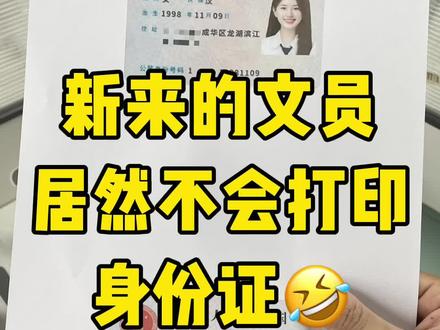
老板让你打印这两个身份证图片,拿给他,结果你就打印的这么大,还带背景。首先打开 excel, 点击插入图片,找到身份证图片,点插入鼠标右键点击裁剪,把四个 边多余的背景都剪掉,再按 ctrl 加 x 剪切图片,点击插入形状,选择圆角矩形,画出一个矩形框。鼠标右键点击设置形状格式填充,选择图片或者纹理填充,点击剪切版线条,选择无限条。 再点击形状格式,调整大小,高度为五点四,宽度为八点五六,这就是身份证的正常尺寸。点击黄色小圆点拉动,调整四角弧度,身份证反面也是同样的操作。最后打印出来就可以了。关注我,学习更多办公知识!
594办公达人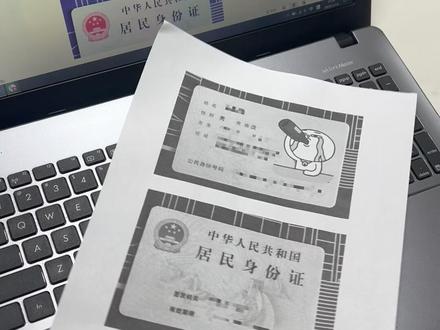 00:48查看AI文稿AI文稿
上班十来年了,不会打印身份证吗?扫描 app 都要收费,这样也可以用啊!走开走开,让我来教你怎么弄吧!首先打开 word, 点击插入图片,找到身份证图片,点击裁剪,把四个边多余的背景都剪掉,可以稍微多裁掉一点。 再右击,点击剪切图片,点击插入形状,选择圆角矩形,画出一个矩形框。鼠标右键,点击设置形状格式,格式填充,选择图片或者纹理填充, 点击剪切板,选择线条,点击无线条,再选择图片格式里的调整大小,高度为五点四,宽度为八点五六,这就是身份证的正常尺寸。点击黄色圆圈拉动,调整到合适的四角弧度,身份证反面也是同样的操作。最后打印出来就可以了。
877谁不想摸鱼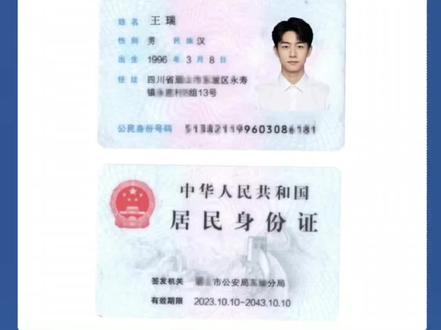 01:22查看AI文稿AI文稿
老板让你把隔壁王总的身份证照片打印出来,然后你就直接打印,打出来的身份证照片又大又黑,你觉得隔壁王总看了心情会好吗?其实原尺寸打印身份证照片有个非常简单的方法,先把图片裁剪好,只保留证件主体部分, 然后按 ctrl 加 x 剪切图片。接着点击插入菜单栏,找到形状,选择圆角矩形,在页面随便画一个圆角矩形, 点击并拖动左上角的小黄点,调整圆角的弧度,再找到形状尺寸,把尺寸修改为五点四厘米乘以八点五六厘米,这是身份证的标准尺寸。接着点击右侧属性面板,这里补充一下,如果右侧没有显示属性面板, 按 ctrl 加 f 一 快捷键调出即可。点击填充,勾选图片或纹理填充,填充类型设置为剪贴板,这样背面就做好了。按住 ctrl 加 shift 长按鼠标左键向下拖动,复制出相同形状。将裁剪好的身份证正面按住 control 加 x 剪切出来,用相同的操作方法 在填充里替换掉就可以了。最后按住 control 不 松手,选中两张图片,点击线条选项,勾选无线条,去掉多余边框,这样就能打印出原尺寸身份证照片。学会了吗?关注我,每天分享办公小技巧!
361羊小羊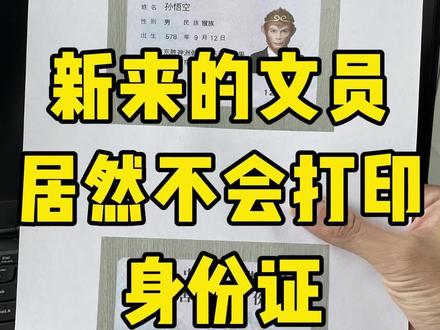 00:42查看AI文稿AI文稿
当你把这两个身份证图片打印出来,然后你就打印成这样,你的 x l 是 猴教的吗?你先打开 x l, 点击插入图片,找到身份证图片,点插入标右键,点击裁剪,把四个边多余的背景都剪掉,再按 ctrl 加 x 剪切图片,点击插入形状,选择圆角矩形, 画出一个矩形框。鼠标右键点击设置形状格式填充,选择图片或者纹理填充,点击剪切版线条,选择无限条,再点击形状格式,调整大小,高度为五点四,宽度为八点五六,这就身份证的正常尺寸。 点击黄色小圆点拉动,调整四角弧度,身份证正反面也是同样的操作,最后打印出来就可以了,这不是很简单吗?
3808办公知识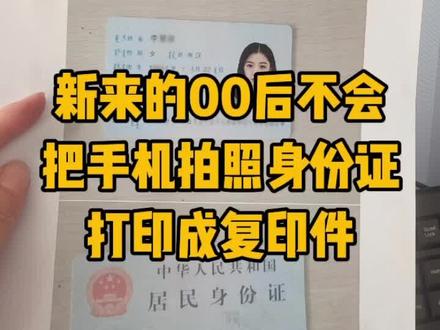 01:36查看AI文稿AI文稿
老板发来了手机拍照的身份证照片,让打印成复印件的效果,新来的同事居然打印成这样,想要变成复印件的效果。首先我们打开 word 文档,然后点插入插图,在电脑当中插入我们准备好的身份证照片, 然后点击裁剪工具,将身份证四周多余的部分全部给他裁剪掉。 当变成这样的 t 字形的时候,鼠标左键在空白处点击即可完成裁剪,然后点击图片,点击鼠标右键点击剪切,接着点插入插图形状, 选择圆角矩形,画出一个圆角矩形,在圆角矩形的上方单击鼠标右键点击设置形状格式,在填 当中选择无贴出线条,当中选择无线条,然后再点击图片或纹理贴出,然后点击来自剪贴板,关闭这个窗口。接着我们在上方来调整一下大小,将高度设置为五点四, 宽度设置为八点五六,按回车确定。最后我们再拖动上方的黄色的小圆点来调整一下圆角的大小, 那这样身份证正面的复印件就制作好了,背面的话我们可以用同样的方法制作就可以了,最后直接打印即可。怎么样,你学会了吗?关注我,回到主页,学习更多办规技能哦!
5448惠紫计算机教程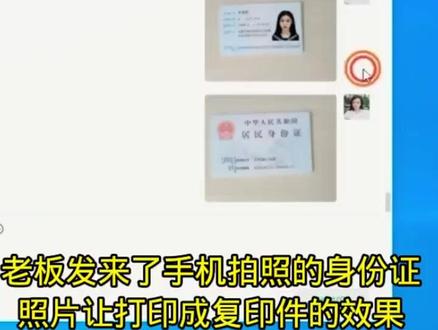 01:08查看AI文稿AI文稿
拍照的身份证照片让打印成复印件的效果,新来的同事居然打印成这样,想要变成复印件的效果。首先我们打开 word 文档,然后点插入插图,在电脑当中插入我们准备好的身份证照片,然后点击裁剪工具,将身份证四周多余的部分全部给它裁剪掉。 当变成这样的 t 字形的时候,鼠标左键在空白处点击即可完成裁剪。然后点击图片,点击鼠标右键点击剪切,接着点插入插图形状,选择圆角矩形,画出一个圆角矩形, 在圆角矩形上方单机鼠标右键点击设置形状格式,在填充当中选择无贴出现条,当中选择无线条,然后再点击图片或纹理填充,然后点击来自剪贴板,关闭这个窗口。接着我们在上方来调整一下大小,将高度设置为五点四, 宽度设置为八点五六,按回车确定。最后我们再拖动上方的黄色的小圆点来调整一下圆角的大小,那这样身份证正面的复印件就制作好了,背面的话我们可以用同样的方法制作就可以了,最后直接打印即可。怎么样,你学会了吗?关注我,回到主页,学习更多办公!
26易行无疆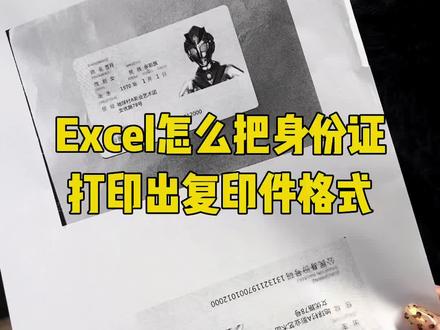 01:31查看AI文稿AI文稿
老师,我现在有材料打印身份证,但是你看他打印咋这样的,特别大,这也不是身份证的规格呀,这个我教你。你先打开 excel 表格,然后点上方插入选项卡,点图片,选择此设备, 在电脑桌面之上找到你的身份证图片,将它选中,点击插入选项,插入图片,点这张图片,点击右键,点裁剪好,将图片外侧多余的区域修剪掉,只保留中间身份证这个部分。再点旁边空白单元格,点这张图片,按 ctrl 加 x 将它裁剪, 再点插入选项,点形状,选择下方这个圆角矩形好,按鼠标左键画一个矩形出来, 再点矩形,点击右键,点下方设置形状格式,点击填充,选择图片或纹理填充, 点击剪切版,把刚才剪切的图片粘贴进去,再向下滑动,点下方线条,在线条当中选择这个无限条好,将设置图片格式关闭,再点图片,点击右键,点大小和属性,把锁定纵横比取消勾选,将它的高度设置为五点四, 将它的宽度设置为八点五六,设置完成,将图片格式关闭。在图片上,这里有一个黄色的小点,按住鼠标左键选中小点,可以调整你这个圆角它的大小。 设置好第一个之后,你在 ctrl 加 c 把它复制下方 ctrl 加 v 粘贴,然后再点插入图片,选择此设备,找到我们身份证另外一张图片,把它插入进来,同样将它进行裁剪,然后再剪切进去就行了。哦,这个我学会了。
214Excel张老师 05:52查看AI文稿AI文稿
学会一个小技巧,解决电脑大困扰,这是罗哥嗦技巧, 大家是否遇上这样的情况,就是啊,对方通过手机拍照,然后用微信发来的身份证相片让我们打印出来,往往得到的效果是啊,图片非常的大,以我们实际身份证的大小啊,要大好几倍,太不美观了, 就像这个样子,又大又不美观又难看,那怎么才能够做到啊? 一个效果又好又美观,和身份证复印件差不多大小的那种打印图片呢?今天这个视频就可以帮助到你,那么具体的操作如下, 对于这个微信发来的这个拍照的身份证,正面和反面,那么我们首先选中其中一张,比如正面, 右键选择复制,然后我们打开 wps, 双击将它打开,打开以后,我们点击新建, 新建一个 word 文档,空白的 word 文档 新建好以后,我们在它的空白处 右键点击粘贴,粘贴刚才复制的那张图片,然后我们对这张图片进行剪辑, 点一下,这旁边就会出现图片剪辑,我们点击它,然后把它剪辑出来,剪辑出适当的大小, 沿着这个边框剪就行。 剪好以后,我们在这个下面的这个空白这里点入,点击插入, 点击上面的插入,插入一个什么呢?插入一个形状,一个 圆角矩形,然后在这个空白处把它拖出来, 那它的大小是多大呢?是这个这个图片的这个矩形应该大概是多大呢?那么我们就把它设置为这个大小,在这里我们选择 五点四长度,那么它的宽度它它的宽度选择五点四,长度选择八点五六。 为什么是选择这个大小的?因为这个大小刚好是我们身份证的大小,然后我们点击一下,好,这个就把它做成了,做成了这个形状,然后我们点击这个上面的这个图片, 右键点击复制一张,然后再点击下面就这个我们将要做的右键选择设置对象格式, 然后在这个设置的这个框里,这里填充,这里我们选择图片和纹理填充 这里你看就发生了改变,那么这个图片填充呢?我们就选择剪辑版,你看它就剪过来了,马上在这个线条这里我们选择无限条, 好,再回到这里我们来看身份证基本上就做好了,还有这里有一个矩形,我们把它拖过去, 这样就是一个正规的身份证做好了,这个身份证的大小跟我们实际身份证的大小是一模一样,这是我们把正面做好了将,当然将这个我们选中它,把它删掉, 做好正面以后,我们用同样的方法将反面也做好,做好以后,接着 我们编辑好以后,然后我们选择这里的打印, 然后点击打印, 正在打印当中,打印好以后,我们拿过来的就是这种正规大小的身份证了, 这就是整个编辑和打印的过程,你学会了吗?关注罗哥,了解更多的电脑小技巧。
115电脑维修小技巧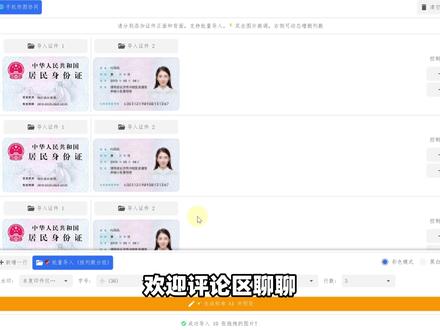 01:16查看AI文稿AI文稿
打印身份证,别再跑打印店!正反面自动对齐,打在 i 四纸上就这么简单!你们平时上班或者上学应该都会经常用到身份证,尤其是新人入职、入学以及各类考试,在办理手续的过程中,基本都会需要身份证复印件。但这里面会有一个问题,想要把身份证的正反面同时打印在一张 i 四纸上, 其实还挺麻烦的,我自己就经历过,要么打成重叠,要么位置高度不对,往往需要两到三次尝试才能打印成功。所以很多人为了省事就选择去打印店。其实现在不用这么麻烦,有一种方法可以帮到我们。只需导入手机拍摄的身份证图片,然后选择生成 s 并预览, 支持彩色以及黑白两种模式,到这里就可以直接打印或者导入图片以及 pdf。 在 此基础上,还能开启自由排版,调整结构布局,比如上下结构或者左右结构,预设了五种模板。另外也能用鼠标自由移动,根据实际情况进行调整。如果身份证有更多用途,也可以对常见尺寸进行设置, 比如户口本、护照、驾驶证等,调整完后直接打印即可。除了可以单独添加外,也支持批量导入。每张 a 四纸对应一个身份信息,尤其适合行政或者财务做人员统计使用。除此之外,还可以添加安全水印,能够进一步保护个人隐私。你们平时都是怎么打印身份证复印件的?欢迎评论区聊聊。
905刺客边风(主页等你)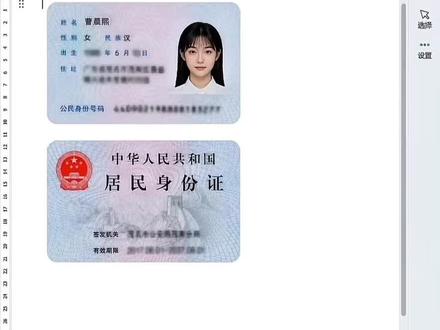 00:57查看AI文稿AI文稿
把身份证打印到一张纸上,并且证件的尺寸不变。有一个非常简单的方法,先把图片裁剪干净,只留下证件的主体部分, 随后按 ctrl 加 x 剪切图片。接着再插入选项里,找到形状,选择圆角矩形,在页面画一个矩形,拖动形状左上角的小黄点,微调圆角弧度,贴合身份证的圆角样式。再把形状尺寸设置为五点四厘米乘于八点五六厘米。 然后打开属性面板的填充选项,选择图片或纹理,填充类型,设置为剪贴板,这样正面就做好了。按住 ctrl 加 shift 复制出相同的形状,将裁剪好的身份证背面剪切出来,用相同的操作方法 在填充里替换掉就可以。最后选中两张图片,找到线条选项,选择无线条,去掉多余边框就能搞定。
178╰❀惢瀞এ᭄💞侞渁じov


