手机怎么处理图片文字模糊变清晰
你是不是也感觉你的 iphone 雾蒙蒙的,浏览文字内容很费眼?今天教你如何让 iphone 显示更清晰易读。首先在设置里打开辅助功能,进入显示与文字大小,开启粗体文本后,点击更大字体,先打开开关,再通过底部进度条调整字体到合适的大小。 接着返回上一集将降低透明度和增强对比度的开关。开启滑到底部开启,降低白点值,并把强度调整为百分之二十五。这样设置后,系统所有的菜单和提示文本都更加清晰了,可以有效减轻眼睛的阅读压力。有用记得收藏哦!
粉丝8.3万获赞129.0万
相关视频
 02:36查看AI文稿AI文稿
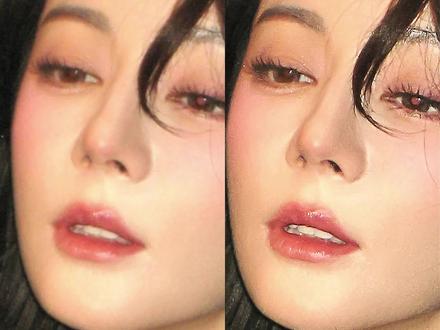
分享一个饭圈必学的高清修图技巧,新手懒人也能一分钟搞定。上一期光影教程火了之后,好多朋友催我赶快出一期模糊图片变清晰的教程。这一期我会将自己多年修图经验总结成一个清晰三步法,非常简单,有手就会。建议先点赞收藏、关注,方便后续反复观看。老规矩依旧,先讲方法,再讲原理。这是原图模糊发挥, 这是调整后的画面清晰,非常好的保留了脸部所有的细节。接下来是具体操作。第一步,基础轮廓强化, ctrl 加 j, 复制一层,备份原图,选中拷贝图层,点击滤镜转换为智能滤镜,方便后期修改。再次点击滤镜,其他高反差保留半径划快拉到能看到清晰轮廓线就行,点击确定。 最后将图层混合模式改为叠加,看画面的轮廓立刻就清晰起来了。第二步,深度清洁与细腻化, ctrl 加 shift 加 alt 加 e 盖映,所有可见图层对盖映图层同样转换为智能滤镜。然后应用 camera raw 滤镜, 在细节面板按顺序操作,先清洁,大幅增加,减少杂色和杂色深度,减低数值,直到画面噪点基本消失再锐化,适当增加锐化的数值。 厚磨皮,在效果面板向左微调纹理,画块皮肤会立刻变细腻,完成之后画面已经变得非常干净通透。第三步,最终点睛之 笔,点击盖印图层,点击滤镜锐化。 usm 锐化参数调整顺序,域值设为八到十二,半径给到一点五左右数量。最后调整大胆拖动,直到你觉得清晰度刚好满意为止。点击确定。聪明的你肯定发现了清晰三步法,它不是一个单一的技巧,而是一个系统专业且可逆的工作流。 其实原理很简单,就像早上快速打扮出门。第一步,抓发型,高反差保留加叠加。就是用水把碎乱的头发抓出形状,让轮廓立刻精神起来。第二步,洗脸护肤。这里涉及的四个工具作用可继承,洗脸、拍水、涂乳液,减少杂色和杂色,深度减低。就是用洗面奶和清水把脸上的油光、脏东西彻底洗掉,画面变干净了。 润化,就是洗完脸后拍上一点清爽的爽肤水,看起来更通透有精神。对应到照片,就是让细节更真实,减少纹理,就是上一层薄薄的透明的保湿乳液,让皮肤看起来更平滑细腻,起到磨皮效果。第三步,喷香水。最后的 usm 润化,就是根据图片的用途喷香,水 域值可理解为在哪里喷香水。数值越小,喷的范围越多。半径可理解为香水的扩散范围。数值一定要小,画面才精致, 就像香水只喷在脉搏点,味道自然又高级。数量可理解为喷多少香水就是香水的浓度。这个数值没有定数,完全由你的喜好和图片用途来决定。一句话总结流程,抓轮廓、大清洁、细提神。这种方法适合拯救大部分有点糊但还能看清结构的照片。最后,为了让好学的你学习更加得心应手,我在粉丝群上传了本期教程的所有原图,供大家练习,欢迎进群领取。 那以上就是本期教程的全部内容啦,这里是既说方法又讲原理的修图美工博主零七,感谢你的喜欢和关注,我们下期教程再见!
4.6万Selcouth07(修炼版) 00:18查看AI文稿AI文稿
为什么你的游戏打卡图那么模糊,而博主的却那么清晰?首先导入你的游戏截图,找到涂鸦笔,选择黑色大小调到五十二,随便画一个煤球混合模式,选择柔光,你发现被煤球覆盖的部分变得有些清晰了,于是你放大煤球覆盖图片,照片突然变得有质感了。
2555派同学 00:34查看AI文稿AI文稿
有没有宝宝觉得低型号的手机拍出来很有氛围感,但是却超级糊?一般的画质修复又很容易修成为人了?我最近发现了一个超级好用的功能,就是这个画质增强。这张图很有氛围感,但是糊糊的脸和细节都看不清楚, 故意变。这个画质增强就是变清晰了好多,连网纱的网格都看得清楚,不像一般的画质修复会糊成一团。这个真的是每个细节都修复的清清楚楚,特别清晰,宝宝们也可以去试一试。
3.3万葱花鱼 00:57查看AI文稿AI文稿
朋友是不是总觉得手机的字模糊,看着费眼?其实打开这两个开关就可以让字变得更黑更清楚,眼睛看字就不累。现在我就把这个设置的方法分享给大家哈,建议先收藏起来慢慢看哈,因为怕你记不住。 好,首先我们把设置点开,找到辅助功能点开,找到无障碍点开,把高对比文字后面的开关打开,再把高级视觉效果后面的开关打开。 好,我们把这两个开关打开后,字体更清晰,我们的眼睛看字就会更舒服。是不是很简单呢? 怎么样,你学会了吗?学会了也可以去设置一下,也记得分享给自己的亲人和朋友哈,让大家都受益。如果想了解更多的手机微信知识,记得常来看看哦!
61我心向阳 01:34查看AI文稿AI文稿
大家做图片高清修复的时候,是不是总会遇到这种问题?明明告诉 ai 要做高清四 k 修复,细节要清楚,皮肤要有质感,发丝也要看得清,结果出来的图还是弧,细节没拉起来,皮肤没质感,发丝也不清楚。 问题就在于,高清修复不是简单一句变清晰就够了,你还得告诉他哪里不能改,哪些细节要增强,原图的人物和风格要怎么保留。所以我把自己常用的一整套四 k 高清修复提示词直接做成了一个 skill, 它里面已经提前写好了高清修复时最关键的要求, 用了它,你就更容易得到一张细节更清楚、质感更自然、整体更稳定的四 k 高清修复图片。这里我给大家实操一遍。先把我准备好的四 k 高清修复 skill 文件导入到工具里,添加成一个可调用的技能, 添加完成后,直接上传你想修复的图片,选择这个四 k 高清图片修复 skill, 然后点击提交,它就会按照提前封装好的规则,自动帮你进行高清修复。你看这组对比,修复前图片整体有明显的模糊感,发丝、皮肤、衣服边缘都不够清楚, 修复后细节明显更扎实,画面更清晰,但人物特征、构图和整体风格没有被乱改。用了这个 skill, 你 就不用自己反复琢磨提示词怎么写,上传图片就能更稳定地把模糊细节拉起来, 既能提升清晰度、锐度和质感,又能尽量保住原图的人物构图和整体风格,修起来更省事,效果也更稳。大家后面可以自己试试看,重点看细节质感和清晰度有没有提升,也可以分享分享自己的感受。关注牛马不瞎忙,今天这点 ai 至少让你没瞎忙。
102牛马不瞎忙 00:33查看AI文稿AI文稿
这种模糊满是噪点的图片怎么修的?清晰又有质感?超简单!第一步,打开调节,找到降噪强度拉到八十左右,照片瞬间干净又柔和。第二步,找到特效里的边缘锐化,它能强化我们的轮廓。第三步,回到调节,找到锐化跟结构数值都往右拉到二十左右,它能够让我们的皮肤穿搭更有纹理细节。 第四步,也是最关键的一步,点开 ai 光影里的相机直闪强度拉到五十左右,照片的质感瞬间就提升了。最后,我还喜欢用手动美颜里的细节笔来涂一下眼睛跟嘴巴,让妆容更加立体。看前后对比,姐妹们快去试试吧!
2727小许吖 04:35查看AI文稿AI文稿
不知道大家家里是不是都存放着许多承载回忆的老照片,长年累月存放下来,画面慢慢发挥泛黄,人像变得模糊,折痕 破损更是随处可见。想要修复好好留存这份回忆,可市面上各类修复工具隐患很多,修复完成的图片带有水印,想要完整高清原图还要额外付费。 试了多款软件都不尽人意。二零二六年,我用自家珍藏的破损旧照片,逐一测试五款热门 ai 修复工具,从画面清晰度、人物细节还原、免费使用权限导出、水印情况,多维度对比,整理出客观的实测排名, 每一款的优势与不足全部如实分享。修复老照片,不用再盲目尝试各类软件。第一名,照片修复大神, app 加微信小程序, 妥妥的断层。第一,它没有网页端,只有手机 app 和微信小程序,专门针对家用老照片修复优化,人脸高清修复破损画面补全 黑白照片上色,老旧证件照翻新,全套 ai 功能,永久免费,而且修复大图没有次数限制,导出是原图零水印, 不管是复古写真、家庭老相册、模糊证件照、毛发纹,里面部细节还原度完全吊打其他几款,普通家庭日常修复首选第二名,水印云网页加 app 加小程序,三端通用,综合表现仅次于第一名, 也是全网口碑很稳的全能修复工具。基础的照片清晰化去模糊,轻度划痕修复都是免费无水印, ai 算法成熟,人像优化自然不假脸, 色彩还原很真实,支持批量修复,黑白智能上色,日常轻度修复完全够用。唯一短板式高清四 k 修复,大批量无损导出,需要开会员。 免费版有少量功能限制,但整体修复质感、纯净度在通用工具里算是很能打的。第三名,美图秀秀网页版优点就是操作简单,零基础上手快简单轻微模糊的照片能快速提亮清晰, 但是短版非常明显,遇到大面积破损、撕裂严重,老旧的照片基本修不回来,修复效果很敷衍。 而且单张修复加载速度慢,效率低,只适合简单微调,不适合深度老照片翻新。第四名, restore photos 只能做最基础的模糊提亮修复, 免费功能非常鸡肋,像人脸精细上色、破损补全、细节还原这些高阶功能全部都要单独付费,单次收费不便宜,长期修复性价比极低,整体效果很一般。第五名, van c i 五款里面综合体验最差的高清修复效果只能勉强看,没有什么细节提升,关键是免费修复次数极少,而且免费导出的图片自带厚重水印, 根本没法正常使用,想要干净原图只能充值,非常不推荐。最后真实总结,后面这三款美图秀秀 restore photos v c i 不 管是修复细节、免费权益还是水印规则都有明显印伤,深度翻新基本用不了。而水印云相比它们三款, 效果、纯净度、实用性都要更好,属于通用工具里的稳妥选择。如果是家里长期翻新老照片,追求免费无水印细节效果最好, 直接选第一名的照片修复大神就够了。以上五款都是我拿自家泛黄破损老照片实测对比出来的结果,没有夸大任何一款效果。免费规则、水印问题 修复短板,全部实话实说!老照片承载着独属于我们的珍贵回忆,挑选合适的修复工具,能更好留住这份美好。这份实测内容,建议收藏 后续修复家庭旧相片、老旧证件照时可以对照参考,避开各类隐形消费与劣质修复工具,省心还原旧时光。
0ᅟᅟ 00:48查看AI文稿AI文稿
华为手机一定要打开这两个开关,屏幕更清晰,文字可读性增强,具体怎么操作,我给大家演示一下。我们在桌面下滑 万能搜索框搜索高对比度文字,然后进来之后打开这个开关,可以看到文字和背景的对比增加,文字更加清晰。另外一个开关是 我们在万能搜索框搜索阳光下可读性提升。这个开关呢是在开发者选项里面,如果你不知道怎么打开这个开发者选项,可以在评论区给我留言,我告诉你步骤,或者看我之前的视频 也有讲解。我们打开阳光下可读性提升,打开这个开关之后,我们在太阳底下看手机的时候,屏幕会依然清晰,你学会了吗?记得点赞关注哦!
 00:24查看AI文稿AI文稿
想要把模糊图片变清晰,不是要花钱,就是要会员月薪三千,你拼啥命?你就打开这个软件,把模糊图片拖进来,点击这个按钮,嗖的一下,图片就秒变四 k 高清大图了,还用什么 vip? 无论是产品图、风景照 还是人物写真等,都能轻松搞定!这免费用起来不香吗? v 版和麦克版都在这了,就问你牛不牛?
133饭饭简造设计 00:45查看AI文稿AI文稿
屏幕文字模糊发出,打开两个设置立刻变锐利,找到系统显示辅助功能,开启高对比度文字,再打开高级视角效果, 画面色彩层次直接拉满,不管刷视频、看文档、读消息,字迹通透不刺眼。 日常长时间看手机,这个调节方式特别友好。使用原声设置,觉得有用,点赞收藏!
5佳佳妈


