一天解锁一个 iphone 隐藏功能第五期,你的 iphone 和 windows 电脑其实也可以无限互传照片和视频,而且不压缩画质,还传的飞快。首先在电脑新建一个照片文件夹,右键选择属性,切换到共享栏,点击共享,下拉选择 everyone, 点击添加 权限,选择读取写入,点击下方共享按钮,点击完成,点击关闭。接下来我们要找到这台电脑在局域网的 ip 地址,点击下方开始按钮, 在搜索输入框输入 cmd 命令,右键命令提示符,选择以管理员身份运行,输入 ip config 命令,敲一下回车键,拉到下方有个 i p v 四地址,把这个 ip 地址记下来备用,再输入呼 m i 命令,敲下回车键,后面这个就是登录用户名 也记下来备用。然后打开 iphone 自带的这个文件 app, 点击右上角三个点,选择连接服务器,输入刚才记住的那个 ip 地址,点击确认,选择注册用户,在下方输入刚才记住的用户名,密码就是你的电脑开机密码,勾选确认连接, 然后打开相册,选中需要传送的照片视频,点击分享,点击保存到文件,点击返回,然后选择下面这个 ip, 点击进去, 选择这个用户文件夹,点击进入 disco, 点击照片文件夹,点击保存照片和视频就自动开始同步了。你也可以在电脑直接把照片拖入这个文件夹,然后在 iphone 中选中它们,点击共享,点击保存图像,这个照片就自动保存到你的相册中了。更多 iphone 隐藏功能,别忘了点关注我们下期见!

粉丝4.2万获赞17.3万
相关视频
 03:01查看AI文稿AI文稿
刚学会一个把苹果手机的照片、视频甚至文件快速无损的传送了,电脑的方法太牛了,而且是不借助第三方软件。我先演示一下,在这新建一个文件夹,命名为测试吧,点右键属性 这个共享,再点这个共享,这里下拉有个 every one 添加,把它的权限从读写改为读和写,共享好,这是第一步。然后点击网络和共享中心, 这里都是起用起用发现起用发现关键的是这里有个密码保护要关掉,下面这个也是起用起用 密码保护关掉。第一步基本就完了,然后打开网络和共享中心本地连接详 细信息,这里可以看到一个 ip 地址,记住这个地址,然后点开手机上的这个文件,点右上角三个杠,连接到服务器,输入刚才这个地址,输到这里我已经输过一次了,直接选上 点下一步,哎,怎么没有呢,还落了一步。在这个共享下面有个高级共享,点开之后点共享此文件夹,确定再重新连接一下, 这样就有了测试文件夹。现在电脑和手机上都有这个测试文件夹,就相当于网络共享网上邻居吧,测试一下,打开这个文件夹,选择几条视频,点左下角共享, 找到存储的文件,选择这个文件夹存储电脑上就过来了。 好,传完了,在手机上也可以同时显示这几个文件,但这个不占据手机内存的,是我们在电脑上 删除,在这个手机上也没有了。同时也可以把电脑的东西传到手机上,比如我拖两张图片进来,手机上立马就显示了,你可以点共享存储,图像、照片、视频都可以,存储完之后 就有了。这是我刚才存储的那张图片,一张发票,包括把手机上的一些文档传到电脑上也可以。这是老师在群里发了一份练习题,打开之后点击右上角, 这有一个其他应用,选还是存储的文件, 像刚才这个测试文件夹存储电脑上就接着有了。像我平时拍很多视频都是借助三方软件来传输,这样选中照片之后直接就能传输,一下就省了很多时间,而且不会产生额外的内存。
203佰利DiY生活录 02:29查看AI文稿AI文稿
手机里有大量的视频啊,图片啊,要传到电脑还要求它无损,哎,画面要保持最清晰。那 我就建议你呢用数据线去传输好啦,那这期视频我带你实操一遍。数据线最好是选原装的。那没有原装的,那你就要去买带有传输功能的,而不是仅有充电功能的是不行的哦。 type c 这一头接手机,那 usb 这一头呢?去接电脑,走,我们去看另外一端的 usb 接口,就接在电脑主机上的 usb 接口上面,可是你会发现,你看 你看,一个黑色的,一个蓝色的,这里备注了三点零,彩色的都是三点零的,然后黑色的啊,他叫二点零。那我们应该插哪个?记得插三点零的,这样子速度会比较快,插上之后手机上就会有这样的显示,你看传输照片和传输文件,记得无论如何都选择传输文件。但如果说你的是苹果手机 啊,你就点信任此电脑,并且输入密码就可以了。电脑桌面上找到此电脑,双击打开它左边的列表,去看是不是有手机的型号,右边也有哦,这就是我手机。双击打开, 内部存储打开哦,全都是英文,杀了,不认识。别急啊,如果你要找的是手机拍的视频或者是照片,那就认准这个文件夹。 d c i m 双击打开还是英文,太火大了,别着急啊, 看没有点击进去,你常用的我都帮你整理好了,你记得截图保存啊。好,双击进去,那你看,我现在这里面就全部都是我的,你看这 mp 四就是视频, jpg 就是 我的照片, 你可以去换这种呈现方式啊,这里比较好的就是可以修改时间小箭头,你看这是从从早到晚二二年。哇,我这个手机二二年开始用,我是不是很专一 啊?或者是你看最新的今天是六月二十五号,那或者是说你想要看到这张图片的样子怎么办?点查看,里面现在是详细信息啊,你可以点啊,超大图标吧, 你看是不是就是可以显示出这张图片我拍的是啥?你看我每天在玩些啥东西啊?那最后讲一下怎么样把这些东西搬到电脑里去呢?好,你可以选中它, 按住鼠标不动,你就拖拖拖拖拖拖拖到你想要的位置,松开它,放开它,它不就到你的电脑桌面上去了吗?或者是你可以直接右击鼠标啊,选复制, 然后再去粘贴,或者是快捷键 ctrl 加 c, ctrl 加 v 这些不懂的你就去看我前面的视频好了,学会了不?可是当你身边没有数据线的时候,该怎么办呢?有没有平替的方法?有,而且很简单。那下期就会讲,记得一定来看哦。
167达不溜 01:14查看AI文稿AI文稿
再来解决一个比较实际的一个问题啊,咱们同学问你说老师啊,我这个手抄报是在电脑上做的,是在电脑上直接发小红书吗?呃,是存在网盘里面吗?我如果再传到手机上好像不清晰了啊,确实存在这么一个问题啊, 就是说你电脑和手机之间如果互传的话,特别通过微信互传的话,它有时候它会被压缩,因为咱们生成的这个图片啊,它的它的这个这个这个这个容量是很大的啊,这个这个图片的质量是比较好的。 而而凭你通过你通过互联网这个平台,他又会被压缩,就是因为他传这个大文件,他耗费更多的这个啊,耗费耗费更多的这个贷宽,所以他会给你压缩了之后再给你传。那么有一种方式是不会被压缩的,就是你在你的手机上和和你的电脑上同时登录同一个 qq, 然后你传的时候,你手机传到电脑的话,你就在 qq 里点我的设备找我的电脑上,如果从电脑传手机的话,你就在你的电脑上 qq 里边去找我的手机传到你的手机上,这样走的贷宽是你家里的这个局域网这个贷宽,所以说他不会被压缩啊,这是其中一种方式。 另一种方式就是我们可以通过邮箱的方式,邮箱里你可以通过添加附件,添加附件的时候就把整个的文件给放进去,从而把它发到邮箱里,从另一个地方去下载,这样的话也不会被压缩。好吧? 然后就说我们发笔记的问题,我们生成的这个手抄报,你如果是在电脑上,你可以在电脑上直接发,在百度搜索小红书,直接点击那个图片发布,对吧?就可以发出去了。如果你在手机上生成就可以,在手机上就可以直接发。好吧,这是一个实操的一个小问题啊,希望能帮助大家。好吧,加油。
23船长李阳 01:28查看AI文稿AI文稿
你是不是还在用微信传文件?但玩意儿速度慢,还占手机和电脑的空间,还有可能影响你的画质和清晰度。我在手机和电脑行业干了十几年,我今天教你一个办法,用局域网传输演示一下。首先在电脑上我们要先创建一个文件夹,我这里创建一个上传测试的,我们点右键属性, 在这里添加一个 everyone 的 这个用户, 这里我们要给他叫读取和写入,对,要权限共享,这样就设置完了,然后再在这个网络里面找到,你看你这个电脑的 ip 是 多少?我这个是幺九二点,幺六八点零点幺二二,在手机上找到这个文件,点开之后我们在右上角点这个连接服务器, 苹果手机你要先输入 smb, 有 个两点两个弦杠,再输入 ip 地址,这样说好点进去这里,点这个客人访问进来就能看到我们上传测试,我们去相册里面找到我们刚才拍的这个视频, 点这个上面会有一个保存到文件,然后这里找到我们刚才添加的上传测试,然后我们保存在这里,然后这就保存过去了。我们看这个文件夹里面就会有刚才我们拍的这个视频,如果是安卓或者是华为手机,你就直接找到这个文件管理,这里有个网上邻居, 刚才我们不是有个幺二二的吗?点进去这里,这样传输速度快,也不影响画质,还不占用微信聊天记录的空间。
34程跃创业纪 01:17查看AI文稿AI文稿
传大型视频总遇到压缩限速问题,不用第三方工具也能无损传输手机电脑通用方法,实际记文件,直接原样搬运。首先在桌面创建个文件夹,右键属性,点击上方共享,点击共享贴,在这里选择 everyone, 点添加, 把权限级别设置为读取和写入,点击共享完成。然后打开网络和共享中心,把这些选项都打开,密码保护的共享关掉。 接着回到网络和 internet, 选择网络和共享中心,打开以太网,点击详细信息,这里可以看到一串内网地址,记住它,把要传输的文件拷贝到这个文件夹里,那电脑上的配置就完成了。我们在手机里打开文件,右上角选择连接服务器, 输入刚刚那串内网地址,身份选择客人,点对勾就会自动进入到电脑文件家里了。那么这时候你不光能自由浏览电脑里的文件,还能直接保存到手机。就拿这个十几倍的视频文件来说,经过实测, 几十秒就能完成保存。当然手机里的文件也能秒速无损传输到电脑,选择文件很快也能传到电脑里,这样传文件真的非常方便。
1厉树网安 01:56查看AI文稿AI文稿
刚刚拍好的素材怎么传输到电脑?数据线还是 qq 微信?又或者是网盘数据线拔插麻烦 qq 微信带好限制,还会压缩视频网盘。 不说了,今天一期视频教你搞定。其实咱们的手机电脑不用下载第三方软件免费,不会让你开会员,让你实现真正的文件互传自由。首先我们在电脑上新建一个文件夹,名字随便取, 方便我们自己区分。右击文件夹,选择属性,在属性里找到共享按钮,共享的用户选择 every one, 然后添加权限级别要改为读取和写入, 如果是仅读取,手机上是无法上传文件到电脑上的。确认共享后,完成关闭窗口,点击下方的网络和共享中心, 然后将专用网络和通用网络的网络发现和文件共享功能打开,在所有网络中将密码保护关闭。 下一步我们在设置中打开网络和 internet, 点击以太网下面的属性,找到 i p v 四地址,记下来。 接着我们现在打开手机文件 app, 点击右上角的三个点,选择连接服务器,输入你电脑上的 i p v 四地址,中间的点也不能省略。输入之后下一步选择你的身份,选择客人身份。 连接成功之后,你就可以看到你这台电脑的所有共享文件夹,此时选择把你刚刚拍好的视频,点击左下角的分享,选择保存到文件, 在主界面找到你刚刚连接的电脑 i p v 四地址,然后选择你想要存放的文件夹,点击保存即可。此时你的文件就会被上传到电脑的共享文件夹中,你可以直接在电脑上查看和使用,想把电脑上上传文件到手机,把文件直接复制或者拖动到共享文件夹中, 共享文件夹是双边同步,任意一边删除都会同步删除。共享文件夹不会占用手机上的内存,当你把文件保存到手机上的时候,才会占用手机的储存空间。每天教你一个小知识。
1367广州小酱 02:22查看AI文稿AI文稿
今天呢,突然想到一个事情,你们想请问一下大家,你们做剪辑,苹果手机传照片或视频到电脑上面,你们用什么? a q q b 微信 c 某 app d 网盘,大家打到评论区,我看看你们都是用些什么工具呢?第一步, 在桌面或者你找好的位置右击新建一个文件夹,名字呢,大家可以随便起的,你像我是互传手机十五匹量。 第二步,右击这个文件夹,点它属性切到上面这个共享标签,再点里面的共享按钮,弹开框里面找到这个 i want。 第三步,回到属性窗口, 点击高级共享,勾上这个共享此文件夹,再点击上面的权限,把三个允许都框框上打勾。应用啊,一定要应用,确定保存就好,这里我划个重点啊,别漏了。 打开网络和共享中心,找到所有的网络设置,拉到最下面,选择这个无密码保护的共享,而保存修改到这里呢,电脑端基本上就设置好了,接下来我们设置一下手机端,很简单的,打开你的 iphone 自带的文件 app, 然后点击右上角这三个点,选择连接服务器,这时候就要填服务器的地址,因为我这边填过吗?也就是我要跟大家说下怎么填。 我们先回到电脑,点击右下角这边的一个无线网,点开它,然后鼠标滚轮滚到最下面,你会看到一个这边一个地址, ipv 四的地址,你就选这个地址,把地址写到手机上面,点连接,身份呢,你选择客人,再点下一步, 连接好后,你在手机里面就能看到刚刚进的那个共享文件夹,而且它这个文件夹不占手机内存的,大家可以放心用。最后我给大家演示一下,你打开相册,选中你要选的那个照片或视频,长按,别松手, 另一只手切回到桌面,找到这个文件夹, app 进到共享文件里面,然后再松手,文件夹呢就自动开始传输了, 然后我们再看一下电脑,是吧?很快。呃,我给大家分享的这方法呢,它传输是比较快的,也不要求什么画质,你平时像拍照啊,剪辑啊,可以用这个方法,效率呢也挺高的,大家可以试试,拜拜。
 00:49查看AI文稿AI文稿
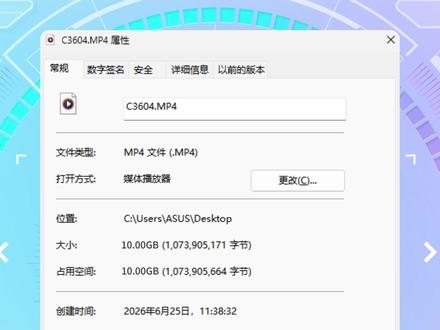
如何把一个十 g 币大小的视频手机和电脑之间无损传输,而且很急的那种,用 qq、 微信肯定不现实,速度太慢。今天教大家一个不借助任何第三方工具,只用几十秒时间就能把这个十 g 币的文件无损传输的方法。首先在桌面创建个文件夹,右键属性,点击共享,接着这里选择 every one, 点 添加,把权限级别设置为读取和写入,点击共享,然后打开网络和共享中心,把这些选项都打开,密码保护的共享关掉。接着打开 yy 或一太网, 可以看到一串内网地址,记住它,把要传输的文件拷贝到这个文件家里,电脑上的配置就完成了。我们在手机里打开文件, 右上角选择连接服务器,输入刚刚那串内网地址,身份选择客人,点对勾就会自动进入到电脑文件家里了。这时候你不光能自由浏览电脑里的文件,还能直接保存到手机,手机里的文件也能秒速无损传输到电脑。
107华硕笔记本电脑 02:08查看AI文稿AI文稿
如果你是 n 卡,那今天你的电脑有了福了啊,我们来看一下啊,首先我们按住键盘 alt 加 z, 然后呼开这个英伟达浮窗之后呢,我们先点到这个亮亮点啊,咱把这个 录制亮点给他关掉。这边关了之后呢,我们返回一下,然后点开这个设置,这里看到了吗?然后找到这个文件和此空间,点开之后呢,把临时文件位置和这个图库位置全部给他选到 d 盘啊,然后呢把这个磁盘空间限制给他点上,把这边给他拉到最小。好,这一步完成之后,我们去 游戏外看着啊,我们摁住键盘的切换键,然后打开这个应用达这里,我们先点到这个设置啊,把你的这个自动优化呢,先给它关掉。这个如果说你一直开着的话,你的游戏每一次上去之后,他那个 基础设置都会变成几只,那样话会比较麻烦。然后呢我们再把这个自动下载驱动给它关掉,因为你要是开着它,它会一直给你更新这个驱动版本啊。然后呢我们点下这个图形,点到全区设置 看着啊。第一步我们要把这个兼容性的这里我们给他选到优先性能,然后把现行方法给他选到优先本机,这两个选完之后,他会减少你的这个系统内存占用空间,然后呢会让会让你的这个帧率得到一个提升,然后下来 电源管理模式最高性能优先,然后逐次器缓冲大小选到无心置,然后点这个显示九版设置,把这这里我们给他选到显卡,知道吧?这这两步设置完之后,你的这个帧率绝对会提升的, 但是你说你想让你的这个画质啊,画面远处能看清敌人,没有马赛克,没有没有噪点的,那我们可以通过应用来小率 点开这个之后呢就选择这个三秒钟,然后往下来第五行列,从第一个大力水手选择 v 三幺零点六点零,然后第二行列这个大力水手,我们选择这个 k 模型 保存更改,这样的话你看我在游戏的这个帧率是一百八一一百九左右,然后呢整体的画质远处没有康巨石,没有马赛克,这是比较干净比较清晰的一个画质啊。
2533航天汤姆(三角洲行动) 01:54查看AI文稿AI文稿
大家平时同时用 windows, 十一电脑和 iphone 经常要互传照片、文档、音乐,今天一次性讲全七种传输方式,有线无线、有无 itunes 全都覆盖,按需挑选就行。第一种, itunes 同步, 想用电脑批量导入视频、照片软件可以用它,但有个致命缺点,同步会清空手机原有数据,删除后无法找回,不想丢失手机资料直接跳过。第二种方法, 操作很简单,文件整理到电脑固定文件夹、数据线连接设备,在 itunes 左侧找到照片等对应分类,勾选同步并选定文件夹,点击应用就开始传输。 第二种, irishair iphone manager, 本期重点推荐,不用 itunes, 几分钟就能批量传输大文件,支持十五种以上数据,不会覆盖手机原有内容。 windows、 mac 能用,电脑上就能直接增删整理手机文件,适配全系列 iphone 机型。 第三种, icloud 云端传输 iphone 打开设置,登录 apple id, 开启 icloud 云盘,电脑安装 windows 版 icloud 并登录同一账号文件资源管理器会出现 icloud 文件夹,把文件拖进去上传 手机打开文件 app 浏览页,进入云盘就能下载查看。第四种,邮箱传输适合少量小文件,电脑浏览器登录邮箱,新建邮件、添加附件、保存草稿或发给自己。 iphone 打开邮箱 app, 直接下载附件即可,网速快慢。第五种,茄子快传无限直传, 电脑手机都安装软件,电脑调出二维码,手机扫码连接电脑直接拖拽文件发送,手机确认接收照片、视频汇存相册文档可导入备忘录,音乐在软件内直接播放。第六种, usb 直连,简易拷贝 数据线连上电脑,解锁 iphone, 并允许设备访问文件,资源管理器会显示手机磁盘,直接复制电脑文件粘贴到手机文件夹。适合批量传照片视频。 最后提醒,六种方法各有优劣,追求完整无损、高效。批量传文件优先选 irishair iphone manager, 无论哪种方式,传输前记得备份文件,避免重要资料丢失。
 01:02查看AI文稿AI文稿
还在用微信,一张张传源图,画质被压成马赛克,今天教你几招,把 iphone 里的四 k 视频,若照片一次性倒进电脑,全程原画质快速不卡壳。 one irishair iphone manager 官网下载安装,现连手机点信任左侧 photos export to pc afc 直读 heicraw 杜比世界原片一比一拉出三十五 mb 秒,一分钟两 gb 自动按时间键加。二、 itunes 备份 itunes 手机图标本机加密备份 i backup viewer 开备份 dcm 拖出免费速度看硬盘一百 g 机预留二百 g 空间。 三、 icloud 远程手机开 icloud 照片原片上传电脑 privacy apple come 请求副本原始格式分段 zip 下载,二十四小时内不限次五 g 免费扩容需付费。四、 usb 手动磁电脑 apple iphone dcm 全选复制 mtp 十 mbs 零安装 windows 装 h e i f 扩展即可看 h e i c 速度选 irishair 远程靠 icloud 就 即直接 usb 按需切换原画质秒进剪辑。
 00:45查看AI文稿AI文稿
小伙伴问主播怎么上传像这样高清的视频,今天用一条视频和大家分享。方法,首先是前期设置,主播把截图放在这里了,不会调的小伙伴可以去看主页,这条视频手机端剪映导出的时候,如果拍摄的时候是四 k 六零, 分辨率和帧率也调到四 k 六零,这样才不会被压缩画质。然后就是上传到抖音的方法,发布页面可以把右边这个画质增强打开,然后找到高级设置,这个高清发布一定要打开。接着就是用电脑发布,可以用数据线连接电脑,选择 u 盘模式就可以了。 电脑端剪映发布导出的时候也是选择四 k 六零,这样我们上传视频就非常清晰了,喜欢的话可以点点赞和收藏,希望这条视频对你们有帮助。
5880鼠条大王 01:51查看AI文稿AI文稿
剪映电脑版剪好的视频传到手机上,画质变糊了,那不是手机的问题,是你的导出和传输的方式方法不对。先说导出画质糊了,百分九十的问题出现在这里。 剪映电脑版导出时,五个参数必须手动调,分辨率选幺零八零 p, 别选四 k, 文件大还被压缩,反而更糊,帧率跟素材保持一致, 素材三十 fps 就 选三十 fps, 强行提到六十 fps, 文件变大,画质不变, 码率手动调到八到十二 nbs。 剪映默认码率偏低,不调就模糊 编码模式,选高质量,别选高速导出慢几分钟画质好一大截。格式选 mp 四 h 点二六四最通用,所有平台都能播。这五步做完导出就没问题了。导出好了怎么传? 记住一个原则,用支持原文件传输的工具,首选数据线直传, 完全不压缩,画质零损失。其次, logo send 免费开源,全平台通用,连同一个 wifi 就 能传原画质。或者 qq 传输助手发送时勾选原图,原文件画质和玩原文件一模一样。 闭坑,别用微信传,手机端接收会自动压缩,也别用普通网盘上传下载都会被压缩。导出设置调对传输工具,选对画质就不会丢。 评论区聊聊你平时怎么传视频,有没有遇到过画质变模糊的情况?这条建议收藏,下次导数的时候对着调一遍。新手外小白,需要做外贸相关资料,评论区扣外贸。
13丰一三 00:44查看AI文稿AI文稿
为啥子你的索尼五一零零传出来的照片糊糊呢?画质很差?百分之九十九的人都是因为没改这个设置,默认传的都是压缩小图。今天教大家一键设置,直接传输原画质高清大片,正常连接相机和手机之后,打开酷狗儿 app, 找到右上角的设置图标,点儿进去往下翻,找到复制图像尺寸,这就是关键。默认是二 n 压缩模式, 画质会被严重压缩,我们直接改成原始,设置完不用保存,自动生效之后再从相机传照片,就是原生高清画质,修图、发社交平台、发短视频都完全够用,细节一点儿不丢失。提醒大家改一次永久生效,不用每次传图都设置。
 01:10查看AI文稿AI文稿
你要还这么拿微信直接上传视频,你视频发出去全是糊的,因为你这么往前发视频,你发出去了以后,平台还会再压缩一次画质。我告诉你几个拿手机传电脑非常高效的方法,全程呢?他肯定不能损失画质,而且他传输的清晰度就跟相机拍出来的差不多。 第一个就是隔空投送,但是它比较吃设备,就是苹果拍苹果电脑剪几个 g 的 素材,你一分钟就能传完,但是两个设备不能距离它太远。第二个你打开这个,你直接用百度网盘,你把手机里的素材上传百度网盘,然后你再用电脑的百度网盘把素材下下来, 但是有一点点麻烦,得开个会员。第三个就是你把手机插一根数据线导到电脑里,用 i 四助手直接去传输。第四个就直接用手机的蓝牙去传输, 能传是能传,但是速度就非常慢。第五个就是私有云盘,前几天看那个万八千块钱那个,那个比较适合咱们一个团队 来去做,经费预算够的话就直接选那个。最后一个就是发邮件,你你自己给自己去发一个邮件,然后你拿电脑下出来就行,但是邮箱对素材的大小是有要求,最多不能超过一个 g 下课。
25韩韩说 02:06查看AI文稿AI文稿
你以为你拍的是大片,结果上传到抖音,糊成了马赛克。很多朋友刚开始玩短视频啊,一上来就问,哎,我是不是得买个相机,买个大光圈的镜头?打住啊,真的,咱先别花那个冤枉钱,百分之九十九的新手不是拍的差,是传的差。今天我就手把手带你走一遍, 就四步,特别简单,把你的画质从马赛克直接干到高清电影感。第一步,把基础设置拉满,最好使用苹果十三 pro 以上的机型。很多人直接打开抖音相机就拍,大错特错,听我的,去手机里自带的原声相机设置里,把分辨率锁定在幺零八零 p 六十帧。别用第三方的美颜相机,因为不管你后期怎么调, 幺零八零 p 六十帧的视频在算法的眼里,永远要比七二零 p 三十帧更容易获得清晰的推流加权。第二步,传输过程,千万别用微信发源图, 这是新手采购的重灾区。你拍好了高清视频,为了传到剪辑,电脑上拿微信一发完了,微信会自动把你的画质压缩到你亲妈都不认识。 正确做法有两个,苹果用户用隔空投送,安卓和苹果通用的用网盘或者数据线传送。你要记住一句话,在传到抖音之前,任何让你走微信传输的步骤,都是在谋杀你的画质。第三步,点击导出参数, 这不搞错,前功尽弃,别点完导出就完事。这里的设置直接决定着画质锐化。往右拉,二十到二十五之间,这是画面看起来透和肉的核心区别,对比度和饱和度,千万别猛加,对比度不要超过十,饱和度不要超过十五,加多了全是造孽。导出参数合适,要选 m p 四, 一定要选幺零八零 p 六十帧视频编码选 h 点二六四码率一定要选更高,别选低码率。第四步,发布过程所有的设置都对了,一发就糊, 因为你没打开这个隐秘的开关。在抖音发布页面点开高级设置,在最底部你会看到一个叫高清发布的选项,打开它,这玩意默认是关着的,打开以后,平台才会用最高的画质通道给你推流,不然哪怕你是四 k 拍的,给你压成四百八十 p 也是分分钟的事,流量不高也会压缩你的画质哦。 咱不说学完这视频就能火啊,但起码别人点进你的主页,一看这人的视频真清楚,看着舒服,他就愿意多待两秒。还想知道什么能火的短视频干货,评论区告诉我。
400阿豪是个编导 02:50查看AI文稿AI文稿
如何把手机里面的照片、视频无压缩正常画质的传到电脑上?就以 iphone 手机为例, 本来我是想录一期视频传到电脑上,哎,但是因为这个过程实在是太煎熬了,然后呢,因为我终于花了几个小时成功,所以必须要把这个方法分享给大家, 就是大家不用去相信什么下载这个,下载那个,我已经都尝试过了,包括什么用 qq 啊,用微信啊,又下载什么爱思住啊,就乱七八糟那些什么都不需要。如果你是一台 iphone 手机,那么就请你像我这样做,非常简单, 你没有看错,就是这一条数据线,你只需要把你充电的手机数据线从你的手机口另一端连接到你的电脑口上, 不需要是苹果电脑,我这个电脑就是华为的,就这么简单,不需要别的操作。然后他就会弹出来一个允许访问此设备的照片和视频吗?你就点击允许就可以了。然后呢,他会让你设置一个密码,你就随便设置一个你能记住的就行了。 下一步你就在你电脑上的开始菜单里面搜索两个字,照片,然后你就点配对,跟你现在右上角这里面他有一个你的哎,我的手机是苹果吗?他就会显示一个 iphone, 然后一点击进去就只有这一个配对。 然后呢,你也可以自己创建一个文件夹,我是自己创建了一个新的文件夹,就把我的视频直接选中,然后直接就传到了这个新的文件夹,非常非常的清晰。 就是我之前尝试了很多很多种方法,就无论说什么用微信啊,用 qq 啊,用网盘啊,又花钱啊,又充会员那些话是真的,就像是给你打了一个马赛克一样。 但是我现在这个上传的这个画质就非常非常的清晰,非常非常的清晰, 并且呢我还把它保存在了我的桌面上,我的这个文件夹给它保存在这里,就是后续呢也非常方便。我往上上传,我上传的时候呢,直接就从电脑桌面上,然后把这个直接打开,然后把我的视频拉进去就可以, 我感觉人与人之间比的就是这种信息差,我的天呐,我刚才白白浪费了几个小时搞这个事情,然后又贼拉拉的模糊,上传又卡顿,然后各种弹出来的各种框,我根本都看不懂,还有各种属性啊,然后输入各种什么 ip 啊,乱七八糟的,什么都看不懂。 原来最简单的方法就是把你手机的数据线直接连接到你的电脑上,而且我觉得这个这个方法就像那种傻瓜模式啊,你就一步一步的去点就可以了,这都是中文,还可以看得懂。行了,我要去上夜班了,家人们赶紧去尝试一下吧。
52护士玲子碎碎念


