苹果手表可以发微信吗
在握手 s r 六系统升级以后,很多 apple watch 用户会发现手表微信在发送图片时会产生报错、发送不了的情况。在最新的微信八点零点六八版本中, apple watch 上的微信就解决了这个问题,有被这个问题困扰到的朋友可以更新下微信版本即可解决。 如果你的手表微信在发送时显示不了图片,注意需要找到手机端 word app 里的照片,打开照片同步,并选择好同步的项目就搞定了。记得转发给你出问题的小伙伴哦!我是迪克城,我们下期再见!

粉丝2.9万获赞49.0万
相关视频
 04:47查看AI文稿AI文稿
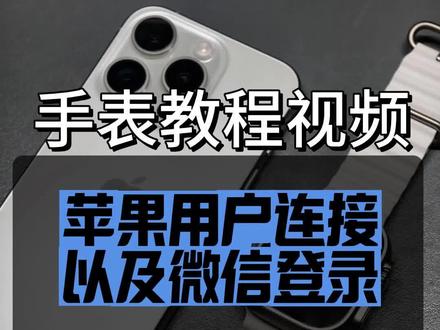
这期视频教大家啊,苹果手机如何去连接我们家的手表,首先手表刚收到货,先给他静置充电,充四到六个小时左右,先把电充满啊, 充满完之后,苹果用户直接在 app store 里面去下载我家这个橙色的 app 啊,直接搜索就可以出来的这个名字啊。然后我们先下载好的 app, 我们先打开去连接一下手表,点击这里的添加设备,添加智能手表,然后这里会出来手表的 mac 嘛,然后直接点击连接即可。 好,连接完之后有一个蓝牙配对,点击配对,然后这里点击已完成,然后允许接收通知。 好,然后接下来顺便教一下大家如何去打开消息通知以及登录微信啊。首先我们打开我们的微信啊,去我们的设置里面找到我们的微信以及我们刚下载的这个 app, 先把他们的通知权限先打开来,设置在这, 然后在这里面我们先找到微信以及我们家 app, 这是我们家 a p p, 点击进来,然后在这里位置选择啊,你可以选择呃,使用 a p p 期间或者是始终推荐改成始终啊, 然后在这里有一个通知横幅,声音标记,这里允许通知打开这三个全部勾选,然后这边声音跟标记打开显示预览这里注意一定要选择始终啊,然后这样我们的 app 设置就设置完了,接下来再找到我们的微信啊,打开微信 一样的啊导,找到我们这个通知横幅这里,这里允许通知打开三个,勾选起来这两个,打开这个选择始终啊,两个 app 都是一样的设置步骤啊。然后接着我们先打开我们连接好的这个 app, 这里有一个消息通知点击进来, 在这里这些就是我们手表能接收到的一些通知权限,好比如说你想要在手表上面能接听来电,就要开启这个来电提醒,想要接受微信就开启这个微信,现在是全部打开的状态啊。好,我们再来检查一下手表的设置里面, 点开手表的设置,这里有一个通知,把通知打开,新消息亮屏,通知提醒,把这些开启,然后拉到下方显示与亮度,最能调亮度哦,这有个灵动导,把它打开, 接着再回到往下拉,再到声音与触感声音调到最大声,点击后方这个按键就能调大,点击前面就是调小声啊,然后这里有个多媒体声音,要打开 来电铃声,自己随便选一个铃声在里面,然后有个消息提示音,也是随便选一个啊, 闹钟铃声这些都可以自己去设置,然后包括触感提醒也在这就旋转旋钮,它会有一个触感默认或者强,可以在这里去选择设置啊。然后设置完之后呢,打开我们家的 app, 然后点开手表上面的微信选项,就手表上面的微信啊,然后首先来我们用我们的微信扫码登录一下, 然后这里点击登录,注意啊,首次登录登录微信的这个时间,包括这二维码出来的时间,可能会稍微久一点,可能要十几秒或者到一分钟左右时间,耐心等待一下啊。然后我们现在微信这部分呢,点开设置, 这里有一个通知,注意这个通知啊,点开之后把这些通知后面的选项全部开启,然后这有一个通知显示内容,选择显示消息内容啊,然后包括这下方还有一个横幅显示内容, 选择显示朋友名称、群聊及消息内容。这一步一定要去操作啊,操作完之后就可以去收发消息了。然后手表呢?他是收到消息之后,你就可以去进行一个回复的啊。我们现在随机找一个用户,直接发个消息出来, 直接发送,然后他会同步到我们这里面来,这个是我登录的微信在里面,这里还能开启那个微信支付的啊, 来消息同步过来了,点开这个消息,你可以去回复啊,文字、语音、表情包、图片全部都是能收能发的,在这里去回复底下,这里是带一个快捷回复啊,发个语音。哈喽哈喽,老板,这是我发语音的效果哦。
853华宾智能手表-教程号 01:22查看AI文稿AI文稿
最近更新的手表微信加入了发送图片的功能,借这个机会和大家分享一下手表端微信的那些事。手表微信作为当年第一代 apple watch 发布首批支持的应用,到现在已经更新了很多版本, 但是相比手机端微信而言,变动的功能并不多,从最初的支持查看与浏览朋友圈小信号,还有聊天头像标识,到如今新加入的个人二维码、付款码等功能。手表微信经过这么多年的更新,取消了很多使用频率不高的功能,仅仅保留了聊天的特性。 微信在目前 apple watch 上的使用也比较简单,打开后就是最近的消息列表,无法像手机那样主动找到联系人去发信息,也无法拨打和接听语音电话。好在聊天方面还保留了基本的语音和文字表情包发送功能。在 iphone 上的握展 app 里设置好同步的相册后,就可以直接发送同步相册的图片了。可以看到在发送界面,手表微信也进行了分类,方便查找。另外,新版本的小信号功能基本上已经处于不可用的状态,唯一手表微信特色的功能也取消了。 最后分享个最近发现的微信小技巧,在微信来语音电话的时候,也可以像系统电话那样触屏静音了。大家在使用手表微信上有什么经验技巧?评论区分享下你的意见。我是尼克辰,有问题尽管问。
3740Nick晨 01:57查看AI文稿AI文稿
入手了 apple watch 的 小宝,使用微信还只是简单的快捷回复消息吗?其实手表微信也有超多实用功能等待你来解锁,那今天就给大家分享 apple watch 微信的超实用用法,让你的 apple watch 使用微信更高效更顺手。一、修改快捷回复 谁的手表微信快捷回复还是我到了?我在路上一不小心误触就莫名背上一个大锅,那快来修改为自己常用的回复语录首先打开微信,点击我点击设置设备,找到需要修改的 ios 设备,将快捷回复语录修改为自己的常用语录,这样当来消息时,只要选择一个点击就可以快捷回复。 空闲下来的时候还可以选择打字输入、语音输入,还可以分享图片。二、展示完整消息别人的手表来消息只提示你收到一条消息,那可以打开微信,点击我,点击设置 消息通知,把通知显示消息详情打开,再点击设置下滑,找到通知,点击微信,把显示预览改为永不。再打开手表端设置通知,把隐藏通知内容下面的设置关闭,这样当微信收到新消息时,就可以在手表中看到消息内容啦。 微信离线支付如果平时短暂的出门散步或者下楼拿个快递不想带手机但是想买点小零食的小宝,那可以打开微信的离线支付。我们只需要打开手表端微信,左滑进入主页,点击开启支付,用手机微信扫码完成操作,选择支付额度就可以开启,还可以把支付码放到表盘上,点击就能使用。 如果想改变额度,那可以打开手机微信,点击我的点击设置设备,选择自己的手表,点击支付设置就可以修改自己的每日扣款额。 如果想关闭手表支付,可以点击服务钱包,找到下方支付设置,点击手表及手环支付,点击自己的设备,再点击右上角三个点,点击解除绑定,就可以关闭微信功能。四、微信截屏手表的微信聊天记录截屏后,在手机上看起来很可爱很有趣, 可以当做朋友圈素材,也可以存储自用微信二维码,也可以截屏下来方便使用。我们只需要打开设置,点击通用下滑,找到截屏并开启。 这样,当微信看到有趣的聊天记录时,只需要同时按住表罐和按键就可以截屏。截屏后,图片可以一键保存到手机,点击相册就可以查看。感兴趣的小宝们快去 choose 起来吧!我是仙仙,持续分享更多好用的数码干货,记得关注我呀,我们下期见!
9968轩轩同学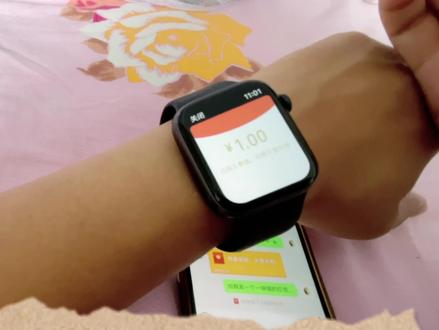 02:02查看AI文稿AI文稿
今天更新了微信的新版本,给我发一个一块钱的红包,咸蛋发过来吧。新版本支持这个发语音,还有这个微信的红包,现在是支持领取。给我发一个一块钱的红包,咸蛋发过来吧。 之前一直觉得这个 apple 不好吃,除了就是运动以外,其他的用途不是特别的广。给我发一个一块钱的红包, 现在支持这个文字识别,还有这个语音,六十秒之内的就是你,哎,三十秒之内就是你发三十秒之内的语音。我去,大家看这个红包啊,是可以点开的哇, 现在微信的图片也支持打开了,之前是微信的图片也不能打开,现在就是你在这个手机上传输文件,传输里面也可以传到这个手表上,这个确实也挺也挺 方便的。对,你吃饭了没有?这个语音识别度还挺高的,也支持方言。对,嗯,然后之前我不太愿意用这个,因为这个手表太小了。哎,今天这个用了还觉得挺好的。嗯,你什么时候过来? 你们的手表买了之后是不是闲置的?因为我有一个弟弟,他之前最早的时候,两年前也是跟我一块买的这个,你什么时候过来? 买完之后呢?他运动了一次之后,后来就放那不用了,大概有一年的时间就没有用,我前段时间充电充了两天才能打开。 离好冰的楼该。可能是我的粤语不太标准,粤语的话好像识别不出来。嗯,可能是我个人的原因啊。大家看这个版本是,现在是八点零点啊, 二十四,只要是微信更新到这个版本,他这个手表就自动更新了,这还挺好的,大家看这个上面就是多了三项功能,我不知道之前的版本有没有。呃,还是新版本才有。大家看红包还有发信息, 还有发语音,现在是支持了对,三十秒之内的语音,且记三十秒之内,谢谢大家的观看,谢谢。
171呦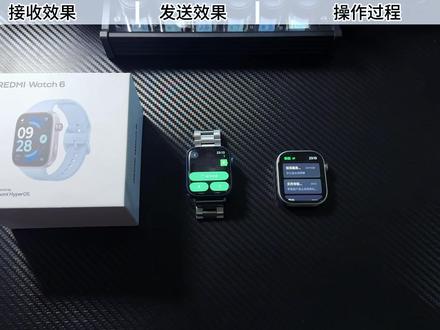 02:12查看AI文稿AI文稿
苹果用户怎么用你的红米 watch 六进行一个绿泡泡的消息回复?只需要三步,新手也可以轻松上手。首先给大家看一下,这是咱们的消息预览, 这就是咱们的消息列表,然后下一步我将会用我手中的这个苹果手表给我们的红米 watch 六进行一条消息发送,咱们看一下它的接受效果。首先我们随便发送一条表情,咱们测试一下, 已经发送,咱们看一下看这边秒秒接收,然后我再给大家展示一下他接收语音的一个情况, 文件在粉丝群,文件在粉丝群咱们发送,咱们看一下 看这边也是直接他给你识别了,不需要你自己在播放着听。相对应的咱们使用红米的 watch 六,咱们进行一条表情回复, 咱们先扣一个六六六发送,咱们看这边看苹果这边是收到,然后咱们再进行一条就是随便的文字输入,咱们看能不能回复,咱们点击随便发现发一个起字, 咱们看咱们这边能不能收到,看咱们这边是立马收到。下面咱们给大家进入操作环节,首先服务器配置中,咱们的 ip 地址需要自己填自己的,然后在那个查找本机 ip 里面有, 然后这个端口和这个认证 t o k e n, 大家像我这样设置就可以,然后咱们展示一下电脑的操作,电脑操作的话,这是咱们刚刚的那个查找 ip, 大家可以看到这是查看本机 ip, 然后咱们需要到第三个文件夹中,咱们点击也是第三个文件,然后咱们进行一个登录, 然后这两项完成之后,咱们就可以点击第一个文件夹,然后这里有个 r u n, 你直接点双击他,然后就可以开始运行,然后他就会跑代码,然后只要是都呈现这种绿色的这种 状态,他他就是成功的。以上就是本期的视频内容,我下期还会分享大家企鹅该怎么使用。需要注意的是文件夹我已经放到了粉丝群中,大家可以进群获。
7501赵兴龙龙龙 01:07
01:07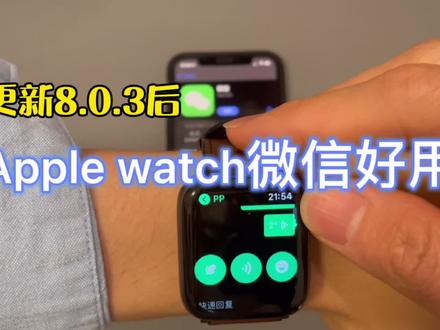 02:21查看AI文稿AI文稿
大家好,今天微信更新了最新的版本,八点零点三,发现这个新版的微信搭配这个 fwhat, 这个微信相当的好用啊,比如说我现在打开微信,看看旧版本的微信什么反应啊?微信的信息,你看我点是点不进去的, 点不进去的根本就没法看,可能只能看到这个聊天的这些抬头里面是进不去的。那新版这个呢?新版这个我看一下,这个是这两个都是 fwh 四,一个是四十,一个是四,这个是升级到最新微信版本之后的这个 fwh 端的一个微信端,同样回到刚才的这个对话, 你看一点就进去了,一点进去了,刚才旧版本这个点半天都进不去,是没法看的。以前确实也是这样,但是这版不不一样了,你看这里要有设置快捷回复,这里可以 操作。比如说第一个是语音转文字,语音转文字,对吧?可以。 然后第二个是直接发送语音,就跟微信那个差不多的发送语音点发送很快发送语音, 是吧?非常的方便。除了看这些发送文字,还是可以播放视频哦,我们来试一下这个视频,你看这条音乐看到没有,直接可以看视频哦,给大家看一个图片, 我们点下图片,图片还可以放大哦,你看选这个旋钮就能放大,放大还是可以这样。哇,这版本的这个微信更新真的是赞,我这个再回来的时候我亲测把这个 手机变成飞行模式,只用这个 app, 同样可以发收发微信,但我就是蜂窝板,蜂窝板才有这种在没连手机的情况下也能收发微信,这个是很方便,基本就是有时候你出去运动啊,可以不用带手机了,直接带个 iphone 去,又能打电话,又能收短信,又能收发微信,够了,对吧?还能可以,还可以支付。 那这个旧版本的就可能只看到一些,要收到一头微信,然后我们点进去看一下,再点就点不进去了,看到没有?这个是没升级之前的,所以有 fwwhat 同学更新这个 新版的微信,然后你这个 app 就能派上更多的用场了。好,大家的微信更新了吗?欢迎点赞评论,拜拜。
908克雷多斯123


