抖音怎么分割视频不要的部分
相关视频
 03:47
03:47 01:26查看AI文稿AI文稿
你知道吗?如何裁剪视频多余的片段?其实呀,方法非常的简单,直接在抖音上操作就可以了。首先我们打开抖音,点击下面的加号键,来到抖音的拍摄页面,点相册, 选择自己需要修改的视频,我随便选择一个给你做演示,这里有个箭头,你看见了吗?我们把它点开,然后这里有个裁剪, 我们选择一下裁剪,如果我们的视频前半部分不需要,比如说这里不需要,我们就移动到要分割的部分,我们点击一下分割,然后选中前面的视频,点击删除,这样前面的 就没有了。如果我们中间的不需要,也是一样的方法,点击分割这一段不需要,然后我们再分割一次,选择视频,然后点击删除, 如果我们后面的不需要也是一样的,你点击分割选中的视频删除, 然后我们点击保存就可以了。方法是不是非常的简单,你学会了吗?还有不会的欢迎评论区给我留言。
2773家和自媒体 01:02查看AI文稿AI文稿
还在为视频剪辑时不知道怎么删除片段发愁吗?今天教你一招不用去剪映在抖音里就能直接操作的剪辑小妙招, 不管是开头、结尾还是中间部分,轻松搞定。看完就会打开抖音,点下面加号键,来到拍摄界面,这里点击相册,在手机相册中选中要编辑的视频后,点下一步,进入编辑页, 右上方有个剪辑按钮,点一下,记住剪辑。如果想删开头,直接点击视频轨道,按住前段的边框往后拖,想删多少拖多少,要是不要心,删多了往回拉一点就能微调。要是中间有片段想删掉,点击工具的分割按钮,然后按住分割后的片段边框, 往前拖或者往后拖都能删除,同样可以微调结尾部分,多余的话,你是按住后段边框往前拖,删多了还能拉回来调整,直到满意为止。剪辑完之后点保存就可以去发布视频了,就这么简单几步学会了,赶紧去试试!
10李哥自媒体 01:00查看AI文稿AI文稿
如何在抖音上剪辑我们拍好的视频呢?方法特别简单,一学就会。打开我们的抖音,点下方的加号键,点这里的相册,选择一段我们拍好的视频,找到右侧工具栏,我们呢就能找到这个剪刀的符号,点一下,选中这段视频,我们进行裁剪, 删除多余的视频,可以直接点击这个白色的进度条,这样就可以删除不要的片段了。中间部分呢,同样可以点视频,点下方的分割,按住进度条向左,这样中间的片段就可以删掉了。再点击这个加号,还可以继续添加新的视频进来。这两个视频中间呢,有一个小方块, 我们点击给他添加一个转场,两个画面之间的过渡就非常自然了。我们点击下方的音乐,添加好音乐就可以了,我们来看一下效果, 做好之后,点击保存,点击下一步,然后点击分享,就可以直接保存到相册了。好了,你学会了吗?你也赶快动手试一试吧!
760小白不白 02:50查看AI文稿AI文稿
如何在抖音上剪辑我们拍摄好的视频?其实呀方法呢也非常的简单,仔细看呀,你也能学会来看操作, 我们呢点开手机上的抖音,然后呢选择下方这个加号键,到了这一步呢,咱们从相册里面上传咱们需要制作的视频,点击下一步啊,大家看右边这个工具栏里面有一个剪辑,就是一个小剪刀的形状,咱们给他点击一下, 咱们呢再点击咱们这个视频,让他呀变成白色的框,咱们呢这会啊就可以来拖动咱们这个视频,来选择咱们需要分割的部分了,比如说这一个部分, 前边的咱们不想要,咱们呢就点击这里的分割,你看这个白色的框,他现在选中的是前边的部分,说明呢咱们删除的是前边的部分,点击删除,然后再往后拉,如果到这里说咱们后边的不想要了, 咱们呢还点击这里的分割,选中后边的部分,让后边的部分呢有一个白框,然后呢再点击这里的删除,然后呢你说这个视频啊有点短,咱们还想添加一段,再点击这里的加号, 从相册里面呀再添加一段,点击确定,你看现在呀这个视频条呢,他就选中的是咱们刚添加的这一个部分了,咱们呢就可以往后拉, 拉到这里,如果说后边的不想要,再点击分割,你看现在这个白框选的是前边,但是呢前边的部分咱们还想要,咱们呢就点击后边让他选中后边的这个部分,然后呢点击删除 这个视频呢,咱们就添加好了,但是这个转场不够丝滑,怎么办呢?点击两个视频中间这个小白点,这里啊就有转场了,有基础转场,运镜转场,特效转场,可以根据自己的喜欢来匹配咱们这个转场,我在这里呢选择一个这个吧, 然后呢再点击这里的对勾,大家来看一下这个专场是不是很丝滑,这个时候呢咱们要把这个原声啊给他关掉,然后呢咱们再添加一段音乐,点击这里的添加音乐, 这里呀有推荐音乐,热门音乐和你自己收藏的音乐都可以使用,如果说这里面没有你喜欢的音乐呢,这里呀有一个搜索,咱们可以搜索自己喜欢的歌曲, 我呢在这里选择一个桃花岛,然后点击这里的试用。到最后这里啊咱们一定要看一下咱们这个音乐和这个视频它有没有匹配上,如果匹配上选好了以后呢点击这里的保存,然后呢再点击这里的下一步, 这个时候呢直接去发布作品就可以了,或者是呢点击这里的分享存本地,他呢就帮咱们啊保存到相册里面了,你学会了吗?是不是非常的简单,赶紧去试一下吧。
91晓娜自媒体 02:37查看AI文稿AI文稿
自学电脑版剪映边学边接单第一百二十三天四分频定格卡点 首先添加这首音乐,并点击自动采节拍二, 放大时间轴,裁剪到你想要的长度,导入一张照片, 在音乐变奏点触点分割后面部分向上复制一份。 接着每隔四个节拍点向上复制一层, 将多余部分裁掉,然后全选上面这四层,将缩放改为四十,然后依次将画面移动到四个角上。 接着裁剪每层素材,占四个节拍, 然后在每一个节拍点处点击分割, 再替换素材。 戳,把每层素材最后一个拉长,和音乐对齐, 将最下层素材复制到最上面。 点击抠像,自定义抠像, 打开抠像描,边选择发光描,边选择一个你喜欢的颜色,这样就完成了。还有什么想学的评论区留言。
29加子学剪辑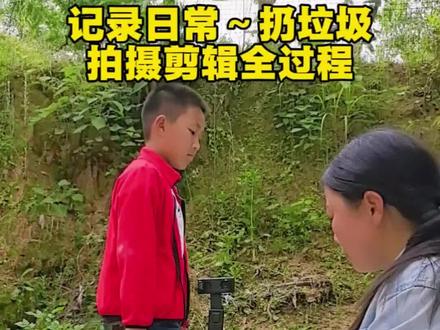 04:12查看AI文稿AI文稿
三二一开始, 三二一开始,三二一开始, 三二一开始,三二一, 三二一开始,三二一开始。 现在开始剪辑点开始创作,把我们提前准备好的视频按顺序给他添加进来。 首先我们关闭原声,这里拖动的视频条白色线是分割线,下面的是工具栏。首先我们拖动视频,当这个人物准备迈脚的时候,前面多余的部分给他分割删除好这里,他准备去提垃圾的时候,后面多余的分割删除 这里。人物的手。准备入画的时候,前面多余的删除掉这里。垃圾提起来出画面,后面多余的删除这里。这个门准备打开的时候,前面多余的删除掉 这里。人物走出画面。好,后面多余的删除 这里也是人物的脚。准备入画面的时候,前面多余的删除这里。走过去就可以了,后面多余的删除掉 这里也是人物入画面,前面多余的删除这里,走到这里就可以了。好,后面多余的给它删除掉这里也是前面多余的删除 这里。他准备往里面扔的时候,好,后面多余的删除掉这里。垃圾扔进去就可以了,后面多余的给他删除 好。下面我们点击这个白色的小方块来叠化转场,把这个数值给他拉到零点二,然后点全景应用,点击对勾 好。下面我们点击音频,选择这里的录音,给视频录一段音,然后把我们想说的话给他录进去就可以了。 大家好,我是文文,是一名来自湖北宜昌的八零后全职宝妈。好,点击对勾好。录完音之后呢,我们返回点击文本来识别一下字幕,我们点这个识别字幕开始识别 字幕,识别完之后呢,我们点击这个小铅笔,给他选一个合适的字体,我们选这个新气垫体样式,选择一个自己喜欢的,我选择这个黄色。好,下面把这个字体给它稍微拉大一点,拉到一个合适的位置,然后点击对勾, 下面我们返回点击音频,点击音乐来给视频添加一段背景音乐,我们在这里选一个纯音乐给他添加进来。好,这里多余的部分给他分割删除。 好,下面我们返回来给视频添加一段滤镜,我们点击这个滤镜,这里我选择一个清晰明亮,把数值给他拉到五十左右就行了。好,点击对勾,下面我们拖动这个滤镜条, 让它贯穿整个视频。好,这段视频我们就做好了,下面我们就高清导出,我们点这个幺零八零 p, 幺零八零 p 不 动,这率给他拉满马力拉满,下面我们导出来看一下成品吧。 大家好,我是雯雯,是一名来自湖北宜昌的八零后全职宝妈,现在在家边照顾孩子边做短视频,今天分享和小侄子扔垃圾的视频拍摄剪辑全过程。
57文文爱生活 05:44查看AI文稿AI文稿
新人小白,想要剪出好看的视频,只需掌握这五步,怕记不住的点个爱心收藏起来吧,有时间的时候可以反复练习。首先我们打开剪映,打开剪映后点开始创作 啊,选择我们已经拍好的视频上传上来,哎,就选这个点添加点添加进来,添加进来以后,我们首先要看这个视频开头和结尾有没有多余的部分,有多余的我们给它裁剪掉。 看这个啊,哎,这里还没有开始说话,这里才开始真正的说话,我们点击它出现这个白色的条框的时候,点这里分割,就可以把这个多余的部分给他点击删除就可以了。那么还有一种方法就是 今天是我还有一种方法就是直接拉这个白色的条框,这样也可以,这样就是去掉了,这样增长了, 哎,这个方法也是可以的啊,两种方法都可以来裁剪视频,接下来就是我们最重要的第一步,做封面,我做视频喜欢第一步就是给他把封面设计一下,设置封面,这里呢我们先把 这个文字打上去,因为那个封面呢是我们整个视频的一个门头一个门面,我们如果把门面做好了,别人才愿意点进来看你的内容,对吧?哎,这时候我们可以点新建文本, 有的人呢是喜欢直接设置这个封面,但是我呢觉得直接设置封面它里边的花字,那个字可用的种类太少,不太漂亮,我喜欢这样做,我喜欢的是在这里直接新建文本,这里直接去宝妈的 宝妈,哎,咱简单的就打一个这样的字,这里呢可以选择花字,还可以选的亮眼一点的,比较引人注目一点的, 这样的一个字体也可以来选择,选择系统的或者抖音体点诵体都是不错的。利津黑啊,这种是比较常用的,如果你常用这几个,你也可以长按它点击收藏,下一次的话你就点收藏里就可以看到,这个比较方便一些啊, 咱们就用这个,我们这个文字你看可以大可以小,是不是可大可小?然后呢向下拉,向上向上移都是可以的,上下都可以移动的啊,这个时候呢,我们设置封面的时候,我就这样选它保存, 这样封面就是这样的一个看封面这里发生变化了,带文字了啊,这个时候呢,我们可以把它拉短一些,拉短一些,这样的话我们播放的时候我们这个呃,这个讲述的这个文字就不会被遮挡。 然后呢第二步就是变速,我们选用常规变速就可以啊,一点一,一点二都可以看自己的一个感受,一般一点一二就是比较适中的 来体验一下。今天是我的第一条口播视频哎,很自然很流畅就可以了,这是变速。第三个我们要注意的就是一个音乐,我们要给这个视频添加一个背景音乐,这样的话,嗯, 感觉更有意境一些,那我们呃添加音乐呢,这里也可以有经常你常用的,或者你在刷视频的时候有好的音乐,你也可以点收藏,就在你这个收藏栏里会显示,还有可以有一个放大镜,我们可以来搜索,搜索我们喜欢的一个音乐,假如我喜欢这个星空中最亮的星来使用, 我们来听,今天是我的第一条口播视频,之前由于但是这个音乐会不会显得声音有点大呢?声音是不是怪盖过我们视频的原声了,这个时候有这个音量,我们把它调到二十以内,你根据根据你的一个感受,今天终于鼓起勇气, 这样是不是就感觉没有那么大了,也可以把我们原视频的声音调成一千,今天是我的第一条,是不是可以了? 音乐这块我们要看的要注意的一点是什么啊?就是我们视频的长度一定要和音乐的长度是一样长,把多余的切掉,怎么切也是点击它出现个白色的框框的时候就可以点分割, 然后把多余的部分点删除就可以了。还有呢,我们还要有一个贴画,我在这想加一个贴画,爱你们呦,哎,最后这个爱你们呦,我想加一个爱心的贴画,比心的贴画,哎,这不是有吗?有比心的贴画,爱你们呦,还有点赞呦,关注呦,你都可以去选择这小爱心 看,爱你们呦,哎,这个呢是可以调大小,也可以调长短的,这个就太长了,我跟他来调到这这里呢,你看他是可以旋转的,可以放大,可以变小,还可以旋转,旋转到这个我就觉得可以,我把它放到我的手 手的这个部位,放到这里吧,不遮挡脸部,哎,看来说非常的重要,爱你们呦,哎,是不是就挺漂亮,爱你们呦, 哎,这样就是基础的一条视频,就算是简洁完了,一封面二文字,三变速,四呃,音乐五贴画,他这个顺序呢,你可以根据你自己的喜好来,先加文字也好,先加封面也好,都是可以的。然后呢,我们要导出的时候,记得这里是七二零 p 的 话,我们要给他 弄成拉到后边幺零八零 p, 这样的话画质会更清晰一些。嗯,还有一个刚才那个文字就是识别字幕,我说的话想让他打出,打出文字来就识别字幕,请视频开始识别。 哎,我在视频中的这个所有的口播内容他都以文字的方式给呈现出来了。就看啊,这个时候出来的时候你也可以调大小, 是不是也可以上下移动,还可以编辑字幕,编辑字幕,点全选,我全部选是吧?再点这个样式,我想把它字体改一下,改成招牌题 或者样式,我改成红色的都可以。啊,这样就成功了。这样就是一条视频点完成,我完全可以了,就点导出就可以了,一条视频就做完了。
76豆如意的妈妈 05:54查看AI文稿AI文稿
想要把短视频做好,那么剪辑是每一个创作者必学的一门技巧,上个视频呢,咱们讲解了分割和删除功能的一些基础的使用方法,那么有很多的粉丝呢来问我 如何去除中间不需要的部分,那么今天这个视频我呢就再来给大家出一个详细的分割和删除功能的使用方法。咱们打开手机上的剪辑软件, 点开始创作,我从相册导入了一段视频,这段视频总共是十秒,那我们 来分享第一种方法,就是我们要给这个视频做一个掐头去尾,就是 我开头的部分和结尾的部分,我不想要,那现在怎么操作呢?就会用到咱们的分割和删除的功能,那具体怎么操作呢?看这里这个白线我们上一个视频已经讲过了,这个叫时间线, 咱们来移动一下视频就是移动这个,把这个时间线放在我不需要的位置,比如说我现在就是开头的两秒,不需要,那我就把时间线放在这个两秒的位置, 然后在下边这里有一个剪刀的一个图标,他叫剪辑,咱们点一下,那点完之后呢?这里呢在这个工具栏里边我们就会看到有一个分割这两个字,咱们点一下这个分割,那这个时候你来看一下啊, 这个视频呢他就一分为二了,看到了吗?那现在是后边是不是一个被一个白框给选中了? 我们现在是不想要这个,前面这两秒是不是我们就要去选中它,那这个时候这一块呢就变成了一个白方框,就是我们不需要哪一部分,就把它变成个白方框,然后点击这个删除,看到了吗? 前面那两秒呢,就被我删除掉了,这个明白了吗?那接下来就是我们要移动到视频的结尾,就是在结尾的位置,那结尾这 这一段呢?我也不想要,对不对?那就把这个时间线放在我结尾不需要的位置,然后我们来选中,选中之后仍然呢来点击下边这个风格,那这个时候视频是不是就一分为二了? 那我们不要结尾的位置,是不是就选中,让它变成一个白框,然后点击这个 删除,那这个时候结尾的部分已经删除了,看刚才这个视频导入进来是一个十秒的视频,那现在我们掐头去尾,把开头和结尾的部分都给他删除掉之后,这个视频呢?现在就变成了一个七秒的视频, 我相信啊,这个开头和结尾怎么去删除?很多的家人们都学会了,现在是有一个关键的问题, 就是中间这个位置怎么删除?很多人还是不明白,那在这里呢,我呢就再来给讲一遍,那现在中间这里我不需要,那就把这个时间线放在这里, 然后点击这个剪刀,然后点击分割,那在这里呢是不是就给他一分为二了?我不能直接去删除这一段,那么接下来再 向后去移动,因为我不需要中间的位置,那我就把这个时间线移动到我不需要的这个地,然后呢再去点一下这个分割, 那么这个时候看到了吗?这个视频是不是就分成了三段,选中中间这一部分,点击这个分割,那么好,现在是不是中间我不需要的这个部分呢?就给它删除掉了,这个呢就是我们如何去分割删除 开头和结尾,还有中间部分的方法和技巧。接下来我来教你第二个分割的方法,就是如何分割我们视频中音频的一个多余部分, 那我呢就去点击这个音频,然后点音乐去导入一段音乐,点一下音乐,那么在音乐库里我现在就随意的啊去选择一首音乐,然后呢点击这个使用,那咱们看这个时候我们是不是导入进来了一段背景音乐来, 我们看现在这个视频和这个音频呢,他不一样齐,对吧?就说这个音频太多了,你看到后边咱们的视频结束了之后啊,视频这里是不是就变成了黑色的了,因为 咱们视频已经没有了,但是呢音频后边还很长,那我们这个时候怎么办呢?我们来选中这个音频,然后把这个时间线放在 和咱们视频结尾对齐的位置,然后选中咱们的音频,然后点一下这个分割,来把后边多余的音频给他删除掉。 那么在这里有一个注意的点,就是我们一定是要去选中音频,然后去分割,而不是说是选中视频去分割,明白吗?好,这个呢就是咱们如何去 分割删除多余的音频,这个方法你掌握了吗?这个视频呢,我把这个分割和删除的功能讲的比较详细,如果说你还操作不熟练的话,可以跟着视频呢,反复的多去操作几遍这个功能只要你 多去操作,你也能掌握好。今天这个视频呢,咱们就分享到这里,下个视频咱们来分享画中画的一些使用方法和技巧。
442一晓 01:23查看AI文稿AI文稿
别再带着多余片段的视频往上发了,前洞长接吻、肺中间不该露的画面全部给它删干净才好看。 不用额外下载软件,抖音就直接可以操作,全程三步就能搞定。下面我给你上实操,请你认定看 我们打开抖音,点击抖音加号键拍摄页面,点击拍视频,或者从相册往上传都可以。 在这里我点击相册上传一个视频,点击下一步,在右边的功能栏里找到剪辑,点击一下, 点亮视频条前面的一段,我想从这个地方开始,前面的一段点击这个分割, 点击删除,前面的就删除了后面的结尾,结尾部分不想要了,点击这个分割,点击删除后面的不要了,哎,中间有一段不想要,点亮视频条, 点击分割,点击这个删除键,点击看。删除了吧。好了,就这么简单,零门槛,一学也就会,学会的家人们,评论区打一句,学会了别忘了给谭姐点个赞,支持一下,谢谢!
54谭姐 04:44查看AI文稿AI文稿
三二一开始, 三二一开始, 三二一开始, 三二一开始 好,三二一开始 好,三二一开始, 三二一开始,好,走好。我们开始剪辑视频,开始创作,把我们拍好的视频按照顺序添加进来, 添加进来过后我们首先关闭原声,这个能滑动的是视频条,这根白色的线是分割线,下面这一排是工具栏。我们开始滑动视频条,人物抬脚的时候,我们开始剪辑前面的部分,不要删除。继续划动手要泡到垃圾袋的时候,我们开始剪 辑后面的部分,不要删除。好袋子离开画面过后,我们删除后面的部分,不要 这里人物准备推门出来的时候,我们开始剪辑前面的部分,不要人物要离开画面的时候,我们开始分割后面的,删除这里角进入画面的时候 点中分割前面的部分,不要角离开画面的时候,我们分割后面的部分,不要剪辑,就是掐头去尾,把最好的部分留在上面就可以。人物进入画面的时候我们开始剪辑。好, 走到这个位置的时候,我们开始剪辑后面的部分,不要了这里人物进入画面的时候,前面的删除,不要。好,这个位置后面的删除,不要这里袋子进入画面的时候一点点我们开始剪辑, 点住啊这个位置分割前面的部分,不要删除。好袋子完全进入垃圾桶的时候,我们开始剪辑后面的部分,不要删除。 剪辑我们就剪辑完了。接下来我们找到视频与视频之间的中间这个小板块,我们来给他转个长, 找到叠化,叠化参数调到零点二全景应用,然后打上对勾,这样每个片段都应用上了。返回工具栏,我们找到音频往左滑,这里有个录音,把我们提前准备好的文案录制上去就可以了。 大家好,我是萍姐,来自重庆奉节的一位七零后,然后打上对勾,接下来我们找到文本往左滑,这里一个识别字幕, 我们是录音,就选择仅录音。开始识别字幕识别出来过后,下面有个样式,我们选黄色字体,选旁开底,然后我们把这个字母放到合适的位置,把字母放大一点点,打上对勾,返回工具栏,我们找到音频,点击音乐, 把我们提前准备好的音乐添加进来就可以了。音乐调和视频调前后对齐,多余的部分我们分割删除,我们把视频调滑到前面来,点住我们的录音,把它的音量拉到最大,然后把我们的音乐调的音量拉到二十以内, 然后打上对勾。现在我们来设置封面,设置封面就是你觉得哪个封面好看,你就选择哪个封面啊,好,我就选择这个位置。好,我添加文字记录生活 空格啊,扔垃圾换行拍摄剪辑全过程。 好,我们把它放到合适的位置,把字母放小一点点,然后我们同样的选择样式,黄色字体我们现在选心清连体啊,然后打上对勾,点击保存就可以了啊。 好,这段视频我们就做好了,最后我们高清导出,分辨率不变,帧率拉满,码率拉满导出,看一下成品吧。 大家好,我是萍姐,一位来自重庆奉节的七零后,今天给大家分享的是拍摄扔垃圾的视频拍摄剪辑全过程,分享给大家。
114遇见萍姐 01:03查看AI文稿AI文稿
这个这最后一次的分离转场是如何制作的?教程详细看完,你也会。首先拍摄两段歪头的视频,接着导入剪辑。 第一段,在人物要歪头这里分割删除后面多余部分,从前向后裁剪,保留二点二秒。 第二段,在要歪头的位置分割删除前面多余部分,点击视频中间的小白块,添加云朵转场。接着添加上同款音乐,选中第二段视频点变速曲线变速选择自定 在歪头后的位置添加点,后面的点都拉到零点一倍数,视频结尾和音频对齐,多余的分割删除。再次打开变速界面,勾选智能补帧,生成顺滑慢动作,再唱到发了疯这里点特效画面特效添加基础里的渐影,闭幕 时常缩短一点。最后可以点击滤镜,给后半段添加一个喜欢的滤镜,调色效果完成。你学会了吗?关注我,每天分享一个剪辑技巧!
82晓溪教剪辑 05:03查看AI文稿AI文稿
三二一开始 好,三二一开始, 三二一开始, 三二一开始, 三二一开始 好,三二一开始好,三二一开始, 好。开始剪辑,点击开始创作。依次地选中我们拍好的这几段视频,点添加。首先我们关闭原声,拖动的这一条叫视频条,白色的这条线叫分割线,下方这一栏呢叫工具栏。好,现在拖动视频条 到人物准备拿到垃圾的这个位置,点亮视频条,点分割,点删除好。衔接上一个视频条啊,手也是在准备拿垃圾的,这里点亮视频条,点分割,选择前面这一段不要的点删除。 好。接着拖动视频条到垃圾准备离开画面这里点亮视频条,点分割,点删除。第三段视频条到人物准备开门这里点亮视频条,点分割,选择前面不要的点删除,往后拖, 拖到人物走出画面了这里点亮视频条,点分割,点删除好,这个是脚步特写,镜头到我们的脚入近一点点,这里啊,点亮视频条,点分割,选择这一段不要的给他点删除好,往后拖,拖到 脚步,不要让它完全出镜,还溜悠一点。这里啊,点亮视频条,点分割,点删除,来,继续图中视频条到人物进入画面的这里点亮视频条,点分割,选中前面不要的点删除好,继续往后拖好。这一段视频条也是到人物入镜的这个位置,点亮视频条,点分割, 选中前面不要的点删除。好,这里呢?到扔。准备扔垃圾这里不要让它扔下去。 点亮视频条,点分割,点删除好,这里呢?就是到垃圾入境的这个位置啊,好,这里点亮视频条,点分割, 选择这一段不要的给他点删除啊,后面是垃圾扔进去了,这里点亮视频条,点分割,点删除好了,现在视频条我们剪辑好了啊,为了是让视频条衔接的更加丝滑和顺畅,点进视频中间的这一个小白方块,给他添加一个转场点叠化,再点叠化数值呢,给他拉到零点二, 然后呢点全军运用。点打勾好,接着呢,我们来给视频录个音,点音频,然后呢找到这个录音,按住这个红色小喇叭,把我们提前准备好的文案给他录进去。 大家好,我是小阿霞,来自广西桂林,八六年失业二胎宝妈,现在全职在家做短视频, 今天呢分享我和儿子扔垃圾的视频拍摄剪辑全过程。好,说完之后呢点打勾,接着呢我们来给视频调识别一个字幕,点返回,点返回,点文本 好,点识别字幕,点开始匹配好文字识别出来之后啊,我们来点亮文字,之后呢,点这个小笔头,给他改一下字体啊,点一下字体,这些字体呢都是可以用的,我选择这一个新青年, 然后点样式,选择一个自己喜欢的样式,然后拉大它一点,点好就可以了。点打勾好,接着呢我们来给视频调添加一个好听的音乐点,音频点音乐好, 我们就选择这一首,点使用好,往后拖音乐条太长了,然后在这里点亮音乐条,点分割,把这个多余的给它删掉,然后音乐条要与视频条对齐。现在呢我们来设置一个封面,点这个设置封面,然后在这里添加文字 记录生活扔垃圾,好,这里点一个换行拍摄 剪辑全过程。好,我们现在来给他改一下字体,然后这里呢,我也选择星期年,然后点样式选择一个黄色, 然后呢,我们来给他拉到一个合适的位置,不要超过这个蓝色的安全区域。啊,好,现在呢,点打勾,现在我们来选择一针比较好看一点的作为封面。啊,这里呢,我就选择这一这一针吧, 然后呢,把这个文字我们给他拿下来,一点好就可以了。点保存好,我们的封面也制作好了,现在呢,视频就剪辑好了。最后一步呢,高清导出,点击上方的幺零八零 p 幺零八零 p 不 动针绿纳马马绿纳马,点导出,我们来看看成品吧。大家好,我是小阿霞,来自广西桂林,八六年失业二胎宝妈,现在呢,全职在家做短视频, 今天分享和儿子扔垃圾的视频拍摄剪辑全过程。
43小霞教拍摄 00:46查看AI文稿AI文稿
有一个宝宝是才做我的切片,做了十五天半个月,然后他就月入五万了。今天一步步手把手教大家怎么剪主播的切片。以胡楚静为例,点开直播动态,在直播历史里找到回放, 对你想剪的直播进行录屏,打开剪映,点击开始创作,选择刚刚录的视频,找到比例,选择九比十六,使用双指拖放,去掉不要的部分,点击变速,调整到一点三倍速。可以选择智能剪口播,他会 ai 识别多余的语气词和停顿,非常方便。 还可以手动标无效点击删除。接下来添加字幕,开始识别,选择样式模板,找到翻转大字, 再添加背景音乐,最后导出,想要更清晰可以直接拉满。下一期分享切片怎么赚钱,记得关注!
1.2万楚楚的化妆笔记 05:25查看AI文稿AI文稿
三二一开始好,三二一开始停,三二一开始 好,三二一开始。 三二一开始 停,三二一开始好,三二一开始 开始。创作。把拍好的几段视频按顺序导入进来,导入进来以后先关闭原声。能滑动的是视频条,白色的线是分割线,下边是工具栏。 滑动视频条,当孩子刚要往下走的时候,点住视频条,点分割,前面不要删除。滑动视频条。当孩子的手刚要摸垃圾袋的时候, 好,点住视频条,点分割,后边不要删除。滑动视频条。孩子手刚刚入镜,点中视频条, 点分割,前面的这一小段删除。继续滑动视频条。当垃圾袋出镜的时候,点住视频条,点分割,后边不要的删除。当孩子刚刚走出来的时候,点住视频条,点分割,前面这一小段删除。 继续滑动视频条。当孩子刚刚要出镜的时候,点中视频条,点分割,后边不要的删除。 点中视频条,这是一个脚步特写好。当孩子的脚刚刚入镜,点中视频条, 点分割,前面不要的删除。继续滑动视频条。孩子的脚刚刚要出镜的时候,点住视频条,点分割,把后边删除。继续滑动视频条。当孩子刚刚入镜,点住视频条,点分割,前面不要的删除。 继续滑动视频条。当孩子走到这个位置的时候,就给他点中视频条,点分割,后边不要的删除。衔接上一个视频。当孩子刚刚入镜,好,从这 刚刚入镜,点中视频条,点分割,前面不要的删除。滑动视频条。好,到这 点中视频条点分割,后边不要的删除。这是一个扔垃圾的特写镜头,这个垃圾袋刚刚入镜,点中视频条,点分割,前面不要的删除 好,当垃圾袋扔进去以后,点中视频条,要点分割,把后边的不要再删除。为了让视频更加顺畅丝滑,点入这个小方框,再点一个叠画,把叠画质拉到零点二点。全集应用点对勾,这样每段视频之间都有了叠画。 找到音频,找到音乐,搜一条好听的音乐,时光晃呀晃 好使用,点住音频条,把音乐的音量给它调到最大,点对勾 看,让音频条和视频条对齐好点。点住音频条,点分割,后边多余的音乐删除。点住音乐,接下来给音乐识别一下歌词。点住音乐,接下来找到文本,找到识别歌词, 开始匹配歌词。时间出来以后,我们给他换一个样式,点样式选黄色,给他换一个字体, 用新青年点对勾,把字体放大一点。接下来给这段视频设置一个封面,点封面找到自己比较喜欢的一帧,好找这个添加文字记录生活, 扔垃圾,换好,拍摄剪辑全过程。 好,给这个字换一个样式,换一个颜色,我们选蓝色,把它放在这也行,好点,保存,这封面做好了,然后再给这段视频添加一个滤镜,找到滤镜, 选自然绿颜,把数值调到五十左右,好点对勾,现在这个视频就做好了,点击倒三角幺零八零 p 非面绿,幺零八零 p 真绿拉满,马绿拉满,导出,看成品吧。
64樊姐的日常


