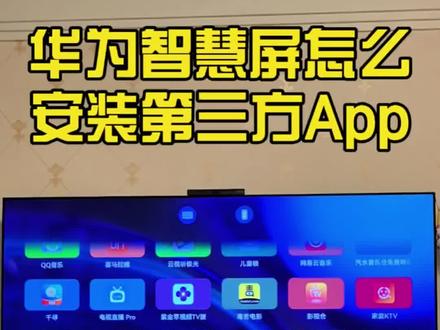
哈喽,大家好,今天给大家分享一下华为智慧屏怎样安装第三方软件,很多顾客在卖场看到我们的智慧屏上面安装了很多第三方软件,自己回到家却不知道怎么安装,那传统电视机安装的话需要通过 u 盘,特别麻烦,华为智慧屏的话可以通过我们超级方便的华为分享功能。 首先需要打开我们华为智慧屏上面的设置,进入我们的网络已连接, 打开我们的华为分享功能,确保我们华为分享功能处于开启的状态。 然后找到我们身边的华为智慧屏里外的其他智能设备,找到我们需要上传的第三方软件,点击长按分享,这时候可以收到我们周边的所有的华为智能设备,找到需要上传的智慧, 点击发送。这个时候我们的智慧屏上面就会有一个接收文件的一个弹窗,通过我们遥控器点击接收 再安装即可。通过这种方式的话,无论是您下载第三方软件或者是上传视频以及图片都是非常方便的,您学会了吗?

粉丝199获赞802
相关视频
 01:24查看AI文稿AI文稿
华为周谷坪电视怎么来安装第三方 app? 于哥手把手的教你,如果你怕学不会,那就点个收藏慢慢学。于哥,以我的微深四为例,来安装一下汽水音乐,我先把它卸载掉,长按应用点卸载就可以卸载了。 于哥教你们两个方法,首先咱们把汽水音乐下载到手机上,在下载之前,咱们需要把华为电视的华为分享功能打开。先教你第一种方法,如果你的手机是华为的,咱们找到汽水音乐, 长按这个应用点分享华为分享的功能就会搜索咱们的附近设备,点击你们家的这个屏就发送到咱们的电视上来了,点接收,然后点继续安装 好了,咱们点击完成,现在七十音乐就下好了,咱们打开来看一下,这样咱们就可以正常使用了。如果你的手机是安卓手机,那么怎么来下载呢?教你第二种方法,这个方法也适用于华为手机,咱们打开智慧生活, 找到咱们的智慧屏,点开之后找到后边的应用,稍微等一会,他就会出来一个本地应用安装包, 你点一下后边的更多,这样的话你手机上的应用都会展示出来。咱们找到汽水音乐,然后点分享就可以了,我现在已经分享完了,所以它是打开状态。安装方法跟第一种方法是一样的,你学会了吗?赶紧去试一下吧,安装成功之后记得回来告诉于哥下课。
324鱼哥花粉俱乐部 05:44查看AI文稿AI文稿
我们买到这个新电视,华为的智慧屏电视买回去以后我们可以,嗯,它里面没有带一些其他的软件,只有它这个华为官方的这些软件,比如说这些视频我们只能看这些东西,但是它是可以安装其他第三方软件的, 他华为电视自带的这个应用商店里边,就算你安装的一些东西也是要用华为账号登录的,比如说我们平常看些 b 站啊,爱企业这些,就没办法登录我们的那些账号了。今天我教大家怎么样把这个电视安装上 通用版的那些软件。我首先给大家看一下我下面安装的,呃,这些有哔哩哔哩,大家可以看到啊,这个是已经是登录自己的账号的那一种了, 可以看到这个是已经是登录自己账号的那个就可以登录自己的账号。 首先我们看一下第一步,首先我们找一台华为手机,华为手机我们点这个浏览器, 浏览器里面搜索一个软件,有两个软件我们可以选择其中一个都可以啊,比如说有一个软件是,呃当被市场 档位市场好,然后我们点开随便一个档位市场,然后我们点点点立即下载,大家看到这里可以下载,当我们下载完成以后,我们不要安装, 因为这个是,呃,我们是要用电视安装的,我们返回,然后呢找到手机浏览器下载,我们可以找到这一个当备市场,这个安装包在这里,然后呢华为手机我们直接按着不松点更多分享。 然后呢我们选择我们想要安装的这个华为智慧屏,我们以这个华为我们这个智慧屏为例,我们点这个华为智慧屏好了,他现在就会发送到电视上面去, 我们看一下电视的视角,可以看到电视上,我们点分享了以后,电视上就会出现这个,我们点拿遥控器,然后按确定接收。然后呢非常快啊,华为手机对华为电视传传这东西非常快。然后呢还有一个软件,就是 一个沙发管家,那我们现在把这个安装包打开,然后我们点确定他现在就已经可以安装了,我们稍等一下,等他安装 允许继续安装好了,安装成功,我们现在打开这个软件 继续,这个不用管他啊,因为他会跳出这东西, 直接打开用就行了。然后这个可以返回啊,没必要全部打安装了,要不然电视内存怕不够用。 然后呢我们进到这个软件以后,呃,就可以自己做安装。那个啥,我这边可以给大家推荐两个软件啊,这个当飞市场就其中的一个, 当被市场是其中一个,然后还有这个沙发管家,这两个都可以啊,方法是一样的,包括这个沙发管家,也是我们的手机浏览器搜索沙发管家,然后下载, 然后分享到这电视上,然后接收了以后直接安装,然后这个倒霉市场刚才已经演示过了,哎,然后呢我们就打开这个,这两个随便哪个软件,以后 这些不用。然后我们现在找这个影音这里边,比如说视频点播,哎,这边比如说全部应用吧, 像这个就是西瓜视频啊,他这个电视上叫仙时光抖音的 tv 版芒果呀,哔哩哔哩、优酷 tv 版爱奇艺、腾讯这个这所有所有的很多很多的这些东西全都可以下载了,全都可以安装了,以我我自己这上面,因为我平常只是看一下 b 站, 然后我已经安装了这个哔哩哔哩,我给大家,刚才给大家看一下,打开看过了,这个电视版的应用,他比那个手机版的应用好了一点,是啥吧?之前的哔哩哔哩还可以选择像手机一样选择你关注的这些人,现在不行了,现在他只让你 让你看这个随机推荐的,也可以搜索 他这里专门有这个四 k 的这个选项,这里面的都是一些四 k 的一些视频, 然后呢包括这个 mv、 四 k 演唱会这些四 k, 四 k, 然后呢他包括他这上面有很多这种各种选项,比如说这个电竞选选项,我们平常看这个王者荣耀赛事啊,绝地求生啊, 然后这些赛事都可以有直播啊,包括英雄联盟这些太多了,看,基本上所有热门游戏都可以在这里面看直播,而且还都是高清的,元神和平精英都可以啊。 呃,刚好绝地求生直播开始了,我要看直播了,今天的教程就到这里,你学会了没有?
7231坐亦行亦 04:08查看AI文稿AI文稿
今天这个视频教大家如何给华为机会屏安装第三方的安卓应用。用过这个华为机会屏的朋友们都知道,这个华为机会屏的应用系统 app 比较小, 如果我们想玩更多的一些花样,包括游戏影音,你就仅能通过安装第三方安卓应用的形式进行安装。 看我这里面安装了飞牛,还有酷咖游戏软件,还有其他一些 app, 都是通过第三方安装的形式来操作的。那今天给大家介绍一下这个方法。 首先你要准备一台这个安卓手机,安卓手机必须是安卓的哈,像华为的一些老的机型,鸿蒙四点零安卓系统的其他品牌的安卓手机都可以。鸿蒙五点零以下的华为手机不行, iphone 手机也不行, 因为我们要下载安卓的应用到手机里,能理解吧。第二步是在你这个安卓手机里面安装一个华为记会生活的 app, 这个在应用系统都能搜到。 第三步的话是把这个手机跟我们的记会屏连到同一个 wifi, 确保等一下 搜索这个记会屏的时候能够搜到。然后你打开这个华为记会香火 app, 登录你的华为账号, 记会屏也登录一下你的华为账号在同一个账号下面,这样的话操作起来比较无缝一点。然后我们在华为记会香火 app 点击添加设备,然后搜索,啊,我这个已经加过了,所以它搜不出来。正常的话,手机跟记会屏在同一个 wifi 下面,你可以搜到你的记会屏,然后点击添加,把记会屏添加这个记会生活 app 里面, 添加完之后就是这个效果,在这里就会显示一个记会屏,也就是我们的华为电信, 然后点进去再点一下,这里有个应用,然后应用这里稍等一下, 它弹出来就系可以看到一个本地安装包,这里点击可以安装进我们记会屏,点一下就可以安装过去,你点更多的话,就可以看到你这个手机里面的所有的安卓 app 安装包, 你提前把想要安装的安装包下载到手机里面,我给大家演示一下。把这个小 g 模拟器 tv 版装电视像器,点一下安装记记会屏,点一下继续安装, 然后我们到电视像看看, 现在先安装这个传输进度百分之六左右,稍微等一下,好,这个传输结束,这时候我们电气箱要弹出一个 安装第三方的弹窗,我们点继续安装就可以了。 好,就安装成功了,完成之后我们就可以看到我们这里就多了一个软件,像这个酷开游戏还有飞牛 tv 以及小计模拟器都是一样的安装方式安装进来的。 我们这个小计模拟器已经安装完了,点一下就可以打开就能在电视上使用了, 这就是安装第三方安卓软件的教程,大家可以详细一下。
1002热爱车品工作室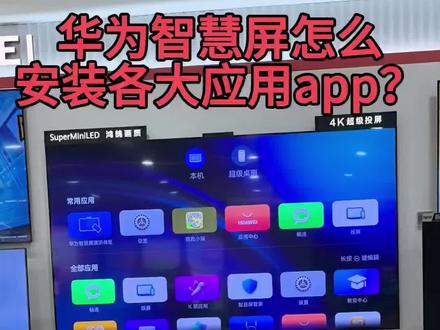 01:56查看AI文稿AI文稿
华为智慧屏怎么安装?各大应用 app 找到了用手机就可以,这边有华为、 oppo、 小 米、苹果的手机,我们来试一下,这是小米的手机,点开智慧生活 上面的这个账号和这个 wifi 要和我们的电视保持一致的,那找到我们连接好的一个电视 s 六 pro 九十八点开应用,等一下下面会反映出来一个本地应用安装包, 那这个时候呢?我们点这个更多,选择好你要安装的直接点击安装,这个时候只需要等待就行啊, 这个安装速度的话,看着是软件的一个大小,还有就是网络的一个速度快慢哈,你安装好以后呢,在手机上他有一个提醒,他会弹窗一个那个遥控器的方式,然后在电视上也会弹出,然后你这个确定安装 对,那这边呢是 oppo 一个手机,我们看一下啊,同样的操作,一样的也会显示在应用下面会有一个本地手机的一个 安装包,应用直接安装到智慧屏上就行。好,这是华为手机,然后同样的操作,我们来看一下哈,华为显示的有什么不一样?那点开更多以后,华为显示的是分享哈 啊,都是一样的,反正是分享,安装到智慧屏都是非常好操作的。那如果说下面没显示这个呃,本地应用包的话,那你就可以找到这个设置,找到设置以后,我们在这个设置里搜索这个智慧生活应用, 搜完以后我们点开,我们看到有一个权限管理,点开以后我们要把这些权限都打开的,打开以后他就会在这地方显示了。 那最后一个呢?是苹果手机,我们点开这个应用,我们来看一下哈,下面是没有这个本地应用安装包的,那接下来华为也会上,那关注我,后续我还会给大家呃,更新最新的一个。
194大华爱分享 05:44查看AI文稿AI文稿
我们买到这个新电视,华为的智慧屏电视买回去以后我们可以,嗯,它里面没有带一些其他的软件,只有他这华为官方的这些软件,比如说这些视频我们只能看这些东西,但是他是可以安装其他第三方软件的, 他华为电视自带的这个应用商店里边,就算你安装的一些东西也是要用华为账号登录的,比如说我们平常看些 b 站啊,爱奇艺这些就没办法登录我们的那些账号了。今天我教大家怎么样把这个电视安装上 通用版的那些软件。我首先给大家看一下我下面安装的,呃,这些比利,比利大家可以看到啊,这个是已经是登录自己的账号的那一种了, 可以看到这个是已经是登录自己账号的那个就可以登录自己的账号。 首先我们看一下第一步,首先我们找一台华为手机,华为手机我们点这个浏览器, 浏览器里面搜索一个软件,有两个软件我们可以选择其中一个都可以啊,比如说有一个软件是,呃当被市场 档位市场,然后我们点开随便一个档位市场,然后我们点点点击立即下载,大家看到这里可以下载,当我们下载完成以后,我们不要安装, 因为这个是,呃,我们是要用电视安装的,我们返回,然后呢找到手机浏览器下载,我们可以找到这一个档倍市场,这个安装包在这里。然后呢华为手机我们直接按着不松点更多分享。 然后呢我们选择我们想要安装的这个华为智慧屏,我们以这个华为我们这个智慧屏为例,我们点这个华为智慧屏好了,他现在就会发送到电视上面去, 我们看一下电视的视角,可以看到电视上,我们点分享了以后,电视上就会出现这个,我们点拿遥控器,然后按确定接收,然后呢非常快啊,华为手机对华为电视传传这东西非常快。然后呢还有一个软件,就是 一个沙发管家,那我们现在把这个安装包打开,然后我们点确定他现在就已经可以安装了,我们稍等一下,等他安装 允许继续安装好了,安装成功,我们现在打开这个软件 继续,这个不用管他啊,因为他会跳出这东西, 直接打开用就行了。然后这个可以返回啊,没必要全部把它安装了,要不然电视的内存怕不够用。 然后呢我们进到这个软件以后,呃,就可以自由的安装。那个啥,我这边可以给大家推荐两个软件啊,这个档位市场就其中的一个, 档被市场是其中一个,然后还有这个沙发管家,这两个都可以啊,方法是一样的,包括这个沙发管家,也是我们的手机浏览器搜索沙发管家,然后下载, 然后分享到这电视上,然后接收了以后直接安装,然后这个档位市场刚才已经演示过了,哎,然后呢我们就打开这个,这两个随便打个软件,以后 这些不用,然后我们现在找这个影音这里边,比如说视频点播,哎,这边比如说全部应用吧, 像这个就是西瓜视频啊,他这电视上叫,先是光抖音的 tv 版,芒果呀、 bilibili、 优酷 tv 版,爱奇艺、腾讯这个这所有所有的很多很多的这些东西全都可以下载了,全都可以安装了,以我我自己这上面,因为我平常只是看一下 b 站, 然后我已经安装了这个哔哩哔哩给大家,刚才给大家看一下,打开看过了,这个电视版的应用,他比那个手机版应用好了一点,是啥吧?之前的哔哩哔哩还可以选择像手机一样选择你关注的这些人,现在不行了,现在他只让你 让你看这个随机推荐的,也可以搜索 它,这里专门有这个四 k 的这个选项啊,这里面呢都是一些四 k 的一些视频, 然后呢包括这个 mv、 四 k 演唱会这些四 k, 四 k, 然后呢他包括他这上面有很多这种各种选项,比如说这个电竞选选项,我们平常看这个王者荣耀赛事啊,绝地求生啊, 然后这些赛事都可以有直播啊,包括英雄联盟这些太多了看,基本上所有热门游戏都可以在这里面看直播,而且还都是高清的,元神和平精英都可以啊。 呃,刚好绝地求生直播开始了,我要看直播了,今天的教程就到这里,你学会了没有?
138kb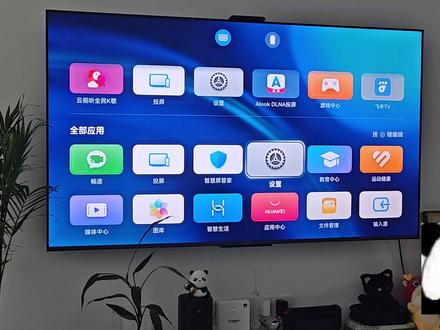 01:30查看AI文稿AI文稿
首先到你的华为智慧屏设置里,把华为分享给打开,在遥控器与连接这里找到这个华为分享,点击把它打开, 拿起你的华为手机,这个教程适用于华为鸿蒙的四五六这个版本的系统。把你的想要安装到电视上的这个第三方的安卓安装包下载到你的手机上,在这里找到你的安装包。长按 点击分享 华为分享这里就可以查找到我们的华为智慧屏这个设备了。然后点击分享, 等一下啊,我们电视上就已经接收到我们的软件了,这个安卓安装包点击确认接收,很快接收完之后开始安装应用,点允许 继续安装, ok, 这样就已经安装完成了。 到电视的应用里看一下,刚才装的是那个小鸡模拟器 tv 版, ok, 这样已经安装成功了。
78热爱车品工作室 01:03查看AI文稿AI文稿
今天教大家在华为智慧屏上装第三方软件三个方法,记得点赞呦!方法一,华为 share 这个方法需要智慧屏升级和红木系统,而且手机是华为手机或平板,用手机任意浏览器把软件安装包下载好,然后找到安装包,点击分享,在设备中找到智慧屏,在在智慧平台框中选择接受 城市,完成后点击查看就可以打开安装包进行安装。方法啊,智慧屏 app 先将要安装的软件下载到华为手机或平板,然后在手机或平板上安装智慧屏 app, 将手机与智慧屏保持在同一网络下,然后将智慧屏 app 与智慧屏登录同一个华为账号, 接着在智慧屏 app 首页上滑,点击智慧屏应用,进入应用首页,点击右上角的加号,智慧屏 app 就会自动扫描手机上的安装包,选择刚刚下好的安装包,然后点击安装至智慧屏,在智慧屏上确认第三包软件就安装 装好了。方法三, u 盘安装没有华为手机也没关系,先将下载好的安装包拷贝到 u 盘,然后插入智慧屏,在智慧屏媒体中心打开 u 盘,找到安装包,点击安装即可。所以你学会了吗?关注小圆,带你轻松看电视!
493电视研究媛 00:48查看AI文稿AI文稿
今天这个视频如何给华为智慧屏安装第三方的安卓应用?用过华为智慧屏的朋友都知道,华为智慧屏软件比较少,想玩更多的一些花样根本实现不了,今天介绍一下华为的新科技,具体干货如下,首先拿出我们的华为手机,首先我们拿出手机打开华为智慧生活 app, 点开我们的智慧屏,随后再点开应用下滑,找到本地应用安装包,随后点开这里就可以选择你想分享的软件到智慧屏上,我这里是选择植物大战僵尸, 之后,智慧屏会弹出一个是否接收信号,我们直接选择确定就可以,之后我们耐心等待,接收成功就可以了。接收成功后我们选择继续安装,安装完成后,智慧屏应用里就会出现你分享的应用,怎么样?是不是很简单呢?
 02:39查看AI文稿AI文稿
大家好,今天给大家介绍如何在华为智慧屏上安装第三方应用。方法一,进入首页,选择全部应用,找到华为应用市场,点击搜索, 搜索你需要的软件,点进去安装,即可把软件安装到智慧屏上。方法二,通过华为分享进行安装。 首先首选择首页,点击设置,选择网络与连接,找到华为分享,打开,再把手机下拉充分菜单栏,选择华为分享, 打开华为分享,点击浏览器,点击搜索你需要下载的软件, 长按进行右下角更多分享华为社会平 看右上角就接受文件接收绳中长按三角啊三横键,选择毫无分享,点击安装。 三,通过 u 盘安装,准备一个 u 盘,看到将 u 盘插入智慧体,点击进入, 找到安装包 进行安装。 四,通过华为智慧屏 app 安装华为智慧屏 app 和智慧屏,在同一 wifi 同一账号下,打开智慧屏 app, 选择智慧屏应用, 点右上角加号,点击安装至智慧屏 地球,把软件安装在智慧屏上。以上就是我为大家分享的四种安装第三方软件到我们的华为智慧屏上的小技巧哦。


