ps怎么取消自动填充功能
今天我们来介绍 photoshop 二零二三更新的新功能,一键是删除和填充, 在工具栏中找到对象,选择工具,选择想要填充的物体,右键找到删除和填充选区, 人物瞬间就被删除了啊!这个时候会有小伙伴会问,这个功能和内容识别填充有什么区别呢?我们来看下内容识别填充的效果。 首先使用属性栏中的选择主体功能,选择图片中的主体物,在选区上右键填充,再选择内容识别填充, 点击确定可以看到内容识别填充执行后是有边缘的,因为内容识别填充他需要扩展选区,现在有了这个新功能就可以直接完成,非常的干净和简单,赶快去试试吧!

粉丝4.8万获赞11.0万
相关视频
 01:27查看AI文稿AI文稿
如何将照片中左边的男孩快速 p 掉呢?使用 ps 二零二三中新增加的一键删除和填充的功能,可以快速的完成这个任务。我们先按奥特加滚轮,快速的放大一下视图,并且按住空格键,然后按下鼠标左键并拖动,快速的移动一下视图, 找到工具栏中的对象,选择工具,如果看不到的话,按住这个位置不放,就可以看到隐藏的工具了,然后指向左边的男孩,当指向他的时候呢, ps 会自动的识别,并将它用这样的粉红色的边缘来标出,这时我们单击粉色的区域, ps 就会自动的将这个区域选中, 看到现在出现了蚂蚁线,然后我们右键单击选区内部,单击删除和填充选区,这时左边的男孩就消失了,你会看到这种方法非常的方便快捷。 好,现在我们撤销一下, ctrl 加 c 撤销回来。那为什么我们不使用内容识别填充呢?我们来试一下内容识别填充,同样是右键单击选区内部,然后选择内容识别填充,然后采用默认的选项单击确定,你会看到内容识别填充的结果呢,就会有很多的瑕疵,取消选择之后是这个样子的, 所以新增加的一键删除和填充功能,他会更加的智能化,省去了我们很多不必要的操作。所以说我们学软件呢,尽量的学新不学旧,一个小小的新的功能就可以帮助我们省去很多的精力和时间。好,这节课就到这里,拜拜。
3664东东来了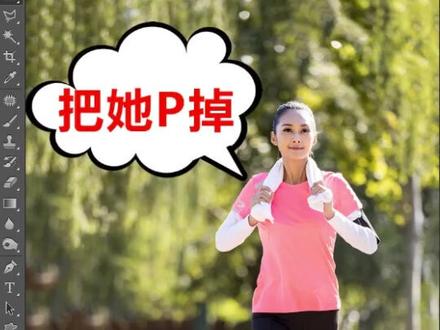 00:15
00:15 02:39查看AI文稿AI文稿
在日常使用中,我们总会遇到某些元素,我们不需要,比如说这只燕子,我们不需要,我想让它消失。消失的本质其实就跟魔术一样,它是一个障眼法,用东西把它盖住,它就消失了。比如我们这张图片,那我拿一块旁边的云彩过来 打他,这么一弹,嗯,不见了。可是非常不合理。那我们应该怎么操作呢? ps 里边有一个非常好用的功能,编辑填充确定。看,消失了,下面的文字也是一样的。 那是不是所有的图片都可以用这种方法呢?我们来实践操作一下。填充确定嗯,人消失了,很好,可是你有没有发现这也并不合理,你看 还有这里,那应该怎么处理呢?好,我们退回去主体。选择主体之后,如果我们直接内容识别的话,我们会发现一个问题, 看见没有?我们发现虽然比刚才的好,但是有明显的轮廓线。那怎么处理这个问题呢?我们可以选择修改扩展十个像素,然后再 shift f 五, 好,问题解决。接下来我们来去除美女衣服上面的图案,先框选 shiftf 五内容填充 嗯,很好,消失了。是不是所有的衣服上的图案都可以这么完美的解决呢?其实并不是。我们来看一张小图, 大图小图 shiftf 五,看见没有?他把上面这块图案识别到了这里。怎么解决这个问题呢?我们退回去。 这时候我们可以编辑内容识别填充,我们把不要识别的去去除掉, 确定解决。我们来看一下最后这一层,选择主体,用刚才的方法修改扩展十个像素, 虽然能消失了,但是背面嗯,有一点的不正常,如果是我的话,我会直接 用其他的图片把它盖掉。 好了,今天的内容就讲到这里,做司机推声音。
21义乌-曼珠沙华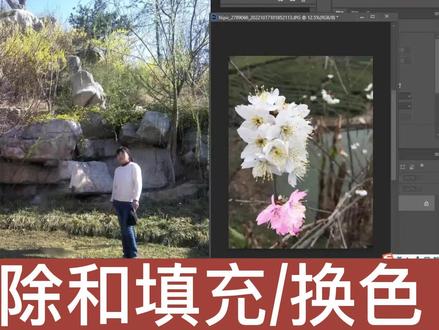 01:23查看AI文稿AI文稿
ps, 二零二三版终于来了,升级后这功能也太香了,后面就让我们一起学习它的新功能吧! 先打开自己所需要的素材,可以实现一键删除和填充,快速去除不想要的物体。左边工具栏选择对象选择工具,选中主体,建立选区。鼠标右击,选择删除和填充选区,不想要的人物就这么去除了, 还可以一键换色呢!用对象选择工具,选择主体,建立选区。 打开前景色,设置一个自己喜欢的颜色。打开画笔工具,选择颜色,替换工具,属性栏,调节一下画笔大小,直接涂抹选区 就可以实现一键换色了。是不是很香呢?你也快试试吧!
 01:02查看AI文稿AI文稿
ps, 二零二三的新版本来了,不得不说升级以后确实香,一键删除和填充的新功能,可以快速的去除不想要的物体,将对象选择工具选中主体,右键选择删除和填充选区,物体瞬间就被删除了,而且非常的干净,而且点击这个颜色替换的工具,还可以一键的换色,是不是很方便呢? 最重要的就是这个神经滤镜库里面新增加的这个照片恢复的功能,像这种破损的老照片在这里面减少麻烦,拉到最大,稍等片刻瞬间就可以修复了。再打开这个着色按钮,一秒钟就可以上色啦,还可以选择自己喜欢的效果。除此之外呢,这个自带的开帽滤镜也新增加的人物自信的 ax 功能, 他可以自动选择人物的皮肤、眼睛、眉毛等区域进行单独的调整。当然如果不喜欢这个效果的话,也可以进入这个蒙版,他把眼睛、牙齿、头发, 还有身体皮肤、嘴巴等等都生成一个单独的蒙版。比如在这里面我们想要更改这个口红的颜色,就可以点击这个嘴唇蒙版,这里面就可以单独修改它的颜色了,软件一到手赶紧卷起来吧!
103摄影微刊资源 01:28查看AI文稿AI文稿
ps 有没有在一键删除后又给填充上的功能呢?现在的 ps 二零二三还真有这功能,一键删除和填充选区 是一个很让人期待的新功能,还记得我们前面讲过的一键对象选择吗?指哪选哪,选天选地,选万物的对象选择工具如今就要派上用场喽。 先在工具箱上选取对象选择工具,把照片上女士的对象这个男士选中了 人物,整个笼罩在杨红的蒙版线框中,单击鼠标左键建立选区。但是看人物还有一只脚没有在选区中,那么到对象选择工具的工具选项栏上按添加到选区图标按钮,在 未进入选区的脚步拉出矩形选区,这样人物就被整个选取了。然后单击鼠标右键,弹出右键菜单, 找到删除和填充选区,命令执行,男士立马消失在画面中,没有留下一片云彩,感觉有没有点惊喜呀?其实 ps 中只要是选区, 无论怎么建立的,单击鼠标右键弹出的右键菜单中就有删除和填充选区这样的 ai 功能,可以随时随地的一键使用。
41PSAI跟我学 01:30查看AI文稿AI文稿
这两天佛特效补发布了最新的版本,带 ai 的功能可以说是炸裂整个设计界,带大家一起体验一下。新版本直接在 adobe cc 里面下载,他增加了一个移除的工具,功能非常的强大,比如这个鲜花,他太鲜艳了,很难看,只需要这样画一下,他就去掉了。 虽然以前的反制图章工具也能弄,但是又费时间,效果又不好。还有内容识别工具也可以做,但是做出来的效果真的很鬼畜,这个工具真的是可以做到哪里不要点哪里,用它去去个水印呀,或者是去个不想要的小物件,简直不要太容易。 第二个呢,就是串城式填充,它的功能是更加强大,但只有 at 试用版才有,也是在耳道比 c c 里面下载。如果你的 c c 里面没有试用这个按钮,那么你就需要换个账号登录才可以。比如你想在这里放个植物,那么只需要框选一下,点串城 填充,然后输入 plant, 它就可以生成一个植物。而且你看它的颜色,基本上和整个房间的色调是匹配的,可以说它是相当的硬核, 还有更内核的,我们可以让他在原来的图片上多生成一只猫,或者是多生成一条狗。我的天呐,这样的效果简直不要太炸裂,以前说有图有真相,以后真的是有图也无真相了。 另外可以直接让他来帮你延伸背景点裁切,把画面扩大一些,然后框选白色的部分,点串成式填充,然后直接点生成,他就能自动帮你扩大画面,看看这个效果还是很可以的。这样的 ps 你们爱了吗?
1.9万有 余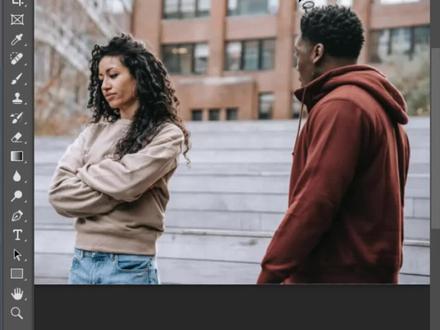 01:08查看AI文稿AI文稿
没想到 ps 新加的 ai 工具竟然如此离谱!玩法一,删除内容,打开你和前男友的照片,选出你的前男友,直接点生成, 前男友就消失了,妥妥的一键删除前男友。玩法二,添加内容想在这里添加一个小狗,在这里输入你要添加的内容,比如说一只小狗点生成。 玩法三,替换背景,选中背景区域,点击这里输入你要替换的内容,我让他坐在草地上,好,现在点生成, 这样我们就替换好背景了。玩法四,智能扩图,选中空白区域,直接点填充生成,他就会自动 补齐周围的场景,来测试一张更复杂一些的图,选中空白区域,让他直接生成。 ps 新加的 ai 功能,你学会了吗?
3729橘子_SJRJT 04:22查看AI文稿AI文稿
哈喽,大家好,那么本期视频呢,我们将讲解一下在 ps 所遇到的一些常见问题啊,那么当新手呢,刚开始使用 ps 的时候啊,那么想要去移动当前的图层,或者说对图层呢,进行一些选区操作, 并不是有效的啊,那么我们来看一下,第一个就是当前现在的这个图层呢,哎,我想要移动,但是呢我移动的时候呢,哎,我会发现啊,当前我的这个图层呢,它是一个锁引的状态啊,那么什么是锁引呢? 如果说啊,我看到我前面的视频的话呢,说是双击这一个给他解锁,对不对?那么他使劲双击,使劲双击,哎,发现并没有任何的效果,可以看到左边的他有一个锁引,这锁, 所以呢,并不是他现在的图层名字,只是因为他的这个图像模式啊,选择图像这里模式他是一个,所以的颜色也是不能发生变化的, 那么你需要改为这个 r g b 颜色,然后当前的这个图层呢,你才可以去双击它,改变当前任意的操作。 还有一种呢,就是当这个图层呢,哎,被全部锁定之后,那么你想移动,他出现不能移动,因为图层已锁定,那么这种情况的话,你就需要把这一个锁呢给他全部的解除掉啊, 那么还有一种呢,就是这种情况啊,当使用选区的时候啊,我想要把这一块呢,哎,给他进行删掉,那么我单击键盘当中的 deta 键呢, 删除会发现呢,是这种状态啊,他不能把这一块给他删除掉,那是因为呢,我们当前的这个图层呢,哎,他是一个背景的状态啊,也有一把锁,这种情况的话呢,我们就要双击鼠标左键,那么这个时候就可以去解锁了, 解锁完毕以后我们就可以给他进行删除,单击键盘当中的删除键啊,这一块就删除掉了, 那么下面我想要填充我的颜色的话呢,可以看到我现在选区还保留着啊,那么我可以把我的前脸色给它切换为白色,那就可以按住 alt 键加 delete 键呢,可以填充当前的这一个颜色了, 然后按下 ctrl 加 d 把选区给它取消掉就可以了。那么对于新手来说的话呢,有很多的 一些操作呢,基本上都不会啊掌握啊,因为这个 ps 面板的话呢,整体他好多功能呢,都是一些快捷键操作的啊,像很多的一些面板呢,基本上都隐藏在了这个窗口里面啊, 如果说你需要一些啊抠图或者说其他的一些属性等等都可以在这里面找到,可以看到抠图常用的话就是通道了是吧?这里就可以看到这有他的这个通道面板以及呢还有他这个里面有一些历史记录,当你出现了一些操作失误,或者说你不知道怎么撤销, 那么你就可以选中历史记录,一步一步的往后退啊,那么历史记录呢,它也可以设置一下它的一个保留的一个长度,那么可以按一下 ctrl 加 k 或者说选 编辑啊,这下面有一个首选项哎,在这个里面呢可以看到常规啊,里面有历史记录可以看到吗?这里啊, 然后呢就可以选用这里的历史记录了啊,这里面呢可以设置他保留的一些区域啊,时间可以看到这里历史记录,还有呢在他上面呢,这些有很多的一些设置啊,基本上呢很少去动他啊, 包括这里面呢这个性能啊,以及战神盘呢,这些都要设置一下的啊,如果说你刚使用 ps 的话呢啊,你最好呢把这个战神盘呢把它全部打勾, 这样的话呢,你的这个 ps 呢就不会提示你这个内存啊爆满了啊,这样的话呢,他其他的磁盘呢,都会有一个暂时缓存的一个空间,然后点确定就好 好了。那么以上呢,就是对于基础的一些解决方法,那么大家有不懂的话呢,欢迎到评论区留言。
925@ps教程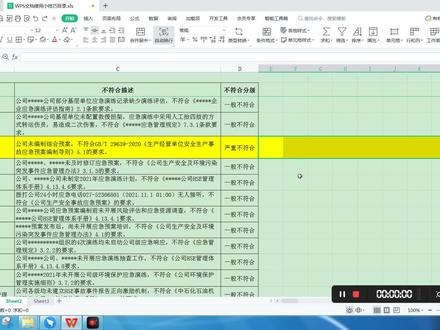 01:40查看AI文稿AI文稿
今天呢教大家一个技巧,就如何去掉单元格中误操作的填充式,比如说这个例子, 我们本来是想标识一百四十三行,嗯,把这个重要的题信息要标识一下,用用这个颜色填充色,用黄色填充色标识一下,结果呢 把后面的那个不需要的这个单元格的颜色也全涂上了,而且呢从一列开始一致到接近无限都是这个颜色, 而且呢我们想删除的话,按常规方式大家可以看到,不管是选择练怎么删除,他都删不掉,删不掉还存在,就是你选再多他也是这样的, 所以呢,今天教大家一个小技巧,就是首先呢大家呢选择 需要删除的,把选择需要删除的开这个这一列单元格,比如说这这个例子就是一列把光标放到这里,然后呢找到键盘上有一个键叫 n 的键,就一 ndn 的键,好先按一下, 然后呢再找键盘上的西服的键,按住不放,然后再选朝右的箭头,键盘上的朝右的箭头,然后将 这样的出现这样一个结果,就是将所有的刚才就是误操作的这个,嗯填空色的单元格全部选中,然后呢再找到那个单元,那个快捷键里面有一个选填空色的这个选无填空填充颜色, 这样大家可以看到刚才勿操作的这个,呃,填充色的这个单元格的你的这个颜浅色全部给取消了。
280非空非有 01:41查看AI文稿AI文稿
如何把绿色线框当中的图案填充对象,快速去除并保留外面的部分?今天姜老师来教你。首先我们会想到用 tr 来修剪啊,但是图案填充的话,他是没有办法直接来修剪的,那么有些人说,老师我可以用 x 把它分解掉啊,对不对?然后再用 tr 修剪不就可以了吗? 这种方法虽然可以啊,但是我们的图案填充对象在 cad 里面最好不要去分解,因为你一旦分解,后续可能会非常的麻烦。 那么如果是我们不用分解,又不用 ti 修剪,那我们该怎么办?其实非常简单,我们可以用到 x c 裁剪图块, 怎么操作呢?我们先把这个图案填充变成一个图块,然后再去裁剪就可以了。首先我们在面临行输入一个 b 空格,然后呢,在我们的这个 名称这里输入你的图块名称,这个可以随便取啊,比如我输入 cad, 姜老师,好,那么输入完之后,点击我们的实去点图标,鼠标左键单击任意一点,然后点击我们选择对象图标,选择我们的图案填充对象空格,确定 变成图块之后,我们在面临行输入 x c 空格,选择这个图块空格空格,然后输入 s 空格, 鼠标左键单击选择这个轮廓边界,那么就裁剪掉了。但是有些人说,老师你这个很尴尬,我们是要保留外面的,去除里面的,你现在刚好相反,不要急,我们选择这个边框之后有个箭头,你点击一下不就可以了吗?关注我,带你了解更多 cd 操作技巧!
4524趣成CAD教学 00:38查看AI文稿AI文稿
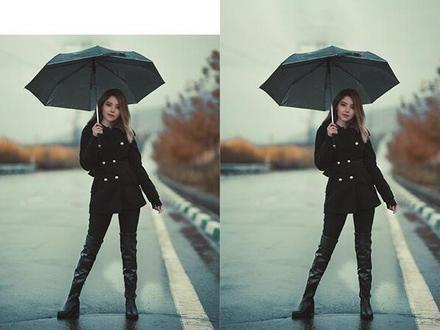
ps 填充工具为什么用不了?一招教你如何解决,如果解决到你的困扰,麻烦给个关注,感谢支持。导入图片,想用填充工具修复裂痕,但是发现填充工具用不了,只需要把图片删格化图层即可。 在编辑处查找填充快捷键, shift 加 f 五内容处选择内容识别,如果对你有帮助,麻烦给个关注,非常感谢!
 00:35
00:35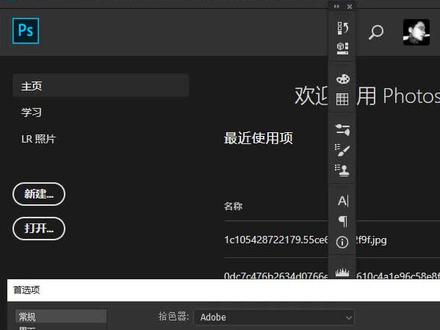 02:37查看AI文稿AI文稿
今天带领大家进入 ps 设置不为人知的秘密,首先我们打开最上面的常规选项,我们可以看到在右边有一个,在制度时始终创建智能对象,默认是勾选的,大家千万不要勾选,因为 勾选的话,每一张图片倒进来都是智能对象,会导致文件越来越卡。第二个界面,界面有四个配色方案,我们可以看到一些老法师喜欢用浅色的方案,为什么呢?因为用浅色方案的话,画面会特别的干净,另外图标是黑色,这样才是比较合理的,没有特别干扰的小细节出现。当然 如果你已经习惯使用我们的深色配色的话,也没有太多的问题,习惯问题而已,对吧?然后再看下下面有个 ui 缩放好,这个和显示器有关,如果你是二十七英寸以上的话,一定要把这个改为百分之两百,这个时候你图标看起来才会特别的舒适,否则就特别的小,当然我们一定要多选上旁边的 一个,适应于歪自己缩放,多选上好。然后就是我们的工作区,工作区有一个选项,呃,以选卡方式,我们不要勾选,建议不要勾选。为什么呢?没勾选的情况下呢?我们打开图片的话,他都会以一个小窗口进行打开,对吧?如 如果说我们同时打开多个图片的话,哎,我们使用这种形式就可以快速的找到我们想要的图片,这也是个非常好的习惯,大家要养成好。 来看一下我们的文件处理,文件处理这里面有一个很小的细节,就是右边有一个储存,这个有什么用呢?这个我们一定要把它勾选上,可以保证我们在死机之后重新打开, ps, 他依然可以自动打开。 好,这个时间我们一般默认十分钟,如果你想改为五分钟也没有问题。然后就是导出,导出的话他默认是 png, 但是我建议大家如果不是注意外的话,还是改为 gpg 会比较合适。 字呢,由八十五改为八十,因为他们两者相差不大,但是文件相差有一点距离。然后就是性能,性能默认是百分之七十五,建议大家改为百分之八十五才比较舒适。然后就是高级设置, 这里面有个使用图形加速,建议大家勾上,这样才比较顺畅爽,对吧?然后关于下面历史记录,如果说大地电脑不好的话呢,就把它缩小一点点五十对吧,如果电脑很好的话,改为两千也没人怪你。然后 关于黄春盘,默认是 c 盘,但 c 盘一般系统盘我们的电脑会比较卡顿,我建议大家取消多选低盘以及其他的盘,多选两个比较保险。 然后最后一个就是我们的单位,单位的话呢,如果你是做 ui 的话,网页的话建议大家还是用像素,如果,如果说你是做印刷的话呢,建议大家使用毫米就可以了,当然默认我觉得大家都是像素会比较合适, ok。 然后就是最后一个技术预览,这个有个启动二点零,建议勾选,然后点击确定,这就是今天和大家分享的,学会了吗?
5614设计师(ps+ai合成)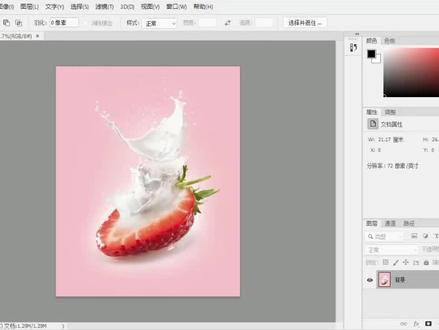 01:28查看AI文稿AI文稿
大家好,今天我们来学习一下清除图像,那么使用清除命令呢,可以删除选区中的图像,那么 清除的这样的一个操作呢,主要分为两种情况,一个是针对背景图层,一个是针对普通图层。好,首先我们选中这样一个背景图层,例如我们在这里使用巨型选框工具绘制出这样一个选区,那么接下来我们需要对这个选区进行清除, 直行编辑清除命令,当然我们可以也可以直接使用快键键盘上的 delete 键。好,随着这个命令的使用呢,我们可以看到这个区域自动的 图像被去除掉了,但是填充为了这样的一个背景的白色,那么这就说明针对于背景图层进行操作时,使用编辑清除命令,会直接将这个区域填充为当前的背景色。 当然如果我们直接按下键盘上的 delete 键,会弹出一个填充的窗口,让我们进行选择,但是我们也可以在这里选择背景色,然后确定进行填充。 我们再看一下,针对于普通图层的情况下,将背景图层进行解锁,然后我们按下键盘上的贼类的键,可以发现普通的图层呢是直接会被完全清除掉,清除为这样一个透明效果的。好, 对于这个图层局部的删除啊,一旦是普通图层的话,我们直接按下键盘上 delete 键即可进行操作。好,今天为大家讲解到这里。
79名品电商美工培训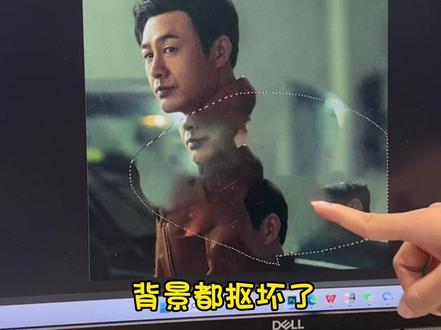 00:31查看AI文稿AI文稿
这种海报上的文字,你用内容识别扣背景都扣坏了,有啥更快的方法吗?哎,来跟我学吧。像这种复杂背景上的文字,其实只需要找到选择色彩范围,用吸管工具吸取文字颜色, 调整颜色容差,让黑白对比更明显。接着找到选择修改、扩展,扩展十个像素左右确定后在右键选择填充,选择内容识别填充文字就去除啦。这种文字也可以用同样的方法去除,来看看前后对比,效果还不错吧。
1.5万土豆只想搞设计 02:12查看AI文稿AI文稿
大家好,这里是白兔水塘,我昨天看到有个留言,他说这个 ae 里面会织钢笔的时候有点问题, 绘制的时候呢,他会出现一个填充,那我们现在点击这个钢笔这个工具,然后在这里画一个线条,那我们只是画了一个线条,可以看到他中间这里自动填充了,那他的问题应该就是这个怎么把这个填充去掉?那我们现在已经画好了, 这时候呢,我们可以选中这个点一下这个其实你点这个是没用了,但是你可以更换它颜色。 ok, 那就是这样画了,但是我们这节内容呢,就是怎么把它啊这个填充去掉,其实当你把这个鼠标放在这里的时候,可以看到 按住 at 订单即可循环查看填充类型,这个你按住 a 呢,然后点一下,你可以发现是这个渐变填充了,但是你多点几下看看, 那当你多点两下的时候,会发现出现一个红杠,这个红杠就表示这个填充去掉 就是这个样子了。所以当我们用这个钢笔绘制的时候呢,你可以画完以后,可以直接通过按住 a, 然后直接点击一下,就可以把这个填充去掉了, 或者在填在绘制之前点也是可以的。我先把它点出来呐,这个是一开始就有了,然后呢?呃,虽然话是 有的啊。回复一下,剩下先点这个钢笔工具,然后按住 a, 把这里点一下,点到这个红色斜线出现的时候,然后这样他的填充就没有了, 那这样画出来了,所有线条都是分开了,没有填充的,所以这方法很简单吧。 ok, 这就是我们这个这节课讲的内容,有兴趣的朋友可以了解一下,我们刷金龙江。
173白兔学堂动漫教育 00:07
00:07

