剪映怎么调比例是抖音的满屏
首先我们进入剪映工作台,导入一段素材,点击下方工具栏比例工具,可以看到里面有常用的竖屏九比十六和横屏十六比九,还有四比三,三比四以及后面这些比较少见的画面比例,根据我们视频画面需要 选择一个适合自己的就可以,这里要和大家讲的是如何调整视频比例,我们这一段素材是竖屏的素材,我们选择一个横屏的画面比例。第一种方式我们可以用两个手指向外滑动放大画面,让视频素材把整个画面填充起来, 就可以把画面里黑色的背景覆盖掉,然后再移动画面位置,定位到我们想要的画面,但是这种方式不够精准。第二 二种方式是点击工具栏下方的编辑,可以看到这里有镜像旋转和调整大小,镜像的功能是可以左右翻转,旋转的功能顾名思义是可以旋转画面角度,而调整大小就是这里我们所讲的裁剪,可以看到我们可以拖动白色方框裁剪画面,可以任意 比例裁剪,也可以根据下方给定的固定比例选择裁剪。二、调整画布首先我们导入一段横屏的素材比例,选择九比十六,竖屏下方工具栏一直向右滑动,找到背景工具, 可以看到这里有画布颜色,画布样式以及画布模糊。第一个画布颜色,我们根据提供的颜色可以改变纯色背景,另外还可以用这里的取色器 吸取视频中的颜色,并设置为背景色。第二个画布样式,可以选择系统中提供的各式各样的画布类型,有很多的样式供我们选择, 当然有些是需要会员才能使用的哦,这里要告诉大家的一个技巧是最上方,这里可以添加本地的图片素材作为画布背景,如果有自己准备好的背景素材 可以从这里添加哦。第三个,画布模糊可以做出朦胧模糊的效果,有三层,模糊程度可以选择,很多影视解说中都在使用这种效果给画面天才的。

粉丝98获赞656
相关视频
 00:36查看AI文稿AI文稿
打开剪映,开始创作,导入一张比例不是九比十六的照片,点击比例,选择九比十六,选中照片,点击编辑,点击裁剪,选择九比十六, 点击对勾。此时照片不是满屏显示的,点击代加号的菱形符号添加关键真,此时照片就变成满屏显示了,点击待减号的菱形符号取消关键真,照片就又变小了,你学会了吗?
7708糖果手机摄影 00:37
00:37 05:57查看AI文稿AI文稿
大家好,我是磊哥啊,那么呢,我们很多朋友在剪辑视频的时候,经常会遇到这样一个问题啊,就是我们在视频导出之后,在播放的时候呢,会发现这个视频有一些黑边画面四周都是黑边,然后呢中间是一个小小的视频, 那么不知道大家有没有遇到这个问题啊?那么今天我就给大家来讲一下,我们如何来避免在剪辑视频的时候呢?呃,让这个视频出现这个黑边的这个问题。那么首先我们来看一下啊,我们平时在剪辑过程当中啊,那么我先点击开始创作,然后我呢随便导入一张照片, 点击添加这张照片呢,我们现在看是没有任何问题是吧?啊,但是呢,我们很多朋友在做视频的时候呢,我们是用于发布西瓜视频或者说头条,那么我们会在剪辑的时候呢,会把比例设置成 啊十六比九的横屏啊,那么大家现在看见我设置过程之后呢,有没有发现左右两边会有一个空白的这个黑白区域, 那么呢这就是我们造成呃视频有黑边的第一个原因啊,就是我们的素材导入的时候呢,比如说这个照片或者这个视频啊,我们比如说从 嗯其他地方下载的,或者其他地方啊弄过来那些素材呢,它的比例不是标准的十六比九的横屏,或者说是九比十六的竖屏的比例, 所以呢,呃,刚刚刚刚我设置比例之后呢,因为这个照片啊,他的大小的宽度问题,所以左右就出现了一个黑边。好的,那么我们在呃制作的过程当中呢,可能我们又会需要导入另外一段素材,我在这里导入一段, 点击添加。好,那么大家看这段素材他是左右没有黑边,这是一个标准的十六比九的一个呃视频的一个 素材,所以呢啊,因为不同的素材原因,所以造成你看我切换的时候呢,呃,前面这个图片有黑边,右面这个视频呢是满屏的,所以呢像这种情况啊,我们是可以在呃剪辑的时候呢,自己多留一下就可以解决的,如果像这个问题怎么解决呢?我们点中一下这个素材啊,将它进行 编辑,然后呢有一个裁剪,裁剪这里呢我们就设置一个比例,十六比九,那么他会自动框选成一个十六比九的比例,点击确定,那么现在他变成了一个十六比九的一个照片比例啊,但是呢还是四周有黑边,那么这个时候我们适当进行一下放大就可以了, 放大之后呢进行全屏就可以了,现在我们看一下啊,是不是这个比例就对了,就没有黑边了。好,那么这是我们第一种情况,第二种情况呢是 我们在导入一些视频素材的时候呢,这个视频素材呢,他自己本身就是一个不规则的一个视频比例, 那么像我现在添加的这样一个视频,有可能我们在导入进来的时候呢,他就是这样一个状态,就是像这样一个状态,他四周本来就带了一个黑边, 然后我们在剪辑的过程当中呢,也没有去把这个黑边呢进行裁剪,或者是对画面进行一个放大的一个拉伸,所以呢会造成这个视频的四周呢有一些这种黑边的这样一个情况,那么如果像这种素材的处理呢,我们就是啊简单一点啊,就直接把这个画面呢进行一个拉伸啊,或者是同样呢 进行一个编辑,然后呢裁剪选择一个正确的比例来进行画面的一个调节就可以了啊,那么这是一个横屏视频里面这样一个有黑边的这样一种情况啊,接下来呢, 我将这个画面的编辑比例呢改成竖屏的九比十六啊,那么呢这是我们很多这个新手呢,会在剪切的过程当中会犯的一个错误,就是经常哎认为我们的横屏视频呢就是这样制作的,因为我们在画面预览过程当中呢,可能看到我们这个 除了黑色的部分之外,其他的区域呢,确实是很平的,但是我们导出之后呢,上下他还会有一个黑底,因为我们这个视频的比例已经设置成九比十六了啊,那么这个问题呃怎么处理呢? 第一个方法,我们还是对照片进行裁剪,选择九比十六,当然啊,这个方法他就有一个弊端,他会牺牲掉我们画面很大的一个部分,然后呢呃裁剪掉其他的一些区域啊,那么裁剪之后呢,是不是也会变成一个很小的一个画面,那我们同样将它拉伸拉到铺满 整个黑色的这个区域,这样呢就变成了一个啊,整个一个竖屏的一个画面了啊,当然啊,这是一种方法。然后呢第二种,我们这个视频呢啊,为了保证这个画面的完整性呢,我不去动它啊,那么像这种视频我们怎么处理呢? 让整个画面呢没有黑边,然后看起来是整个是一个竖屏的。返回一下,我们点击到主菜单,这里有一个背景,背景这里呢有三种样式啊,这个以前的课程当中我有讲过,那么这里呢我们设置一个背景色,或者是对画布进行一下模糊啊,我个人习惯用画布模糊啊。 好,那么呢这样大家可以看一下是不是把黑色的区域就填充了一个颜色啊,然后呢啊,我们这个区域呢也就没有一个呃黑边的这样一个情况出现了啊,方便大家可以看到这个视频是一个竖屏的,满屏的啊,还有一种方法呢,我们也是可以跟第一个一样, 直接把这个画面放大,如果你觉得就是裁剪的这块区域不影响我们这个画面的话,也是可以的。剪辑制作过程当中啊,有时候一些黑边如果说确实不可避免的话啊,那么我们可以在黑边的上下呢增加一些这个 啊文字的一些说明,那么像这样一样,我们在图文呢放一些文字,这样的话也是可以的啊,今天给大家讲解呢,就是如果在大家制作的过程当中啊, 一定要确认好我们视频的比例是横的还是竖的啊,确定好之后呢,我们才能够将素材去跟着我们这个视频的比例进行适当的处理啊, 让这个画面看起来是满屏的,然后啊没有这种黑边啊啊,希望大家在后面剪辑的过程当中呢,能够去检查一下自己的素材和视频的比例,避免去出现这种有黑边,然后画面在中间这种缩小的这种情况啊, 好,今天的课程呢就在这里,大家有什么不清楚的地方呢,可以在下方评论留言,我会给大家一一回复进行解答。
7524磊哥知识分享 04:13查看AI文稿AI文稿
导出的视频有黑边的三步解决法,打开剪映,点击开始创作,任意导入几段视频素材,那么接下来将结合这几个素材来给大家用三步 分析为什么你导出的视频有黑边。拖动视频预览一下,这个时候我们就发现,当拖到第二个视频的时候呢,左右就出现了黑边。第三个素材呢?因为它是一个竖屏的素材, 也出现了黑边。首先第一步,不管我们导入的视频素材是什么比例,那么第一点我们一定要先统一我们的视频比例,在主菜单下方找到 比例,选择我们需要制作的比例,比如说我要制作横屏的十六比九的视频,那么就点击一下十六比九,让视频的比例先做好统一。为什么要进行这个操作呢?因为我们在剪映里面他有一个特性,就是我们第一个素材 才导入是什么比例,那么后面的整个视频的主体就变成了什么比例,这也是导致我们视频导出之后有黑边的第一个原因,视频比例不统一。解决黑边的第二个步骤,给视频 添加背景色,点击背景选择画布颜色,任意给视频添加一个颜色,选择红色,点击确定。好。那么我们观察第一个素材,第一个素材呢是没有红底出现的,那么证明这个素材他已经满屏了。接下来我们移动到 第二个素材,同样我们给他设置一下画布颜色,选择红色。好,那么后面的素材避免重复操作,点击一下左下角,全局应用第二个素材,发现左右出现了红边。好,接下来我们看一下第三个素材,同样第三个素材呢也出现了左右的红边,那么这个是因为素材的 比例和十六比九的比例不匹配所造成的造成的视频呢有多余的空间,所以呢他会出现底色,我们看一下最后一段素材,虽然我们设置了红色的底色,但是呢 他依然上下是有黑边的,明显的中间画面比例呢,和我们现在的视频比例是不一致的。好,那么造成这一个素材的原因呢?我们将素材拖移一下,可以看到底色就出来了,但是呢视频的上下会有一个黑色的区域,那么这一个素材有黑边的原因就是因为素材本身 他有一个黑色的区域,所以我们在导出的时候呢,如果没有注意到,就会造成画面有黑边的区域。第三步,解决掉画面当中的黑边,那么解决画面的黑边呢,可以通过拉伸放大画面或者是裁剪画面的比例,另外呢也可以 通过添加背景的方式来处理掉黑边。从第二张素材开始,我们简单的处理方法可以通过放大来让画面呢铺满全屏。另外呢,我们也可以通过点中素材之后,点击下方的编辑裁剪,选择十六比九,将它裁剪为我们统一的比例 就可以了。好,我们现在看一下第三段素材,因为第三段素材呢,它是一个竖屏的素材,这个时候我们可以通过 放大区域来增加画面的内容区域。现在我们看第三个素材,第三个素材呢,因为它是一个竖屏的素材,所以我们可以通过对画面进行适当的放大来增加 画面的显示面积,另外呢,我们还可以通过裁剪点击编辑选择裁剪,将它裁剪为十六比九的一部分区域来进行使用,这样呢会对画面呢有一个非 强大的损失,所以呢,像这种竖屏的素材,我们一般可以采取适当的放大一点画面的区域,然后同时选择背景,选择画布模糊,给画布呢添加一个模糊背景,这样呢也可以将视频当中的黑边去除掉最后一个素材,这是视频素材 自带黑边的这种情况,那么这一个怎么处理呢?我们就只能通过放大画面,这样呢来去除黑边,也可以 通过裁剪点击编辑选择裁剪,选择十六比九之后,我们调节一下比例,将画面呢框选出来,这样呢来进行画面的 一个去除黑边的调整,这期课程就到这里,如果在制作课程的过程当中有遇到视频比例和黑边的问题,欢迎在评论区留言,我们大家一起交流解决。我是磊哥,喜欢我的课程,欢迎大家点赞关注加收藏。
6925磊哥知识分享 01:02
01:02 01:01查看AI文稿AI文稿
大家好,本次跟大家分享的是电脑版剪映的智能转比率功能。好,我们点这个功能,然后再选相应的视频素材进来,那选进来时候大家可以看到目标比例里面有适应,九比十六、十六比九、三比四、四比三,大宽屏等等,那我们选一个自己需要转的一个目标,那我们演示一下九比十六吧。 呃,九比十六,大家可以看到镜头稳定度有默认、灵活或者稳定,那镜头稳定度就是因为我们选了九比十六之后,他自动就会呃,跟踪这个人物主体,比如说我们选默认或者灵活,大家可以看一下 你是何方家教?没有,他是来送上我齐天大圣的吧,他会对准这个二郎血圣真君啊,镜头移位速度就是可以选灵活,更快或者更慢都可以,我随便选一个。好,然后我再导出来给大家看一下。 好,倒出来给大家看一下效果,你是何方小将?这个世界会吸引我齐天大圣的吧?
49曦曦影视工作室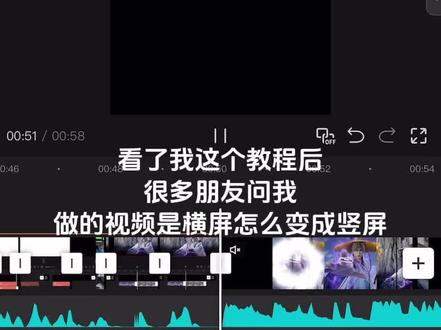 00:59查看AI文稿AI文稿
看了我这个教程后,很多朋友问我做的视频是横屏,怎么变成竖屏?为什么中间清晰,上下部分模糊?首先咱们做的视频是十六比九的横屏,但由于视觉上或某种原因,你想要竖屏的就需要把比例改成九比十六的竖屏。 那么问题来了,比例改成竖屏后,内容部分只显示在中间上下的黑色背景怎么办?这个背景是可以自定义的,你点开背景点画布颜色是可以改成你想要的任何颜色 点画布样式可以选择系统设计好的背景图点,这个就是取消背景图点,这里可以添加你自己想要的照片作为背景, 但是这里添加的背景只是图片,是静态的,点画布模糊就可以让视频本身内容作为背景, 跟横屏内容是同时间播放。后面就是模糊程度选择咋样?你学会了吗?
 02:0020旺仔小拳头👊
 02:34查看AI文稿AI文稿
大家好,今天给大家分享一下如何用抖音去拍摄制作一个十六比九的全屏观看的视频。 我们点加号,加号这里拍视频,我们还是拍那个比尔,把它换过来,这个时候我们一定要把手机这样横过来,看到吗?横过来,横过来呢,就获得了更宽的视角 点拍摄,我们随便拍一下啊,拍个几秒啊?随便拍摄一下, 这个是我们不能发的,要点这个里保存本地好,本地保存好了,我们要到剪映里面去重新给他做一下,我们打开剪映,我们点开始创作啊,开始创, 我们找到刚才那个视频,就是这个嘛,六秒的,六秒的点一下添加进去,这里,这里要看清楚了,我们先选择一个十六比九的比例看这里,下面 比例看见没有?这个比例,这个图标比例点一下选择十六比九,这个时候你看它的画面是这样的,那么我们接着返回来啊,这里返回来, 点击视频轨道啊,这里我们要给他点击视频轨道,这里我们要给他旋转一下,找到编辑,这里编辑旋转 两下,三下, ok, 就这样的,然后看这里的啊,这里啊,幺零八零五十针,然后点导出, ok 了,完成退出,我们去抖音里面发布横屏的视频,直接在这里添加吧,我们不管那一个了,我们直接在这里看,是这个啊,如果你是这一个发出去就是错的,是这一个,看到吗?这样的 看到没有?是这样的,点下一步好,其他的我们不管他,我们直接这里发布最快的时间看效果。这啥意思?哪个没有关 好看这两个视频,这两个视频已经出来了,这是刚才发的第一个,这是第二个,看一下我们第二个有没有全屏观看的按钮,看一下全屏观看是不是那么看第一个呢?第一个他也有全屏观看的按钮,看一下是不是?所以说全屏观看其实是很简单的,没有那么复杂,不用他们说的都悬乎悬乎的。好了, ok 了。
296厚海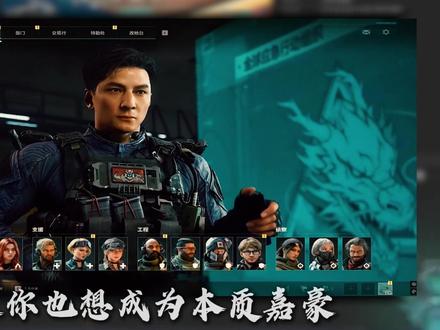 01:02查看AI文稿AI文稿
不管了,先看效果,像这种加号比例要怎么制作?如果你也想成为本质加号,跟着主播一期视频教会你同款加号比例,废话不多说,直接往里嚎。 第一步,先找到调比例的位置,选择自定义宽,调至一千八百,高八八零。 i don't think that anybody can beat me not anyone in the whole province well。 然后我们点击画面关闭等比缩放,缩放宽度铺满画面。 然后找到开枪那一针,打上标记, 再找到音乐卡点处一样打上一个标记,把两个标记对齐, 删除后面多余部分。最后加一个运动模糊,模糊程度二十到四十,这样就做好了。
2775玉子 01:15查看AI文稿AI文稿
欢迎回到小二的剪辑干货分享频道,这期的干货是如何快速统一素材比例?下面的方法原理,同样是用比例差距较小的视频素材,这里以图片素材为例,当我们有多张大小比例都不一样的图片,怎么快速调成统一尺寸呢?首先确定我们最终想要的比例,以九比十六为例。 第一种方法,直接调缩放值,这也是最万能的一种,先选中第一张图,缩放到想要的大小,记住这个数值,比如百分之一百五十,框选后面所有图片,把缩放统一改成一百五十,就全部一致了。 第二种方法,裁剪加复制属性。先选中第一张图,鼠标右键基础编辑,找到裁剪,将比例改为九比十六,再稍微调一下缩放,比如百分之一百一十五,点击确定框,选后面所有素材,右键粘贴属性,只保留位置大小, 检查下, ok, 没问题。第三种方法,先调好再复制替换。把第一张图的比例缩放全部调好, 因为是图片素材,可直接拉长轨道, ctrl 加 b 批量分割,再依次替换,这样尺寸就统一了。如果是视频素材,先调好第一份视频的比例,再复制粘贴替换,并且第一份视频素材的时长不宜过长,不然在替换时替换的视频时长过短,会显示无法替换。以上就是快速统一素材比例的方法分享了,下期见。
1206小R的剪辑日记


