苹果ipad可以安装抖音伴侣吗
啊,今天给大家说一下怎么把 ipad 的画面投屏到我们的直播伴侣里面啊?首先我们需要用这样一个采集卡,然后采集卡的这一头会有一个这种 usbc 的接口,需要接一条数据线,然后这个数据线是接到电脑上的啊,这是我电脑的延长线, 然后这边会有一个 h d my e, 就是接你的信号源,是吧?比如说这里是接的我的平板的信号啊,这里是 h d my e, 然后这一条线接到这个转换器上面,然后转换器接到平板上面, 这就是整个的一个连接的一个情况。好,然后我们到这个直播伴侣里面来之后啊,把这里先删掉进行重新演示,点击添加素材,添加素材里面有一个采集,然后这个里面选择,他会有两个选项,我们选择这个 usb 微的,选择好之后就会采集 到我们平板的画面,然后如果你还需要平板的声音的话,就点击制定音频设备,然后高级属性,比如说你 需要听到平板的声音,然后并且给观众听,就是监听并输出,只需要给观众听就是紧输出,我们就紧输出,然后这里就完成了整个的一个设置啊,有需要的可以点击左下角小黄。

粉丝7.9万获赞41.1万
相关视频
 03:51查看AI文稿AI文稿
手机加平板,做这种上下分屏的直播间,全流程保姆级教学。首先第一步,把手机变成直播摄像头,最简单稳定的方法呢就是用直伴侣有线连接, 用数据线把手机和电脑连好,电脑端打开直伴侣,选择竖屏直播,点击添加直播画面,找到手机摄像头,选择有线连接,再回到手机端的直伴侣,点击启用, 人物出镜的画面呢就做好了,不用额外调试。接下来关键的第二步,把平板的画面进入直播间,还不影响手机摄像头画面。我目前用的 c 五零的方案是采集卡加拓展物的组合, 这个方案苹果、安卓的平板以及手机都能够通用,操作简单,我自己一直在用米尺的这套设备。第一步,把拓展屋插进平板的充电口,这个拓展屋自带一百瓦充电接口,直播时也能够给平板持续供电,再也不担心直播时平板没有电。 如果你的平板内存小,拓展屋还能够外接硬盘,直接省心。第二步,用一起连麦线把拓展屋和采集卡连起来。 采集卡的作用是将平板的 h d m i 信号转换成电脑能够识别的 usb 信号,这个设备也是必须要使用的,我用的是米辰森的 t 三百采集卡,全金属的外壳,散热好还耐用, 价格也很便宜。第三步,用采集卡自带的数据线连接到电脑上,一键的连接就全部完成了,没有多余的步骤,连接好硬件,回到电脑端轴办理继续操作。点击添加素材,选择摄像头,找到 m s c t 三百,这个呢就是咱们的采集卡, 点击选中平板画面就出现在直播间里了,接下来调一下参数,保证画面更加清晰,就按我的这个设置来就行。分辨率选择 a 九二零乘以幺零八零,帧率选择六十帧,视频格式选择 y y y 二。色彩空间呢,选择七零九,色彩范围选择局部, 其他参数不用动,默认就好。调完参数用鼠标长按,还能够拖动平板画面,调整到你想要的位置。比如我这样,平板上展示 ppt, 人物放在下方出镜,我在平板上播放 ppt, 清晰度拉满,就算在图片上做标注,也几乎没有延迟,丝毫不卡顿。 画面搞定,最后就来处理声音,这一步也直接决定了直播间的质感,想要把平板的声音同步到直播间,就可以这样操作,点击置换里的全台图标,选择天音频源,设备类别选择麦克风,音频来源选择 t 三百采集卡的声音,点击添加就完成了。 这样一来,平板上播放的视频或者音频,直播间里边就能够同步听到原声,音质干净还没有杂音。在采集卡上也可以插上耳机,直接监听平板声音,不用开外放,这样呢就能够避免回声干扰。 你自己说话的麦克风可以插在电脑上,在桌伴侣调音台里就能够自动识别到你的麦克风,这样直播时 观众就能够同时听到平板上的声音,也能够听到你说话的声音,互不干扰。重点强调一下这一套连接方式,不管你是苹果还是安卓的手机,平板都能够通用,画面稳定无延迟,声音清晰无杂音, 像做知识分享, ppt 讲解,图片标注适配度是最高的,我用的这套米晨森拓展屋和 t 三百的彩旗卡都放在了左下角,小黄车性价比拉满, 新手入门直接拍,担心拿到手不用的家人们也可以完全放心。厂家呢有一对一的调试服务,手把手教你连接调试,直到你能够正常直播,不用自己瞎琢磨,省心又省力。 还有任何问题,比如说设备连接、参数调整,都可以在评论区留言,我看到呢,都会第一时间回复大家,全力帮大家来解决,保证都能够顺利开播!
258短视频研习社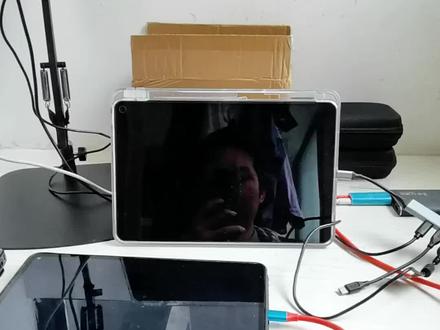 02:18查看AI文稿AI文稿
给大家看一下直播的设备啊,这是一个直播的平板,我们打开平板啊。嗯,可以看到这是打开平板后,我们只需要打开直播软件的, 现在直播软件他可能卡住了,把他退出来吧。嗯,打开直播软件啊,在这平板上面我们就可以来开直播了。嗯,看到没有?这是。嗯,摄像头什么都已经加进来了的, 他直播间的画面,他是一个多画面直播,然后这个平板呢?我们只需要开屏,然后解锁一下, 解锁一下后他游戏画面他就可以过去了,看到没有?已经过去了。嗯,我们现在打开直播间啊, 打开直播间就可以了,打开直播间就可以开直播了,我们来看一下直播间的效果啊。好,我先试播,还是试播为例吧。嗯,试播完成啊。嗯,把它试播一下啊, 开启直播间。嗯,等下,这个要等一下要选择一个分类啊,选择分类写王者荣耀手机直播王者荣耀吧。 好吧,我选择一个手机直播王者荣耀的分类啊,然后屏幕比例是竖屏,我不是横屏,直播开启允许。嗯,我已经开启直播间了啊。 嗯,然后再选择全屏,是吧?我们来看下直播间的效果啊。看直播间是什么效果啊? 我看下直播间的效果啊。嗯,看下直播间的效果。 直播已经打开了,可以看到吗了,直播间的效果是这样的。嗯,是不是很简单?开直播比电脑简单还还简单很多吧,手机。
93多屏李白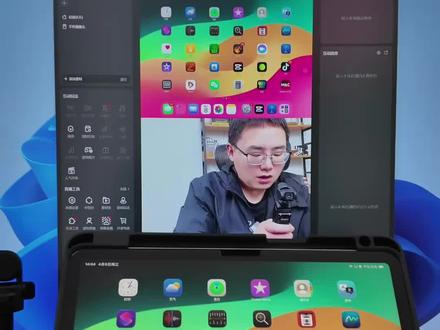 02:38查看AI文稿AI文稿
不用拓展和采集卡就可以把平板的画面接入到直播间,并且呢还同时能用手机做电脑直播摄像头。接下来给大家来讲解具体的连接方法。第一步,把人物出镜的手机画面接入到直播间当中,在手机上下载抖音植物伴侣这个软件,这个软件大家看清他的图标,不要下载错了。 点开之后呢,点击下方的开直播,然后用一根数据线连接手机的充电口,我用的这根数据线呢是来自于优莱特的数据线,它的传输速度最高可以达到十 gb 每秒, 并且呢它的长度可以选择从一点五米到三米都有,我用的连接手机的是三米的一根数据线,因为我直播时手机要离人物比较远,这样人物在画面当中不会被遮盖住。接口方面,一端是手机的 usb c 口, 另一端呢是 usb 接口,把这一端直接插到电脑上,不需要额外的进行转接。接下来在电脑上打开抖音助手伴侣,进入之后点击右上方的竖屏直播,点击添加直播画面,选择手机摄像头, 在这里呢一定要选择有线连接,因为有线连接的方式更加的稳定,并且呢清晰度更高。在这里呢就可以看到我的手机了,点击连接 在电脑上,点击连接之后,一定记着在手机上点击启用,现在人物出镜的手机画面就已经设置好了。接下来就是把平板的画面接入到直播间当中, 同样是使用优莱特的数据线,因为平板和我的距离比较近,所以说这根线呢我选择一个两米的,把数据线插入平板的充电接口,另一端呢,插在电脑接口上一定要记着,接口呢一定要选择 usb 三点零以上的接口,这样才能保证画面传输的清晰度。在直播伴侣当中点击添加素材, 接下来选择投屏,你可以根据自己不同的平板来选择不同的投屏方式,因为我这里用的是苹果的平板,所以呢这里选择 投屏。 ios 选择投屏之后,桌面呢会自动的下载驱动程序,需要稍等一会。电脑上的驱动程序下载好之后呢,再次插拔一下平板的数据线,桌面当中就会出现一个投屏的选择,这里呢选择使用手机投屏,点击使用。 现在平板的画面已经出现在直播间当中了,是不是非常的方便,还可以用鼠标来拖动平板的位置, 选择放在上边或者放在下边都可以,我也把这根数据线放在了视频左上角,小黄车,价格非常的便宜,想用手机做直播,或者说想要把平板接入直播间的,直接入手这根线就可以。
318短视频研习社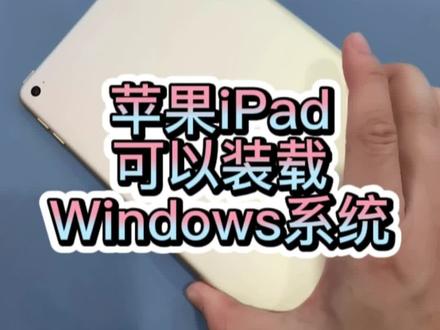 00:29查看AI文稿AI文稿
上一条视频跟粉丝说 ipad 也可以用 windows 系统,我们来看一下这是不是一台 windows 系统,鼠标可以用,直播办理也可以用哦。一台 ipad 可以操作 windows 系统,那我们看一下是不是苹果系统, 我可以秒切换哦。 ipad mini 四可以用 windows 系统是吧?这是直播伴侣,看到画面了,没有直播伴侣,那这个还意味着什么?
128小斯学长的云电脑 01:18查看AI文稿AI文稿
新手小白主播怎么才能低预算去直播?那么咱们呢只需要一根数据线连接到咱们的 ipad, 另一头插到咱们电脑端,同时呢在咱们电脑上打开,咱们添加画面,在咱们直播伴侣上选择投屏 ios, 然后这里呢就会有安装驱动啊,我这个驱动呢已经是安装好了的,那这里呢就可以看到啊,咱们的和平精英画面呢已经直接 投屏到咱们的电脑上了,同时咱们还需要准备一个麦克风和咱们的一个耳机,直接直连电脑,耳机用来咱们听声辨位,包括说咱们去听咱们的音效。麦克风呢就是跟咱们播间的兄弟们去唠嗑了,你学会了吗?但是啊,这种直播只能给你来到一个幺零八零 p 六十分直播,然后这里缺点啊大家也显而易见,当然画质方面不支持四 k, 也不支持二 k, 您这里画面会有一定延迟,声音也会有一定延迟,麦克风是直接走咱们平板的麦克风, 同时这样的话是电脑端去给你充电的,充电速度也比较慢,基本上是供不上用的,那也容易说损坏,咱们两边的接口都比较脆弱,那这个就适合咱们新手小白的直播体验了。
 03:49查看AI文稿AI文稿
那么这一期视频呢,我跟大家讲解一下如何用苹果的最新版的 ipad 以及 ipad pro 啊,来连接咱们的娃娃脸代理直播转换器进行一个内陆和直播。那么新款的 ipad 呢,它的接口不再是以前的闪电口了,他现在变成了特别飞的接口, 那么现在如果要用它进行直播和内录的话呢,需要用到咱们给大家配的这样的一个专用的一个白色的相机套件啊,他的这一个头是,呃, kpc 的,这里呢一共有三个孔, 左右都是可以接数据线的,中间这一个是插充电头的,那么我们首先要给大家准备这样一根线, kpc 的数据线,我们这一头 usb 的这一头,把它插在这一个 白色盒子的左边或者是右边都可以。好的,插好之后呢,这个线的 kpc 口就插到我们的转换器上面去, 好的,插到转换器了可以接口 好,插好之后呢,那么中间这一个是给这个盒子供电的,给他插上的目的就是为了实现边充电边直播,那么他这个插头就要用到 ipad 配备的那个原装充电器和原装的充电线,这个就是 ipad 啊附赠的那一根充电线 啊,他的充电头给大家看一下啊,这个是苹果的笔记本的充电器啊,也可以给他进行充电啊,你用那个 ipad 原装附赠的那一个充电头也行,但是如果你用的是那种嗯安数比较小的充电头的话,他是完成不了充电的,他刚插上之后他就会吸掉,他就显示没有充电啊,所以说一定要用原装的充电器啊,先把这个充电器插上。 好的,那这一段呢,我们就把它插在这一个我们送的这个相机套件的充电口。 ok, 然后我们现在把 这一个 kpc 口就插到我们的 ipad 这里去。 好,大家可以看到啊,这个地方已经显示正在充电了,同时呢我们的保暖伴侣直播转换器,他的绿色工作灯也亮了,那么呢,我们来验证一下他的 otg 是否连接正常了,验证的方法就是 在这个 ipad 主界面右上角轻轻的滑下来,滑下来之后呢,在这一个 有一个小圆点啊,右上角有个小圆点,点进去。好,这个地方已经显示出来了我们的 otg 的一个硬件的名称啊, usb a 丢,把这一个,把他的这一个音量开到最大啊,因为这个音量你关小的话,你的直播间音量就很小了,所以说要开到最大。好的,这一个设备已经打勾了,证明 otg 是连接正常的。那这个时候你就可以开始你的直播和内录啊,要内录歌曲或者是直播的话都可以,这样就可以正常的使用 ipad 进行直播。好了,今天的讲解就到这里。
 01:37查看AI文稿AI文稿
啊,苹果手机和安卓手机怎么把我们手机的画面投屏在我们的直播伴侣上啊?两种方法都教给大家。首先我们先讲我们苹果手机的,先点击我们的添加素材,然后找到我们的 苹果手机投屏,点开它会提醒你把你的手机苹果手机投屏功能打开,我们点开一下, 选择我们抖音的直播伴侣,然后我们就连接成功,现在就可以展示任何一个你要展示的一个画面了,那么这是我们苹果投屏的方法,那么很多朋友说,那我是安卓手机,我应该怎么去投屏呢?朋友们,我们把我们的安卓手机也给大家拿出来, 安卓手机呢,需要在我们的手机上,安卓手机需要在我们的手机上下载一个抖音的直播伴侣啊,你首先先打开它,然后再点击添加素材, 添加素材里面我们找到这个,呃,这个手机投屏,手机投屏他会提示你是扫码还是无线,我们选择无线投屏,然后选择直播伴侣 app, 然后我们在这里呢,我们找到手,手机上找到我们的开直播手游 直播,然后里面会有一个投屏,我们点开啊,我们选择连接我们电脑的直播伴侣,然后选择使用投屏, 点击确认投屏允许,现在啊,我们我们安卓手机投屏也投屏成功了,所有的投屏我们一定要,一定,一定啊,手机和我们的电脑都要在同一个网络下。
 03:52查看AI文稿AI文稿
哈喽,大家好,我是深管家,那么这一期视频呢,我跟大家讲解一下如何用苹果的最新版的 ipad 以及 ipad pro 啊, 来连接咱们的娃娃脸办理指导转换器进行一个内录和直播。那么新款的 ipad 呢,他的接口不再是以前的闪电口了,他现在变成了特别 c 的接口, 那么现在如果要用它进行直播和内录的话呢,需要用到咱们给大家配的这样的一个专用的一个白色的相机套件啊。 他的这一个头是呃, kpc 的,这里呢一共有三个孔, 左右都是可以接数据线的,中间这一个是插充电头的,那么我们首先要给大 大家准备这样一根线啊, tpc 的数据线,我们这一头 usb 的这一头,把它插在这一个 白色盒子的左边或者是右边都可以。好的,插好之后呢,这个线的 kpc 口就插到我们的转换器上面去, 好的,插到转换器了,可以喝一口。 好,插好之后呢,那么中间这一个是给这个盒子供电的,给他插上的目的就是为了实现边充电边直播,那么他这个插头就要用到 ipad 配备的那个原装充电器和原装的充电线,这个就是 ipad 附赠的那一根充电线啊,他的充电头给大家看一下啊,这个是苹果的笔记本的充电器啊,也可以给他进行充电啊,你用那个 ipad 原装附赠的那一个充电头也行,但是如果你用的是那种嗯氨数比较小的充电头的话,他是完成不了充电的,他刚插上时候他就会吸掉,他就显示没有充电啊,所以说一定要用原装的充电器好,先把这个充电器插上。 好的,那这一段呢,我们就把它插在这一个我们送的这个相机套件的充电口。 ok, 然后我们现在把这一个 kpc 口就插到我们的 ipad 这里去。 好,大家可以看到啊,这个地方已经显示正在充电了,同时呢我们的保暖办理直播转换器,他的绿色工作灯也亮了。那么呢,我们来验证一下他的 otg 是否连接正常了,验证的方法就是 在这个 ipad 主界面右上角轻轻的滑下来,滑下来之后呢,在这一个 有个小圆点啊,右上角有个小圆点,点进去。好,这个地方已经显示出来了我们的 otg 的一个硬件的名称啊, usb a 丢啊,这一个把他的这一个音量开到最大啊,因为这个音量你关小的话,你的直播间音量就很小了,所以说要开到最大。好的,这一个设备已经 打勾了,证明 otg 是连接正常的。那这个时候你就可以开始你的直播和内录啊,要内录歌曲或者是直播的话都可以,这样就可以正常的使用 ipad 进行直播。好的,今天的讲解就到这里。
249声管家的音频世界 02:49查看AI文稿AI文稿
直播带货哈,如果咱们不想露脸,又没有样品哈,咱们可以下载一个抖音直播伴侣,这个呢就是我一直每天在用的抖音直播伴侣,咱们呢?哈,咱们这里不是有个搭建直播间吗? 这个搭建直播间,这是我每天用的,我每天播的是新鲜辣椒,我用的素材,看了吗?我先把它退出去哈,我给大家演示一下搭建直播间,然后呢选添加素材, 咱们比如说想卖这个木耳吧,把它添加进去,然后呢给他放大一点,哎,没有黑边就可以了,点保存,然后呢这时候就可以点开始直播了, 我跟大家说哈,这不有个开始直播吗?点开始直播之前,咱们还要做一个呃,一件事哈,就是点开抖音,点开加号键, 然后这面有个开直播这个键哈,他这里有个商品, 商品呢,就是说你要把你想卖的东西给他添加进去,你看看了没有?如果,如果是这里,这是我之前卖的个辣椒哈,我一直在卖的,如果你想卖这个玉米的情况下,你就给他点玉米点添加, 然后呢再点完成,然后就可以退出来了,咱们再打开抖音直播伴侣, 打开抖音直播伴侣,点这个开直播这个键啊,然后点搭建直播间,每次你要给他点一下保存的,然后就显示这个页面了, 这个页面,然后点开始视频直播,他就循环播放,咱们刚开刚开始传上这个视频,然后剪个一分钟左右就可以了,这时候呢哈打开抖音直播伴侣哈,就开始循环播放了,就打开你的直播间了,这时候你的人是看不到的, 也不用担心他会违规哈,因为我播了好几个月了,也有好多人都是用这种工具直播的,他是抖音旗下的一个直播工具,他不会违规的。就是说咱们播的时候呢哈, 咱们一定要注意那个极限词,不要说极限词哈,什么最好呀?什么东西啊?就是极限用词不要说,而且说不要跟人家保证什么物流信息之类的,他一般是不会违规的。 就你咱们要简单学一下抖音规则,还有说这个素材去哪里找呢?咱们去抖音那个放大镜里面搜索哈,里面都有 啊,就是选那个什么点赞量高的呀,清洗的好咱们用就可以了哈,话术不会说呢,咱们就去,你卖什么东西就去同行的直播间哈,你看别人怎么说的,你给他记下来, 真的你就说了几天以后他会就会形成一个记忆的,你根本就不用看稿子,你就背的滚瓜烂熟了,因为来回循环就那几句话,这样就可以了,我觉得是特别简单的。
3970毛豆妈妈|钱来啦


