小米摄像头内存卡怎么装
安装方式,稳住镜头,然后正面朝上用力塞入,听到按钮的声音即可安装成功。 以下这种情况错误示范,在安装过程中,由于没有稳住镜头,然后导致 sd 卡物滑入机身,然后无法取出,这时可以借助身边的一些名片或者纸板上的卡片, 然后塞入。将卡片用力塞入镜头底部,然后滑动镜头即可取出。

粉丝3710获赞1.3万
相关视频
 03:23查看AI文稿AI文稿
今天又来安装这个监控,更换一个像头,这个是小米的像头,这一个电源线说明书,还有一个挂,就是倒挂的一个配件。然后这就是像头, 这个买来是二百多,在京东的这个官方旗舰店买的,好像是两百五十块钱吧, 他那个感光的那个元器件好像不太好用,看一下现在这个,再看下这个摄像头,就现在就这样了, 这有个时间能看到这黑黑白黑白白的一片,他开了灯之后就是这 这样子,他没开灯呢,他就是能恢复正常,会把这个摄像头给他换了,他这个是有配这个充电头的,看下这个充电头啊,一点都不环保,还配个充电头的。 然后呢还有一条这是 c 口的线,可以看到这边是 c 啊,这边是 b 啊, 我把它充上电给他连接一下,连接完之后呢,就给他换到这个天花上去就可以了。这个呢是以前的,这是拆下来的,是这个样子的,他标识在这里,然后他的充电口呢?是这种老的这个安卓口啊, 然后呢我们要把这个卡给取出来,这里面有一张 sd 卡,他在这里啊,摁一下,他就出来用指甲盖怼一下,他摁完之后他就这样子,我们把它拔出来 就可以了,然后你再插到这个新的这个上面去就可以了,他也是在这里啊,你看他低着头,把他头抬起来,他底下就有这样,那怎么插呢?你插错了,是插不进去的,是斜的, 只有插正了才会这样,可以看到吗?两边都是一样的,你插反了是插不进,插的是斜的,你就怼不进去啊,你不要用力怼啊,你就把它转过来啊,拿一个东西把它往里推啊,我这边指甲比较短,不好推啊,借用一个什么牙签之类的就可以,这样就进去了,可以看到这卡就在里面了,然后我们接上电源来试一下。 接上电源之后呢,这边有个灯亮,我们等待一会啊,他在转,他在测试。 然后呢,你去下个米家 a p p, 下个米家 a p p。 好,点击这个,你这个智能设备, 我的家庭啊,点击扫一扫,在连接他这个设备底下呢有个二维码,我们扫描一下就可以连上,扫了之后提示长按,长按这个三秒重置, 等待连接。重置,重置成功,正在启动提升重置成功,然后请稍后就可以了。点击设备已重置, 扫描设备马上就连上了。连接的是比较简单的,那我们给他连接一个 wifi 连接一个 wifi 连接。我这边已经设置好了,点下一步就可以 账号绑定成功。这边已经连接成功了,我们给他取个名字就可以了啊,现在这个摄像头就已经连接成功了,我们把它装上去就可以了。这视频那我们就分享到这边,我们下期视频再见。
895拾光信息 00:58查看AI文稿AI文稿
为什么监控摄像头会烧卡?回放卡顿?大家首先想到的肯定是摄像头不行,其实只需要打开这个小开关,能避免大部分烧卡的问题。大家首先要知道,摄像头插卡之后,如果打开始终录制,相当于二十四小时不停,全年无休 超负荷工作,再好的卡也可能会出问题。如果我们打开事件录制之后,画面变动才会录制,这样摄像头就有了休息的时间,并且不会持续发热,又会一定程度避免烧卡。在内存卡选择也很重要,我拿了五款摄像头以及市面上卖的比较好的内存卡, 有二十多读取速度一百三十兆,四十多读取速度一百六十兆的来测试读取速度越低播放越卡顿。建议三 k、 四 k 的 摄像头选用大品牌读取速度高的卡, 这样不容易坏。另外,摄像头安装是否是原装充电器以及数据线也会影响摄像头的寿命。还要记住一点,如果摄像头拔卡,一定要在软件中推出储存卡后再拔出,以上这些方法照着做会避免大部分烧卡的情况。
1384理想家的装修日记 02:25查看AI文稿AI文稿
我买了一个这个小米的四 k 云台摄像头,我们来看一下它是怎么安装啊?我这是一个镜头盖,盖上和这个是连接线。 ok, 说明书我看会了,接下来大家跟我操作就可以了哈。先把这个一起买的这个内存卡给它取出来,这个触点朝上, 然后奔进去,这个方向要注意哈,是这样啊,这边这个转转转弯的,这个头朝下的,该网上好多这个车友朋友他们的都装错了,要给他拧上去, 把这个线刚好朝上这个线的方向,注意啊,这个角度。 ok, 这个就比较顺滑的一个角度哇,它在转, 等待连接哦,显示已经出来了。添加设备,四个云台摄像头,请输入四位数字密码,六二一一哦,等待连接。这给我念出来了,六二一一。确定 添加中,请稍后。哇,好高级,这个东西,感觉无线网络连接成功 哇,可以可以,上下 左右哦哦哦,这个极限就到这了 哦,这样可以转一圈 哦,也不行就到这。 ok, 搞定了。那后面的话我应该会用到蛮多这个云台摄像头来给大家拍视频。好,这期视频就到这,喜欢的话记得点赞评论加收藏,拜拜。
414煜城的YU7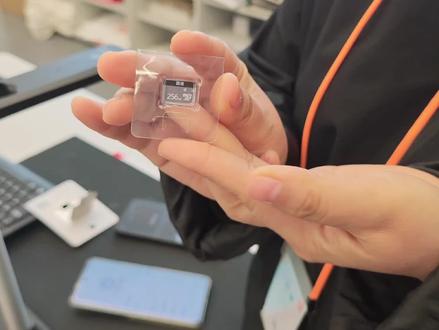 01:48
01:48 01:17查看AI文稿AI文稿
hello, 大家好,我是赵彼得。今天我们来解决小米智能摄像机, 网上经常能看到关于它的各种吐槽,比如存储卡状态异常、无法格式化, 这样的问题我也遇到过,那么我是如何解决的呢?首先选购一张新的符合读写速度等级并且摄像机可支持容量的存储卡,向上调整摄像头角度,露出卡槽,切断摄像机电源,按压存储卡,弹出后拔掉更换新的存储卡, 再次接通摄像机的电源,进入设置页面,点击存储设置,点击存储卡状态,进入存储管理页面。 将录制模式修改为事件录制,因为始终录制模式会二十四小时不间断的将录制的内容写入到存储卡上,这其实非常消耗存储卡的寿命。 普通家庭用户一般选择事件录制即可,仅在画面变动时将录制内容保存到卡上, 可以很大程度上延长卡的使用寿命。而更高需求的用户可以选择云存储和接入 nas 来备份数据,保证安全。想要了解更多问题的解决方法,记得关注哦。
340赵彼得 00:55查看AI文稿AI文稿
哈喽,大家,今天是在小米当螺丝钉的两千两百六十二天,这个月呢是咱们小米摄像头的一个主推月。 对于摄像头呢,呃,这边有个人的小见解,首先很多朋友他不知道摄像头会装哪里,那咱们的小米摄像头基本上呃装储存卡的位置在两个地方正常呢,他可能会在摄像头的底下,他没有,比如说这一款 这样的话基本上咱们可以在电源线的后面看一下,在这个地方就是插摄像头的,以及在安装摄像头的时候呢,咱们推荐呃 倒置的进行安装,倒置的安装之后的话,他的摄像头可以看的范围更广,如果说你是直接放在上面进行安装的话,那摄像头往下的一部分的这个向下的角度就是看不到了。
11鄞州下应小米之家 01:25
01:25 02:31查看AI文稿AI文稿
给大家看一款这个摄像头就是连接成功以后的啊,好多人这个想用这个, 就是想省钱用这个储存卡,但是买了储存卡以后他又不知道怎么安,不知道怎么去装,大部分的 这个室内的这种摄像头,无非就是在这个下边,或者是在这个镜头的下边,我们看一下这一款啊,他这个出声卡的位置在哪里啊? 看大家轻轻的把这个哎哎给他转上去,大家看到了吧啊,这个 位置就是安装出生卡,我们看一下怎么安装,哎,好多人买回去以后就找到位子了,不敢安装或者害怕安装,哎,你可以试一下这个,把这个卡先轻轻的放下去。 a, 但如果说哎,你把这卡片可以先试一下,如果说你放到这种程度你就放不下去了, 那你就不要太使劲了,然后就给他反过来试一下,反复的试一下这个东西就是说就是一个那个,你不要蛮干,这是一个技巧型的,哎,你看这个位置哎,你摆的很正,给他轻轻的哎 一推,他这个是有弹性的,你要想取出来的时候,哎,你给他 看一下啊,对,你取出来的时候,哎,你再一按他就弹出来了啊,看没有, 这可以了,给大家的建议是,最好最好是断电的情况下给他安装,因为有些有些储存卡他这个因为制造工艺的原因吧,他不支持所谓的热巴插带电的,你 那个可能会一定程度上损坏,是吧,保险起见。 好了,可以了,就先给大家说这么多吧,有需要的或者有什么问题的话可以给我留言,好吧,拜拜。
306小白摄像头路由器教程 00:11
00:11 00:27查看AI文稿AI文稿
插入内存卡的时候要注意内存卡的方向,要参考机身上卡槽外边的小图标,然后注意不要插反 卡,插入不进去可能是插反了,不要硬插,硬插会损坏内存卡卡槽。
 00:46查看AI文稿AI文稿
内存卡安装方式,镜头上移可以放入内存卡,完成后还原镜头,摄像机开箱视频,首先是配件包, 说明书、 充电线、充电头,摄像机平台底座, 小米云台摄像机二 k。
 03:30查看AI文稿AI文稿
哈喽大家好,欢迎收看小妙老弟,今天给大家分享一个关于小米摄像机的一个比较特殊的功能,我也是用了这么多年,今天才发现有这么一个功能,正好我家里边也有相关支持他的一个设备,所以说咱们今天就给大家演示一下,马上开始 大家看桌面上就咱们的小米自然摄像机,然后我们现在呢已经把我们的摄像机连接到了咱们的米家 app 上面,在这上面我们可以查看咱们摄像机的画面和设置,大家看在这里边我们可以选择他的画质,可以选择脸可以的。然而今天呢我们最重要的就是给大家讲解他的这个存储管理的功能, 一般的摄像机大家都知道存储管理,他只有一个存储卡的管理,那我们的这款小米智能摄像机呢,他多了一个 nas 网络存储,也就是把我们的这个监控视频存储到咱们家庭服务器里边,个人服务器里边,这样我们的视频就可以保存的更久,保存的更多。那 点进来之后,我们这上面就可以看到可添加的存储器,然后我们随便选择一个,那在这里面呢我们只需要输入他的账号密码,那如果你没有那种专业的云存储服务器,你也可以使用他的小米路由器,大家看到没有 使用小米路由器只需要插入一个 u 盘就可以实现这个网络传输器的功能,那我们这里先输入我们的设备密码,打开看咱们输入账号密码之后,这里边就可以看到我们存储服务器里边的一些文件夹,那我们呢只需要选择一个你自己知道容量比较大的一个文件夹,然后我们拎进去。 好,这个时候呢他就已经设置好了,然后视频存储,那存储时间设置就可以设置三个月、六个月,甚至是一年,然后上传时间间隔实时那存储器设置,然后就是我们刚才选择的那个文件家里边,他就会存储到里边去。那接下来呢,我们就用另外一部手机给大家演示一下,看一下我们刚才存储 到服务器里边的监控视频效果怎么样,大家看。接下来我们打开我们的华为平板电脑上面的文件管理,在文件管理里边这里有一个网络邻居,咱们点进去。好,我们找到刚才选择的这个服务器点进去,然后我们刚才保存到这个 usb 二里边的,然后咱们再往里边点,大家看到没有?这里就多了一个小米 come on video, 他的创建时间是两分钟以前。好,大家看,咱们再点进去。好,大家看,这就是我们刚才摄像头记录的画面,看到没有?都是刚刚,刚刚,刚刚一共记录了大概有二十个视频左右,那每个视频都是非常小, 都是差不多五照六照这样一个状态,七照左右。那我们点进去看一下啊,给大家看一下是不是我们刚才拍的视频, 大家看到没有?这就是我们刚才的一个监控的效果啊,然后我们的视频他还在不断的进来,看到没有?你只要刷新一下他就会进来,刚才我们看到是十八个,现在已经 飙升到二十九个了,那我们的监控视频保存在我们的这个个人的服务器网络,纯属服务器里边,这样咱们就可以方便的查看,就不需要像以前一样,必须要把这个内存卡取出来,然后上到我们的电脑上,这样才能去访问。那现在呢,有了这个 网络存储功能,咱们直接在平板上,只要在同一个网络下就可以直接远程的查看,非常的方便,非常的给力。好了,通过刚才的体验和演示,大家可以看出来,咱们的小米摄像头在插入我们的内存卡之后,就可以接触到咱们家里边的相关的 nas 设备,也就是说私人存储零服务器。 这样呢,我们不管走到哪里都可以通过语音服务器查看咱们监控里面的画面,这个功能是非常方便的,大家都知道一般的类型呢也就三十多个 g, 一般只能保存一周左右的视频,那有了咱们这个 nas 语音服务器,只要你的硬盘够大,就可以装下一年甚至两年的视频,让你的视频 数据监控数据更加的安全。那咱们今天的分享就到这里,如果你家里的也有这款小米智能摄像机的话,赶快去体验一下吧,希望我的分享对你有所帮助,那咱们下期再见,拜拜。
864床车游全国 00:54查看AI文稿AI文稿
好多朋友对监控存储卡不知道怎么选,什么?三十二 g、 六十四 g、 一 百二十八 g, 规格太多,无从下手,理论上是越大越好,但也要看你的钱包支不支持,要想花钱少又够用, 其实一点都不复杂,记住这三步就行。第一步,想清楚你的摄像头像素是两百万、四百万,不同像素每天占的内存是不一样的, 这张图就是不同像素大小的摄像头一天要用到的内存。第二步,想清楚要存多久, 家里用三到七天足够,公共场所一般是三十天以上。第三步,用每天所需要的内存乘以对应的天数,算出来的就是你需要的内存大小。我把图标放在评论区,有需要的朋友可以咨询,记得点赞关注哦!
103露姐说监控-荆州博盛


