mac外接显示器怎么关闭外接显示器
如果你跟我一样使用麦克电脑,需要外接显示器,那么一定要下载这个应用 monit ctrl, 为什么呢?因为平时需要调整显示器亮度的时候,都必须要在显示器的按钮上进行操作, 很不方便。下载这个应用之后呢,就可以用键盘的快捷键来操作显示器的亮度怎么样?麦克用户,我就问你心动不心动?

粉丝1071获赞5.8万
相关视频
 00:39查看AI文稿AI文稿
麦克的外接显示器,你最在意的是什么呢?嗨,我是麦小仙。总有小伙伴来问如何选择麦克的外接显示器,我个人的理解是,你用习惯了苹果原材显示技术的视网膜屏,你找一台,其他的屏幕还真的没有办法对付。我呢,就找到了他明星 pd 二七零五 q 显示器,他自带的 m 不可模式,主打的就是保持和麦克接近的色彩, 对于技术参数还不如直接 pk, 这样的一个色彩表现至少我是很满意的,对视频剪辑、动画制作、平面设计等专业需求也是游刃有余,日常办公就更是如鱼得水了。还有六十五瓦太普 c 反向充电,再也不用带苹果那半斤重的充电器了。其他该有的技术指标就不多说了,要是有兴趣自己去了解吧。我是麦小仙。
6483他们叫我小仙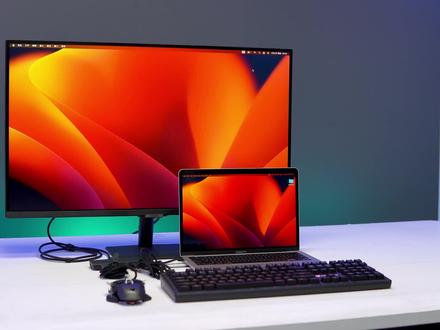 00:59查看AI文稿AI文稿
使用苹果笔记本外接显示器和盖显示器就黑屏,怎么破?怎么设置都没用,因为你需要插上电源,现在和盖是不黑屏了, 可是你看看这一桌面的线烦不烦?因为 mark book 只有两个 type c 口,要接显示器需要加一个拓展物,从拓展物连显示器连外设,再加上一个电源线,这一桌子的线真头疼。 今天我就来解决这个问题,就是一根 type c 线以及一台带 type c 反冲功能的显示器。例如我们这台三星显示器有六十五瓦的反冲功能,并且背部有三个 usb 口,我们只需要一根 type c 线连接笔记本和显示器,就可以同时实现充电。 拓展屏以及拓展物功能。箭属等外设可以连接在显示器的 usb 口上,笔记本即插即用,拔线带走桌面,简洁之余也更方便。对了,这样连接后盒盖也不会黑屏哦!关注我,了解更多显示器知识!
361像素屏论员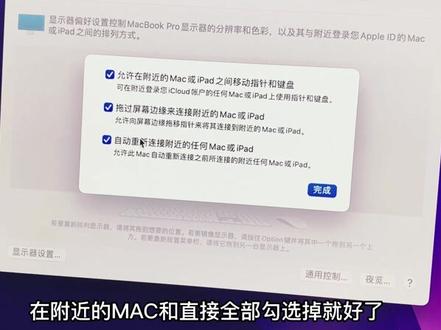 01:59查看AI文稿AI文稿
兄弟们,当你们给麦克买了外接显示器之后,这个功能一定要打开,真的超级实用,接下来我给大家分享一下,我们这里点击系统偏好设置,然后找到这个显示器, 显示器之后,他这里有一个通用控制能打开,然后用续在附近的麦克和直接全部勾选掉就好了。然后这里虽然说我没有 ipad, 但是他可以在显示器之间互相进行一个屏幕的一个切换,大家可以看一下效果啊。 好,接下来我给大家演示一下。比如我现在正在使用 cream 浏览器,然后呢这个界面在这里如果是你想分屏,那么既可以在这个显示器中进行分屏,也可以将它直接拖拽过去,我们看一下啊,这里我们再打开这个做思维导图的一个工具,那么 比如说我现在想做个思维导图,但是呢又想查一些资料,我不想在这个界面进行查找,那么我们就可以这样将会浏览器的这个屏幕来看看,就这样滑动,然后可以拖拽进来, 哎,拖拽进来,拖拽进来之后呢,大家可以看到我们这个屏幕依旧可以进行操作这个思维导拖,比如我们这里再进行把手表划过来,好,我们进行一个转型, 比如今天我分享这个强大的方体功能,然后你在这边呢,大家还可以看到这里我们继续进行搜索, 这样的话你就可以拥有两台显示体验,这里互不干扰,这里你可以进行查找一些资料,然后这边呢进行工作娱乐,工作学习,哎,非常不错。那么如果你没有这个功能,你可以去看一下,呃,你的电脑的一个系统现在是处于 一个什么样的系统?大家可以看一下。我现在的系统是处于一个呃, macos match 这个系统,那么你可以看一下,但是当然新系统你就有了。但是我不想更新,因为更新之后很多软件无法使用,非常的麻烦。好的,只分享一些干货,喜欢记得关注哦。
249一锅汤 00:36查看AI文稿AI文稿
i'm not aware though i'm pretty fucking cool, but we'll meet again later these outsiders saw the giant lie at the heart of the economy and they saw it by doing something the rest of the suckers never thought to do they looked through the nineteen thirties the housing market collapsed made you move。
106坤哥666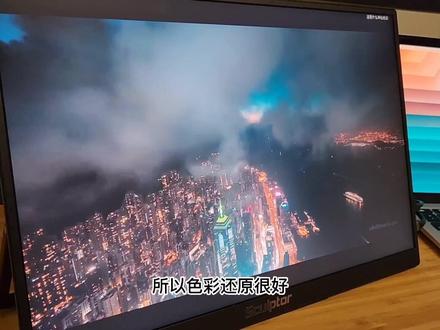 04:53查看AI文稿AI文稿
嘿,大家好,这个视频给新手介绍一下 macbook 如何外接一个显示屏,有哪些注意事项? mac 上外接一个显示屏呢,现在通常有两种方式,一种是通过这个 type c 口 来外接一个显示屏,还有一种就是使用 h d m i 口来外接显示屏。那现在我使用的是 type c 接口来外接一个十六英寸的一个便携屏啊。 使用 type c 接口外接显示屏,有一个需要注意的地方就是你这根 type c 线呢,必须是一根全功能的 type c 线,就是这根线呢,要有视频输出功能。 现在有的 type c 线,它只有充电功能,像另外这一根是一个显示器的一个供电的一个 type c 线,那这根线呢,只有供电功能,它是没有显示信号输出功能的。包括这个 macbook 自带的这根充电线也是 type c 的,但是这根线呢,也只是一个充 电的作用,它并没有视频信号输出功能。那如果你用这样的线接上你的外接显示屏,它是没有视频信号的。所以你如果你要单独买一根这种需要外接屏幕的 type c 线呢啊,你务必要看准 它是一个全功能的 type c 线,它有支持视频信号的输出。 ok, 使用这种方式外接显示屏的一个好处就是你可以使用本身这个 macbook 上边的这个 type c 接口就可以了,不用接其他的扩展屋。 而且现在比较新的显示器啊,无论是便携屏还是那种大屏幕,那么通常都有叫做反向充电的功能,就是可以通过这个视频输出的 type c 线呢, 可以用你的便携屏给你的 macbook 来反向充电,因为你的显示器一般都有一个独立的电源嘛,通过显示屏经过这根 type c 的 视频信号线呢,给你的麦不可进行一个充电,这样呢,你用一个 type c 口就可以有两个作用,一个是输出显示信号,还有一个给他充电,那这样呢,你就可以省出来另外一个 type c 口,在你需要的时候可以接一个优盘或者接一个移动硬盘。 你现在看到的这块屏幕呢,是雕塑家的十六英寸二点五 k 超轻便携屏,除了有 hdmi 接口之外呢,它还有 type c 全功能接口,在接收显示信号的同时,还可以给你的麦不可反向充电。显示屏支持 dcip 三广色域,所以色彩还原很好, 最高能支持二五六零乘幺六零零的分辨率。自带音箱,自带支架,可以放进你的电脑包里,作为笔记本电脑以及游戏主机的外接显示屏,非常合适。在出差旅行提供便携性的同时,还可以让你拥有一块石榴 英寸的大屏幕。 ok, 那还有另外一种方式就是使用这个 hdmi 接口,那你现在看到的就是我使用一根 hdmi 线来外接这个显示屏, 那这种方式呢,就需要你的这个麦顾客有一个 hdmi 的一个接口了,那像这种十三寸的麦顾客是没有这种接口了,所以呢,你就需要购买一个这种扩展屋啊,我这个扩展屋是一个紧贴式的,这种扩展屋就直接插在麦顾客上面的。 另外还有像这种分离式的就是一个线,这样一个线插在 macbook 上,然后其他设备都插在这个扩展屋上面。 ok, 那和刚才使用 type c 接口不同呢,是这个 hdmi 接口呢,这根线呢,它只负责视频的输出,它不像刚才使用 type c 线有这个反向充电的功能, 也就说你用这种方式呢,你的麦克的供电呢,你还需要单独的一个这个电源线, ok, 另外还有一个需要注意的地方,就是你购买这个扩展屋的时候,上边这个 hdmi 接口一定要买支持四 k 六合资的。那现在有一些扩展物还是只支持到四 k 三十赫兹啊。 四 k 三十赫兹和四 k 六十赫兹在使用起来是不同的,我这里有一个对比的视频,你可以看一下, 你可以看到这个四 k 三十赫兹,在拖动窗口的时候,你会看到有这个脱影,就是使用起来体验不是很好,所以一定要买支持四 k 六十赫兹的。所以呢,你现在如果给你的 macbook 配一个外接显示屏,不管是便携式的还是这种台式大屏幕, 现在比较新的显示器都支持这个 type c 接口的视频输出,并且有反向充电功能, ok, 这就是今天的视频,你平时用笔记本电脑都外接显示屏吗?如果这方面遇到任何问题或者有什么吐槽的,欢迎评论区留言讨论哦,这里彭 tv, 我们下个视频见,拜拜!
609鹏哥的果核 00:32查看AI文稿AI文稿
电脑怎么外接显示器啊?非常的简单,比拉屎还简单啊。找到了这个显示器啊,一般都有这个 sd i 接口啊,接出来之后 接在你那个电脑的那个连麦借口上。
220姚叫兽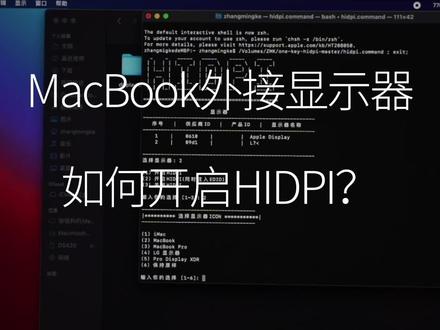 01:01查看AI文稿AI文稿
使用苹果笔记本外接显示器,很多朋友都遇到过图像字体模糊、图标大小不适应等问题,最直接的表现就是显示器缩放调节变成了分辨率调节,其实这是因为你没有开启 h i d p i, 如果是四 k 显示器的话是默认开启的,今天就来和大家分享一下一零八零 p 或者二 k 显示器如何开启 h i d p i 这里使用一串网上分享的命令,到时候我会给大家贴出来。首先要选择开启 h idpi 的显示器,这里选择二,然后依旧选择二。开启 h idpi, 同时注入 edid, 显示器图标选择保持原样,下面要输入你的系统密码,输完回车即可。 显示器分辨率这里选择六。手动输入,然后输入你当前显示器分辨率以及翻倍后的数值,比如一九二零乘一零八零,二五六零乘幺四四零三八四零乘二幺六零,五幺二零乘二八八零, 然后回车提示成功后重启电脑,此时再来看看显示器选项中缩放就回归到原来的效果了,整体的画面也更加细腻,现在你学会了吗?
1.5万monkeyzmk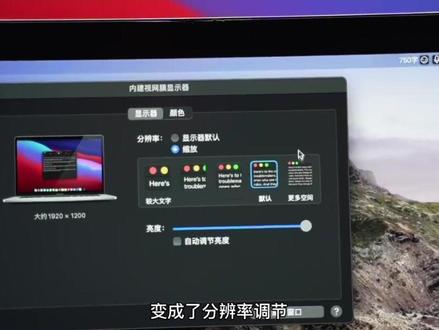 01:07查看AI文稿AI文稿
使用苹果笔记本外接显示器,很多朋友都遇到过图像字体模糊、图标大小不适应等问题,最直接的表现就是显示器缩放调节变成了分辨率调节,其实这是因为你没有开启 h i d p i, 如果是四 k 显示器的话是默认开启的。 今天就来和大家分享一下一零八零 p 或者二 k 显示器如何开启 hidpi, 这里使用一串网上分享的命令,到时候我会给大家贴出来。 首先要选择开启 hidpi 的显示器,这里选择二,然后依旧选择二。开启 hidpi, 同时注入一 did 显示器图标选择保持原样,下面要输入你的系统密码,输完回车即可。 显示器分辨率这里选择六。手动输入,然后输入你当前显示器分辨率以及翻倍后的数字,比如一九二零乘一零八零,二五六零乘幺四四零三八四零乘二幺六零,五幺二零乘二八八零, 然后回车提示成功后重启电脑,此时再来看看显示器选项中缩放就回归到原来的效果了,整体的画面也更加细腻,现在你学会了吗?
542小宋小 03:00查看AI文稿AI文稿
之前录了一个视频,用这个苹果的笔记本电脑外接一个显示器,让这个显示器呈现一个九十度竖着的竖版的,怎么来操作?有一些网友提出了一些疑问,我再来录一个视频,再把整个操作过程 再录制一遍。首先我们到这个这个系统设置里面,我们找到,找到这显示器上面啊,就有看到,因为我现在是已经 呃外接显示器已经和这个苹果电脑连接起来了,你要根据你的习惯去把这个地方,呃,你的这个苹果电脑是在你的这个显示器的什么方向什么位置,你的操作习惯要去把它选好。呃,你比如说我现 现在我的电脑是这样的,一个苹果电脑是在我的这个外界显示器的下边的,那么我就可以点这里面排列,然后现在就是我的这个电脑是在他下面的。那如果比如说我把我的这个, 我把我的苹果电脑啊放在我的这个右侧啊,这个电脑的右侧,那我就可以让我这个电脑我拖动到这边右侧过来, 那这样有什么好处啊?就比如说我现在在我的鼠标在这个电脑上,在我苹果电脑上,因为我现在我的设置的是我的苹果电脑在右侧,那个外接显示器在左侧,那我的鼠标只要往滑滑到左边, 滑到左边,那这个时候我的鼠标就跑到了这个上面来了。所以说你要根据你的显示器摆放的位置去去把这个地方排列一下啊,我刚才我是把这个 电脑放在我这个显示器下方,然后我就把这个地方,我的内键显示器就是这苹果电脑显示器,我给他拖到这里来,然后点完成就好了。那这个时候我的内键显示器这个地方啊用作主显示器,那这个我们就不用管,我们去点一下这个 啊,铭记的这个显示器,那这个显示器要改成什么呢?要改成叫扩燃显示器啊。那如果你之前是用的是内键显示器的镜像,那这个时候你的两个显示器显示的内容是一模一样的啊,那我们把它改回来,先停止镜像, 然后再把它它会自动弹出来呢,弹到这个扩展显示器,那这个时候这个地方啊,下方就有一个旋转啊,也就说你把这个地方改成扩展显示器之后,这个地方 还会有一个旋转,你把它改成一个九十度,这个时候你看我的这个扩展显示器就旋转了九十度,那这个时候我把我的这个显示器给他转转一个九十度过来, 因为我这里后面有好多线子,可能有的时候转不过来,转过来之后,那这个显示我这个浏览器,我把它给它,我给它放到这边来,那这个时候你再去观看这个照片啊,观看这个照片就是竖版来观看了。
260白金影像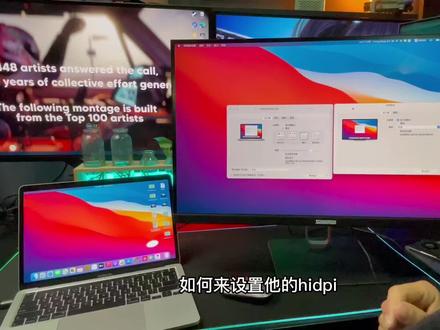 00:21查看AI文稿AI文稿
如何来设置他的 hidpi? 咱们发现了啊,内置视网膜的 hidpi 是他有的,外界显示器是没有的。好了,我们点击 omension 找到 tslg, 然后点击缩放一次,再点击默认显示器,再点击缩放好了他就出来了。那这个时候的话,我们就可以调节他的字体大小。
1033songrendisplay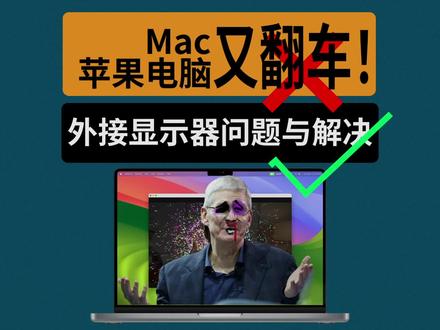 01:3653漫游挨踢
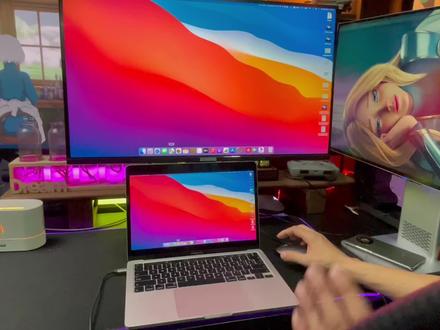 00:28查看AI文稿AI文稿
来个 book 外接显示屏怎么来?设置他的刷新频率?我们首先打开系统票设置,找到显示器,我们首先找到排列,把他的镜像这个选项打过去掉。好了,他就是扩展模式,扩展模式的话我们找到那个 t 二七零 lg, 然后我们点击缩放 啊,点击他的分辨率是他二五六零乘以幺四零的,然后把刷新频率调为一百八十赫兹。好,这样就可以了。


