这期视频我来为你讲解麦克最核心的三只和四只手势,以及五根手指能实现哪些操作。内容较多,建议先收藏,然后对照视频上手操作,你会很快掌握麦克触控版的使用技巧。 用三根手指可以实现窗口、文字、文件等任意内容的脱移。这是一项非常好用的功能,但默认却是不开启的,你需要在系统设置的辅助功能中找到指针控制,在触控板选项中打开,使用触控板进行脱移, 并将托仪样式改为三指托仪。开启三指托仪后,你就能使用三根手指选中文字拖动窗口拖动图片拖动一切,真的很好用!四根手指的功能基本都用于控制窗口和桌面,你一定有过这样的经历,在 在桌面上打开了一堆窗口,他们互相遮挡,找到其中一个窗口很费时间。这时候你可以先用四指向上清扫,打开调度中心,桌面上所有的窗口就会平铺显示,你就能准确的找到你需要的那个。 你还能在这里创建最多十六个不同的桌面空间。用我们刚才提到的三指托移,将窗口托移到不同的桌面空间中,就能创建专属的工作桌面、娱乐桌面或是社交桌面。 四指左右轻扫,可以在你创建的不同桌面之间切换,左边摸鱼,右边工作,老板来了,扫一下,非常完美。 四根手指向下轻扫,可以显示当前应用的所有窗口。四指上滑下滑,完美解决窗口遮挡时寻找特定窗口的问题。四根手指向外张开,可以把应用窗口推开,快速 显示桌面,再向内收拢就能恢复四根手指,向内收拢就能打开启动台,在这里你可以查看和打开电脑上安装的所有应用。五根手指能实现的手势和四指是一样的, 但多数时候没有四指方便。我通常会用五根手指向内聚拢的手势来呼出启动台,只是为了给小拇指找个事干,仅此而已。关注小张,让你的苹果产品物有所值,不浪费!
粉丝13.9万获赞64.5万
相关视频
 00:58查看AI文稿AI文稿
苹果手机大家都有,但 iphone 上的这些首饰操作你可能还真的不会。编辑文字的时候,三指捏合就能复制文字,在需要的地方,三指张开就能粘贴文字,图片也可以用三指捏合的方法来进行复制,三指张开就能在需要的地方粘贴。如果两台苹果设备都用的是同一个 id, 并且开启了接力, 复制图片或者文字后,还能粘贴到你的另一台苹果设备。三指离合两次就能剪切选中的文本,打字的时候再输入框,三指左滑就能撤销输入的文字, 三指右滑就可以重新编辑文字。不只是刚刚这些三指操作,接下来的这些操作你可能会用的更多。在信息页面,双指下滑就能快速多选信息, 然后一键删除。编辑文本的时候,双击可以选择词语,三击就能选择整段文字。 iphone 底部的小白条也不是吃素的,左右滑动底部的小白条可以快速切换应用,向下滑动小白条可以下移整个页面,方便单手操作。关注我,下期教你 iphone 隐藏的拖拽操作。
678花果科技 00:45查看AI文稿AI文稿
买了 ipad 一定要学会的多指手势操作,一指操作,屏幕左下角上滑,截屏底部上滑,打开大可蓝,按住图标拖拽出来是悬浮窗口,拖出屏幕隐藏拉回来复原,拖拽到屏幕边缘时,分屏操作,可以任意调整大角,右下角上滑,进入快速备忘录。 二指操作,双指捏合缩小键盘,支持九宫格和滑动输入,双指张开立刻复原。打字是二指,可以移动光标按住停顿一下再拖动,可以选中文字。三指操作,选中文字后,三指捏合复制,张开粘贴。三指左滑撤销,右滑重做。 四指操作,四指左右滑动切换不同应用。五指操作,捏合返回桌面,你学会了吗?
25Sweekli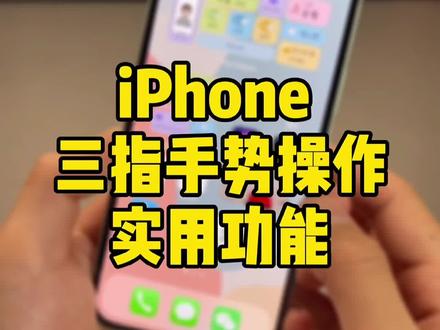 00:32查看AI文稿AI文稿
在 iphone 中常用的一个手势,三指捏合张开即可复制粘贴文本内容。而在 rs 十五系统中,可以按同样方式三指捏合拷贝照片,然后在其他应用中,三指放开即可粘贴分享照片时使用也挺方便。三指操作还有些其他功能,比如在文本中,三指左滑可以撤销,右滑可以重做。还 就是在设置中打开缩放功能后会放大整个屏幕。在任何界面,三指轻点两下即可放大屏幕,三指按住滑动即可拖拽屏幕,三指轻点三下即可调出控制器自由调节缩放大小,可以自己试试哦。
1.6万乐豪数码 05:30查看AI文稿AI文稿
今天继续讲盲人如何用苹果手机,还在讲操作手势,一个手指两个手指,讲完了,他还有三个手指,今天来讲三个手指的一些操作方法。 这个是没打草稿的奖啊,人家都有草稿,我从来不打。嗯,就是经常用的手势, 就不用说,就只要操作就知道去哪演示,如果不经常用的手势,你问我,我也不知道。开始开始十点三十八分 天气,无天气数据,还是把这个帮助中心打开开始帮助嘛。用四个手指轻点两下屏幕 开始帮助,若要停止帮助,请执行四指轻点两下或者双指左右滑动的操作,或者按下键盘上的 escape 键双先天。今天是用三个手指三指轻点一下朗读项目摘药。 这个朗读橡木粘药哦,我其实是没用过,所以我也不知道该咋用,感兴趣的话自己研究吧。 三指轻点两下切换静音切换静音,这就是把读屏的声音关掉,然后你只听到音效是没有声音的, 然后我们演示一下,在帮助的心里是演示不了的。三指轻点三下切换木连屏 三指轻点四下将语音拷贝到剪贴板语音拷贝到剪贴板就是把他读的内容复制到剪贴板。 三指向下清扫向上滚动三指向上清扫向下滚动三指向左清扫向右滚动三指向右清扫,向左滚动。就是这么多,我们退出帮助中心 四指轻点两下开始帮助。停止帮助。双指三指点两下,他就是没有声音, 没有音效,语音已关闭 他只有音效,没有声音。再三指再点两下,语音一打开他就打开了。 我们三指点三下,物联屏已打开。 呃,看得见的就能看出来屏已已经变暗了,就是调暗和调到正常的这个屏幕亮度嘛,这样的话据说是可以省电。 物联屏已关闭,再敲三下就变回来了。敲四下就是把刚才他读的那个文字复制下来, 就是比如刚才读的这个提醒事项,轻点两下,已打开,提醒事项已拷贝到剪贴板 这个已经拷贝到剪贴板了,如果你想把它粘贴到某一个位置 就可以。程序五, safari 浏览信息,一条未读信息把它粘到信息里边。无线局域网与蜂窝网络 对话一零零零一万零一信息一万零一相机 app 信息。短信文本栏轻点两下来编辑信息,文本栏正在编辑短信。插入点提 集拼写错误的字,编辑粘贴这把粘贴到这提醒事项发送按钮信息,文本栏正在编辑提醒事项,插入点在结尾。这个不就是刚才咱们使用段子访问拼写错误的字词提及, 这不就是刚才我们朗读的那个内容吗?删除响 app 删除删除主屏幕按钮拨可 三指向左右清扫。就是翻页吗?第二页共两页天气 主屏幕第一页共两页天气,无天气数据。第三个小组件共三个,第一个小组件共三个, 这个在小组件里边用三个手指向上滑向下滑。第三个小组件共三个,第一个小组件共三个, 向上滚动向下滚动嘛?第三个小组件共三个,第二个小组件共三个,第一个小组件共三个, 这个就是用三个手指的操作手势,还有四个手指的,我们下回再说。
191盲人小马哥:单身 00:35查看AI文稿AI文稿
iphone 隐藏的三指操作你都会用吗?在打字时误杀了一些字怎么办?三指左滑即可撤销,误删的字就会回来了,而三指右滑则可以重做。选中文字后,三指捏合即可快速复制三指,再捏合一次即可剪切,而三指散开即可粘贴内容。三指除了可以复制粘贴文字, 其实图片也可以这样操作,你说什么?手指太粗壮,三指操作太困难?那你还可以三指点击一下,屏幕上方就会出现刚刚提到的所有功能,点击对应的按钮也可以使用。你学会了吗?学会了,点赞!
6206科技狼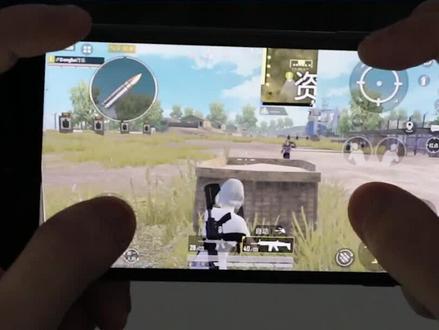 01:19查看AI文稿AI文稿
接下来是四指操作, 在三指的基础上,将开镜键放在了右上角,用右手食指秒按开镜键。相比三指,我们省去了移开右手拇指开镜的这一步。 在中远距离对枪操作中,我们也可以比三指操作的枪手更快开进,打出更多压制的子弹,甚至击倒对手。最后是五指操作, 在四指操作的基础上,在屏幕的左侧适当位置加入了蹲趴按键,左手食指控制蹲趴键改用中指开火。 那么在相同条件下完成一套动作最快的方式自然是五指操作,身法的多变性也是五指操作最佳。但五指操作对个人手指控制能力、协调能力也 有一定的要求,因为手型的改变,训练时间一长,手指也会有不适感。建议想对自己操作有所突破的玩家可以慢慢增加指数进行训练,在手指可以熟练操作后再更进一步。以上二到五指的操作,在开启陀螺仪后,操作性都会有明显的提升,高阶操作自然好, 但适合自己的才是最好的。下一期我会教大家目前职业选手中最主流的五指全陀健胃教学,还想学什么?我教你!
3255天霸电子竞技俱乐部 00:48查看AI文稿AI文稿
一口气教你一百个 ipad 技巧!今天要学习的是手势操作。五根手指快速粘合,返回主屏幕,左右滑动切换程序,粘合,挺住,查看后台。四根手指快速上滑,返回主屏幕,上滑,停止查看后台,左右滑动切换程序。三根手指 向内捏合,拷贝文字,向外放开,粘贴文字,向左滑动,撤销编辑,向右滑动,重做编辑。两根手指向内捏合,缩小键盘向外展开。恢复键盘,轻点键盘一下,选中词语,轻点键盘两下,选中整 长按键盘,滑动移动光标。一根手指轻点文字两下,选中词语,轻点文字三下,选中整句,长按文字,滑动移动光标。
6822刘大黑Henry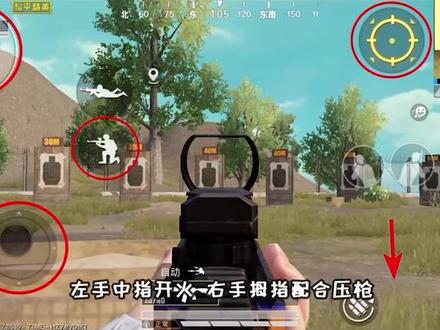 03:38查看AI文稿AI文稿
你是否还在纠结结尾如何摆放?又或者是二指、三指、四指、五指等等,他们的区别是什么?该怎么选择?该怎么上手?这期视频就让你百分百拥有答案。想问下大家目前在用几指操作呢?可以弹幕分享一下。如 如果没猜错,应该普遍十二指,毕竟容易上手是他的天然优势,不论男女老少,捧起手机就能开战。但只要移动着瞄准、开镜、开枪、扫射,操作就会明显慢半拍。 以默认键位为基准,我尝试进行了一些改善,主要就是把开镜、开枪、左右探头四个按键上下左右摆放,点击开镜后就能迅速按着开火键压枪,同时左手也能进行移动。 在傻愣愣的站桩设计其他键位摆放,根据个人习惯就好。除了改善键位,还可以通过用陀螺仪做一些辅助瞄准、拉枪、压枪操作来增强二指操作能力。另外,苹果十一以下老机型玩家还可以使用三 d 踏尺功能,一样能够增强二指操作能力。不过 陀螺仪有些玩家会不适应,很多安卓玩家没三级踏尺功能,此刻你又想突破自己的操作,上线那三指操作就出现了。很多人不去尝试多指,一方面不知道怎么调,另一方面担心键位越调越乱。其实只需几步,很简单的。同样默认键位布局为基准,先把左手开火键移到手机左上区域,然后 左手食指控制开火,两个探头移到右边,和二指类似,与开硬件一起呈现一个三角形。至于其他键位和二指大同小异。直到 注意的是,右手开火键需要禁用,只用左手开火,不要试图留着,否则二指习惯会让你本能用右手开火,对多指训练有害无益。 三指操作可以达到左大拇指移动,左食指开火,右拇指按着开镜或者探头直接进行压枪,还可以跳枪、拜佛都比二指要连贯不少,多了一根手指提升不止一定半点。即便如此,三指上面还有四指,在三 键位的基础上,把开镜键分离了出来,放在屏幕右上方,用右手食指操控左手食指,仍然控制左手开火,左手大拇指移动,右手大拇指负责探头、转向等按键,多出了一根手指,专门负责开镜。那和三指操作最明显区别就是右手 大拇指解放出来了,不再需要按着开镜键直接压枪。当你右手食指开镜,同时右手大拇指可以转视角、瞄准或者下蹲等,当然需要的时候也可以下滑屏幕。压枪相比三指操作要更加自由流畅。还有我个人四指的小习惯哈,剑和开镜键放在一起,外婆将会比放右下顺手,和开 镜键也不冲突。蹲键放在了开火键的下面,同样个人感觉这样下蹲开镜开枪更顺畅。这些不用刻意模仿,根据个人习惯,只要知道四指的根本就是多了。右手食指负责开镜键。前面说到拜佛枪,想必大家还对一种枪法有所耳闻,那就是秒蹲枪。下面我们来说五指, 同样在四指的基础上再多出一根左手中指,那左上角这块区域就要改变了。左手中指负责开火,左手食指负责蹲键。至于趴键,根据个人习惯,我 建议适合蹲放一起,增强食指的肌肉记忆。然后我来演示下五指的操作,左手拇指移动,右手拇指瞄准,左手食指蹲起,右手食指开镜,左手中指开火,右手 手拇指配合压枪,五根手指同时触控,整个操作下来非常的顺滑连贯。秒蹲枪就是去除了开镜,是一个近战不错的枪法,身法结合,至于更多不同的身法,后续可以出视频单独讲解。对于 五指,我再说一些自己的看法。首先他的优势是非常明显的,无论枪法和身法都有不少提升,但也是这几种指法中握持手感最差的,双手受力不均,压枪也会不太稳,需要更多时间适应。在握持手势上需要保持两种状态,战斗时左中指和左食指随时准备开火 或蹲趴,没战斗时就画个舒服点的姿势,不然会很累的。至于六指及以上,个人感觉没明显优势,而且握着手机更加困难,我没去练就不做云教学了。
2988浪客九歌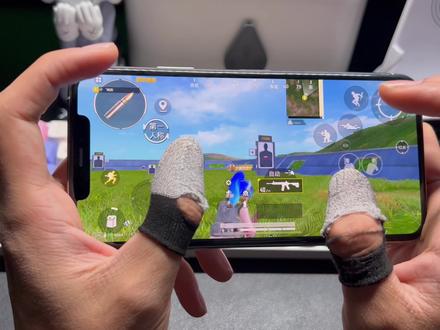 01:04查看AI文稿AI文稿
这个视频来看手机五指间位,这套间位四指也可以使用这套间位左手拇指移动,食指开火,右手的中指控制开镜和跳,食指控制蹲和趴, 拇指控制左右探头以及控枪拉枪,如果你感觉不舒服的话,可以把下蹲和趴拉动到左手,这样就变成了左三右二。这套尖位无论是你打手搓还是打拖了鱼都可以。 再来看一下基础设置,首先开镜选择长按,这样开镜更快,开镜按钮转动视角关闭,这样我们右手的拇指才可以正常的压枪拉枪。探头模式选择混合探头自动开镜,关闭探头按钮,转动视角把它打开, 这样我们在按住探头开镜时才可以正常的压枪跟枪。这一套尖位像这种秒尊家闪进我们的拇指可以全程的去控制准心,包括这种战神起跳接秒尊家拜佛的身法,也可以全程的去控制准心。 这套键位无论是五指四指都可以使用,四指同样可以打出来秒尊以及战神起跳接秒尊加拜佛的身法。最后这个就是四五指通用的按键布局图,如果你感觉一点点挑麻烦,那就关注我,直接找我要键位码。
3075优居日记 00:33查看AI文稿AI文稿
ipad 操作手势啊,可不只是单纯的点点点哦!五指合拢啊,可以直接回到桌面。四指左右滑动呢,可以切换后台应用。四指上推啊,可以显示所有的后台程序。选中一段文字。三指捏合呢,是复制三指松开啊,是粘贴三指 左滑撤销,右滑重做。两指捏合呢,可以缩小键盘。两指张开呢,就可以放大单指轻点两下呀,可以选择词语。轻点三下呢,可以选中整段句子,再搭配一个拓展物,是不是就变成生产力了呢?关注绿莲涨知识!
3542UGREEN绿联 01:14查看AI文稿AI文稿
哈喽,大家好,我是叮当,今天我教下你们解开一个非常普遍的一个误区,你们是不是很多人都认为一个手机去挡四指,五指六指会不会太挡视野了?这么多手指往屏幕上一放就看不到人了,感觉很挡视野对不对? 其实这是一个误区,归根结底呢,就是有点不了解多子的一个操作原理,今天就为你们科普一下。首先呢,我的设标是叉二,屏幕是六点一一寸的, 然后这是我五指的见面布局,左三右二,左手中指开火,食指秒蹲,大拇指负责走路,右手食指探头加开镜,大拇指负责滑视野加压枪。 你们可以发现我只有两个大拇指在屏幕上,剩下的三个手指都在屏幕之外,从我的视角看过去是根本不会挡视野的,挡到视野跟二指几乎没有区别,也就是五指其实不挡视野。再给你们看一下我的实战视野, 看到人之后,开机跟开火同时按一下镜子,开开之后右手食指立马归位,左手中指继续开火, 敌人差不多要倒了,右手食指再次回来关镜子,镜子过完之后立马归位,左手中指也停止开火,立马归位,食指指示下蹲会被伤害, 食指再次下蹲,恢复站立状态。这一套是一气呵成的,也可以看我手指直接秒蹲。假设一局游戏三十分钟,他们说的只有两分钟出现在屏幕上面,所以会的视野吗?压根不会啊,可就对你有帮助的,记得点赞,下一期教你们手搓跟陀螺鱼的误区。
1.4万叮当 01:00查看AI文稿AI文稿
最近很火的 iphone 三指捏合,然后在其他设备中三指放开粘贴,这种操作其实都是非常简单的,根本不值一提。我来教大家更多有趣的,我可以三指直接将 iphone 变成黑白单色调显示,直接让 iphone 变成真正的护眼墨水平。还可以三指放大屏幕内容,可以仔细的看到屏幕上每个细节 直线。方法很简单,直接打开设置,找到辅助功能,点击缩放,打开这个开关, 这时候屏幕会变大,但是我们不要慌啊,三指碰两下屏幕就恢复了。然后我们在任意界面下都可以三指连碰两下屏幕进入放大模式,也可以用三指拖动屏幕, 在三指碰两下,屏幕就恢复了。继续三指连续碰屏幕三次,选择选取滤镜,设置归度,然后屏幕就会变成黑白显示了,无论是任何界面下都是黑白的, 只要三指继续连碰三下,屏幕就可以设置回来。除此之外,在编辑文本的时候,三指左右滑动,还可以撤销或者恢复编辑的内容。
1718我系XC啊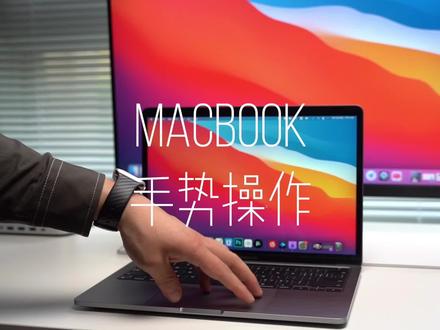 00:21查看AI文稿AI文稿
麦克布口触控手势你真的会用吗?五根手指教你玩转苹果笔记本电脑!单指双击可以打开文件,双指打开合拢是缩放功能, 三指触控是移动窗口,四指滑动可以切换应用。五指合拢打开启动台,五指张开关闭启动台。我是老黑,给你解锁更多麦不可使用小技巧!
3299老黑的格调 01:00查看AI文稿AI文稿
前几期视频更新的二到五指以及平板的键位摆放和基础设置,收到的最多的评论就是键位码,那么今天你们要的键位码他来了,这里我整理了手机二指到五指以及平板五指的键位码,永远不会过期,但记得一定要点赞收藏起来,以免丢失。首先是手机二指、三指 四指,第一种四指,第二种五指,接下来是平板五指。七点九英寸适用于 ipad, 迷你五十一英寸适用于 ipad pro, 当然其他设备也支持,拿过去以后可以自行修改一下键位,仅供参考。摆放思路以及基础设置,以前的视频我都有讲过,可以往后翻一翻。新的一年了,卡仔在这里祝所有粉丝新年快乐,五年大吉,万事如 如意,游戏把把赢,生活一路顺。 好了,我们下次见,拜拜!
6949叫我咖仔 01:09查看AI文稿AI文稿
在 iphone 上三根手指可以做什么?如果你想清空输入框中的文字,除了摇晃 iphone 撤销,你还可以三指同时向左滑,即可快速撤销。如果三指向右滑,可以取消刚才的撤销操作,快速重做。选中一段文字后,三指捏合为复制,三指捏合两次为剪切,三指向外张开即可粘贴。 如果两台设备登录了同一个 appleid, 你还可以跨设备粘贴三指轻点屏幕,可以调出编辑菜单栏,也能进行上面的所有操作。另外,三指捏合还支持拷贝图片,三指向外张开即可粘贴或发送图片。 除了这些基本操作,你还可以用三指将 iphone 变成护眼墨水屏,还可以三指放大屏幕内容。实现方法也很简单,直接打开设置,找到辅助功能,点击缩放,打开这个开关,这个时候屏幕会变大,三指双击两下,屏幕就恢复了。在任意界面下都可以三指双击进入放 大模式。也可以用三指拖动屏幕,在双指双击,屏幕就恢复了。继续三指连续碰屏幕三次,选择选取滤镜,设置灰度,然后屏幕就会变成黑白显示,无论是任何界面下都是黑白的。想恢复的话,还是三指连续碰三次,屏幕就可以设置回来了。点个关注,持续更新更多 iphone 技巧!
1482空想数码 00:35查看AI文稿AI文稿
iphone 十三这些手势小技巧你知道吗? iphone 取消 home 键后,底部上滑上滑停顿的手势大家一定不陌生,左右滑动会在应用之间进行切换,下滑可以进入便捷访问模式,方便对顶部进行操作,上滑即可退出。这套手势同样可用于新版散发热浏览器。左右滑动切换网页上滑查看多任务。 在系统应用中长按左上角返回键,可以选择标签,一步回到你想要的位置。短信备忘录等应用中两指下滑可以进行批量操作方位进行删除或选择。更多 iphone 十三系列玩机技巧,关注我,全都告诉你!
5905鑫源嘉杰数码专营店 01:31查看AI文稿AI文稿
单指从左下角往上滑可以截图,从右下角往上滑可以弹出备忘录。双指合并,键盘就会变成单手模式,滑动输入更方便。三指捏合复制,三指分开粘贴, 四指滑动切换不同 app, 五指一抓,返回桌面。看上去花里胡哨的 ipad 到底有什么是 iphone 做不到的? 当你打开一个 app 的时候,拉出 dog 蓝,再拖出来一个 app, 就可以实现不同 app 的分屏。你可以一边学习一边做笔记,或者一边看视频一边聊天,做到一心两用。这个 iphone 真的没法比。 除了分屏,还有什么是 iphone 做不到的?在一个 app 里面,点击上面的三个点,选择新建窗口,一个 app 可以同时开启多个窗口。你的 ipad 离电脑又近了一步,这个 iphone 也没有办法比,因为 ipad 屏幕比 iphone 大很多,所以看视频、玩游戏,学习,做笔记、画画, ipad 就是绝配,体验要比 iphone 好太多。但是如果你需要用料的软件 ipad 不支持, 那么建议不要用 ipad 来替代电脑。你的下一台电脑最好还是选电脑。至于 ipad 是生产力还是播放器,主要看怎么用, 反正工具是强大的工具,买不买 ipad 不要听别人怎么说,先了解自己的需求,明确自己的需求可能更重要。我是小布,希望你选的都是自己喜欢的呀!
326吕小布007 00:31查看AI文稿AI文稿
ipad 手势基本操作,五指合拢回到桌面,四指滑动,左右切换,四指上推显示所有后台不要的通通配下。开机三指左滑是撤销,三指右滑是重做。 选中文本,三指捏合是拷贝,三指张开是粘贴,长按两秒即可拖拽,灵活调节,任意移动, 打造属于你的专属界面吧!你学会了吗?记得关注点赞哦!

