统信uos怎么取消开机密码
ok, 上次咱们讲了那个麒麟 s p e 怎么破解那个开机密码是吧?呃,同信的同学就说我同信的怎么破解呢?其实也大同小异的,是吧?也是要先下这么一个 p e 的 工具,咱们比如说这我们这台同信的机器,咱们现在,呃, 打开这个浏览器,先进入到这个同信的这个兔屎给 c o m 这个工具 这个网页来网页工具之后咱们再来看一下,这里有架构,咱们去对应的机器找到架构,比如说我这台是长城的电脑,他用的是飞腾的芯片,是吧?这边这是阿姆的架构,咱们在后面这里有个分流解,在这里下载,下载完之后了这么一个镜像啊,咱们就把它封装成 u 盘启动, 然后呢长城也是用 f 十有插入到那个 u 盘镜像, 他一开机就会到到上面这个界面,是吧?他一开机他自动到这个界面的,他这里有一个修改密码这个项目啊,还有这个解锁账号呀,就你输了三次之后,他就被解被锁定了,是吧?解锁了多少次他这里都可以解锁的,还可以有修复词牌呀什么的的,这个功能也是也也可以。什么还可以的? 咱们用到这个修改密码这么一个项目,点进来之后也是一样,学到用户,用户那里就学到格列的沃,然后不同的用户他用户名不同,是吧?对应的自己的用户来选。然后呢密码改完之后也是一样,这 点确定就修改完了,他不需要像 sp、 七零 sp 那 样需要扫码,他就不需要扫码的。然后呢这里有两个项目,第一个你改完密码之后记得把这个账户 解锁这里啊,给他解锁一下,要不然你重启之后他还是一千多分钟你没法输入密码的。所以腾讯这边就要改两个东西的,一个是修改密码,一个是, 嗯,账号解锁这两个是吧?哎,这两个处理完之后了之后,咱们就直接重启这里有个重启项,在这个界面重启完之后他就可以输密码了,他这边就 就是那个破解完成了。同性也是差不多大同小异的,也是需要借助一个这个类似于 windows p 一 的这么一个工具来破解这个开机密码。 ok, 后续咱们看还有别的也给大家分享一下是吧?同性呢也是可以破解密码的,这些肯定需要技术大佬来多学习一下。普通玩家,普通用户可能 怎么封装 u 盘,肯定都不会是吧?咱们下期来讲一下怎么封装 u 盘是吧?什么镜像怎么制作呀?然后这个工具盘怎么封装啊?是吧?咱下期再来一起给大家分享一下。 ok, 咱们今天剪到这里。

粉丝1507获赞7558
相关视频
 00:42查看AI文稿AI文稿
通信系统锁屏后,重新进入系统需要输入密码,我们可以把这一操作取消。首先点击左下角的控制中心, 点击电源管理,将待机恢复时需要密码和唤醒显示器时需要密码全部关掉,这样就可以了。另外还可以点击使用电源,将这三项设置为重播 防止器、关闭显示器、进入待机模式和自动锁屏。
 03:55查看AI文稿AI文稿
通信 us 系统密码重置方法介绍,超简单的密码重置方法,首先验证一下原密码, 原密码是幺二三幺二三,可以正常登录到系统。 接下来是密码重置步骤,准备一个与系统同 cpu 架构的启动盘,启动 u 盘或者启动光盘。八月松将启动盘设置为第一启动项,看到界面后快速按键盘上下键已打断倒计时上下键选择第一项,根据屏幕提示按太坡字母一编辑第一项, 删除行中的 leafy conspire 内容,注意前后内容之间留空格。 按回车键,或者根据屏幕提示按 ct r l 加 x 进入离 系统等待片刻, 看到该界面表示已进入 living 系统。 打开计算机,找到 rot, 双击打开 rot, 在界面空白处鼠标右键选择在终端中打开,在终端中输入如下命令,注意命令最后的点, 输完按回车键,界面由提示符变为提示符,表示执行成功。接着在终端中 输入如下命令,查看系统的用户名,显示结果的行中有一千比一千或者比一千大的数字,如一千零一,比一千零一防守的字符就是系统用户名或含冒号。然后在终端中输入如下命令,重置用户密码,输完按回车,根据提示输入新密码, 输入时不显示输入结果,输入完回车, 直到系统提示已成功更改密码或出现 successfully。 除此之外,未成功修改密码, 可尝试使用密码复杂度再次修改密码,退出终端并重启系统。 记得还原第一启动项,等待系统启动。 连密码已无法登录系统, 使用新密码登录测试 新密码已验证成功,表示已成功重置密码,出现弹窗是因为重置了密码,先点击取消,直到不再弹出。最后在桌面空白处鼠标右键选择在终端中打开,在终端中输入如下命令,消除弹窗或者修改一次密码即可消除 弹窗, 操作完重启测试, 重启后弹窗不再显示。
614信创加油站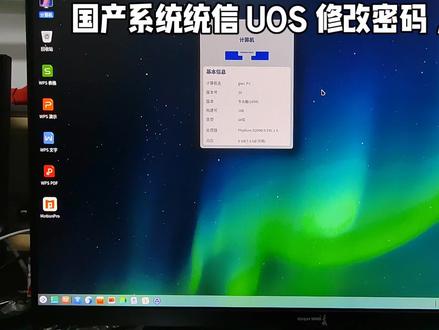 02:42查看AI文稿AI文稿
今天我们来看一下这个同信 u s 这个幺零五零这个系统怎么更改密码和关掉那个单机密码。 其实这些系统都大同小异的,国产的都做的比较可丝化了。开始菜单里面有一个齿轮,这里一个控制中心,你打开控制中心里面有个账户,点开这个账户里面,他其实这里就可以改了。同性这个呢,他就没有那个安全中心, 他那个密码这边就可以随意的,你先输一次原密码,新密码这边你改成一他都可以改,他没有默印,都没有弄两个制服的要求。 以后想那个取消那个开机密码的话,你就点这个自动登录,把这个勾勾起之后,他每次开机就不需要密码了,就可以直接进到机器了。 然后那个弹机那个呢?它在那个电源管理这里面,这里面有一个弹机时需要密码,你把这个取消掉,它也弹机之后它也不需要密码了。 有些同性的用户说 wps 在 编辑的过程中会自动关掉,其实它是商店里面有一个那个更新, 它有个默认更新,它会自动更新,每次开机的时候,装完系统之后它都会默认开启,要把这个更新给它关掉,它这个闲暇时啊自动下载有更新的这个应用。 每次 wps 向中办收文的人员,他这个 wps 是 指定版本的,要商店这个版本呢,跟中办的版本又不一样,所以那个系统常常这边就把这个 版本升级,这个是取消,他升级了,所以他每次升级就会失败。打开 wps 在 编辑的过程中啊, 他对出他就是因为商店在升级,每次升级的时候他又失败了,失败了之后呢?下次他又会升级,升级又会失败,所以在编辑的过程老是因为这种闪退啊、卡死啊,就是因为这个,大多数是因为这个升级引起,你把这个升级给他关掉, 他后续就会缓解这种情况。因为搜文这边还有一使用到一个叫做安全文档这么一个系统,他那个也会引起这种情况,至少可以把这个商店这个先关掉些。
11忆往昔蚊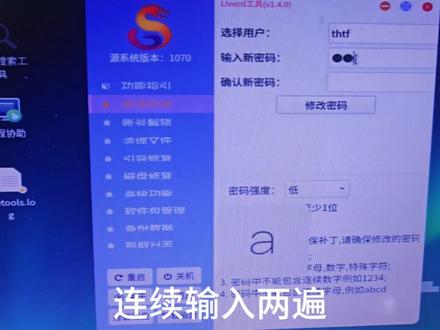 01:34查看AI文稿AI文稿
通讯 v 二零系统忘记密码输错后锁定,我们需要先准备一个启动 u 盘,在官网下载一个 live cd 工具, 选择电脑对应的 cpu 类型。我们以海光的为例, 通过百度网盘下载镜像文件,选择下载一个 u 盘制作工具, 制作工具是将下载的镜像文件写入 u 盘,以便我们之后用 u 盘引导软件,打开前一定要将杀毒软件退出。双击打开制作工具, 选择海光对应的下载镜像,按照提示下一步 选择 u 盘,选中格式化,开始制作引导 u 盘制作好后,插上 u 盘,按 f 三键启动电脑,选择对应的 u 盘引导,选择第一个或第二个,等待 u 盘虚拟系统启动, 选择修改密码,连续输入两遍,点击修改密码 提示,修改完成。取下 u 盘,正常启动电脑,输入刚才修改的密码, 点击进入系统,此次密码修改完成有用记得收藏。
505新易通周工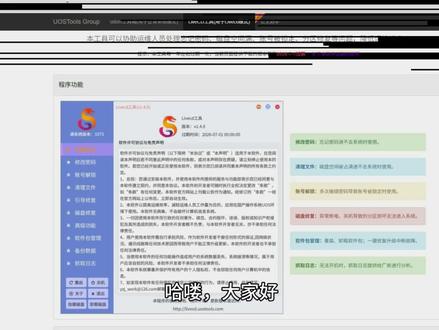 04:02查看AI文稿AI文稿
哈喽,大家好,本次介绍的是同性电脑忘记密码,通过 pe 改密码的教程,通过这个地址进去有一个详细制作 pe 的 教程,这里有两种方法,第一种的话就是传统的下载 pe 的 镜像, 第二种的话就是你已经有同性的启动盘了,然后在这个情况下,你要知道怎么进入我们的一个 live cd, 在 里面安装这个驱动,点击下载链接, 点击下载,里面有两个驱动,一个说明书,驱动的话一个是针对华为的版本,一个就是其他版本都可以通用的 说明书,这里有说明。 好了,重启一下电脑,按 f 二, 选择我们的一个启动项,选择我们的启动盘,出现这个界面的时候,立马按一就进入我们这个命令,这时候找到我们的一个 delete 杠 install, 把它给删掉, 删完之后按 f 十, 这时候就进入我们的一个 live cd 里面的模式了,这时候再打开我们刚刚下载的驱动, 直接安装的话是安装不上去的,我们用命令安装, 命令安装完之后可以看到我们的工具了, 在这里不仅仅可以改密码,还有一些词盘问题啊,或者说系统崩溃了,你要进去里面备份,跟我们传统 windows 的 批一样,这里就是他们他能提供的功能,清理文件呐,高级功能等等,这些都可以 介绍完启动盘进入之后,我们现在介绍另外一种方法,就是下载我们的一个 live tv 的 一个镜像,做一个启动盘,直接进去, 在这里选择你的 cpu 相对应的 pe 的 镜像,点击下载,然后这里需要注意的是,我们在 windows 里面的话也要装一个字盘工具, 如果是同性电脑的话,它是有自带的,打开之后可以看到就是这个工具, 这是一个 dipin 的 一个制版工具,打开完之后选择我们的 iso 文件,就是我们刚刚下载一个 pe 镜像, 选择导入进去,再找到我们的 u 盘。格式化,一般性格式化我这边已经做过了, 格式化成功之后重启我们的电脑,按 f 十二进入我们的一个启动项,这时候可以看到我们的一个 delete 的 一个一个安装程序,点进进去就可以进来这里了。 好了,本次的内容分享到这里,谢谢大家。
277Giotto不是酒托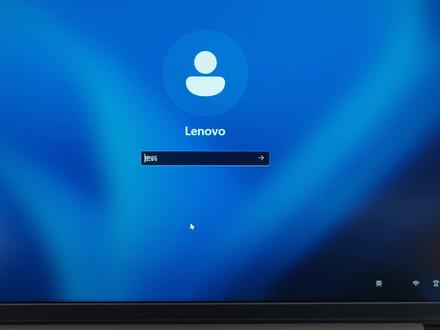 00:33查看AI文稿AI文稿
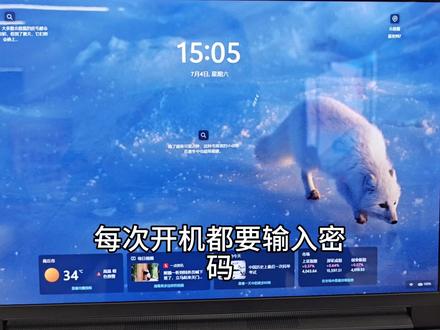
电脑每次开机都要密码,真的太麻烦了,那怎样取消掉呢?这个视频你可一定要点赞收藏哈,别等到要的时候找不到了。 windows 加 i, 进入系统设置,选择账户下滑,选登录选项 密码这一项,点击更改,输入当前密码,点击下一页,在这三个输入框里,什么都不要填,保持空的直接点击下一页,点击完成就可以啦,这样开机就再也不用输入密码啦!
 00:22查看AI文稿AI文稿
每次开机都要输入密码,真的太麻烦了,那怎么能取消呢?这期视频你可一定要点赞收藏,别等到用的时候找不到。点击开始菜单,打开设置,选择账户, 打开登录选项,在密码这里点击更改,输入当前的密码,选择下一页,这三个框里什么都不要填,直接点下一页,点击完成就可以了,再打开就不需要密码了。
149联想在商丘|正弘汇店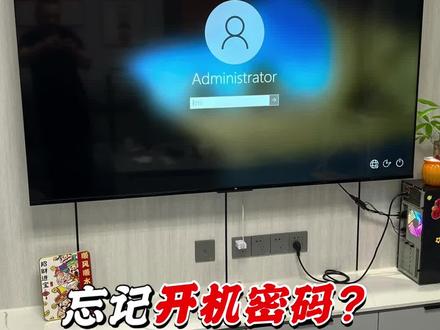 01:02查看AI文稿AI文稿
教大家一招电脑的开机密码忘了,不需要花钱请师傅,只需要一个 p 系统 u 盘就可以重置密码,我教大家怎么操作,先把电脑关机, u 盘插到电脑上,开机,键盘上不停的按 f 十二进 u 盘启动项, 选择 uefi 回车回车,等待进入 p 系统。 进到桌面以后,找到 windows 密码修改,打开,选择你的电脑用户名,右下角有一个黑色的小三角,点开,你可以重置密码,也可以更改密码,我这里直接点重置密码, 点四确定现在密码就清除了,电脑重启,咱们看看有没有了, 现在电脑开机就没有密码了,电脑上的资料也不会丢失,大家学会了吗?希望能帮到大家。
351强哥秒懂技 01:30查看AI文稿AI文稿
教你如何取消电脑开机密码,只说最简单的方法,首先我们右键此电脑选择管理, 然后选择本地用户和组,选择用户,再选择当前的系统用户不知道当前的用户名,我们可以依次点击窗口图标,选择更改账户设置 本地账户管理员就是登录到当前系统的用户,我们再返回到用户设置,右键用户,选择更改密码,选择继续,这里空密码确定即可。我们锁定一下电脑,看看有没有密码, 这里可以看出密码已经取消了。考虑到有很多家庭版系统的 小伙伴可能没有本地用户和组这个功能,我们可以依次点击窗口选择更改账号设置, 选择登录选项,再选择密码,点添加密码,这里三个都空着即可。再点下一步,确认后,我们再锁定一下账户, 你会发现已经不需要密码了。此方法 win 十 win 十一通用,感觉有帮助的小伙伴不要忘记点赞和关注哦,我们下期再见!
3129电脑小技巧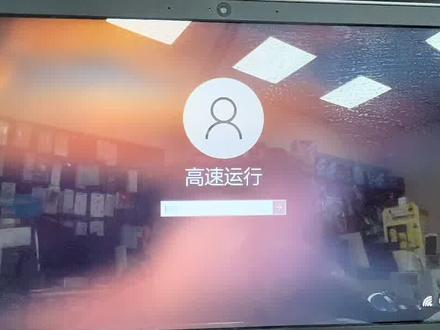 07:01查看AI文稿AI文稿
电脑由于长时间没有使用,导致我们电脑的开机密码忘记了,怎么办?随便输什么密码都不行。 好,我们这一期就到教一下大家修改或直接取消电脑的开机密码。好,我们现在这台电脑的开机密码是一二三四五六。好,进去给大家看一下。 好,我们 win 加 l 再锁屏啊,还是同样输入密码,这时候我们如何把它密码修改掉,或者是直接取消掉?我们按住键盘上面的 shift 键,不要放手, 注意我们这 shift 键是键盘左边的这个 shift 键,按着不要松开,直接点击重启,然后等待电脑重新启动。 电脑重新启动,进入到这个啊多功能的界面,我们在这地方选择疑难解答, 选择这地方功能是很多啊,如果你电脑里面没有重要的数据,你也可以选择重置此电脑,就相当于我们把这个电脑恢复出厂设置,或者就相当于我们手机一样恢复出厂设置。 如果你电脑里面有数据,那你就不能重置此电脑,你就选择高级选项,然后选择命令提示符。 好,电脑就会出现一个命令提示符的这个窗口,我们在这地方输入几组密钥啊,输入几组的命令, 在这个界面我们需要操作四个步骤啊,也就是四组命令。第一组,我们这个系统的密码是在 c 盘,我们就输一下 c, 然后冒号回车,这是第一步好,第二步,输入 cd 空格 windows, 这个不要输错了。斜杠 s y s system 三十二, 好,回车,这是第二组命令。第三组命令, r e n 空格 s e t h c 点 e x e, 然后空格 s e t h c 点 b a k。 好, 这个是第三组命令回车第四组的 c o p y 空格 c m d 点 e x e 空格 s e t h c 点 e x e, 不要输错了啊,输完之后再回车,好,显示已复制就 ok 了,这时候我们就可以把这个对话框, 对话框直接把它擦掉,擦掉之后我们点击继续使用 windows, 等待它进入到输密码的界面。这一期我们讲的很慢啊,只要想学的都能学到。 好,这个时候还是要你输入密码,那我们这在这地方用手按住这个 shift 键,快速的按五次,你看一二三四五。好,快速的按五次,它就会出现一个 命令提示那个提示框啊,然后我们在里面再输入最后一组这个命令来搞定了啊。 n e t p l w i z, 好, 就是这个最后一组安回车键,它就会出现我们这个,你看账户名称,高速运行,高速运行在这地方, 我们选择下面这个重置密码,好,点击重置, 我们如果要改改新密码,那就输入新密码,如果不想要密码,直接点确定就行了。我们刚刚开始的时候就讲了,我们这台电脑开机密码是一二三四五六,好,那我现在把它改成 啊,六个六吧,一二三四五六啊,给大家看一下,好,然后再输入 一二三四五六,好,现在是六个六。好,输完了之后我们点击确定,点击确定。 好,现在再把这个对话框把它关闭掉,现在我们输入六个六啊,给大家看一下一二三四五六。回车就是这么简单, win 加 l 锁屏,我们现在输入一开始的一二三四五六,你看已经开不了了,提示密码不正确 啊,一二三四五六它就是正确的。那我们成功的把原来的密码修改成我们现在想要的密码,原来的密码忘记了,没关系。好,那我们现在这个时候忘记了,还没有关系,我们再次按 五次 shift 键,一二三四五。好,直接再输 n e, t, p, l, w, i z 回车,我们现在把这个密码取消掉,点击重置, 这个地方全部保持空白,直接点确定,直接剪点确定,擦掉。这个时候我们这个电脑就没有密码了,我们按回车键就直接进来了, 然后我们再按一下 win 加 l 锁起来,你看没有密码了啊,就是这么简单,你都学会了吗?
480电脑手机故障解答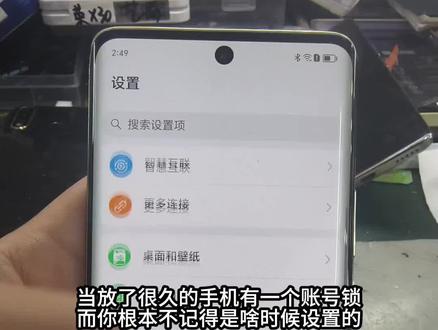 01:29查看AI文稿AI文稿
当放了很久的手机有一个账号锁,而你根本不记得是啥时候设置的密码,根本不知道手机号也早没用了。今天我就教你怎么去除它。先退出去,找到锁屏密码选项,随便设置一个锁屏密码, 然后给手机关机, 关机后长按开机键和音量上键, 出 logo 后松掉开机键,音量上不要松,一直按着,直到进入白色界面,选择清除数据,恢复出厂, 等待恢复完成,再点击格式化分区, 然后点重启手机,等待开机时间可能会长一点。一会我们会卡在账号锁那里,跟着我的操作来 这里我们直接用锁屏密码激活, 现在账号就已经掉了,进系统后账号直接就不在了。
3857机太美数码


