
粉丝383获赞5491
相关视频
 08:13查看AI文稿AI文稿
三、叫 b 加 up far clear f 的 教程,以及他提供已移除桌面权限的添满安庆包, 过年了,缴点乐子。 本想给亲戚小孩炫耀一番,但在想现在小孩不知道这个,应该对这个兴趣不大。他只玩和平精英 游戏, rom 是 跳坑者联盟的经典 rom 就 复制了 f c 和射击街机复古游戏玩的不多,我的游戏启蒙是 dvd 中文游戏三百,后来玩过街机合金弹头,印象最深, 再后来十几年都没再接触过这些东西,直到现在我连模拟器怎么用都不知道,什么模拟器模拟什么游戏,还有 retroarch 各式各样的核心 让我想去研究却又不知道从何搞起。摸索一段时间长沙教程,我才慢慢理解这些东西之间的层级关系。 我这个低端电视九六五三芯片,玩起来有点延迟, 微乎其微,不影响手感, 但是在这个天马的界面非常不跟手。 hmm i love you so much。 有一定思考能力的想弄球也不难。 天马只是个 ui 界面,它的列表样式比模拟器看上去修复点。 在天马打开游戏就会调用对应模拟器。模拟器在跳坑者联盟那里下载的除了 retroarch 模拟器,因为我的电视只能将三十二位应用,所以去 retroarch 官网下载三十二位版本, 望天马授以文件读取相关权限,天马就可以使用了。 对了,电信开启 a p p, 打开电信设计关于在本机信息这个界面,按向下左右, 然后打开应用管家,找到天马手动秀钱, 去天马找到你的游戏列表文件,游戏就有了 启用。金庸秀继言,除了第一个,其他没什么大用,关掉天马启动应该能快点。
 00:30查看AI文稿AI文稿
家人们,原来手机连接电视啊,就这么简单,只需要几步啊就可以搞定好,咱们先打开设置 蓝牙,把蓝牙点开返回,找到更多连接。手机投屏,打开 无线投屏,把这个开关打开好了,设置好了,大家学会了吗?
63泳哥分享 00:34查看AI文稿AI文稿
今天呢,手把手教你手机怎么连电视,超简单几步,老人小孩都能学会。首先咱 们打开手机自带的设置,往下找到蓝牙,直接把蓝牙开关打开,然后返回设置页面,找到更多连接点进去,进来之后就能看到投屏功能,直接点开,这 时候手机会自动搜索家里的电视设备,点击选择你家电视,一秒就能连上手机,追剧、看电影、放电视,大屏上看着超舒服。是不是特别简单,赶紧动手试一试!
126雨晰自媒体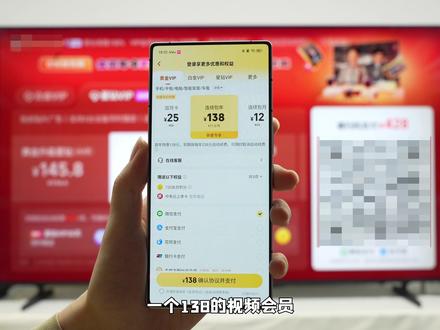 07:34查看AI文稿AI文稿
一个一三八的视频会员啊,到电视上竟然要四百二十八,那一模一样的内容啊,换个屏幕多花将近一倍啊。那更离谱的是呢,你花四二八看到这个画质啊,可能呢,还不如我零元看到的。 你现在看到这个画面啊,就是用电视直接播放的原声四 k 的 光片源。那今天呢,我就给大家分享一下,如何一分钱不多花,让电视也能上手机会员,以及呢,如何在电视里弄个私人影视库,或者呢是把电视啊变成超大游戏屏,随意畅玩游戏。那这些方法呢,安卓电视啊,基本通用,可以直接跟着抄作业。 先从刚才的会员问题说起啊,无非很简单,只要把手机端或者平板端的 app 塞进电视里,账号一登呢,就可以直接用手机端的会员了。 不过呢,手机端软件投上去啊,明明大电视画面之后再来一条肯定是不太好看的。所以呢,这边也可以建议大家下载平板端,那我自己呢是下了几个常用的视频软件啊, b 站呢,是里面体验最好的了,大部分的操作呢,用遥控器就能直接完成,甚至呢还可以一边看视频一边刷评论区啊,视频点进去之后呢,可以看到简介啊,按右键呢就能看到评论,然后呢一直按方向键啊,就可以直接刷了, 虽然界面上没有光标啊,但是呢也是可以操作的,而且甚至呢还可以盲操,长按点赞,一键三零,这个体验呢,可以说和平板相比起来基本是没有什么区别了。 如果你只是平时刷视频的话呢,遥控器操作啊,基本完全够用了,那唯一美中不足的呢,就是他没法全屏啊,但是呢,那么大个屏幕啊,走外面看视频呢,基本也完全够用了。要真的想操作呢,你可以配个无线鼠标,用蓝牙或者 usb 连接上就可以了。地球上的会员啊,这个差价一年差不多就两百多,鼠标随便买个十几块的,这省下来的钱呢,也够你买好几个新游戏了。 鼠标啊,和遥控器一块摆在茶几上,哎,也不会怎么占空间。爱奇艺和优酷我也试了,他们呢就是完全没有公标提示了,用遥控器的话呢,真的就只能完全盲操了。不过呢,接上金属之后也能操作, 这在这些软件呢也不难啊。一般来说呢,有两种方法,一个呢是把 a p k 文件堆进 u 盘,然后把 u 盘插到电视上,在设置里呢,找到安装包啊,就可以安装了。那第二个呢,是通过远程推送来安装啊,这关键呢还是在于你的电视系统让不让你装啊, 就用我这个凌晓电视为例啊,我用的是赫流凹窗,下载安装呢都非常方便。 u 盘插到电视上之后啊,点击媒体中心找到安装包呢,就直接可以安装了。或者呢手机上下载一个多屏互动 app, 点击应用推送,然后呢选择手机安装包啊,电视就会收到推送,点击同意之后呢,就能够成功安装了,那键数都已经连上了,这个电视能干的呢,可就不只是刷视频了。 第二玩法呢,就是用这块大屏来打游戏,而且你不需要把你电脑上就做光电,都是开源项目啊,不要钱的。 装好之后呢,两边在同一个局往内配对,电视上啊,就能够实时显示你电脑的画面,同时呢也能够接受手柄或者箭手的操作。输入配对过程呢,也很简单啊,增设端上呢,设置个好心的用户密码,然后在电脑上啊输入 molette 端显示的 p 码,然后呢,随便起个设备名啊,完成配对之后就可以直接连接上串流了,你还可以在 molette 里面啊,调整分辨率,帧率还有码率的需求。 最近呢,深海蜜桃二不是正好发售了吗,我每天都会玩一会给你们看啊,这画面还是相当流畅的,也不会感觉到明显的输入延迟啊,这个八十五寸的屏幕,他的深海啊,这个沉浸感是显示器完全给不了的。而且呢,这块碟异新药品的对比度啊,有七千比一。 深海里面那些黑漆漆的洞穴啊,黑的地方是真的黑啊,但是呢,生物发光的细节啊,全都在,也不会糊成一片。但这个玩法呢,是有一个前提的,就是你家的网络环境啊,它不能太差。路由器呢,最好是支持 wifi, 六 g 以上的电视连上五 g 频段啊,才能保证画面稳定。那串流呢,它靠的是 wifi 嘛,所以想要完全不丢画质的话,那最老实的办法。说实话啊,还是搞个 h d m i 线直接连电脑就好。 我这台赫流奥创二六款呢,用的是 m t 九五旗舰机型,给到了四路满血的 h d m 二点一啊,可以同时接四台设备对吧,就可以 ps 五一个口, switch 一个口,电脑一个口,然后叉 boss 一个口。而且呢,连到电视的 c c 联动啊,做的非常好,像我平时连着 ps 五嘛,电视开机之后啊, ps 五就会自动跟着开起来,信号源呢也会自动切过去,就非常方便了。 连到这个遥控器啊,也很有意思啊,它有三个按键呢,是可以绑自定义功能的,那我自己这边啊,就是这样设置的。红色键呢,是可以绑自定义功能的。那我自己这边呢,绑了个电脑桌面串流, 像我平时下班回来啊,往沙发上一躺,按一下就能够直接进游戏啊,连拿这个遥控器翻菜单的时间都省了。遥控器侧面呢,还有个信号源快捷键啊,像刚刚的 ps 五搜索电脑这些东西啊,它的 hdmi 信号随便你调,就不用每次都回主页找了。 而且呢,如果电脑在 type c 口啊,也可以给手机连个手柄,然后把手机拿到电脑上来玩,如果没有的话呢,也可以用转换器或者拓展物啊,那我自己啊,还比较讲究给它三 d 打印那个外壳,手机放上去之后呢,就能够直接锁到电视上面,然后再连个手柄呢,就当个迷你主机来玩了。 不过电视嘛,肯定主要啊,还是来看片嘛,很多人电影盘里呢,其实都会存电影啊,但想在电视上看的时候,那要么考 u 盘,要么呢就得找根线接上去啊,就非常麻烦。 其实电脑和电视呢,只要连着同一个 wifi 啊,就不用那么麻烦,只要呢在电脑上把文件夹开个共享权限啊。电视那边呢,再用文件管理器通过 s m p 协议访问,就能够直接走到电脑里的所有影视文件了。 整个过程呢分为三步,第一步呢,打开电脑上放电影的文件夹,右键点属性,找到共享选项,把这个文件夹共享出去。第二步呢,查一下你电脑的局网 ip 地址,打开命令行,输入 ip config ip 四至后面这一串数字呢,就是 第三步啊,回到电视上,在文件管理器里面选网络设备,手动输入你刚才记的这个地址,然后加上账户信息,通常呢就是你电脑登录的账户和密码,然后呢就能看到电脑有文件了。这个方法呢,对所有安卓电视啊,都是通用的, 但我这台赫流 ultra 还有个功能啊,在它的凌空系统里呢,有个影视中心,当你把共享文件夹或者 nas 连上之后啊,它就会自动识别你的偏远,给你制成一整面海报墙啊,像是给你开那个专属你自己的流媒体平台了。 如果你家里有 nas 的 话呢,不管什么品牌啊,凌空系统里直接就有对应的快捷入口, s n b f t p web div n f s 协议啊,是全覆盖的。林鸟和绿联及空间这些主流 nas 品牌呢,也都有深度合作啊,直接就把 nasa p p 接入到电视中的卡片中了,一键打开操作呢,就更加的简单方便了。 没有 nas 也无所谓啊,它也能够登录阿里云盘和百度网盘看网盘里的文件,那播放起来呢,和电脑是差不多的,媒体中心设置呢,还有个即刻模式,下载之后呢,就能够打开 b d n b 格式啊,加载蓝光圆盘的菜单互动。不过呢片源画质再好啊,屏幕不行那也是白搭, 像我之前看全游啊,龙八太平夜袭那一段,整个画面呢,基本就一团黑了,只有偶尔闪一下火光,那我的是在八十五寸的赫流二叉二六上啊,重新放了一遍,那感觉啊,真的是完全不一样黑的地方啊,确实是真的黑啊,但是呢,阴影里的人脸轮廓酷像它反光,还有远处火堆的层次感啊,全部都在,这就跟它用的快碟一星药品有关了, 正在对比度千比一 q d 迷你 led 望向分区控光,它不是靠堆数量啊,而是提升了一个分区的控光效率,亮度能够做到两千里特次域呢,有百分之九十八的 d c i p 三。整机啊,也都做了双面低反射处理,反光率啊,只有百分之一点八,日常使用看着就特别舒服。这边呢,给大家看下这个实际效果, 不知道大家觉得这个效果怎么样,我自己呢是非常满意的,而且这个电视呢,它的音质还非常不错,虽然这个视频里面听着呢肯定会有点打折扣,但实际体验下来真的是沉浸感满满了。 它用的呢是安桥二点一点二 hifi 音响,一共五个喇叭,上面有两个天空声道,底下呢一个独立低音炮。在看杜比逊逊身电影的时候啊,你是能感到这个方位感的,在家里面呢就能有影院级的享受了。那刚才想的这些玩法呢,能跑起来啊,都有一个前提,就是你的电视系统得够开放。 雷鸟这个凌空系统呢,我用下来最大的感受啊,就是它不拦着你,你想装第三方 app 呢就装啊,它不搞审核也不搞限制,开机呢,也没有广告,但是遥控器之后啊,两秒就能进到桌面,那这个才是我们想象中电视该有的样子呢, 而且呢,它还内置了 deepsafe, 你 直接喊一声小 t, 它就能够帮你干活。就比如我懒得去翻菜单找设置的时候呢,直接说啊,小 t 帮我切到一九万二哎,它就能够直接帮你切过去,甚至呢,你还能让它给你讲个笑话,给你解答问题之类的,没事逗一下玩玩也挺有意思的。 最后来说一下桌面啊,迷宫系统的桌面布局呢,完全可以自己定义,长按卡片呢,就能拖动和缩放,壁纸呢,也可以换成你自己的照片,微信扫下码就能传上去了,你呢,还可以往上面加各种组建啊,像是音乐播放器,电子相册、天气闹钟,连提醒吃药和计算预警他都有啊,感觉呢,更像是一个超大版的手机了。 那今天呢,给大家分享这些方法。大部分安装电视啊,其实都能用,但体验好不好,说实话,还是很吃电视本身的硬件和系统的,像我这台连鸟和刘传二六款啊,系统够开放,接口也跟得上啊,所以玩起来呢,基本就没有什么限制了。 如果你家电视正在吃灰啊,那不妨也可以挑一两个感兴趣的方案来试一下。然后你有什么别的玩法的话呢,也会在评论区留言给大家分享一下。后面有机会的话呢,我们也可以再出一期视频,给大家分享一下更多的电视机的玩法。那么以上呢,就是本视频的所有内容了,喜欢的话呢,请别关注一下了,你们的支持就是我最大的动力,那么本期爆茶我们下视频,再见了,大家拜拜。
 00:23查看AI文稿AI文稿
还在为手机屏幕太小,看剧不过瘾发愁吗?其实啊,手机投屏电视啊,超级的简单,几步就能搞定。我们首先打开手机的设置,找到蓝牙选项,并把它打开, 接着呢,返回设置页面,进入更多连接设置,最后打开手机投屏功能,开启无线投屏,接着就能一键投屏连接电视了,大屏看电影啊,超级的方便,而且还保护眼睛。
 00:40查看AI文稿AI文稿
家里闲置的电脑、手机、平板,包括智能电视都能重新发挥价值了。这是一种局域网设备批量管理工具,它可以将处于同一网络下的设备,不论是 windows、 麦克、安卓、 ios 都装进一个图形化界面中。在这里可以进行远程桌面、屏幕共享、文件访问传输、终端操作等, 整个过程如同使用本地设备一样。尤其是远程桌面,支持三种画质,清晰原声,不管哪种画质,响应速度都符合预期。 对于文件访问传输更是双向互通,可以在本机和远端之间互传,不用再频繁的切换各类工具,直接在同一个界面下完成。家里有闲置设备的朋友可以试试,能省不少事。
724刺客边风(主页等你) 00:28查看AI文稿AI文稿
原来手机连接电视这么简单,只需要几步啊就搞定了,万万没想到手机投屏电视操作居然这么容易,小白也能一看就会。 首先呢,我们打开设置,直接点击蓝牙,并将蓝牙开启,随后呀,返回设置界面,找到更多连接的选项,点进去直接选择手机投屏。最后呀,把无线投屏开关开启就可以了,是不是很简单呢?现在你学会了吗?记得点赞关注哦!
36爱唠叨的懒妈 01:07查看AI文稿AI文稿
如何将手机和电视互相连接?现在又有新方法了,操作特别简单,全程在手机上就能搞定,这样就能直接把手机里的内容投屏到电视上,大屏观看,观感特别舒服。 现在我就一步步教会你怎么操作,怕看一遍记不住的朋友一定要点赞收藏,不然呀,等想用的时候可就再也找不到了。首先打开我们的设置,在这里找到更多连接,点开 找到手机投屏,点开打开无线投屏开关。 我们手机投屏一定要在确保手机和电视在同一 wifi 下进行,确保大屏投设备无线投屏功能也打开,这时候点连接就可以了, 这样手机和电视就成功的连接起来。现在你学会了吗?学会的话赶紧自己动手试试吧!关注闫姐,每天分享实用的小知识!
51闫姐自媒体 00:38查看AI文稿AI文稿
原来手机连接电视这么简单,只需要几步就可以搞定了,怕记不住的朋友呢?点赞收藏起来。首先打开手机的设置, 然后找到蓝牙,点击进去,把这个蓝牙后面的开关打开它,然后返回,再找到下面的更多链接,点击进去这里的手机投屏,点击进去。好, 这个时候把这个无线投屏后面这个开关给他打开。好,现在就在搜索你的设备,搜索成功,下面点确认就 ok 了。怎么样,学会了吗?
30自然哥① 00:35查看AI文稿AI文稿
原来手机连接电视这么简单,只需要简单的两步就能轻松的搞定,来,咱们请看视频。好的,我们打开设置,点开蓝牙, 蓝牙后边这个开关我们一定要把它打开,然后我们返回,返回到设置更多连接,我们把它点开无线投屏,我们点开把无线投屏后边这个开关,我们一定要把它打开查看,帮助我们点开,你看这后边的, 按照流程一步一步连接就可以了,大家学会了吧,学会的话就赶紧去操作一下吧,别忘了给我点个小红心。
22兰姐自媒体 09:46查看AI文稿AI文稿
前阵子我分享过一期把一台电视搬上桌面的内容,那份大屏幕带来的震撼感确实爽,但这也让我反应过来一件事,家里最大、画质最好的一块屏幕一直在客厅里挂着,不如这期视频,我们换个方向,如何榨干客厅大电视的全部潜力? 接下来分享的玩法主打一个通用,所以不管你现在用的是什么电视,基本都能直接抄作业。我就拿家里这台新出的雷鸟赫六 out 二六款来做演示,那它的系统是我目前用下来最舒服的,响应速度和功能都很不错。 然后最重要的是开机无广告,因为后面呢,会有玩法,用得上。不过我不打算按常规出牌。先不讲观影场景,我们先来聊聊游戏场景,今天就跟大家分享如何利用好这块高素质大屏,舒舒服服的躺屏玩游戏。 首先是 ps 五,我把它从书房搬了出来,那如果你没有 ps 五怎么办?好办?那就买一台。 开个玩笑,一会会讲没有 ps 五的玩法,但如果你真的要买,我是建议买国行的机器,因为有保修。然后备份个港服账号,商店里的游戏会多很多,选择空间也更大。这一步其实很简单,但对使用体验影响挺大的。 那搞定了游戏,那画面设置我基本是一个思路,在电视打开了自家的游戏模式,关闭了锐利度和运动补偿这些设置,然后打开了低延迟、高刷和 变刷新率这些。但一般来说, ps 五的绝大多数游戏都是以六十帧左右在跑,所以很多时候真正起作用的反而是 vr, 让画面看起来更顺。 接下来的微调,我会在 h g i g 和动态映色之间选一个,那前者更接近真实,但会偏暗一点,而后者会更亮,更讨好眼睛。我个人更偏向 h g i g, 但前提是游戏本身 h d r 做的不错, 那如果遇到 hdr 做的一般的游戏,动态映色反而更舒服。所以这一步其实没有标准答案,看游戏也看你自己更喜欢那种画面,不管选哪种,最后记得按系统 hdr 校准走一遍,基本上就能得到一个比较稳定的效果。 赫六凹槽式炫彩 s d r 两千尼特的风值亮度,它不只是单纯的数字大,最强的地方在于不仅彩色画面够亮,而且能实现数倍于普通电视的高亮度,持续时长不会一闪就下去,让该亮的地方亮起来,画面会更有视觉冲击力。最后是环境色温感应, 如果你像我一样喜欢在关灯后沉浸式玩游戏,建议开启它,会让屏幕光线不会那么刺眼。这个可开可不开,开更喜欢吧。 所以如果你的电视有以上这些选项,我会比较推荐,开起来得到一个不错的画面。那聊到这里,你会发现电视更是像在适配这台 ps 五整旅有上线,画面模式也比较固定,体验是稳定的,提升空间其实不大。但 ps 五跑不满电视的原生高刷 pc 可以 甚至能更高。 那我推荐两种比较常见的方式。首先第一种是最直接的把主机搬出来,直接当一块超大显示屏用,或者接一台笔记本,在直列的情况下, pc 呢?未满。像赫流凹槽这种支持原车四 k 一 百五十的电视,这个时候你去对比 ps 五大多数时候的六十帧,你会发现一百五十赫兹的优势太明显了, 是用过了就回不去的那种,包括 vr, 还有更激进的亮度表现这些。但见于我只有一台 pc, 这个方案不太适合我,所以有了 第二种玩法,用 steam link 串流,把房间里电脑的 steam 画面给串流到客厅电视上,相当于把电视变成了游戏机,连上一个叉 pos 手柄就能玩。那么安装方式也很简单,可以到 steam 官网下载这个叫 steam 流式应用,或者去 a p k pure 下载 tv 版的 steam link, 然后把下载好的文件拷到 u 盘,插到电视上的 usb 口,直接安装就可以了。接着打开 steam link, 在 同一个局域往下会自动识别到我们的电脑,这个时候选择配对,然后在电脑的客户端上输入配对码,完成配对之后选择开始运行,就会直接启动 steam 的 大屏幕模式。记得把手柄和电视连接上哈, 这样就可以把你的电视变成一台游戏机了。但对网络要求比较高,用无线网络会可能不稳定,所以最好的方法是用电视自带的 usb 接口来外接一个网卡,然后再接到路由器上,那现在网卡也只需要几十块,如果你有这个需求的话, 还挺推荐的。那还有个方式是通过 winlight 和 some 帅把电脑画面串流到电视上。用这个方法的好处是把客厅电视变成了大显示器,比用 steam link 自由。因为后者只能用来玩游戏,而前者是完全在用一台电脑,一种是原声直连,延迟最低, 另一种是无限延伸,更加自由。那如果大家感兴趣的话,可以去看看站内其他 up 主的详细教学,你可以按自己的使用习惯选两种方法, 各有各的好处。而且赫流凹爽的遥控器有三个自定义按键,我设置的一个游戏模式,按一下电视自动就切换到了 ps 五的频道, 同时把画面调到预设的参数,所以它不只是个快捷键,更像是手机上的快捷指令。而且这个遥控器它支持 c e c 协议,可以直接用来操作 ps 五的系统菜单。那另外两个按键,我把 steam link 和接下来要讲的影视墙 都给设置成了快捷启动了,这样无论是玩 ps 五 pc 还是看电影的时候都能直接开启,我觉得还是很不错的。 然后我们来讲讲日常画面设置,我的思路是推荐使用 film maker 电影制作人的模式,他能把电视那些画质增强的东西关掉,让画面更干净,尽可能的显示一个准确的颜色。所以把游戏挪到客厅,配合大电视的包围感,再加上这种亮度和对比度,你就是可以很容易的感受到游戏画面 炸出来的感觉。那 umi 模式下,不管是什么内容,画面表现都会尽量接近内容本身,而看电影会更明显。但相信不少人除了开机要看广告,还有些平台充了会员也要看广告。所以接下来 我们聊点有意思的,怎么把隐私库给装到电视里,搭建一个全面录无广的观影体验。 我目前用下来有三种方法,从简单到复杂,给大家分享一下。首先最简单的是准备一个大容量的 u 盘或者移动硬盘一定要够大, 我比较推荐大容量的移动硬盘。然后就是要搞定资源了,但考虑到版权风险这些这里我没办法跟各位分享,但是这个时代 ai 都这么发达了,大家可以去问问,应该会有收获。 那接下来就很简单了,就像我一开始说的,贺六凹槽的系统很不错。在主界面这里向左滑动,打开这个叫媒体中心的应用,左边导航栏可以看到有个影视墙管理的选项,点进去之后选择导入,找到 u 盘选项,把下载好的文件 选择添加就可以了。然后回到媒体中心的影视墙,你就会发现凌空系统它自动做成了这种海报墙的形式,它是自动刮削的,所以很简单的就把一个影视库给搭建出来了。其他电视可能会复杂一些, 基本上都是大同小异的。那第二种方法是通过网盘挂载,打开电视媒体中心,在云盘里登录,就可以自动获取云盘里的资源了。实测在不开会员的情况下看杜比世界还算是比较流畅的,能看,而最后一个就比较适合动手能力比较强的用户了。挂载 nars 里的媒体文件, 去年我出过一些 diy nars 的 视频,感兴趣的朋友可以去看一下,如果嫌麻烦,那雷鸟和绿联、极空间这些主流 nars 品牌都有着深度合作。可以看到 nars app 一 看 卡片的形式嵌入到了桌面,但我没有他们家的 n s, 这里就不演示了。那接下来的操作也很简单,把 n s 里的文件共享 s n b 服务,打开,设置可访问的文件夹,然后在媒体中心添加影视文件的操作就和上面 u 盘导入的操作一模一样了, 十分的简单。所以当你完成上面这些任意的操作之后,你现在就拥有了属于自己的影视库。没有开机广告,没有片前插播,从点开到画面亮起来,中间几乎是连着的, 那一瞬间的感觉其实挺接近在影院里的。灯一暗,配合二点一点一 hifi 声效响起了,各种熟悉的 接下来的体验可以完全交给电视了。那这台赫六 ultra 搭载的性能强劲的 mt 九六五五 plus 芯片,哪怕是几十 g 甚至是上百 g 的 四 k 圆盘文件,不管是载入还是快进快退,反馈都非常丝滑。 最重要的是,像 hdr、 十杜比视界、杜比全景深,甚至是初 hd 这种高规格音画协议,它都能够精准识别播放。再加上雷鸟鹤六凹查的超高风之亮度对比度和分区控制,电影画面是真的会引出来,黑, 黑的地方能沉得住,亮的地方又不会糊成一团。而当把画面切到 film maker 模式之后,很多多余的处理都会被关掉,你看到的就更接近内容本身。那另外还有个叫做 tsr 计算画质的模式,它会根据你在看什么内容,帮你把清晰度、对比度这些稍微往上拉一点。所以实际看下来 就是画面会更锐一些,颜色更有冲击力一些,尤其是一些老片或者马绿一般的边缘提升会更明显,但他不是还原,而是往好看的去调。 所以这些视频希望能让你学到一些。安卓电视,从游戏到电影,再到一整套内容管理,可以更好的利用上客厅的大电视,把客厅变成一个真正能用起来的娱乐空间。 ok, 那 么这些就是这期视频的全部内容,如果你觉得做的还不错的话,麻烦帮我点个赞,如果可以,再顺手点个关注,我是荷兰豆,我们下次再见,拜拜。
163MrBean荷兰豆 00:35查看AI文稿AI文稿
原来手机连接电视这么简单,只需要简单的两步就能轻松的搞定,来,大家请看视频。好的,首先我们打开手机这个设置, 你看点开蓝牙,把蓝牙后面这个开关一定要打开,我们不要关闭,打开是绿色的。然后我们返回找到更多连接,我们打开 无线投屏,我们把它点开,后面这个开关我们一定要打开,打开以后呢,我们就是连接我们的电视,一步一步操作就可以了,大家学会了吧?学会的话赶紧去操作一下吧。
19兰姐自媒体 00:36查看AI文稿AI文稿
原来手机连接便是这么简单,只需要简单的两步就能轻松的搞定,来,大家请看视频。好的,我们打开设置,点开蓝牙 后边蓝牙这个开关,我们一定要把它打开,然后返回,返回设置,找到更多连接,更多连接,无线投屏,我们把它点开,无线投屏后面有个开关,我们一定要把它打开 查看帮助,这样呢,我们就和电视连接上了,按照上面的步骤啊,慢慢的学啊,一步一步操作,我们就连接上电视了,大家学会了吧,学会的话赶紧去操作一下吧。
 00:40查看AI文稿AI文稿
限速让你充会员,提速压缩画质,审核东西,给你东西打码上传资料经过第三方会被泄密掉,不安全,对吧?你看一下一号链接,不需要充会员,就是高速通道,而且呢视频文件资料一键的备份到你的电脑上去哈, 这样的话就能够释放你手机内存,提升性能的,而且它的传输速度非常快,它不会限速的,不像网盘,网盘的话它就会限速。 电脑跟电脑、手机投屏、电视包括平板去操作,这所有功能结合在一起,花小钱能够给你办大事, u 盘硬盘钱省了,网盘会员费钱省了,电视投屏借钱也都给你省掉了,因为你看一下用网盘的,比如说苹果 xl。
 00:27查看AI文稿AI文稿
这个视频跟大家讲一下,六百六十九块钱拿下八十五寸雷鸟电视,活动和攻略我都帮你整理好了,你只需要评论区说一句,只有六百六十九块了,想要八十五寸雷鸟电视,下面我来教大家,首先点一下小箭头,然后再点一下复制,接着打开某手极速版,进来之后在这里搜索五一优选补贴,把它打完整进来之后就可以看到这个活动, 因为是新用户活动,所以只需要六百六十九块钱,如果你看不到这个补贴活动,不要着急,因为少数人的活动是第二天开启,第二天看一下,或者用朋友的手机看一下就可以了。
 00:29查看AI文稿AI文稿
一期一个小技巧,今天分享如何取消电视的开机广告。错了,今天分享的是一台没有开机广告的电视,没错,就是这台雷鸟和七 pro 二六款原声无开机广告,极速开机,打开就能看,自在享受秒速开机的快乐。 此外,它还有别的品牌没有的凌空桌面,三点零自定义桌面,这个功能怎么用呢?仔细看好了,把想看的内容按使用习惯排排放,一目了然,很清晰。整个流程和操作手机一样简单,大人小孩都能轻松上手。不识大写,它准没错。
43橘子酱


猜你喜欢
- 1238老李开啥车