入梦音频变声器设置教程
如果你的电脑配置很低,但是又想用哎呀变声器打游戏和直播,那么该如何设置呢?如果你只有一台电脑,你可以租用哎呀云端变声,但是如果你有两台低配电脑呢?我们可以在哎笔记本上运行哎呀变声器, 在 b 台式机上打游戏或者直播,然后把 a 笔记本上的声音转入到 b 的台式机里面,这样就可以解决所有的问题。如果你们有笔记本,有两台台式机,原理也是同样的,都可以使用。 首先第一步,我们准备一个 usb 音频调节器,在这里我用的是派威的 ic 二零音频调节器,我们家淘宝店铺也是有卖的,大家可以看一下。 然后我还给大家做了一个音频示意图,连接方式比较简单,只需要把 usb 调节器的两个 usb 口分别连接两个电脑的 usb 即可。这里面说一下,我们说话的麦克风要插在 i 电脑上面,听游戏声音的耳机要插在 b 电脑上, usb 音频调节线是这样的,大家注意一下,两边没有正反,随便插即可。第二步,我们需要在 i 电脑上面下载和安装变声器,在这里面大家注意一下输入通道选择自己的当前麦克风,输出通道选择派威的 ic 二零转换器,这个设置呢,对市面上所有的 ir 变声器都是通用的。 设置好之后呢,我们就把声音转入另一台电脑了。第三步,在 b 电脑上设置应聘通道。在 b 电脑上面就不需要下载入梦 ai 变声器了,大家可以打开我的博客,在博客上面下载一个入梦小工具, 下载解压并打开入梦 ar 小工具,然后安装一个虚拟通道。安装完成之后呢,我们点击系统音频,这里的设置呢是本期视频的核心,大家注意一下。首先要默认入梦麦克风为默认设备,如果这里设置不对的话,那么其他地方也是不变声的。第二步,右键 ic 二零麦克风 点击属性。第三步,在麦克风属性里面点击真听,把真听此设备的勾勾上,并设置通过此设备播放为入梦扬声器播放设备大家也不要默认错了,一定要默认自己的耳机播放器,如果播放设备默认了入梦扬声器或者 ic 二零,那么你就没有声音了。 第四步,如何在游戏里面使用按压变声器呢?首先我们打开 steam 设置,把语音输入设备改成任务麦克风, yy 也是同理,把麦克风改成任务麦克风即可,扬声器不要动,在新版本的微信里面也是可以使用的, 其实还可以用这种三点五毫米的线才可以电脑转入电脑,但是这样转入噪音实在太大了,现在已经不推荐了。而使用 usb 音调节器呢,会更稳定一些,电流也比较小,现在更推荐这种方法。如果你用的是声卡麦克风,那么就不需要安装虚拟音频通道,可以直接 用机架的内陆来导入声音。根据声卡型号的不同,使用机架跳线轨道的不同,设置也是不一样的。这里大家可以咨询一下声卡卖家,大家如果有什么问题和想法,欢迎大家在评论区留言,如果大家感觉我视频做的还可以,希望大家点赞、关注加收藏,我是如梦,感谢大家支持!

粉丝1.7万获赞15.8万
相关视频
 03:15查看AI文稿AI文稿
大家好,我是如梦,我现在用的就是。大家好,我是如梦,我现在用的就是 ai 变声器,闪现到软件就给大家免费分享,不收取任何费用,请勿用于商业用途和非法使用。大家点击头像就可以切换,软件是基于 r v c 的 开源项目开发了,可以兼容所有的 r v c 模型,直接导入就可以使用。 软件呢,大家可以在我的博客唯有入梦上面下载,当然我也给大家准备好了网盘链接。第一步,下载和安装哎呀变声器软件的下载都是压缩包格式,我们需要用解压软件把软件解压出来,我们双击打开入梦哎呀变声器点击安装虚拟声卡,点击开始安装, 安装成功,我们点击系统音频,大家可以看到录制设备和播放设备已经有入没扬声器和入没麦克风了,我们在播放设备里面默认自己的扬声器,不要默认入没扬声器,不然你就听不到声音了,然后我们右键扬声器属性高级,我们可以看到我们扬声器采用是四四一零零, 我们全区采样也要改成四四零零,注意下录制设备的采样也要改成四四零零,全区必须一致,不然就没有声音了。如果你的耳机采样是四万八,那么你全区改成四万八也是可以的。 安装好虚拟声卡之后,我们要启动哎呀变声器软件上的输入设备呢,选择于我们的当前麦克风输出设备呢,选入梦扬声器,大家注意下音调男变女,正值二,女变男变男,女变女,就选择零。设置好之后呢,我们点击开始音频转换, 开始转换之后,现在大家听到我的声音就已经是变声后的效果了,如果不知道自己有没有变声,可以在入麦克风属性当中真听此设备。软件的右上角分别是开始变声器和停止变声器。 软件如何切换模型呢?我们只需要点击头像,如果显示出磁化成功,我们右上角开始变声器就可以用了。 我想要更多的模型,那么去哪里下载呢?我以前做了一个模型社区,但是老是被人举报,所以我就把所有的模型分享在挪神笔记上面,这里大家可以自己打开下载,所有的模型都有试听服务,如果大家对这个模型满意,可以打开夸克云盘进行下载。 下载好模型呢,我们双击打开,点击一键安装,它就会自动出现在我们的软件内了。五、软件的各项参数所有的软件参数呢,我给大家做成一张图,大家可以暂停观看,如果大家不会的话,就如图设置即可。 我知道有很多小伙伴都是普通耳机,会有噪音卡顿,电流回音等问题,那么如何解决呢?如果你是 r t 叉二零六零以上的 n 卡,那么你可以使用 nvidia 的 ai 降噪功能,输入当前麦克风,选择噪音消除,然后在 ai 变声器内把输入设备选择 nvidia 的 麦克风。 如果你的回声还是比较大的话,那么你可以在电脑扬声器里面把当前扬声器的耳机量调小一些,耳机量小了就可以避免耳机音量被麦克风反录入。如果你想在游戏当中使用哎呀变声器,那么你需要把当前聊天软件或者游戏的输入设备 改成入幕麦克风,扬声器就不要修改了。如果你的游戏不可以选择麦克风,那么你只需要在系统音频里面默认入幕麦克风就可以全局使用。 新版本的微信也需要默认入麦克风了,这里大家注意也需要设置一下。好了,我是如梦,如果大家感觉我视频做的还可以,欢迎大家点赞、关注加收藏,感谢大家支持!
596唯有入梦 02:26查看AI文稿AI文稿
大家好,我是如梦,现在给大家来说一下 ar 变声器的 ar 初始化失败如何处理?如果你的软件显示初始化失败,那么可能是解压软件问题,建议大家使用正规的解压软件进行解压,解压完成之后,双击入梦, ar 变声器就可以打开软件, 软件显示初始化成功,那么软件就可以正常使用了。如果显示 ai 初始化失败,大家可以看一下控制台的错误代码。 如何打开控制台呢?我们在设置软件里面把启动是隐藏控制台的打勾给去掉,然后在调音面板里面选择保存,就可以打开控制台。像这样的错误代码就是缺少相关的微软运行库,我们在软件上面点击设置软件, 然后点击微软运行库,就可以打开微软运行库,我们下一步安装到完成,然后重启软件,重启电脑就可以了。如果大家看到的是这样一个错误弹, 就说明你的麦克风权限没有开启,他处于隐私模式,我们只需要开启麦克风的打开权限就可以了。我们在软件的左下角点击右键,然后选择设置, 打开隐私和安全性设置,往下翻,翻到麦克风设置,我们拉到最大,然后把麦克风的访问权限开启,然后就可以使用了。 如果你的声卡是开叉五点一或者七点一或者是 iski 声卡,在点击输入设备的时候会显示未找到输入设备,那么该如何解决呢?我们在变声器上面点击设置软件,点击系统音频, 点击录制,然后把你的当前麦克风,如果是开叉麦克风右键属性,然后改名字,改成中文名,或者改成麦克风,或者改成线路输入都可以,改完之后点击确定,然后在调音面板里面点击重新载入, 把你的麦当前麦克风重新输入一下,再次点击保存,然后启动就可以使用了。如果你在变声器上点击开始没有声音,且左下角推移时间也没有跳动的话,那可以看一下控制台,控制台卡在这里面了, 那就说明你的变声器被防火墙或者杀毒软件阻止了,也是有办法解决的。如果你用的是微软自带的杀毒软件,我们可以左下角点击设置, 点击更新和安全,点击 windows 安全中心病毒威胁和防护,我们在病毒威胁防护这里面点击管理设置,然后拉到最下面有个排除项,然后我们在排除项那一把变声器的文件目录添加进去即可。 如果是其他电脑杀毒软件的话,大家右键退出即可。好了,本期视频就到这里,如果大家感觉我视频做的还可以,希望大家点赞关注加三连,感谢大家支持!
193唯有入梦 04:05查看AI文稿AI文稿
大家好,我是如梦,我现在用的就是。大家好,我是如梦,我现在用的就是 ai 变声器。 首先呢,在使用虚拟影像之前,我们需要准备一个摄像头,然后我们打开 steam, 在 steam 上面下载 v tower studio 这个软件,我们在搜索框里搜索,然后点击下载,我这里面已经下载过了,所以我就不重复下载了。 下载好之后呢,我们启动软件,双击软件空白处,可以打开设置,我们点击设置,点击左上角的第二个旋钮,然后调整摄像机的位置,面对自己的脸,然后点击选择摄像头,我这边选择我自己的逻辑 c 九二零摄像头, 然后选择你的摄像头,分辨率这里越高越清晰,摄像头帧数选择三十帧,颜色格式我们默认就可以了,点击选择,然后我们点击摄像头捕捉,这里面呢级别越大捕捉的越精确,我们这里面选择 lv 四即可以,稳定性为主。 在这里面捕捉类型呢,我们选择面部捕捉,完全设置好之后呢,我们点击启动面部,把摄像头对准你的脸,然后单击校准,然后可以摇头,测试一下面部捕捉正常吧,如果正常呢就设置成功了。设置成功之后呢,我们右上角点击叉号,然后大家的虚拟形象就已经设置好了,现在就可以正常使用了。 如果你感觉他自带的虚拟形象太少了,想要下载更多的虚拟形象,那该怎么办呢?我们进入软件的社区,然后点击创意工坊,我们在创意工坊上面可以下载到别的玩家分享 的虚拟形象,选中你喜欢的虚拟形象,我们复制他的名字,然后在软件列表里面双击选择设置右面的 steam 创意工坊,我们点击打开, 然后再下载模型里面点击搜索,搜索到模型之后,我们选择点击确定,然后软件就会自动加载了,我们返回 steam, 大家可以看到 steam 上面已经正在下载该模型了。下载成功之后呢,我们点击确定, 然后双击空白处,选择第一个形象,然后我们在形象列表里面已经可以找到这个模型了。找到模型之后,我们左键单击,他会自动加载模型, 然后大家可以看到模型已经加载成功了,我们用鼠标滚轮控制虚拟形象的大小,然后对着摄像头做出动作,他就可以同步了。其实聪明的小伙伴已经发现了,这个软件不仅可以在 steam 上下载模型,你也可以自定义导入自己需要的模型。 我们点击导入并打开文件夹,大家可以在文件夹里面看到现在正在显示的所有模型。我们可以直接右键删除对应的文件夹,或者复制你需要的模型,文件放在这个目录内都可以手动安装和删除你不需要的模型。用这个方法大家在网站上面下载别的 up 主开源的免费模型都是可以这样使用的。 当然很多人用虚拟形象不想用自己的声音,也可以配合变声器的使用。这里面大家可以关注我的 b 站账号,唯有入梦观看置顶第一个视频就可以了。 大家好,我是如梦,我现在用的就是。大家好,我是如梦,我现在用的就是 ai 变声器。 给大家说一下如何在 o b s 直播间使用, 我们在 obs 来源内右键窗口采集,点击确定,选择我们的软件进程采集版本,选择温十一九零三不勾选显示鼠标指针,然后点击确定。设置好之后呢,我们把来源窗口拉到屏幕最大即可,这样大家就可以看到皮套已经正常使用了。如果大家想要切换背景的话,其实也是可以的, 我们左上角第二个,我们可以点击背景,这样就可以切换背景了。 那么如何把变声器在 obs 使用呢?我们点击设置,点击音频,我们把麦克风辅助音频选择为入幕麦克风,这样变声器就可以在软件上使用了。好了,本期视频就到这里,如果大家感觉我视频做的还可以,希望大家点赞关注加三连,感谢大家支持!
3082唯有入梦 02:39查看AI文稿AI文稿
今天给大家整理了几个大家在使用入门变声器时遇到的几个常见的问题啊。第一个问题的话就是说模型和程序路径上不能有中文这个问题,这个的话主要就是因为大家在这个解压的过程中,这个路径上使用了中文啊,这个只需要我们打开这个文件,就是解压路径,然后将这里有中文的地方 改掉啊,不要改成不要不要有中文就行。重命名直接搞个入梦就好了,这个问题就解决掉了,然后这个时候需要把这个关掉, 重新重命名一下,然后再打开这个如梦就可以了, 这个时候你选择模型的时候,他就不会再爆这个错误了,这个是一个问题。然后第二个问题呢,就是大家这个 没有声音的这个反馈啊,没有声音的话主要是看几个点啊,第一个你点到设置软件这里,然后打开系统音频,看下系统音频里只要两个,两个地方,一个是这个默认设备是不是选择了自己的这个扬声器,这里一定要选择自己的扬声器啊。其次的话看一下这个扬声器的这个采样频率和卫生度, 我的电脑这里是十六位四八零零,大家的不一定都是一样的,然后将入梦扬声器的这个采样频率和卫生度改的跟他一样就行, 这是第一个,然后第二个的话看一下录制这里看一下麦克风,因为我给大家今天录视频,我就没有用入梦的,所以你正常默认设备,你改成入梦的就可以,好吧, 改成默认的,同样的也是看一下这个采样频率和卫生度,我的是一通道十六 v 四八零零的,然后大家将入木麦克 中的也设置为这个就可以了,然后每位兄弟的也是不一样的,这个值根据自己的情况去设定,然后保存掉, 然后再到调音面板这里,调音面板这里主要关注两个点,一个是这个输入通道,输入通道一定要选择自己的麦克风啊,选择自己的麦克风,不要选择入梦输出这里选择入梦,不要选择自己的。 这是第二个问题,就是没有声音的,然后第三个问题啊,大家反馈的就是说声音卡顿或者是吐字不清晰啊,吐字不清晰的很大原因就是因为你声音延迟拉的太低了,拉的太低之后这个你电脑还没有处理完,就把声音反馈给你,声音肯定是卡顿的,大家把这个声音延迟拉高一点, 拉高一点就可以了,然后如果是还是不清晰的话,再拉高,持续拉高,直到清晰为止啊。每个兄弟的这个电脑配置不一样,如果拉的太高之后声音是清晰的,但是延迟太高了的话,这个就是电脑配置的问题了。好,以上就主要这三个问题,大家如果说后续还有什么问题,可以在粉丝群里反馈啊。
778程序员喜乐 03:09查看AI文稿AI文稿
如何制作歌曲呢?首先进入 i v c 的推理界面,我们点击刷新,刷新之后呢,大家可以在推理音色里面看到自己的模型, 如果想在这里添加其他模型怎么办呢?我们在软件跟目录的重量目录内放入你需要放入的模型 p t h 文件,然后在浪子目录内放入你需要放入的模型 intest 文件。 放入好之后,点击刷新,大家就可以看到新放入的模型已经显示出来了。我们分别选好 pth 音色文件,还有 index 的缩影文件。然后我们找到我们的歌曲单身目录一定要输入绝对跟目录, 注意一下他的尾数格式,文件也要输入进去,比如说这个 mp 三,我们也要输入点儿 mp 三格式,所有的路径弄好之后呢,我们就可以点击开始转换了,我们是男生,模型是男生转男生,所以我们音调不要设置,直接点击转换就可以了。试听一下 桥边歌唱的小姑娘好了,试听没有问题,我们直接点击下载。然后呢我们来给他配上伴奏。 大家注意一下,歌曲清上的素材越好,合成的质量就越高,也没有吞字和卡顿现象。如果歌曲的质量比较差呢,可能会出现吐字不清晰,还有卡顿哑音的情况。如果你的显卡比较差,那么合成的时间会稍微长一些,如果显卡比较好,几分钟的歌曲几秒钟就搞定了。 把我们的心脏和伴奏放在 i u 里面,用 i u 进行合成。 如果你在炼制歌曲的过程中发现 ai 效果和声音太重,那么你检查两个问题,第一个呢就是歌曲的清唱问题,检查清唱是否有破音、吐字不清晰的问题。 二就是模型质量问题,如果模型有卡顿、吞字不清晰的情况,那么你练出来的哎呀歌曲和声音也会非常重。 如果发现有部分字读不出来情况,那么你再重新练这个模型之后,要补充这个字的素材,不然他下次还是读不出来。
91唯有入梦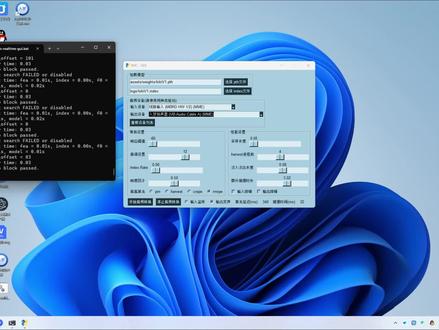 04:44查看AI文稿AI文稿
大家好,我是如梦,我现在用的就是。大家好,我是如梦,我现在用的就是 ar 变声器,大家可以在我分享的网盘链接上下载 rvc ar 变声器, 下载好之后双击 beta 文件即可打开变声器, rvc 入梦小公举是同理,解压之后我们双击打开,打开软件之后呢,我们要先安装虚拟的入梦麦克风,我们点击安装, 安装成功,我们点击系统音频,我们可以看到播放和录制,已经安装成功了,我们点击播放。我们把耳机呢默认为我们自己的耳机。扬声器在这里面呢,我们看一下扬声器的采样是四万四千一,那么我们入墨扬声器也要改成四万四千一, 同理,我们的录制设备还有入幕麦克风也要改成四万四千一,哎,这已经是四万四千 一的,我们就不需要再改动了,我们重启一下 ivc, 在这里大家注意一下,如果你用变声器,你要默认入木麦克风,如果你不用变声器,一定要默认回你的耳机,不然你不开变声器的时候就没有声音了。 我们在这里面用变声器,所以我们默认入梦麦克风,在这里面呢,我们要选择模型文件,我们点击 p t h。 模型文件。输入设备呢,我们选择为我们自己的麦克风,输出设备呢,我们选择为入梦扬声器。大家注意一下尾数的格式,一定要是 m m e, 不然是没有声音的, 我们点击开始开始转换之后,现在他听到我的声音就已经是变声后的效果了。 给大家说一下软件的各项参数, p t h 有模型文件和 index 的文件,分别是软件的模型文件和软件的顶模文件。输入设备呢,我们选 为自己的麦克风,输出设备呢,我们选择入梦养生器。大家注意一下,后面的协议一定要是 mme, 想要预值,我们越往左越好。如果往右边拉的话,可能会有吞字部分声音录不进去的情况。音调设置呢,如果是男变女的话往右拉,女变男的话往左拉。 一般情况下,男变女是正十二,女变男是负十二。如果是男变男女变女的话,音量设置改成零就行了。 indextry 和上面的 indexte 的底膜文件息息相关,只有输入 index 的底膜文件才可以调节底膜音色,否则是不能调节的。响度因子网一是接近训练级的响度,网铃是接近录音的响度, 一般情况下训练级的响度比录音响度声音要大,我们把响度音字调到零点五,一般情况下音量就足够了。音高算法四种,其中 pm、 哈瓦斯特是 cpu 算法,后面的 crap 和 imvpe 是 gpu 算法。 如果你不知道选哪个无脑,最后一个 imvpe 算法即可。右边的第一个采样长度,采样长度越往左,声音延迟越低,采样长度越往右,声音延迟越高。如果你的声音卡顿,就把采样长度往右拉即可。 哈瓦斯的进程数当你在音高算法里面选择哈瓦斯的时候,想要更进一步的降低延迟,可以把进程数往右拉,会调用更多的 cpu 线程进行处理,弹入弹出长度。这里面呢,大家可以直接拉满,若调低一些,可以降低一点推理延迟,额外推理时长,如果硬件条件允许,可以直接拉满, 会提高咬字的清晰度。至于底下的输入和输出降噪呢?大家建议不要开,在降噪的同时会更多的牺牲声音的清晰度,造成音质下降等问题。输入监听和输出变声输入监听最后输出的声音是原声,输出变声最后输出的声音是变声。软件 最后的延迟就是算法延迟,加上推理延迟等于最后的延迟。比如算法延迟是五百毫秒,推理时间是五十毫秒,加一起就是五百五十毫秒,软件的延迟就是零点五五秒。 我知道有很多人都是普通耳机会有噪音、卡顿、电流回音等情况,我来教大家一一解决。如果你是 rtx 二零六零以上的显卡,包括二零六零, 那你可以使用恩凯的 ar 降噪功能,在 nv 的 ar 降噪里面选中你的麦克风,然后在 ar 变声器的输入设备选择 nv 的麦克风即可。如果你的回音还是很重的话,你可以在扬声器里面调小自己的耳机音量,耳机音量小了,自然就不会有过多的声音被麦克风反录入,这样就可以变相的减少回音。 当然最好的办法肯定是看 up 主淘宝入门音频的声卡和麦克风,彻底解决电流、回音、噪音等问题。如果你想把 vc 输出在游戏、 qq 或者 yy 等聊天软件里面,只需要如图设置就可以使用,其他软件都大差不差,只要把麦克风改成入麦克风。当然如果你使用的软件和游戏没有设置此参数,那就更容易的,你只需要在系统应聘面默认入窝麦克风即可使用。如果你是笔记本,自带的麦克风也是这样设置, 如果你想听到自己的声音,把肉末麦克风属性真听的真听词设备给勾上,如果不想听到,把打勾去掉即可。好了,本期视频到这里,如果大家感觉我视频做的可以,希望大家点赞关注加三连,谢谢大家支持!
2355唯有入梦 03:37查看AI文稿AI文稿
亲爱的观众朋友们大家好,随着 ai 技术的发展, ai 变声器作为生成式人工智能技术的具体应用, 在近年来迭代出了更强大的版本。本期视频主要介绍常见的三种变声器以及各类变声器的特点。如何选择适合自己的变声器。 第一种,传统语音变声器,我们以录音频变声器为例,这类变声器是对语音信号进行处理, 通过改变变输入声音频率,进而改变声音的音色音调。音调通过预设的支架效果,可以实现模拟不同的音色,动手能力强力强度,还可以手动调节音色音调 来实现更适合自己的变身效果哦。优点就是响应速度快,资源占用低,可调节的参数多。缺点就是有一定的上手门槛,无法筛选人生。 第二种就是大饼 ai 变声器, ai 变声器如果你近期经常看直播,一定听到过这样的声音。大饼 ai 变声器作为一款免费的 ai 变声器,提供了几十种预设音, 并且无需手动配置虚拟声卡,做到了点开即用,最适合新手小白,有需求的用户也可以付费,可以付费定制自己的音色来实现自己的专属变声效果。优点就是上手门槛低,更新频率高, 预设效果好。缺点就是资源占用较高,对吃 cpu 的游戏有一定的影响,可调节的参数不多,延迟比较高。 第三种就是 rvcai 变声器, rvc 是基于 vits 统一合成系统的一款开源工具,提供了实时变声和功能,更多的外部 ui 可以使用自己,可以使用自己训练或者别人分享的模型进行实时语音变声和音频合成的功能, 同时也可以使用音频文件进行模拟训练来定制自己想要的模型。提供了多个可调节的参数来实现适合自己的变瘦效果。也可以通过第三方插件将 音频输出到其他设备,是功能最强大的变声器之一。优点就是功能强大,变声效果最好。可调节的参数有很多, 缺点就是配置要求高,上手门槛高,资源占用高,需要配置运行环境。 如果你是小白,仅仅为了娱乐大饼, ai 变声器上手最容易,并且有较好的变声效果。如果你有更高的变声要求和一定的折腾能力,则可以选择 ivc ai 变声器体验惊艳的变声效果哦。 但是如果你的设备配置不高,带不动 ai 变声器的话,则建议使用传统变声器实现 较为稳定的体验哦。本期的视频就到这里喽,感谢大家的观看,欢迎各位在评论区讨论自己的看法,后面的视频将教你如何使用 ai 创作自己喜欢的图片。
1857小污是个憨憨 05:22查看AI文稿AI文稿
大家好,我是如梦,我现在用的就是。大家好,我是如梦,我现在用的就是 ir 变声器,大家可以在我分享的网盘链接上下载 rvcai 变声器,当然找不到链接也不用担心,大家也可以在我的博客里面下载 这一件包呢,我也给大家打包好了,这是一二二八版本,相比于上个版本的更新内容。好了,废话不多说了,以下给大家带来保姆级别的 r v c 使用教程。 下载好之后双击 beta 文件即可打开变声器。 rvc 入梦小公举是同理,解压之后我们双击打开,打开软件之后呢,我们要先安装虚拟的入梦麦克风,我们点击安装, 安装成功,我们点击系统音频,我们可以看到播放和录制,已经安装成功了,我们点击播放。我们把耳机呢,默认为我们自己的耳机。扬声器在这里面呢,我们看一下 扬声器的采样是四万四千一,那么我们入木扬声器也要改成四万四千一,同理,我们的录制设备还有入木麦克风也要改成四万四千一,哎,这已经是四万四千一的,我们就不需要再改动了,我们重启一下 r v c, 在这里大家注意一下,如果你用变声器,你要默认入门麦克风,如果你不用变声器,一定要默认回你的耳机,不然你不开变声器的时候就没有声音了。在这里面呢,我们要选择模型文件,我们点击 pth 模型文件输入设备呢,我们选择为我们自己的麦克风。 输出设备呢,我们选择为入梦扬声器。大家注意一下尾数的格式一定要是 m m e, 不然是没有声音的。然后大家注意调节一下音调设置,男变女是正十二,女变男是负十二。设置好之后呢,点击开始音频转换,开始转换之后,现在他听到我的声音就已经是 是变声后的效果了。给大家说一下软件的各项参数, p t h。 模型文件和英代词的文件分别是软件的模型文件和软件的底膜文件。输入设备呢,我们选择为自己的麦克风。 输出设备呢,我们选择入梦扬声器。大家注意一下,后面的协议一定要是 m m e, 但是如果你要选择设备采样率,那么你的协议可以不是 m m e, 也可以是 w s ipi m m e 协议呢,兼容性更好。 was 协议呢,延迟更低?实际测试两种协议的区别,也就是零点零一秒的延迟。想要预值,我们越往左越好,如果往右边拉的话,可能会有吞字部分声音录不进去的情况。音调设置呢,如果是男变女的话往右拉,女变男的话往左拉。 一般情况下,男变女是正十二,女变男是负十二。如果是男变男女变女的话,音量设置改成零就行了。 indest read 和上面的 index 的底膜文件息息相关,只有输入 index 的底膜文件才可以调节底膜音色,否则是不能调节的。如果未输入 index 的底膜文件,直接调节底膜,点击开始软件会闪退。响度因子的作用是往左接近你的麦克风音量,往右呢,接近模型音量, 一般情况下往右拉音量会大一些,往左拉音量会小一些。音高算法有五种, pm 和 horus 的是 cpu 算法,后面三个呢是 gpu 算法,现在最好的算法是 fcpe 算法,我们默认最后一个就可以了。 右边的第一个采样长度,采样长度越往左,声音延迟越低,采样长度越往右,声音延迟越高,如果你的声音卡顿,就把采样长度往右拉即可。哈尔斯的进程数,当你在音高算法里面选择哈尔斯的时候,想要更进一步的降低延迟,可以把进程数往右拉,会调用更多的 cpu 线程 进行处理,从而降低推理时间的延迟。建议拉到四左右,如果拉太高的话,声音可能会沙哑,弹入弹出长度。这里面呢,大家可以直接拉满,若调低一些,可以降低一点推理延迟,额外推理时长,如果硬件条件允许,可以直接拉满, 提高咬字的清晰度。至于底下的输入和输出降噪呢,大家建议不要开,在降噪的同时会更多的牺牲声音的清晰度,造成音质下降等问题。至于这个相位升马器呢,具体的用处我还不知道,我感觉开了和不开其实没有什么区别,如果有知道的小伙伴呢,可以在评论区留言。 这个软件的延迟是怎么计算的?是算法延迟加上推理时间,等于总功能延迟,比如说我现在算法延迟是三百一十毫秒,推理时间是二十三毫秒,加在一起就是零点三三秒。这是网友做的软件教程示意图,大家可以看一下。 我知道有很多人都是普通耳机,会有噪音、卡顿、电流回音等情况,我来教大家一一解决。如果你是 rt 叉二零六零以上的显卡,包括二零六零,那你可以使用 n 卡的 ar 降噪功能,在 nv 的 ar 降噪里面选中你的麦克风,然后在 ar 变声器的输入设备 选择 nv 的麦克风即可。如果你的回音还是很重的话,你可以在扬声器里面调小自己的耳机音量,耳机量小了自然就不会有过多的声音被麦克风反录入,这样就可以变相的减少回音。当然最好的办法肯定是看 up 主淘宝入门音频的声卡和麦克风,彻底解决电流、回音、噪音等问题。 如果您想把 ivc 输出在游戏、 qq 或者 yy 等聊天软件里面,只需要如图设置就可以使用,其他软件都大差不差,只要把麦克风改成入麦克风。当然,如果你使用的软件和游戏没有设置此参数,那就更容 同意的,你只需要在系统音频里面默认入墨麦克风即可使用。如果你是笔记本自带的麦克风也是这样设置。如果你想听到自己的声音,把入墨麦克风属性真听的真听词设备给勾上,如果不想听到,把打勾去掉即可。 好了,本期视频到这里,如果大家感觉我视频做的可以,希望大家点赞关注加三连,谢谢大家支持!
2802唯有入梦 02:12查看AI文稿AI文稿
很多人在用 rvc 变声器的时候都会纠结一个问题,怎么切换模型,模型在哪里找?本期给大家带来我自己写的网站入默 ir 模型社区,里面有一百三十多个免费模型给大家下载,并且每种模型呢,我都用 ir 给大家做的配音,我们点击, 然后点击试听,就可以听到当前 ar 模型的配音效果。我们应该多读书,不断学习新知识。 we should read more box and constantly learn new knowledge, but that's that you have moved the whole。 有名字,那你 并且给大家提供两个方式,一个是一二三云盘,一个是夸克云盘,直接点击就可以下载,不需要注册,也不需要大家购买会员,所有的模型基本上都给大家免费了。那么如何下载并使用当前的模型文件呢?首先是下载模型,这两个云盘呢?大家随便 选择,我这边点击一二三云盘,然后点击下载,当然如果你购买过夸克会员的话,也可以用夸克云盘下载。下载完成之后,大家右键解压当前文件夹。夹好之后呢,大家可以在文件夹里面看到两个文件,分别是 pth 和 index 的文件。 在变声器内加载模型,首先我们要打开变声器,然后点击软件内的打开 p t h 文件,然后把点 p t h 文件拖占进去并打开,然后再选择 index 的文件,再把 index 的文件拖进去并打开, 这样你的模型就加载完成了。如果大家看过我的网机使用教程,直接点击开始就可以了。如果没有看过我的网机教程,大家可以重新设置输入输出,然后点击开始, 开始之后大家看到推理时间已经跳动了,就说明软件已经正常工作了。那么如何在模型推理内加载模型和使用模型呢?首先我们调用浏览器打开模型推理的 ui, 然后在软件的根 目录找到位词目录,然后把我们点 p t h 文件拖到这个目录内,然后在上一层找到浪词目录,然后把 index 的文件放进去, 然后我们点击刷新音色列表,大家可以看到特点音色已经刷新出来了,我们选中这个模型,然后我们在右下角可以看到 index 的文件也刷新出来了,我们选中它,这样就加载模型成功了。剩下大家选择音调, 选择自己需要处理音频文件,然后点击转换就可以使用了。好了,我是如梦,如果本期视频可以帮助到大家,欢迎大家点赞关注加收藏,感谢大家支持!
957唯有入梦 03:04查看AI文稿AI文稿
大家好,我是如梦,我现在用的就是 ar 变声器。 大家好,我是如梦,我现在用的就是 ai 变声器。应各位粉丝要求,给大家带来如何在手机上使用 ai 变声器教程依旧是干货满满,求个三连不过分吧。 转入手机有三种方法,第一种方法就是三点五毫米耳机口转入手机,第二种就是 type c 转三点五毫米耳机口再转入手机。 第三种方法就是走声卡的 otg 直连,这三种接入方法 otg 的效果最好,其次是 type c 和三点五毫米,当然实际的效果也比较复杂,和线材的质量还有麦克风的质量也是息息相关的。我们来说一下三点五毫米耳机接入的方法。首先手机必须要有三点五毫米耳机接口,然后有一个笔记本 一分为二转换器,具体的操作方法大家可以看图。插好线材之后呢,大家注意一下,要把哎呀变声器的输入通道和输出通道分别选择你的麦克风和你的耳机, 然后给大家视频演示一下,我手里面呢就是笔记本一分为二转换器,我们把它插上手机的耳机口,然后找一根三点五毫米弓,对弓的对路线有两个环的和三个环都可以,然后把它插在转换器上面的麦克风口上,另一端插上声卡的耳机口 或者电脑主机的耳机口都可以,它的原理就是把监听效果同步转入手机,插好之后,大家如果想听到手机的声音,不要忘了把手机耳机 插到转换器的耳机口上面,插好之后我们点亮手机,大家可以看到手机上面显示耳机已插入,这样变声效果就可以转入手机了。但是如果你的耳机没有三点五毫米的耳机接口,那么该怎么设置呢?方法也是 有的,大家可以买一个直播一号的 c 口转换器,具体的连接方法大家可以看图参考。插好建材之后呢,大家注意一下,要把哎呀变声器的输入通道和输出通道分别选择你的麦克风和你的耳机, 给大家视频演示一下如何操作。首先拿到三点五毫米的对路线,其中一头插上转换器上面的麦克风口,另一头呢,插上声卡的耳机口。 没有独立声卡的也可以插上电脑主机上面的耳机接口,然后把直播一号的 type c 口插上手机上面。最后不要忘了把耳机插上转换器上面的耳机口。如果你有独立声卡,并且你的声卡支持 otg, 那么你可以购买 otg 的转接线,这是声卡 otg 的连接示意图。以艾肯声卡为例,需要在声卡上面搭载机架,注意一下声卡型号的不同,跳线的方法也有区别。这里面以苹果十五 pro 为例。首先我们把 一条线的 type c 口插上声卡的 otg 接口上,然后把两条线的这个 type c 口插上手机的 type c 口上。插好之后,大家可以看到手机上面已经显示耳机已接入了耳机和麦克风,依旧插在声卡上面不要动,这样我们可以通过声卡监听手机的声音。 经过测试,苹果系统和安卓系统都是可以使用的,我测试的手机是苹果十五 pro、 红米凯尔十 pro, 至于澎湃系统的小米十四,我也给大家测试的,也是没有问题的, c 口的 ipad 和平板都可以用。好了,我是如梦,如果大家感觉视频做的还可以,欢迎大家点赞关注加收藏,感谢大家支持!
3477唯有入梦 02:31查看AI文稿AI文稿
今天给大家带来一款我自己开发软件入门音频语音包,可以发送你这边所有 mp 三格式的音频录音,双击即可使用。哈喽能听到我说话吗?如果是 wifi 使用的话,我们点击选择伴奏, 然后选择当前伴奏,这样你的声音可以实时内录到歪歪里面了,我们只需要双击语音包即可,如果是直播的话,直播软件自带内放,就不需要这样设置了。但如果你不是歪歪,也不是直播软件,就需要安装虚拟音频通道了, 如果你是独立声卡呢,可以直接内放。然后我来教大家如何用虚拟声卡进行语音报道内录。首先让我们在软件的左下角找到虚拟音频, 然后我们进行单机提示,让我们管理员运行六十四位的虚拟音频安装包,我们点击运行,点击开始安装,稍等一会会安装成功,点击确定,然后我们点击系统音频在播放, 这里面我们选择默认自己的耳机,如果是 usb 耳机,默认 usb 耳机,一定要点击设为默认值,不然听不到音乐。在录制这里面我们默认入木麦克风,这样你微信和发 qq 语音消息就可以用了。我们重启软件,然后在输出通道里面默认虚拟音频,然后这时候双击语音包,大家是听不到声音的, 但是麦克风这里面显示有播放的音量,我们右键入梦麦克风,点击属性选择针听打钩之后点击确定。哈喽能听到我说话吗?我们来进行演示一下。 nice 兄弟,上面好像有人,哈喽能听到我说话吗?这样就可以发送语音消息到 qq 语音了,除此之外呢,我们的效果还可以自定义。首先右键清空,双击打开一的文件夹,我们可以看到 到很多 mp 三文件,左键拖拽即可导入,如果需要批量导入文件的话,我们点击右上角的批量导入,然后选择文件夹,点击确定他会导入文件夹内所有的 mp 三文件, 所有的音频文件都是可以自定义的,如果想在游戏里面使用的话,还要在游戏里面把麦克风设为入梦麦克风,这样语音包就设置好了,可以在任何游戏还有软件内使用了。但除此之外,眼尖小伙伴发现他和我写的另一款软件入梦音频变声器可以互相联动, 他们两个使用的是同一个音频轨道,这样既可以变声,又可以发送语音包。然后让我们把软件和变声器来一次联动。首先你先设置好变声器双击效果, 你有药包吗?这样你的变声器和孕包都可以使用了。我是吴梦,如果你喜欢这期视频的话,可以点个关注,感谢大家支持!
260唯有入梦 06:21查看AI文稿AI文稿
好了,今天给大家详细讲一下如何进行 ai 翻唱。目前的主流开源的 ai 项目有很多,比如大家熟悉的 rvc、 svc, 这里大家用哪个都可以。首先呢,我们用 rvc 来进行演示,无论你用什么样的 ai 软件,第一步都是训练模型。模型呢,大家可以在我的开源社区 no 神笔记里面下载,也可以自己训练。 如果在我的社区下载模型的话,可以双击解压到桌面,然后我们分别把点 p、 t h 和点 index 的 文件复制在重量目录和日制目录内就可以了。 然后我们打开 i v c, 刷新音色列表,大家就可以看到模型已经导入了。当然有人想自己训练模型,这个也是可以的。素材的最低要求需要十分钟以上的干称,素材要清晰干净,没有噪音。如果有更高的需求,比如说唱歌聊天,那么素材要求需要更高一点,建议三十分钟以上。 模型名这里大家可以自定义输入文件路径呢,选择我们的素材路径,这里 mp 三 wiv 格式都可以。然后我们往下翻页,可以看到训练轮数,这里面呢,如果你素材时长比较短,比如说只有十分钟,那么一百轮到三百轮都可以。 如果你的素材在半小时到一小时之间,那么五百人就够了。并不是训练人数越多效果越好,这里主要看你的素材质量,如果你的素材全都是电流的话,那么训练再多的人数效果也不会更好。设置好之后呢,我们直接点击一键训练就可以了。更详细的训练教程呢,大家可以看我的往期视频,这里不赘述了,训练好的模型会自动出现在相应的目录内, 直接在 r v c 里面刷新,音色列表会自动出现。第二步,我们需要找到合适的歌曲,目前呢,我们得到干声有两个方法,一种就是原声的清唱干声,还有一种就是歌曲去伴奏得到了人声, 原声的清唱干声大于提取人声,像很多提取的人声的话,它有混响,有和声,虽然也可以去掉,但是音质会低一些,如果要求不高的话也是可以使用的。 如果实在找不到清唱的话,我们就从已有的歌曲当中提取人声。这里面呢,我们用的是 r v c, 大家可以在我的网上下载,解压完成后双击文件即可打开,这是我在网上下载到的素材,先听一下原版,然后再给大家处理。 按住文件左键拖动到左边模型呢,选择 h p 五,选好输出文件的格式,直接点击转换就可以了。转换好的文件在 r v c 根目录下的 opt 这两文件第一个是伴奏,第二个是人声。 待会发现我人生当中混响声音会很重,这个混响声音肯定是影响我们合成的。这时候我们把单独的人声给拉进来,然后在模型里面选择去混响,然后再次点击转换,转换好了之后,我们再双击听一下人声。 好了,现在混响已经被去掉了,我们听起来已经好多了,虽然还比不上单纯的清唱,但是已经可以使用了。我们点击模型推理,找到我们刚才录制好的人声文件复制文件的路径,记得这里面是文件路径,不要写文件加的路径。 设置好之后呢,我们直接点击转换 啊,在这里面大家一定要注意这个音调,因为男变女和女变男的歌曲是不一样音调的,这里面大家根据自己需要转换的歌曲灵活调节,点击右下角三个点下载,这样就是转换成功了。我们已经把这首有点甜用慢波音色替换了一遍。 我们做好音乐肯定不能直接使用呀,要给他配上伴奏,这里呢,我们用 iu 给他配上伴奏,没有的小伙伴可以在我的播客内下载。打开 iu 之后呢,我们先创建多轨音频布局,分别把人声和伴奏都拖进来。为了方便对比,我把原唱也拖进来了,大家自己在使用的过程中不需要拖原唱进来,然后我给大家播放一下,分别播放原唱和哎呀 这一颗苹果 你的小小情诗。对我来说, 大家注意一下,如果转歌曲的话,要转那种一人独唱的,不要转对唱的歌曲,因为不同人的语气不一样,不同人的两个声音是不会转换成一个人的声音的, 哪怕用同一个模型。注意一下,如果歌曲有独白或者开场白的话,最好先拿出来单独转换再放进去,尤其是女生唱歌男生独白或者男生唱歌女生独白,要单独进行转换。如果去伴奏之后提取的人声电音太重和声太重的话, 那就换一首歌提取,不要死磕一首。如果转换的声音不太理想,在排除音乐问题之后,可能是模型问题,模型缺字,大部分的模型都是根据聊天的素材练制的,而不是唱歌,可以针对性的用唱歌素材练制一个模型,这样高音就可以上去了。视频的演示用的是 r、 v、 c, 其实 ai 合成也可以不用 ai, c 也可以用 svc, d, d, s, p 都是可以的。还有一个很少有人说过点,就是不愿用 ai 就 合成 ai, 如果非要用 ar 转 ar, 会把 ar 的 所有问题带进去,比如说电音、机械音、转音、声音等问题。好了,我是如梦,如果大家感觉我视频做的还可以,欢迎大家点赞、关注加收藏,感谢大家支持!
18唯有入梦 01:08查看AI文稿AI文稿
有的哥们这个下载下载完之后不知道怎么解压,或者是有的解压他失败的,然后如果说解压失败的,然后可以到我那个就是家里去下一下那个七 g 的那个解压软件,到我家里去就是获取一下那个, 然后提取文件,提取到你对应的目录就行了,然后大家千万不要有中文,用英文期待就行了,解压的时候不要有中文,然后解压完之后有的身体,他还有这个就是打开软件之后, 在启动的时候,这里报那个就是初始化失败啊,初始化失败说这个请重新启动软件这个错误, 这个的话大家可能是因为开了这个三六零或者是某些其他的那个就是安全卫士之类的,或者有的兄弟可以看一下那个就是呃,电脑自带的那个安全卫士啊,就是这个的右下角这边,点开这里,然后点到这个病毒和威胁这里啊,就是管理设置这里 全部给他关掉,全部给他关掉就行了,关掉之后的话他就不会把这个入梦当成是这个就是恶意软件了,然后再重新去检压一下刚才下载的那个安全帽就可以了。好吧,后面大家在使用过程中如果还有什么问题的话,欢迎在评论区留言,我都会给大家做解答的。
175程序员喜乐


