华硕主板接线教程
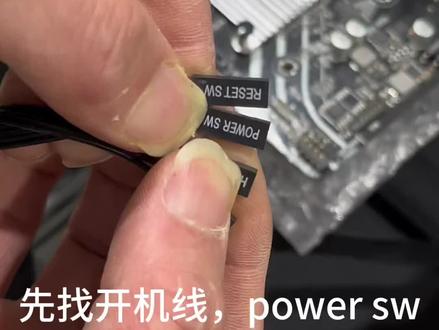
教你接华硕主板的开关线,首先找到主板右下角的开关针脚,主板上有印刷开关的英文简写, pwr 或者 pw 的就是机箱线的 pro sw 对应这两针 怼进去。 pro led 四开关灯,正极加在左边,负极减在右边,插反不会损坏,只是灯不亮,重新插过就好了。瑞士的 sw 是重启键,对应主板这两针, hdd led 是硬盘灯,正极在左边,负极在右边。其实主板印刷的字就对应了各个针脚的功能,不同的主板只需要看字就知道该怎么插了。这里是天机电脑,关注我,带你玩转电脑!

粉丝1.2万获赞11.3万
相关视频
 01:24
01:24 04:00查看AI文稿AI文稿
大家好,这里是锦城数码。现在自己 diy 装机已经很简单了,很多小白跟着网上的教程也能自己完成装机,但是组装过程中有一个步骤很难,那就是主板的接线。 今天这个视频我就来给大家讲一下主板的接线教程,跟着视频做 diy, 新手也能成功学会。一般来说,与主板有关的线,机箱会有四条,电源有两条。现在主流的主板是微星和华硕,我会从他们主板左下方开始,逆时针顺序一一接线。首先是华硕主板, 先从音频线开始,对好缺口就可以直接接入, 接着是 usb 二点零线,有多个接口,你随便接哪个都行,也是对好缺口之后进行接入。 然后就是开关线,按照主板的指示接入,他们一一对应的是 power 是开关, vc 是重启,没有正负极之分,而 power、 led、 hdd、 led 是分正负极的,正在左负在右,至于剩余缺口,一般来说是用不到的。 然后就是 usb 三点零接口了,这里有个防插反的防呆设计,对准卡扣的凹槽处插入就不会出错。 接着就是主板的供电线,这里也有个卡扣,要和接口处的凸起处相扣。 最后是 cpu 供电线,也是一样,卡扣扣住凸起处。 然后是微型主板,操作和华硕主板差不多。音频线对好缺口后接入, 第二点零也是对好缺口接入, 而开关线的指示却不在接口处,而是在这里按照对应的指示接入。开机线与重启线直接接入 led 灯,注意要分正负极,按顺序接入。 usb 三点零主板供电, cpu 供电的接法与注意事项与华硕的主板是一样的, 至于其他品牌型号的电脑主板,例如即加明轩、七彩虹,这些接线的位置可能有所区别,但是接线的方法都是一样的, 小伙伴们在操作前千万不要忘记看一眼电脑主板的说明书哦!看完这期视频,小伙伴们可以尝试自己接线,如果觉得本期视频对你有所帮助的话,不要忘记一键三连哦,你们的支持是对我最大的肯定,也可以把视频分享出去,帮助更多有安装需求的人。
5536南京锦成数码 03:45查看AI文稿AI文稿
大家好,今天我来讲一下主板的接线教程,一般来说,与主板有关的线即将会有四条,电源有两条。 现在主流的主板是微心和滑硕,我会从他们主板左下方开始,逆时针顺序一一接线。首先是滑硕主板,先是音频线,对好缺口后再接入, 接着是 usb 二点零线,有多个接口,你随便接哪个都行,也是对好缺口之后进行揭露。 然后就是开关线,按照主板的指示记录,他们一一对应的是 power 是开关, lecet 是重启,没有正负极之分,而 power、 led、 hdd、 led 是分正负极的,正在左负在 用,至于剩余缺口,一般来说是用不到的。 然后就是 usb 三点零接口的,这里有个卡扣,正好放到卡 打扣到凹槽处。 接着就是主板的供电线,这里也有个卡扣,要和接口处的凸起出相扣。 最后是 cp 供电线,也是一样,卡扣扣住凸起处。 然后是微信主板,操作和滑索主板差不多,音频线对好缺口后揭露, 约四比二点零也是对号缺口揭露, 熬开关线的指示却不在接口处,而是在这里按照对应的指示接入开机线与重启线,直接接入 led 灯,要分正负极,按顺序接入。 usb 三点零主板供电、 cpu 供电 接法与注意事项与滑速的主板是一样的。 至于其他主板,他们的接线方法与接线的位置也都大同小异,小伙伴们可以开动脑筋进行尝试接线哦。
1.6万磐川电脑科技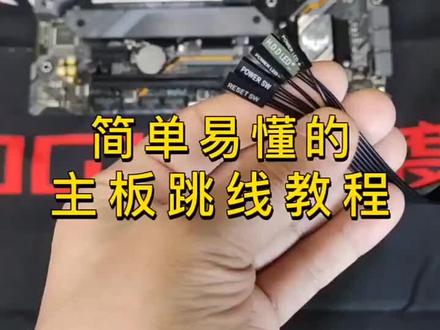 00:52查看AI文稿AI文稿
组装电脑最头疼的是哪个环节?嗯,网友就碰到了一个问题,会插这个线,今天给大家详细讲解一下如何插这几根跳线。我们以主板华硕 top 跟名 b 四六零重炮手为例, 接线之前请先详细看主板说明,根据主板说明,我把它画成了图纸,上边四根针,下边五个针,第五个针为空,不用插,以两根针为一组。 首先接上面四个针的左边两个,左边正、右边负或指示灯键,像这样子安装即可。之后再安装开关键, 下边左边两个,左边正右边负硬盘指示灯键,最后安装重启键,像这个样子即可。如果你安装的不是很熟练,建议也像这样化成图纸,是不是很简单?你学会了吗?关注我,带你了解更多电脑小知识!
1068兰州(电脑 打印机 网络)


