oppo手机数据线连接电脑步骤
大家好,我是新红,用 oppo 手机的都知道 oppo 手机只是插数据线连接电脑,默认的是充电,没有任何的传教片传文件的选项。像我手上拿的这个 oppo 六的四 s 一,虽然是二五六 g 的乘除,但是电脑的乘除只能比手机的乘除大, 为了手机随身携带,难免掉落进水,所以在手机跟电脑之间上传下载还是还有必要的。那么怎么样在手机跟电脑之间传输之间其实也不太难。打开设置, 点击关于手机,从版本信息进去找到版本号,连续点击此字,打开开发者模式, 返回设置。打开其他设置里面就可以看到多了个开花者选项, 里面的默认 usb 配置是只充电不进行数据传输, 我们需要把它改成文件传输。下面的 usb 配置我们需要把它改成噩梦 tp, 如果只传照片的话可以选择 ptp。 注意开花的选项里面的配置比较重要,其他不懂的就不要改动。下面连接电脑试试。 下拉通知栏, 点击更多选项,选择文件传输。现在手机就会被电脑识别成为一个可移动磁板来进行操作, 可以看到只要在开花时选项里面设置好是他的操作,就跟以前的安卓手机一样的。

粉丝869获赞1.0万
相关视频
 00:23查看AI文稿AI文稿
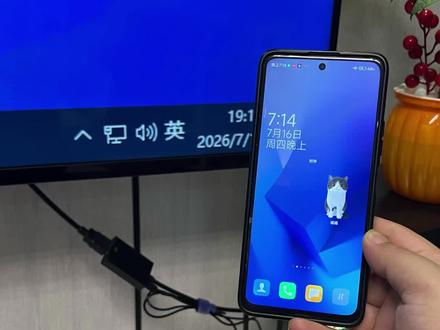
电脑不插网线,通过手机就可以让电脑联网,用一根数据线插到电脑上, 和手机连接,打开设置,打开个人热点,把 usb 网络共享开关打开,稍微等一会儿,现在电脑就连上网了,非常的 nice。
890生活有一手 01:55查看AI文稿AI文稿
手机上的照片通过数据线传到电脑是最基本的一种操作方法,它的优点和缺点比较明显,优点是传输速度快,操作简单,像使用 u 盘一样操作, 缺点是每次传输都需要插数据线。好的,我们实操一下。 我们把数据线插在手机上的 type c 接口,另一端插入电脑的 usb 口, 插好后手机端会有个提示,我们在手机端操作一下,手机端的 usb 连接方式,默认是仅充电改为传输文件即可。 在电脑端我们打开此电脑第一个我们的手机的型号,双击打开,再双击打开,找到我们相册的目录, d c i m, 找到以后双击打开,然后再找到 camera 就是 我们相机的目录,双击打开,这样打开以后就是我们相机拍照的一些照片或者视频,找我们要复制的照片或者视频,点右键有个复制, 复制完成以后,我们选择一个在电脑端存放这张照片的一个文件夹,选择一下,找到我们 f 盘安卓手机照片的那个目录进来以后呢,我们点右键有个粘贴 好的那张照片很快的就传过来了。我们双击打开这张照片,大家可以看一下,就这张照片已经到我们电脑上来了,我们下期视频主要讲一下如何通过无线把手机上照片传到我们电脑。好,下期视频再见。
367数码杨哥 03:15查看AI文稿AI文稿
来喽来喽,朋友们,今天是小王来给大家分享一期 dv 导出的保姆级教程,就有很多朋友不是都对 dv 导出呢望而却步吗?那你今天看了我这个视频,保你们就是三秒钟就学会了,真的非常简单。那我今天的话就是一次性把电脑和手机的转格式方法都教给大家。首先我们要准备两个非常硬核的东西,一个是读卡器,一个是一代的 t 型 usb 数据线,就是老年机接口的,所以说连接数据什么的它是。 然后呢我们就需要准备两个软件,电脑的是 handbreak, 这个软件我之前给大家安利过很多次了,就是它是没有病毒,并且是免费的,而且它导出来的格式是非常正常的,就不会出现画面压缩,或者说就是出现条纹的情况。第二个手机的格式工厂,这个的话也是非常简单好用的,直接安到手机上面,然 后用数据线或者读卡器,然后去文件里面找。那接下来呢,就涉及到我们的一个实操,如果 dv 像我这种是自带线的,那你就完全不用管它,也不需要这个数据线,去找这个 usb 接口,然后去连接电脑,正常你直接把这个插上电脑, 像 u 盘那样读取文件就可以了。那说到这里的话,肯定有很多朋友不知道这个接口长什么样子,它就长这个样子,和这个梯形口是一样的,只是说每个 d v 的 位置它是不一样的,那像索尼的话,它可能就在这个 d v 光盒的一个内侧,那像这个结尾式的话,它的口就是在这个侧边,而这款结尾式的话,它的口就在它的这个上边, 是它每一个的孔位,可能设计的地方不一样,但是它一定是有这个孔位的,如果它没有这个孔位,那就只能证明说这个数据线可能就是不一样的,但是绝大部分的话都是这个梯形的一代数据线接口。 ok, 那 现在就进入我们的实操模式喽。首先呢就是将我们的 dv 通过数据线连接电脑读取文件,或者通过读卡器读取内存卡里面的数据都是 ok 的。 读取完数据之后呢,这个时候我们就可以打开我们的 handbrake, 与此同时呢我们就要打开我们的可移动词盘,也就是我们 dv 里面的数据,找到我们的原文件,直接就可以把这个数据拉到这个 handbrake 里面的灰色方框图里面,然后此时就会出现一个 转格式的界面了,这个时候的话我们就直接看到页面上的绿色播放按钮,是开始编码,直接按这个就开始转格式了,那么转格式的时长的话,就是根据你视频的大小来 确定那个时间的,一般几秒钟就可以转换好,那么转换好的视频的话一般会存在你的默认路径的文件里面,当然你可以新建一个文件,这样的话就让你可以更好的区分这个文件在哪里。 然后接下来就是我们的手机转格式了,准备好格式工场合,可以连接手机的转接头或者数据线都是 ok 的。 那我们首先的话就是需要打开我们的文件, 就是我们在读取之后直接找到我们苹果的文件,然后在文件里面去找到我们需要转格式的 原文件,然后通过那个原文件去打开手机里面的格式工厂,这样打开之后呢,我们就可以直接在格式工厂里面看到我们想要转换的视频文件,然后直接点那个转换就 ok 了。那我一般选择的话都是原画质, 然后储存到我们的苹果相册,然后打开相册就直接就可以看到刚才转换的视频。我真的就是你们用对了软件之后,转格式真的是非常清爽的。那我们今天的分享的话就是到此结束了,希望对大家能够有所帮助,拜拜。
1285王一个W 00:36查看AI文稿AI文稿
手机插电脑能充电,为什么文件管理器里什么也没有?第一步,先解锁手机,查看 usb 通知是不是停在仅充电。 把 usb 用途改成文件传输,再回到电脑查看。如果没有这个选项,换一根确认支持数据传输的线, 然后换 usb 接口,或者把手机接到另一台电脑做交叉测试。记住能充电只证明供电正常,传文件还需要数据线和正确模式。
2懂点电脑 00:50查看AI文稿AI文稿
如果你的电脑没有网的话,演示一下用手机如何共享网络给电脑,首先拿一根你的数据线,呃,插到电脑的上的 usb 接口上面, 然后呢手机会弹出来这些东西。有些手机的话直接有一个 usb 共享,这个没有,你点取消。一般所有的手机除了苹果都在设置里面,一般都在这个个人热点里面,有个更多热点设置。 好,看到有一个通过 usb 共享网络。好,这个打开了。好,你再开,再看一下电脑, 再等一下啊,他就会弹出来,这就说明已经共享成功了。好,已经有网络了。然后的话,苹果手机的话必须要用装驱动才才有用,所以一般都是用安卓来共享。
77尚美物租电脑 00:21查看AI文稿AI文稿
电脑连上电视以后不方便拉网线,你可以通过手机联网,把数据线插到电脑上, 连接手机,打开设置,打开个人热点,把 usb 网络共享开关打开,稍微等一会,电脑就连上网了,大家学会了吗?快去试试吧!
1307强哥秒懂技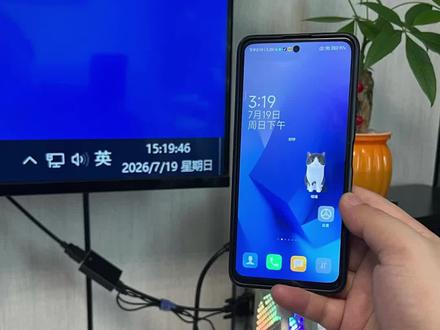 00:51查看AI文稿AI文稿
用手机连上电脑,电脑就可以上网,我看到很多朋友留言说会扣手机的流量,而且连上网以后上网也卡,究竟是不是这样的?咱们做个测试,我现在的手机是没有装电话卡的,用数据线和手机连接,打开设置,先连上家里的 wifi, 打开个人热点,把 usb 网络共享开关,打开电脑,稍微等一会,现在就连上网了, 随便打开一个网页,刷一下视频,一点都不卡,非常的丝滑。现在解开大家的疑惑了吧, 用手机连接电脑,是考虑到电脑不方便拉网线,或者没有无线网卡,临时上网用还是挺不错的。
435强哥秒懂技 04:23查看AI文稿AI文稿
在出租屋里没有办理宽带,我是怎么给电脑联网的?难道没有办宽带,电脑就只能放着吃灰吗?如果拿手机流量给电脑用,到底多少才够用呢?这期视频就和大家分享一下。其实给电脑连接网络的方法有好几种,最基础的就是从路由器那里牵一根网线,直接连接到电脑上面。 但有时候需要出差,或者像我这样,在出租屋里没有办理宽带,这时候就需要用手机给电脑充当路由器使用了。方法其实也很简单,分为有线连接和无线连接两种,都只需要一部手机一条数据线,两种方法各有利弊,根据自己的使用场景进行切换就行了。 首先是无线连接的方式,苹果手机就打开设置,找到个人热点进去把允许其他人加入打开,然后在电脑右下角点开这个 wifi 信号,找到对应名字的 wifi, 输入密码加入就可以联网了。但有一个情况,手机的热点是打开的,但在电脑上不管怎么搜都搜不到,或者是搜了但连接显示连接失败, 这时候怎么办呢?其实是因为苹果手机默认发射的是五 g 信号,只需要打开手机上的最大兼容性这个按钮,把五 g 信号强行切换成二点四 g 信号,就能连接上了。但这个设置能不打开尽量别打开,它确实会影响一部分的网速。 安卓手机也一样,打开设置,找到移动网络里面有个个人热点,打开之后电脑上也能搜索到对应的 wifi 连接上就能上网了。 其次是有线连接的方式,先是安卓手机啊,准备一台安卓手机,然后准备一颗数据线,尽量选择手机的原装数据线,然后一端连接电脑,另一端连接手机的尾插。通常连接上之后就会有一个弹窗,直接选择 usb 网络共享就可以了。 但如果没有这个弹窗,或者是你点错了,那就打开设置点移动网络,打开个人热点,下面有一个 usb 网络共享,把它打开,这时候电脑右下角就会显示和插网线一样的一个小电脑的图标,代表已经联网成功了,就可以正常的上网了。 如果这个小电脑图标旁边还有个红色的小叉,说明是没有网络的,就去检查一下手机的流量有没有打开。然后是苹果手机,苹果手机的 usb 联网功能其实是没有专门的按钮的, 它是以 wifi 的 形式来实现的,但有一个好处,如果你的电脑死活的搜索不到苹果手机的热点时,拿根数据线连接手机和电脑,然后再去电脑 wifi 内里搜索,就能搜索到手机的热点。 有线连接的方式既可以联网,同时也可以给手机充电,并且网络的稳定性比无线连接的方式会好很多。有线连接的缺点则是如果你不小心把数据线拔了啊,那么就直接断网了, 而且如果数据线的质量不好,也会影响到网速。我的建议是尽量用手机原装的数据线,而且有些电脑他是没有蓝牙和 wifi 模块的,这时候就只能通过有线连接的方式来进行网络共享, 对网速有一定的要求,那么尽量选择有线连接。除了以上两种连接的方式之外,其实还有一种使用蓝牙连接的方式,但这个蓝牙共享网络的功能很, 首先网速会很慢,其次就是如果你的电脑有蓝牙模块,那必然是有 wifi 模块的,直接用 wifi 就 好了。如果没有蓝牙模块,那说明肯定也没有 wifi 模块,那么直接用数据线就好了, 两个方式都比蓝牙连接还方便还好用,那所以蓝牙共享的方式会很鸡肋。最后是如果用手机给电脑连接网络,那么流量到底够不够用的问题。 我呢是在外面租房,没有办理宽带,平时也兼职做剪辑,上传下载素材,这些也都很多啊,我是怎么解决这个问题的呢?最开始我是偷邻居家的 wifi 啊,对,就是偷 wifi, 但后来邻居家改密码了,周围几家的 wifi 都连接不上了。 于是我换了另外一个方法,买了一个移动 wifi, 每月四十九元,一千五百个 g 流量,确实很多用都用不完,但它有个缺点,网络的稳定性不好,用着用着设备过热之后,它就会断网一小会。主要的是,大家都知道移动 wifi 它有个通病,就是 刚开始的时候你的网速还可以,但用了两三个月之后,网速会慢慢的变慢,甚至会断崖似的变慢。后面也就是现在我的解决办法就是办一个二十九块钱,每月一百三十个 g 流量的电话卡, 很多朋友都在担心他流量到底够不够用,其实只要你不是一直拿电脑当电视机用,天天刷剧看电视,其实还是够用的。主要的是,我还有另外一张家庭电话卡,一张电话卡的流量是三百个 g, 但通常我只有月底最后几天才用的上。我自己这张卡的流量其实已经差不多够用了, 平均下来每个月一百三十个 g 的 流量都是够用了的,而且还是在我需要下载和上传很多素材的情况下。所以如果你只是浏览一下网页,打一下英雄联盟这些游戏,一个月一百三十个 g 也够用。今天就到这, let's buy。
4740张远初 00:43查看AI文稿AI文稿
过年回家路上没网线,手机热点又太慢,难道就不能好好玩会电脑了?此时我们只需拿出一根数据线, usb 插口插在电脑上, type c 口连接手机, c 口连接手机的瞬间便会弹出提示,此时直接选择 usb 网络共享电脑就连接上手机网络啦! 数据线联网的速度会优于热点联网,如错过提示,找到手机设置,选择连接与共享,然后找到个人热点,然后在网络共享,这里打开 usb 网络共享就好了。
460MECHREVO机革服务 00:21查看AI文稿AI文稿
兄弟们,你们现在看到的不是外挂啊,只是单纯的用键盘鼠标去模拟手指手搓来玩的手游啊,给大家看一下效果 怎么样?用鼠标是不是很少很好压枪?
23三角洲手游外设 02:19查看AI文稿AI文稿
哈喽大家好,我是妙招姐,相信大家在工作中或生活中都遇到过急用电脑的时候,但电脑却没有网络,不能上网,那么今天妙招姐就来教大家一个小妙招, 我们只需要打开手机的一个功能,就能让一台没有网线也没有无线网卡的电脑连上网络,而且网速非常的快,方法也非常简单,下面大家一起来看看吧。 大家先看一下妙招姐,这台电脑现在是没有网络的,是无法上网的,那这个方法不管你是安卓手机还是苹果手机,都可以让电脑连上网络。妙招姐现在先来教大家安卓手机的方法。首先我们把手机连上数据线, usb 接头插到电脑上,接着我们打开手机里的设置,在网络连接的这个板块里面点击更多连接, 再点击 usb 网络共享,这样我们的电脑就成功连上手机的网络了。我们来打开网页试一下, 大家看一下,非常的流畅,那如果我们关闭这个 usb 网络共享,电脑也会瞬间断网。由于安卓手机每个品牌的系统都有点不一样,但方法都是大同小异的,只要在网络设置板块找到 usb 网络共享就行。 现在妙招姐再来教大家如何用苹果手机给电脑上网,第一步还是一样,我们连上数据线,然后打开苹果手机的设置,再打开个人热点的开关,这样电脑就能上网了,那么关闭个人热 特点,电脑也会马上断网,这个方法用来应急电脑上网是不是非常的好用呢?那之前妙招姐还和大家分享过将电脑文件实时同步到手机上的小妙招和微信朋友圈放五分钟长视频的小妙招,大家关注妙招姐就能看到哦! 除此之外,大家关注妙招姐还可以看到四百多个实用有趣、省钱省电、变废为宝和各种手机最小的小妙招。要是你觉得今天的妙招还不错的话,就把这个视频分享给你的家人和朋友吧,这样可以帮助更多的人。还有记得在下方点赞留言哦,我们下期再见,拜拜!
33.5万妙招姐 01:12查看AI文稿AI文稿
oppo 手机搭配任意一台 windows 电脑或者 mac, 不 用数据线,不用第三方软件,只要连同一个 wifi, 就 能隔空互传文件。学会这招,就再也不用文件传输助手来回导腾啦,既高清又快速。首先,在电脑上访问 oppo 互联官网, 下载并安装 oppo 互联客户端,登录和你手机相同的账号。第二步, 确保手机和电脑连的是同一个 wifi 网络,他们就会自动识别,秒速连接。第三步,关键操作来了,在电脑上点文件管理,就能直接看到手机里的所有文件, 双击文件就能直接打开编辑。改完保存,手机上的文件也会同步更新,想存到电脑点一下就行,图片、视频、文档一键就保存到桌面。 反过来,电脑上的文件也能直接拖进手机,非常方便。最后,还有个隐藏彩蛋,在电脑 oppo 互联的搜索框里输入关键词,手机和电脑里的文件都能一键搜到,再也不用翻来翻去找了。关注我,带你解锁更多 carlos 实用小技巧!
154小C玩机 01:41查看AI文稿AI文稿
你的华为手机其实不需要数据线就可以直接连接任何一个品牌的电脑啊,就是可以实现超快的无损传输视频啊,照片包括资料的,就是说不需要用微信来传输文件了,就操作是很方便的,我呢就拿手里这个联想的电脑和华为的手机来演示一下看啊, 这期呢,先讲讲红魔六以上的操作方法啊。第一步呢,你电脑和手机哈,连接上同一个 wifi, 然后在电脑的桌面上新建一个文件夹,就随便起个名就行,就比如说这个共享文件夹哈, 然后呢,右键点它选属性,找到共享那个标签,点进去选共享,哎,这个时候呢,它会调出来一个框哈,把那个下拉菜单给点开,选艾瑞网,然后点共享完成。 还有个最关键的就是下面有一个网络和共享中心哈,点进去把密码保护,共享给它关掉,就这一步,很多人都漏了,因为漏了就连不上了啊。最后呢,点一下右下角的 wifi 的 图标哈,看一下你的 ip 地址是多少,把它给记下来。现在再拿起你的华为手机,打开自带的文件管理哈,点开底下那个网络邻居, 它会自动扫描,等浮出来你的电脑 ip 哈,点进去勾选匿名登录确定。哎,这个时候就连上了,可以正常的传输文件了, 比方说文件中这个视频需要传过去啊,你就长按点击复制,然后再找到网络邻居,这个时候要注意一下,就是这里呢,要点击紫文件夹,要找到刚才你在电脑上命名的那个文件夹后,然后点确认啊,很快呢,它就会传输到你的电脑上了,差不多一秒十兆吧。 同样啊,电脑上想往手机里退文件呢?也是一样的道理啊,直接拽到这个文件夹里就行了, nice。
4.0万小李告诉你 00:27查看AI文稿AI文稿
还在用数据线考手机文件早就过时了,教你一招不用谢,微信 qq 发不了的大文件照样传!在电脑新建一个共享文件夹,右键属性共享,再点中间共享,下拉选 everyone, 添加权限,改为读写共享,再点这个网络和共享中心,这两个选项保持起用。打开所有网络,设置为无密码保护 保存更改二、输入 cmd 回车命令提示符中输入这串字母回车,记住这个 ip, 手机打开文件管理器,找到,在手机访问共享文件,然后手动添加,输入 ip, 勾选匿名登录,然后连接,你就能看到电脑上共享的文件了。怎么样学会没有?
3745科技产品分享 02:03查看AI文稿AI文稿
分享怎么在没有数据线的情况下,无损的传输图片跟视频到电脑上?首先我们先登录 qq, 然后我们登录 qq 之后看左下角的三条杠这里,然后点一下,然后上面有一个文件的字样,你点一下文件,这里就有一个导入手机相册,然后你点一下申请授权,然后这个时候你的手机就要, 你的手机就要同意这个授权。好,这就连接成功了,然后在电脑上看, 这个时候呢,你的手机相册里面的视频跟照片都出来了,然后你想下载某一个视频,就勾选之后点击下载,然后继续下载, 然后提醒网友们,然后这个是用手机自带的网络下载的话会比较慢,如果你的手机是跟他同一个 wifi 的 话,那下载就会比较快。 好的,可以看到我的视频已经下载完了,然后对准这个视频右键打开文件所在, 然后选中这个文件,点右键属性, 你看可以看到这个文件的大小是没有缺失的,是原文件,然后点右键剪辑 复制到桌面,这个时候我们想要的照片跟视频就可以放到桌面啦。


