电脑桌面怎么布局好看
大家好,今天不更新壁纸,今天教大家美化自己的电脑桌面,我们需要用到三个插件, nexus, 雨滴传输 d b nexus 官网现在进不去,我们可以搜索这个网站, 然后点击进去搜索 nexus, 点击下载,安装好 nexus 鼠标,右键任意一个图标,点击 nexus 搜选项 声音这一栏,把这两个禁用掉。动态效果这一栏,根据自己的需要选择,这里我启动效果选择的五、鼠标选听效果这里选择的几样。外观这一栏,我们点击这个 dark 透明,达到百分百,把这个取消勾选 位置,这里选择底部多客廊,在边缘的位置,选择三十左右的样子,把这个选择总在其他窗口之下,再把这个取消勾选,然后我们点击应用,确定 一样右键任意一个图标,把自带的图标都删除,留一个不要删。 然后右键图标,点击插入新的 doc 项目内部命令桌面,显示隐藏桌面图标,这样就得到了一个一键显示隐藏桌面图标的快捷方式。如果觉得这个图标不好看,右键它,点击 doc 项目属性,点击更改浏览,选择自己喜欢的图标 或者自己电脑上的图片, 然后点击确定应用, 接着我们右键图标插入新的 doc 项目项目,复制桌面图标快捷方式,粘贴到文件名称这里,点击确定。重复步骤,把自己常用的应用插入到下方, 鼠标经过有弹跳的效果,非常不错。第二个就是任务栏透明,我们打开微软商店搜索全是路由器 tb, 点击下载,下载好打开可以看到任务栏变成透明,右键任务栏空白处,点击任务栏设置,往下滑,找到任务栏行为,把这个自动隐藏任务栏,勾选上 鼠标靠近任务栏,就会自动弹出最后一个雨滴插件。我们返回浏览器,搜索智联网官网, 点击进去,点击美化工具,如果 v 网商店打不开或者下载不了全是 lucid 的, 这里也可以下载。点击获取雨滴插件,点击下载 同样我们安装到 c 盘以外的盘,安装好就是这个样子,我们先不用管,返回浏览器自美化官网,点击雨滴皮肤, 点击最多下载,这里都是些热门的雨滴皮肤,我们这里下载前三个为例,点击进去点击下 载好足够解压,点击进去双击绿色小雨滴,点击安装,安装好就是这个样子,所有主键都可以随意拖动, 我们安装另一个皮肤看看 这个皮肤有个颜色调版,可以快捷更改主键颜色。我们再安装最后一个雨滴皮肤看看, 这个皮肤就相对简约。点击任务栏拖板里的雨滴插件, 找到我们刚才安装的雨滴皮肤, clock 就是 时钟关闭这个 links, 拖动主键到合适位置。一般 v 开头的这个文件夹就是音频条, 上面两个大文件夹就是前两个安装的皮肤,选择自己喜欢的音频条和时间节点,打开右键可以关闭, 调整至合适位置后,右键主键,点击设置,把点击穿透,勾选上主键就涂不动了。最后打开小黄车,换上一张好看的壁纸,看一下放根后的效果。

粉丝6.1万获赞63.8万
相关视频
 00:22查看AI文稿AI文稿
你一不小心看到这个工具,这是一款可以让你家电脑主题焕然一新的神器,在这里汇集了上万款精美的桌面图标,不管你要找的是动漫风格的、电影风格的, 甚至是可爱风格的,在这里都是应有尽有,而且操作非常简单,你只需点击你喜欢的主题,他就会给你跳转到这套主题的效果预览,点击这里就能让你零成本直接拿去用,就非常方便。
162梦莱加德 00:51查看AI文稿AI文稿
我这桌面时钟真好看呀,这可随便动呢,这是你的电脑,时间又小,位置又偏,而这是我的电脑时间不仅大还好看,还能随意摆放。那么要怎么实现这种效果呢? 这便是今天要安利的工具,桌面时钟。工具打开后呢,就会马上显示时钟,你把鼠标移上去,长按即可移动它的位置。在这里呢,可以调它的大小,透明度, 可以换主题,内置了很多主题,也可换字体。如果你不喜欢默认的主题,你也可以点击 这里呢,进行自定。头两个呢是渐变色,这个呢是阴影色,这个是描边,后面呢就是加粗、斜提等。点击这个呢,可以让时钟只显示时间,或者只显示日期,或者全部显示。另外点这里呢,可以让时间快速显示到屏幕中央。这四个箭头呢,可以微调它的位置,就非常方便。
83不言不厌 01:30查看AI文稿AI文稿
这是我的一位粉丝,被流氓软件骚扰很久了,过来找我清理一下,优化完再给他杂乱的桌面整理干净并美化一下。一进来就看到这几个老家伙,还有右下角的几个弹窗广告。我们先去控制面板,把权限拉低,要不然卸载一个软件就要弹出来干扰我一下,特别烦。再 打开这个插件开始操作。每次看到这个付款 vip 的 界面都要把我笑死,谁家好人有免费的,不用去用。这些都是广告的软件,现在完毕,清理一下残余注册表,再去扫描一下磁盘垃圾,空文件夹也不能放过,感觉还差一点什么。对了, 可以帮他把微信聊天的默认存储位置改了,这个对有些人来说是最容易让 c 盘爆满的关键原因。微信接收几个超大文件,一下就哄了。打开 h 浏览器,下载默认位置,改一下后台占用内存的功能也关掉,打开系统设置传递优化,个性化搜索、自启动通知免打扰, 日常清理地盘优化到这里就结束了,接下来做个美化安装 wallpaper 壁纸引擎,里面有成千上万的自选动态壁纸,在创意工坊可以搜索壁纸名称,就用这张名叫光追之外秦汉四 k 的 动态壁纸,将桌面上的软件图标收纳到底部,图标有倒影滑动,有弹跳效果,再透明化任务栏,做完感觉有点单调, 就再增加一个时间和音频调组键,来放首歌看看效果。顺便再美化网易云,换上我们好看的透明动态背景,最后再美化一下浏览器,去除掉烦人的广告,换上我们喜欢的动态壁纸, 最后整体的效果是这样的,你也有需要解决的电脑问题吗?或者这套电脑优化和桌面美化,你觉得如何?
 01:37查看AI文稿AI文稿
这是我的一位粉丝买的雷神猎刃 s, 过来找我开荒一下,优化完再给他杂乱的桌面整理干净并美化一下,通过远程软件连进来。先打开雷神控制面板,优先调一下这里的设置,打开新的模式,这里可以调成狂暴状态。至于这个超频主播,这边是不建议随便乱炒。 再看看常规设置,这里开启高性能电源模式,打游戏的小伙伴可以考虑把这个文件给锁定,防止关键时候给切到桌面。电池健康切换成工作站模式,这里也表明了可以延长电池的寿命。打开此电脑,一个 c 盘是不行的,帮他封一个 d 盘出来存储东西,防止电脑长期使用导致 c 盘爆满。 h 浏览器又偷偷占用内存。顺手给他解决了 开浏览器设置、启动增强这两个选项。都关上,你以为的软件管家,其实给你藏了一堆流氓软件,而且大部分的软件管家升级提醒都可以关闭, 这些更新基本都是没用的。 win 加 a 打开系统设置不错,除了通知,剩下的都是这位粉丝自己设置好的,看来刷我优化的视频不少啊。把粉丝漏掉的一些优化设置补齐,接下来做个美化安装。 wopper 壁纸引擎,里面有成千上万的自选动态壁纸,在创意工坊可以搜索壁纸名称, 就用这张名叫醇郁休闲之根鸟的动态壁纸,将桌面上的软件图标收纳到底部,图标有倒影滑动,有弹跳效果。做完感觉有点单调,就再增加一个时间和音频条组建 来放首歌看看效果,顺便再美化网易云,换上我们好看的透明动态背景, 最后再美化一下浏览器,去除掉烦人的广告,换上我们喜欢的动态壁纸。 最后整体的效果是这样的,你也有需要解决的电脑问题吗?或者这套电脑优化和桌面美化,你觉得如何?
 02:43查看AI文稿AI文稿
搞定新电脑后,第一件事就是换掉默认壁纸,所以这条视频就教大家如何快速设置一套既个性又不影响性能的壁纸方案。第一步,下载需要桌面美化的四个工具。首先在桌面打开浏览器,在地址栏中输入这个网址,然后按键盘回车键打开这个网页,找到前往立即下载, 也可以往下拉,把这几个工具一个一个全部下载到你的电脑上,为了不浪费时间,我已经提前下载好了。下载好后跟着教程按照步骤操作即可。接下来第二步,安装这四个工具并设置的教程。第一个,安装铲子露伞、 tb 任务蓝透明工具, 双击打开,自动跳转电脑自带的软件上的下载并打开即可。然后在状态栏点击右键打开任务栏设置,选择个性化下滑,找到任务栏下滑,找到自动隐藏并打开, 此时任务栏已经自动隐藏了。第二个,安装 next 桌面导航软件,点击打开这里,跟着步骤安装好。 接下来就是把 nexus 放到屏幕下面,打开 nexus 控制面板,选择第三位置,调到底部,然后外观这里可以调整图标的大小,调整到自己喜欢的大小即可,然后点击大可透明度,把左边拉满,点击应用,点击确定, 把这些没用的图标都删掉, 还剩这两个就可以插入桌面的图标了。添加新的项目,然后查找项目,找到桌面,选择自己想添加的图标,全部一个一个添加上就可以了。 第三个,安装 blueprint, 右键选择解压,双击打开解压后的文件,点击打开这里,跟着步骤安装好。 接着换上自己喜欢的壁纸,也可以添加自己下载准备好的壁纸。 最后就是安装第四的雨滴插件,并设置好 这些是插件皮肤,自己喜欢哪个就安装哪个就可以。然后就是最后一步,隐藏桌面图标,点击鼠标右键点击查看,点击隐藏桌面图标就可以了。怎么样设置完的桌面是不是特别治愈,又干净又流畅,看着就舒服?
100壁纸小仓(主页取图) 01:18查看AI文稿AI文稿
主播主播,新电脑到了,上个素材 ok, 那 就帮这位粉丝开荒新电脑,再美化电脑桌面,这么多垃圾软件,估计就是浏览器里面下载微信被捆绑安装了。我们打开控制面板,选择卸载程序,这样就可以找到电脑的垃圾软件,删除 清理完就干净多了。再打开机械革命控制面板,将独显直连打开,发挥电脑游戏性能。右键桌面,打开英伟达控制面板,简单调试一下显卡,再用工具修复一下系统运行库,防止某些游戏打不开。再延迟系统更新,避免频繁更新导致电脑卡顿。另加打开系统设置,把电源模式改为最佳性能, 提高电脑流畅度。存储感知设置为每天自动清理磁盘缓存,默认存储位置改为 c 盘以外的盘,系统推送广告全部关闭。最后再安装一些粉丝需要的软件, 简单的开荒就结束了。现在美化电脑桌面,首先将系统任务栏的搜索框和小组键关闭,再把系统任务栏设置成自动隐藏,微软上安装一个免费的任务栏透明插件,再打开粉色的 wallpaper, 找一个好看的壁纸, 这个就不错。接下来安装 nexus 插件,将自带图标删除,再把桌面软件插入底部桌面,剩余图标,右键隐藏效果非常不错,鼠标划过会有弹弹效果。再安装一个雨滴插件,将雨滴皮肤拖动到合适的位置, 这就是最终效果,你觉得怎么样?
2072Wallpaper 桌面美化馆 02:07查看AI文稿AI文稿
是不是桌塌看花眼还是乱成一团?十五秒带你从砸烂桌面变身光污染电竞房!第一步,基础布局,桌垫打底,再加一层毛毡或者鼠标垫,层次感瞬间拉满。第二步,氛围营造,一圈灯带贴在桌边,基础光影 立刻有。第三步,功能区打造增高架,屏幕键数摆放好装饰画加小灯,提升墙面层次,折叠架放手柄或者摆件,整洁又实用。接下来重磅安利这款花在深渊时钟音箱。 去年火爆卓达圈的深渊镜音箱作为行业原创,再一次带来了重磅升级,保留了深渊镜的经典设计,光效如潮水般流转,单独摆放就非常具有氛围了,而且质感外观与杂牌仿品从视觉再一次 拉开质感差距。灯光有近一千六百八十万种颜色可以任意 diy, 七种灯光模式可选。我更喜欢的是这次升级,相比于老款的屏幕,它作为大牌非常听劝了大家的意见,在中间加了一块时钟屏幕,毫秒级计时,精准把握游戏技能节奏。而且还有番茄时钟一键专注模式,游戏日常学习 双场景都使用手机连接漫步者 app 或者电脑驱动屏幕,还可以自定义潮流英文热梗动画表情,游戏赢了,用这个兴奋的表情开黑,情绪价值直接拉满他!还不止这些,能玩能看,最重要的是 还能听漫步者三十年的升学功底调节还是去年爆款黑洛桑的半同款品质,音质是真的在同价位非常的能打,五十二毫米双全屏单元不失真,功率给到了十瓦, 搭配三种大式音效任你随意调节,让你的二点八平方桌面,无论听歌还是玩游戏, 全能震撼级的胜任。加上隐藏式麦克风,不仅没有外界麦克风遮挡屏幕,而且放在增高架下也刚刚好。 ac 智能回音消除技术,开黑也能清晰交流,保留桌面美观的同时,还能解决头戴耳机的闷热问题。这款花在深源时钟音箱原创设计, 颜值、音质全都有了,而且还是抖音专享款。一月十五日开始预售,一月二十一日正式上线预售和首销当天预付五十,定金抵一百,别墅真的买不到!颜值、音质、品质、玩法全在线,小巧还不占地方!刷到这条视频的你,桌面升级的机会来了!抖音搜花在深渊时钟音箱首发限量别错过!
717冲哥说数码(618专场) 00:49查看AI文稿AI文稿
今天一位粉丝找到我,这个星期开荒完事,美化一下,通过远程软件先连接上去,首先任务栏该取消的取消一下,不然看着太乱了。然后去设置,先看刷新率,直接调到最高,这样就不会有掉帧感,卡顿感了。 接着把所有设置都简单过一下,系统通知该关的关了,反正就是一顿操作。显卡基础设置也过一遍,防毒方面,下载个火龙,安全 火龙也设置一下,用轻松设置禁用系统的自动更新,防止之后系统的频繁提示。接着下载粉丝需要的常用软件,开荒就到这了,接下来做美化,先把透明人物栏给安排上,然后打开壁纸软件,换上一张好看的动态壁纸,锁屏壁纸也更换一下。桌 面上的软件都收纳起来,放进美化插件 max 上面,鼠标滑动也有弹跳的效果,音频调和时间组建也放上去,浏览器也美化一下。最后你将得到这样一个桌面,这套开荒美化你觉得怎么样呢?
593老猫 03:34查看AI文稿AI文稿
新到的电脑该怎么开荒?如何设置美化优化可以达到最佳标准?今天一个视频教会你,各位先说好不要下载三六零,电脑管家、金山毒霸等等,电脑小白也能学会。废话不多说,开始操作。第一,桌面显示此电脑,新电脑打开后,桌面只有浏览器和回收站图标,这里我们鼠标右键打开,个性化 选择主题,点击,然后下滑,找到桌面图标设置,点击确定就能显示在桌面了。 第二,电脑分盘,很多新电脑到手后只有一个 c 盘,最起码得有两个盘方便使用,按住 win 加 x 找到此盘管理,选中要分的盘符,右键点击压缩卷,选择要分的大小,这边有个参考给大家,点击压缩就会多出未分配空间,右键点击它,选择新建简单卷, 一直点击下一步,点击下一页,点击完成,此时电脑分盘就完成了。第三,设置缓存清理以及文件保存位置,进入系统设置找到存储,点击高级存储设置下滑,找到保存新内容的地方,点击进入后把所有保存位置改到地盘,改完后回到存储页面, 找到存储感知,打开,把临时文件和内容清除,选上储存感知改为每天,这样就设置完成了。第四,电脑休眠时间,系统设置里面打开电源选项,接入电源选项都改为从不,这样就不怕下软件或者游戏时电脑自己休眠了,笔记本会自带电源模式,一定要选择高性能。 第五,显示器刷新率,部分机型到手后默认六十赫兹,还是系统设置里点击屏幕高级显示器设置,把六十赫兹改为最高刷新率即可。第六,隐私与安全设置常规选项,把这四个都关闭。 第七,关闭所有广告。首先打开个性化,找到锁屏界面,在锁屏界面上获取花絮提示等关掉,然后左下角小组建议打开乱七八糟广告漫天飞,右击任务栏,任务栏设置小组键关掉即可。 然后就是搜索框点三个点,点击搜索设置,把下面的搜索要点关掉即可。 第八,烦人的通知选项,系统设置通知选项关掉即可,之后沉浸式办公或游戏也不会有通知打扰到你。第九,每次打开一个软件都会有弹窗,打开控制面板,选择系统安全,点击安全和维护,点击更改用户账户设置,拉动小方块到底部从不通知确定即可。 第十,优化启动项,打开任务管理器,右击任务栏,启动应用,选择要禁止启动的程序, 右击点击禁用可以提升开机速度。最后,笔记本电脑是都有自己的厂商的控制中心的,游戏党一定要开启独显直连模式。以上就是新电脑基本的开荒教程,接下来是根据电脑配置调试显卡驱动,保证游戏和软件使用中能够流畅运行。 最后是美化电脑桌面,让新电脑颜值流畅度双在线美化。第一步,下载穿梭 cctv, 打开后底部任务栏就透明了。第二步,安装 nexus, 整理桌面杂乱图标, nexus 设置简单,调试下,根据自己喜好调试显示效果,从 doc 栏上删除自带的图标, 插入常用软件图标。第三步,根据需要下载雨滴皮肤音频,调时间主键,添加到合适位置。最后安装壁纸软件,换上壁纸即可。
9584情绪✨(桌面美化) 02:38查看AI文稿AI文稿
今天带大家看看我的闺房,这是我的电脑,这是我的垃圾桶,这是我的书架, 这是我的客厅,超级大电视。每年桃花开的时候,我就会想起一个人, 你是不是经常刷到这种三 d 立体房间桌面,很新奇是不是?今天我来教你怎么做?首先我们需要去网上下载三 d 立体房间的图片,所以先打开浏览器, 在搜索栏输入三 d 立体房间 桌面,按回车键,我们找一个图片比较清晰的网站去下载, 选择我们需要的图片下载,保存到我们的图片这里, 关掉浏览器。接下来我们把刚才下载好的图片设为我们的桌面壁纸, 在桌面点击鼠标右键,选择个性化,找到背景, 点击浏览图片,找到刚才我们下载好的图片。 好,现在我们的桌面的背景图片就是刚才我们已经呃下载的图片了。 接下来我们只需要把桌面的这些图标放置在相应的位置就可以了,那现在我们直接放上去是不行的,这是因为桌面图标会自动排列,所以我们先把自动排列图标先勾选掉, 如果你的这个图标与网格对齐也是勾选的,你也要把它勾选掉。接下来我们就可以把这个图标自由脱放了。 如果这个区域你想做成动态的,那我们需要借助第三方软件来完成,下次我再教你,关注我,学习更多。
2663教电脑的韦老师 00:48查看AI文稿AI文稿
想不想把电脑桌面变得像我这样简洁,并且任务栏透明居中呢?视频有点长,请大家耐心看完。首先我们把常用的软件固定到任务栏,之后右击任务栏,在任务栏中选择新建工具栏, 然后新建一个文件夹,随意命名,选择文件夹之后,任务栏的右边会出现两条竖杠,把他拉到最左边,再把左边的竖杠往右移,调整到合适的位置, 右击任务栏,选择锁定任务栏,这样前面的两个竖杠就消失了。之后就是把任务栏变透明,我们在微软商店搜索这个软件,直接安装 完成后,任务栏就会自动变成透明的了。现在只剩最后一步,右击桌面,在查看中把显示桌面图标去掉,再换上自己喜欢的壁纸就可以了。
8933玩家国度合肥电脑装机店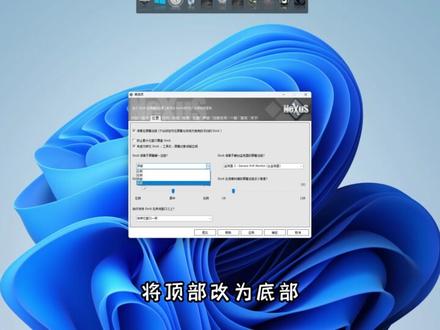 01:11查看AI文稿AI文稿
像这样简约又好看的桌面该怎么实现?今天一分钟教会你。首先,我们先用 chunsu 和 t b 将底部任务栏给透明,再将任务栏给向下隐藏,鼠标靠近时会自动显示出来。再打开我们的美化安装包,将 nexus 给它安装到除 c 盘以外的其他盘。此时我们的屏幕正上方会出现未调试好的 nexus, 只需要右键它。点击首选项,将顶部改为底部。这里的话可以根据自己的需求来调整,还有图标大小也根据自己喜好微调即可。这里一定要把这个勾给取消勾选,再将不透明度给他拉满,再把第一个放大效果改成挤压, 再把声音里的这两个也给统统勾选上。先用一下看看效果,感觉有点小,再微调一下即可。再把底部那些自带的图标全部删掉,同时至少保留一个图标不要删。再复制桌面上你要的图标路径,接着在底部把刚刚复制的图标路径给粘贴到文件路径这一栏,重复此步骤。 再打开壁纸软件,换上一张喜欢的壁纸,再将桌面图标右键隐藏起来,也可以在下面设置一个快捷键,翻进一下即可实现显示或隐藏桌面功能。最后再加载一下雨滴皮肤,大功告成。还有什么疑问,欢迎在评论区留言。
450星推官桌面美化 01:35查看AI文稿AI文稿
粉丝刚到的电脑,找我帮他开荒,顺便帮他美化成这样。 ok 啊,远程进去看看。进来第一步,先把此电脑调出来,避免找不到。再把锁屏界面改为图片,并去掉广告,把屏幕刷新率拉到最高,发挥显示器最高性能。 再把通知关掉,避免弹窗,电源模式调为最佳性能。再把存储感知打开,让电脑每天清理临时文件,保存新内容的地方全部改为 d 盘,透露隐私的个性化广告全部关掉,病毒防护和防火墙全部关掉,不然会莫名拦截下载东西。 再把传递优化关掉, windows 更新直接停到二零四二年。再打开显卡控制面板设置一下,用 directx 修复一下系统运行库,防止软件打不开。打开浏览器,将页面清理干净,下载位置改到 d 盘,装一个广告拦截器, 再装上新的标签页,换上动态壁纸,浏览器瞬间好看又好用。装一下粉丝需要的常用软件,就可以开始美化了。先把任务栏清理干净,再变透明。装上 nexus 软件,简单设置一下,去掉自带的图标,把常用软件全部拖进去, 一键隐藏桌面图标,超级方便。再装上雨滴插件,把时间和音频调拖到合适的位置,最后换上壁纸,最终的效果就是这套美化,你觉得怎么样?
 02:37查看AI文稿AI文稿
老哥收电脑,分享电脑技巧。大家好,我是老哥,今天我给大家分享一个温室桌面优化技巧,只需要几个步骤就可以让桌面简洁漂亮。 嗯,下面我给大家演示一下。首先我们需要创建一个目录,这里面放大家的一些想要快速启动的一些快捷方式, 然后在任务栏点击右键选择工具栏,然后新建工具栏,新建工具栏选择我们刚才呃事先设置好的那个创建好的那个目录,然后点击选择文件夹,这个时候可以看到我们这个快速启动的这个 嗯,东西就展示出来,然后点击鼠标右键解锁,解锁这个锁定重栏,向左拖动,拖动到适当的位置,然后在空白处点击右键,嗯,选择查 看大图标,然后再点击右键把显示文本反勾选,然后显示标题反勾选,这个时候可以看到我们的快速启动已经固定的任务栏,然后再 然后再将这个嗯工具栏拖动到我们呃的中部位置,然后点击锁定任务栏,这个时候我们的快速启动任务快速启动栏就已经做好了。嗯,下面再推荐一个工具,在我们的微软应用商店里面, 嗯,输入这个名字, a t r a n s l u 这款工具, 嗯,这个工具是让任务栏透明的一个工具。嗯,点击下载这个工具就可以,我这边是已经装好了。嗯,我打开这个工具, 然后在托盘处点击右键点击这个菜单,然后选择这个菜单,可以看到我们的任务栏就透明了,这样,嗯,到时我们的整个呃整个步骤就已经完成。然后我们如果说想让桌面隐藏的话,可以点桌面一键菜单显示, 呃,将桌面图标给隐藏掉,这个时候可以看到我们整个桌面非常清爽。 嗯,如果大家,嗯,大家想要按照这个步骤尝试一下的话,可以参考这个文档,我把这个文档已经列出来了, 嗯,今天就讲到这里,希望对大家有所帮助。如果大家觉得这期视频有帮助的话,希望大家帮我点赞评论加关注,谢谢大家,我们下期不见不散!
1881老哥说电脑


