qlab播放器教程

粉丝2429获赞8419
相关视频
 03:20查看AI文稿AI文稿
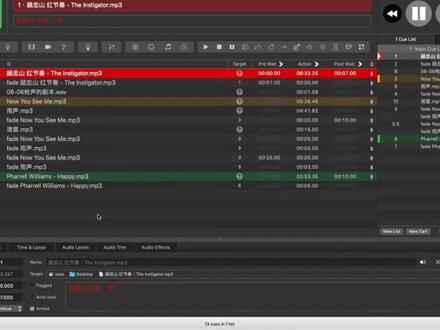
哈喽,大家好,这里是声音行音频工作室 qlab 基础教程,在这套教程中,我会结合一些小案例,带大家从零开始认识和学习 qlab 的常用方法和一些小技巧,帮助大家学会使用 qlab。 像 windows 系统呢,我们常用的软件用 sports, multiplay, 这两个软件也是比较常用的比较好用的软件。当使用下来,觉得 q level 的使用很人性化,用起来又很舒服, 而且软件崩掉的概率较小。软件崩溃在我们的演出进行中是很知名的一个问题,而且它的功能很 强大,就比如通道分配效果,音频剪辑循环和弹入弹出工程,我觉得是很舒服的地方,就可以解放我们的经历,让我们把经历更好的分配在空台的操作和突发情况上面。 好的,这是我们的 q 赖布界面。好,首先第一个区域呢是我们的文件区,文件名称,他会显示文件名称和你的备注。 好,这边呢是我们的功能区,我们可以在这添加文件夹,音乐,录音文件, 然后我们的影片,然后推子。 好,然后呢, 这一边呢就是我们的操作区。最后是我们的设置区,我们可以在这添加效果或者音频剪辑,或者是推子的设置。好。最后呢,给大家展示一下我的这个工程。 好,可见我的这个工程我设置的是一个全自动工程。我们今天的内容到这里就结束了,关注我们查看更多精彩教程,我们下期见。
392声音行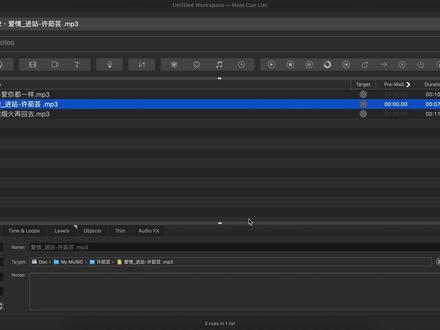 07:45查看AI文稿AI文稿
我们来讲一下 qlab 的 一些小细节啊,比如说当你把三首歌拖到了 qlab 的 这个列表里面以后呢,它们就会自动生成一个音频的 q, 那 传统的做法呢,就是把它们都选中,然后在这个 trigger 里面把这里勾上,这样的话,你每次只能哎播放一个 q, 对 吧?它不会几个同时播放啊,这个是比较适合在现场播放音乐来使用啊。 那有一些小细节需要注意,比如说每一个 q 后面对应的这些时间到底代表了什么?中间的这个呢,就是这首歌的时长 啊,那这个是秒,前面的是分啊,几分几秒,那我这里呢,这三首歌我都给他做了一个简单的一个切片啊,所以这第一个呢就是十秒,第二个呢是七秒六七,对吧?第三个是十一秒零一, 这个都很好理解。在播放的过程中,如果你想看这首歌还剩多少秒结束啊,那你就只需要把这个箭头怎么样点一下,哎哎,这个就是显示倒计时,比如说我们现在来播放,你看 八七六五四,对吧?好,那如果你是这样的话,那就是正计时啊,所以这倒计时,那后面这个 postweight 是 什么意思呢?就是你 点下这个空格键,开始播放这个音频 q 以后,它会等待多少的时间再进行相应的下一个动作, 那这里呢,动作是空的,所以他就没有动作,他就会自动的跳转到下一个下一首歌的这个位置,等待你再次按下这个空格键 啊,那同样你也可以把它切换成倒计时的这样一个状态啊。所以我们如果想让这三首歌自己啊自动的播放的话,我们就需要利用这里的这个自动化的这种时间了。 首先呢,你肯定是要等这首歌放完了,才进行下一首歌的自动播放,对吧?所以这里的时间往往和你整首歌的时长应该是一致的 啊,比如说你整首歌十秒零四,那你就肯定是要等待十秒零四以后再进行下一个自动播放的动作,对吧?那下面呢,都是一样的啊,这里的数字可以自己手动填进去啊。如果你发现这里都是零的话,那可能是系统啊,没有识别到,就像前面这样,对吧?你可以自己手动填进去啊。 这个 pre-wait 是 一样的意思啊,就是说前面的这个,呃,完成了以后,我等多长的时间再去执行我的自动操作啊。那我们就使用这个 post 的 位置就可以了啊。那我现在把三首歌它的属性都改成叫自动继续 auto continue, 哎,这样的话,你看下面就多出来一个箭头啊,你也可以批量修改,对吧?选择 auto continue。 那它带来的作用是什么呢?就是前一首歌放完这个箭头就会,哎,自动跳到下一首歌,然后自动去 q 下一个,我们来看一下啊, 你看这里显示是同步的,对吧?这还有三秒钟,两秒钟,一秒钟。你看自动开始到下一首了,五四三二一,再到下一首, 那这首歌是十秒钟,对吧?这里显示的也是哎,还有五秒钟就会跳到下一首。但这里有个问题,我们下一首没有歌了,它这个空白的什么都没有,所以它就会自动停止, 那有的时候我们在现场要播放背景音乐,我们希望它循环播放,是吧?那这个时候呢,我们需要在下面再加一个,呃,只有动作没有内容的一个 q 啊,是属于一种特殊的 q, 对 吧?那我们在这里找到这个 就是播放,我们先选中我们要播放哪一首歌,比如说我们希望它跳到第一首歌去播放它,我们选中它以后呢,点一下这里,它就会新建一个, 哎,自动播放这首歌的一个 q, 它是一个动作 q 啊,它里面是没有内容的,你看它的目标就是这个一号 q, 是 吧?好,那我们把它拖拽到最后的这个位置上, 哎,最后的位置上,那同样的,这里就不需要去 wait 了,因为它是就是一个瞬间完成的动作,对吧?所以我们就从最后一首歌开始播,我们看看会有什么样的效果, 九八七六五四三二一。 你看它就会自动跳到第一首,然后去播放。那第一首我们已经设置过了,播完就会继续往下自动跟随,是吧?所以它就会一直循环下去, 我们来看一下是否运转正常,你看 啊,是正常的,对吧?那要想停止播放呢,那你就 e s c 手动地给它停掉就可以了啊, 那这适合在现场播放这个背景音乐,是吧?那还有一种方法呢,是新版的,对吧?这个 q live, 新版的里面它可以添加这个组群的 q, 我 们加一个啊,那现在它是空白的,我们把这三首歌呢?呃,拖到这个群里面去, 好,那它现在属于这个组群下面的啊,这个名称你可以随便去取名字,对吧?比如说 music 都是可以的啊,在新版本的 qlab 里面,一旦你建立了组群的这个 q 以后呢,它就可以设置这个组群的播放模式, 那里面会有一些新的以前老版本里面没见过的啊。如果你想实现我们刚才那样的这种播放效果的话,你就选择 playlist 播放列表模式,然后这个播放列表模式呢,又有一个详细的细节的参数可以选择,比如说,哎,自动随机排序 啊,这样的话,你每次加载这个工程以后,这个里面的顺序他是随机会排布的,嗯,然后呢,这个就是,呃,一直循环直到停止,也就是说当你勾上这个以后,你看这里多出来一个小箭头,他就会一直循环这三首歌,直到你手动把它停掉 啊,这也是很好玩的,对吧?那我们来播放一下这个群组呢,其实效果应该跟我们刚才那样的做法是一样的啊, 大家看九八七六 五四三二一,对吧?跳到下一首,因为他现在这个顺序是随机排布的啊,你看看他会不会回到第一首呢? 你看他就会一直循环这个播放列表,直到你手动按下 esc, 把它停下来啊。另外需要注意的是,当你的音乐是在一个群组的 q 里面的时候呢,呃, 你就没有办法,这边就没有办法再去设置它的这个,呃,这个 trigger 的 一些属性了啊。
647S.King 02:20查看AI文稿AI文稿
今天给朋友们分享一个酷 live 播放器,非常实用的一个模板设置的保存功能。 首先看我现有的这条音乐,它的 live 路由配件是这样的,因为我电脑装的有 dota 的 虚拟声卡,或者说我们在有一些外界声卡的输出通道比较多的情况下, 那么我再拉一首歌进来,他默认是一二输出,包括我平时喜欢给音乐上加一个 播放时的,就是不同时播放的这个功能,但是我新拉进来的音乐还要从新的选中会比较麻烦。那如何做到我说的模板呢?我们可以打开右下角的设置选项, 然后选择 template。 嗯,首先我们要改为编辑模式,左下角改为编辑模式,然后才会显示出里面的细节,然后选择 audio, 首先选择 triggers, 然后把 feed 这个功能给勾选上。其次我们选择 levels, 然后通过滚轮 可以按照我的常用的路由进行设置,简单演示一下, 后边呢,我就不设置了,然后选择右下角的确认,但 我随便拉一首音乐进来,然后我们选中他的,呃,下边菜单栏 trigger, 发现他的 free 的 stop 已经选中了。再来到他的 live, 会发现他的路由的配接和我刚才的模板里面的设置一致的,这样我们在平时工作中就会节省很多的时间。我们可以再次打开设置, 嗯,里面的基础 gigas, 嗯,路由输入输出的设备都可以选择,我们常用的设备包括循环还有 trim, 综艺都可以进行一些设置。
287音响漫谈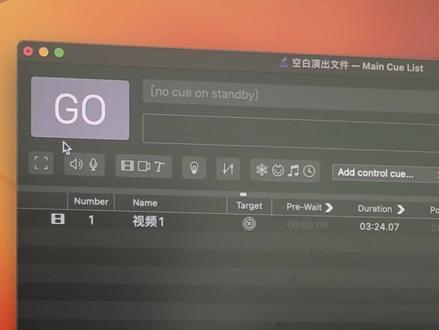 01:11查看AI文稿AI文稿
在临近演出的时候,可能会有活动方会拿来一个视频文件的格式 do mp 四,我们在播放的时候它会整个屏幕都会出现视频, 嗯,我们怎么能避免这种情况呢?我们可以在嗯,我鼠标上面菜单栏找到 audio, 然后拉一个音乐的轨道,然后选中这个音乐的轨道,我们看下边的菜单栏基础里面有个 trigger 啊,我们双击,然后找到我们的嗯刚才的那个视频的文件路径, 然后选中我们的视频文件,然后选择打开右下角的打开,然后我们可以看到这个视频文件已经导入到了我的快乐播放器里面,我们可以试着播放一下, 呃,这样就可以实现我们的视频文件,然后呃视频不输出到我们的电脑的桌面上,这种目的。
706音响漫谈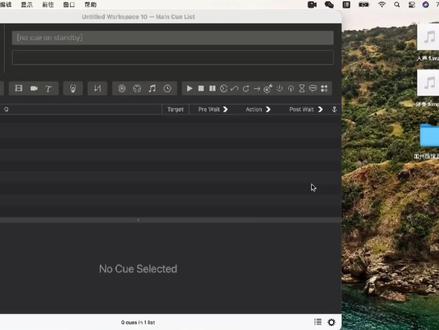 00:54查看AI文稿AI文稿
可爱播放器操作新指南音,添加音频文件,直接将音频文件拖拽到软件列表 播放音频文件,选择列表中音频文件,点击过或者敲键盘空格键冷静默认列表文件自动开始播放。 如何播放下一首诗,上一首取消播放呢?选择列表中全部应聘文件,选择属性栏第二选项,勾选词选项后面时间码默认即可,也可更改为零。设置好了再来试试吧。 请问下一首 这样就可以了,下节课再见!
582音为梦响🎤尔东陈🔊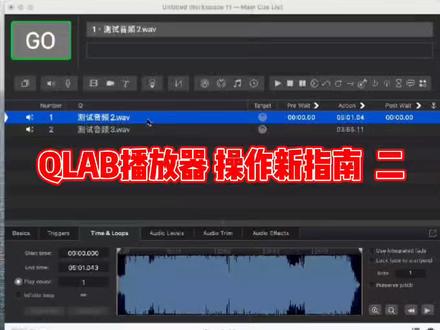 01:45查看AI文稿AI文稿
可爱播放器操作新指南二、应聘剪辑及弹入弹出设置点击属性栏第三项,拉着前后竖线进行剪辑。此处可设置播放次数 勾选指向进行单入弹出设置, 选择单入弹出节点。 哎呀,拉不动耶,搞错了再来 弹入弹出设置完成,来听下效果吧。注意看这里!
274音为梦响🎤尔东陈🔊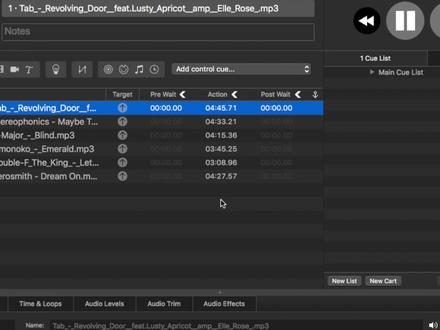 03:29查看AI文稿AI文稿
大家好,今天我们来熟悉一下 qlab 的快捷键控制啊,首先我们打开我们的 qlam, 然后在右下角这个小齿轮那点开, 在他的 k map 里面就会显示关于控制的九个快捷键操作动作。咱们今天呢挨个熟悉一下,我将这些快捷键的功能呢做了一个中文的对比,大家可以看一下, 如果需要的话,你们也可以截图拍下来。好,现在呢我们来具体操作一下,我们呢先熟悉一下他的播放,播放呢就是 spass, 就是空格键, 我们呢现在选中我们的工程文件之后呢按一下空格。哎,绿色的这个三角出现之后呢,时间马上开始走动了,证明他已经开始播放了。 好,如何停止呢?就是退出键。这边看一下他的快捷键说明上呢,对于这个 esa 键的一个说明呢,他是单击呢,就是停止, 然后双击呢,他是快速停止,我对比一下他之间呢是有一个细小的差别,我们再来看一遍啊, 好,我们现在单击退出,然后再做一个双击退出。 好,现在呢我们再试一下他的暂停键啊,还是空格播放,然后 如果按左面的中括号这个按键,他就会停止。紧接着下来呢就是他的继续播放,是他的右括号,这两个快捷键呢就可以完成对于这个工程文件的一个展厅和播放。 然后下面呢他有一个快捷键是微微呢,他是播放选中的文件,假如说选中这个文件按微 p 键呢是暂停后播放选中的这个公分文件。 l 呢就是回到这个文件的开头,大家可以看一下他的 时间吧,恢复到最初了,还有一个 s 键,如果说我们播放直接停止了,他跟暂停是不一样的,我们再播一遍 v 呢是库放在 s s 呢,就相当于是对单个文件的一个停止。 好,这边还有一个键盘的上下键,就可以选我们的文件回到开头退出。 大家呢也可以在自己的键盘上试一下这个快捷键的操作,形成一个肌肉记忆之后呢,他的操作起来还是比较方便的。这一期呢主要是讲这几个快捷键的一个功能。
815音频玩物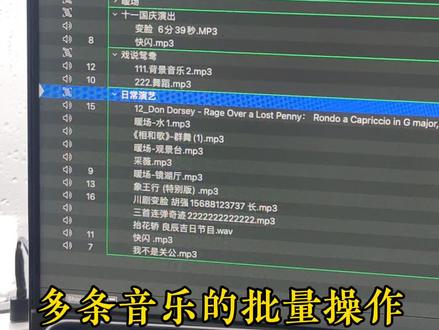 00:57
00:57 01:28查看AI文稿AI文稿
so first a little background on qlab qlab is a qing software designed specifically for theater it can handle video, audio and lighting queues although i'll only be covering video and audio in this tutorial and it's pretty much the industry standard for theater all over the world it has paid licenses for its more advanced features, but the free version actually has everything you need for live sketch comedy, so let's start with the basics so when you first open up q lab this is what you will see it will prompt you to either open an existing workspace or create a new one so let's go ahead and create a new workspace so this is our brand new workspace here now something i love about qlab is that you can just drag media straight in you can drag in from an itunes playlist from a file folder and qlab will work with a ton of different file types so i'm going to get us started here by dragging in this audio file of some rain falling and this audio file of a thunder clap and just like in itunes you can drag cues around in your cue list into the order you want them and then to play a cue all you need to do is highlight where you want to start in the cue list and click go cool so now we hear that rain falling and then you'll notice the q app has already jumped as i had to the next q and the other way that we can hit go is by hitting space on the keyboard so i'm gonna hit space now and we get that thunderclap very cool。
636织音匠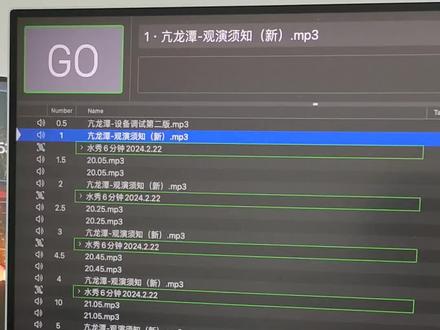 03:40
03:40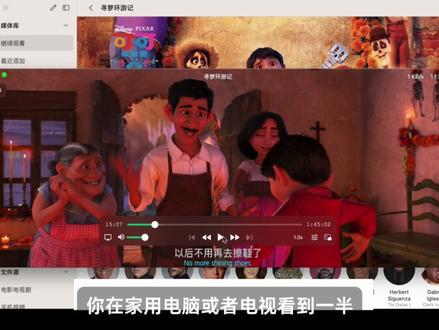 02:03查看AI文稿AI文稿
你有没有这种情况,网盘里存了几百 g 的 影视资源,但真到想看的时候,翻了半天都找不到,好不容易找到了,又不知道拿什么播。有些播放器一打开就是广告,想投屏还得再开个 svip。 说真的,这体验有时候比直接开会员还折磨人。 所以我现在对播放器的要求早就不是能播就行了,而是他最好能帮我把这些资源一次性整理明白,而且用起来还得省心。老粉应该有印象,这个播放器我之前其实已经讲过两次了,本来我都没打算再专门出一期, 结果最近他又更新了一波,我试了几天,发现体验确实比之前更顺了。没错,今天要聊的还是这个老朋友歪的哈吧。 先说清楚他的核心逻辑,他不是那种你去里面找资源的播放器,他干的事情是把你自己往盘里那堆乱糟糟的资源直接整理成一个私人的影视库,打开就是海报墙。第一次打开软件界面是空的,我们直接点添加文件源添加存储就行, 支持本地目录、 s m b、 web d i v, 包括常见的网盘,如百度网盘、阿里云盘,这些方式都可以往里借。添加方式很简单,以百度网盘为例,点进去登录账号,选好你存资源的文件夹,确认就这两步完事了。 然后 webhub 会自动开始刮削,会把你网盘里乱七八糟文件名自动匹配成带海报评分简介的影视库界面。因为服务器在国内速度很快,不会转圈转半天刮削文。打开,电影归电,影,剧归剧, 直接就是一面海报墙。平台支持这块也很全, apple tv、 mac、 iphone、 ipad, 包括安卓手机和安卓 tv 这些设备都能用,而且这次有个点,如果你平时会用 apple tv 看电影,应该会比较在意,就是 budhub 现在已经支持杜比世界和杜比全景声了,画面和声音这块体验会更加的完整, 再加上它本身支持跨设备同步播放记录,你在家用电脑或者电视看到一半,出门手机还能接着看,进度会自动续上,不用自己记。看到哪了。感兴趣的朋友可以直接去下载试试。链接我放在评论区里了,那我们下期再见,拜拜。
5酷软派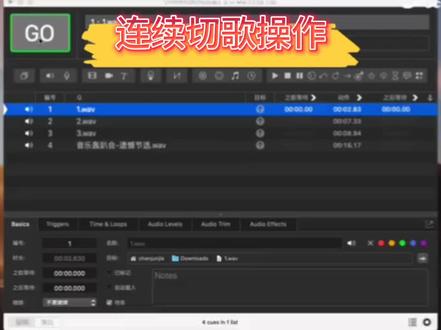 00:30
00:30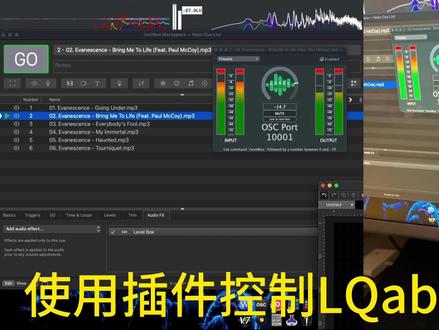 06:14查看AI文稿AI文稿
使用 level box 插件控制 clap 音量。首先下载 level box 插件, 插件免费下载。 下载完解压后,需要把插件文件复制到系统插件目录, 复制插件目录的路径、 粘贴路径进来,直接定位到目录, 把 level box 插件文件复制进来就完成安装了。 在 club 音频主输出里添加插件 level box 插件,可以直接控制音量,也可以使用 o s c 本地或远程控制。如果你的调音台支持自定义 o s c 的,也可以使用调音台控制。 我使用塔丘 s c 演示 卡丘 s c 添加一个推子, 这里可以看到 toucho s c 发送的地址和端口,也就是电脑的地址和 level box 的接收端口。 当然也可以使用 level box 单独控制某个音频的音量。只需要在音频的效果插件里添加 level box, 即可 把推子发送到手机。 touch o s c 这里是连接 level box 插件的设置,如果你控制无反应,检查一下接收 ip 和端口是否错误。 手机踏秋 s c 控制演示 所有支持 a u 插件的软件都可以使用 level box。 感谢你的观看,记得点赞关注哦!
101瑶乡尚域老唐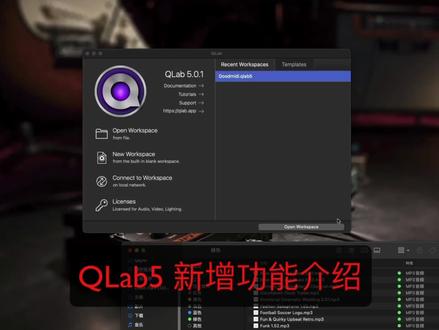 03:59查看AI文稿AI文稿
collab 五新增功能介绍 全新的编组播放列表功能, 添加一个编组并导入音乐文件。 在编组设置面板里选择模式播放列表, 此时所有 q 变成顺序播放图标,点开播放列表设置面板, 如果需要循环播放列表,则勾上循环道停止,此时最后一个 q 会有一个返回图标,也就是返回第一首开始 播放测试 音乐是直接进入的,缺少了弹入弹出。勾上弹入弹出选项, 可以根据需要设置区向, 当工作区正在播放时,可以单独监听预览某个 q club。 新增右键菜单,有两个预览监听, 没有设置之前点击是在普通道输出的, 你需要先添加一个音频输出通道, 然后在预览设置里把音频通道设置为刚才添加的监听耳机, 此时在右键监听声音是从耳机输出,不会影响主输出。 当监听时,音乐前面有一个预览图标, 除了音频之外,包括视频、 mini、 时间码、灯光等都可以单独设置预览通道。 如果视频对你有帮助,记得转发加点赞哦!
352瑶乡尚域老唐


