excel表格中的指示箭头怎么弄
excel 升降箭头制作方法? excel 表格正负数据用升降箭头表示,会使数据更加形象。 例如,我要把 c 一列数据正负数据前添加升降箭头。 首先选择数据区域, 鼠标右键选择设置单元格格式,选数字, 选自定义,这里输入 红色零零绿色零零。这句话的意思表示,大于零显示红 红色向上箭头,小于零显示绿色向下箭头,点击确定 现在这列数据显示升降箭头了,我们再新增一行数据, 用格式刷复制一下上边单元格格式也显示升降箭头了。 如果感觉这个视频还不错,记得点赞哦!关注我,学习更多 excel 知识!

粉丝1.8万获赞29.0万
相关视频
 00:28查看AI文稿AI文稿
插入箭头二、插入箭头还可以使用搜狗输入法 输入方向就可以插入对应方向的镜头了, 简单式重复做才有效。
306菜头老师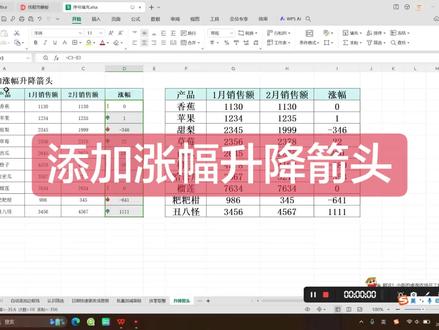 02:18查看AI文稿AI文稿
今天学习了添加涨幅升降箭头,可以看一下,此表为销售额涨幅表,我们可以通过上下箭头清晰明了的看出涨幅情况,那这上下箭头是如何添加的呢? 第一步,全选涨幅所在的列,点击开始选项卡,点击条件格式的小三角,鼠标放到图标集上, 出现了另一个界面,方向图,形状标记等,我们可以点选第一个三项箭头, 此时箭头已经添加到表格内,但是箭头很混乱,无法清晰的表达出涨幅。那第二步,点击条件格式的小三角,点击管理规则, 在这个店界面中,再点击编辑规则,在最下方有个图标, 可以清晰的看出向上当值是多少值时是向上箭头,当值是多少时是向下箭头。首先在类型中,我们现在是数字改成数字, 向上箭头是当值是大于零时,我们用向上的箭头当值小于等于零 或大于等于零就是当值是零时,我们可以用一个箭头或者是圆形来表示, 当值小于零时,我们一个红色的向下箭头表示,点击确定,点击确定。我们再来看一下具体的明细,可以看到香蕉没有涨幅,是用感叹号来表示的, 苹果涨幅了,用向上的箭头,梨下降了,用红色的箭头,涨幅箭头就此做完啦。
 00:37查看AI文稿AI文稿
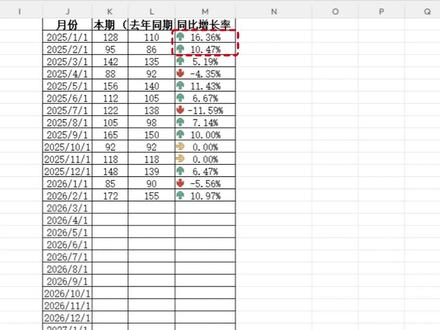
一天一个办公小知识第一百九十期今天要讲的是图标集,到年底了,老板让你给表格添加这样的箭头,增长了为绿色,向上,下降了为红色,向下 不增不降为黄色。你还不知道如何操作,又不敢说不会。别慌,选中这一列数据,点击开始选项卡中的条件格式,选择图标集,点击其他规则 图标样式选择箭头。这里改成大于值输入零类型选择数字。下面的默认大于等于值,也输入零类型选择数字,点击确定就好了,你学会了吗?下课!
1299办公小丁 02:54查看AI文稿AI文稿
像这样的箭头图如何制作?横线是满分的成绩箭头是每个人的实际成绩,能够很直观的看出成绩高低以及距离满分的差距。 授人以鱼,分享智慧。大家好,我是小编 excel to easy, 接下来和大家一起一步步实现这个图表。首先数据员是每个学生的实际成绩 以及添加的辅助列满分成绩,只选中学生和成绩数据区域。这里我们用到的是柱形图,找到插入选项卡, 在图表里找到普通的柱形图,单击插入即可。然后我们单独选中成绩和满分数据列, ctrl c 复制一下,然后选中图表, ctrl v 粘贴一下即可得到三个柱子的图表。我们先把数据的大面调出来,然后再去 细节选中任意一个柱子,然后右键单击选择修改图表类型,弹出对话框,我们将橙色、黄色的柱子都调为折线图,单击确定即可看到效果。然后微调一下,选中图表,选择上方的图表设计 左侧单击添加元素,添加一个标题,然后输入标题学生考试成绩,单击两次,单独选中横向网格线, delete 删除, 同样操作,删除坐标轴。接着选中蓝色柱子,右键单击设置格式右侧。在喷筒格式设置里,我们选择渐变填充, 设置渐变颜色,一个为白色,一个为红色,实现从下道上由白色到红色的过渡。然后选择三个柱子的系列设置,调整间隙宽度为五百, 这样柱子间宽度就扩大了,柱子本身就缩小了。选中折线图,此时所有的标记点都选中了。在右侧的格式设置里,我们找到喷筒,找到标记点,设置调整为内置的三角形,然后修改三角形的大小为二十五, 同时设置这条折线为无线条,即可看到箭头效果。选中三角形,在右侧喷筒格式设置里 选择标记,将其填充颜色,修改纯红色,然后将三角形的边框也设置为实现纯红色,这样向上的箭头就做好了。 接下来我们选中红色柱子,右键单击添加数据标签,选中标签,在右侧的格式里将其调整为居中,然后选中橙色的横线,并单独单击一下最左侧的结 点,使其单独选中,然后右键单击添加数据标签,并选中标签,将其调整到左侧位置。好了,今天的分享你学会了吗?赶紧到评论区下载免费课件练习吧! excel 就是这么 easy! 关注我,精彩不错过,我们下期再见!
 00:38查看AI文稿AI文稿
制作升降趋势箭头,由于第一个销量没有参照对象,所以输入零,在第二个单元格输入等于 b 四,减去 b 三回车,然后鼠标左键双击十字,向下填充公式,选择第一列数据,点击条件格式 图标级,选择其他规则,然后选择这种样式,把类型改成数字,当它大于零的时候就显示这种向上三角, 当等于零的时候显示横杠,当小于零时显示向下的三角。确定效果还不错吧,记得关注哦!
246财务软件之家 02:06查看AI文稿AI文稿
excel 如何自动添加上下箭头?先来看一下效果,在这边的数值当中,正式部分会用绿色的文字来表示,并且有一个绿色的下方箭头, 复数会用红色文字表示,并且会有红色下下箭头。当我按下键盘的 f 九,刷新改变数值的时候,你会发现数值的文字颜色和前面的箭头也会发生相应的变化, 非常的方便。那么这种效果应该怎么来实现呢?首先我们需要选中这边的数据单元格,单击开始选择条件格式,选择图标级,选择其他规则, 然后我们选择下方的图标样式,选择我们所需要的图标样式,然后将后方 的类型选成数字,改成数字,调整好之后,我们将这边的数值都设置为零, 然后我们再单击确定,就可以看到正数的会有一个绿色的项链头,红色的复数会有一个红色的下个链头。那么这边的数字的颜色怎么实行相应的替换呢?也非常简单,我们直接按下 ctrl 加数字,一 打开自定义单元格格式,选择最后一项自定义,然后我们在这个类型当中,我们输入绊脚,也就是英文状态的括号, 再输一个封号,再输一个括号,在第一个括号里面我们输入绿色, 在第二个画当中,我们输入红色,前面那个表示是正 的部分,后面那个表示复制的部分,然后我们单击确定,就可以看到这边的 正数部分会是绿色,并且是绿色的向上箭头,复数部分会是红色,而且是向下的红色箭头。当我们按下 f 九不断变化的时候,那么就能够实现相应的效果啦,你学会了吗?关注我,实际学习 excel 干货。
31熊王 01:15查看AI文稿AI文稿
宝贝,这是你要的表格,嗯,那哪些是产品二月份的数据是比一月份的数据上涨的呢?这个这个,还有这个,那下降的呢?这个,这个,哎,给数据添加下箭头不就可以了吗? 选择二月份数据单元格区域,在开始选项卡里点击条件格设,选择新建规则,点击第二个,下面选择单元格折大于,然后选择一月份数据所在的单元格,这里要注意一下,把美元符号去掉, 接下来再点击一下格式,在数字里选择自定义,添加上箭头, 在字体里颜色选择绿色,点击确定,这样上涨的数据就自动的添加上箭头。下降的数据同样也是在 开始选项卡里面,点击条件格式,选择新建规则,选择第二个,选择单元格,折小于一三,单元格还是一样,把美元符号去掉,点击格式数字里点击自定义,添加下箭头, 这体颜色选择红色,点击确定就可以了。
118Excel教程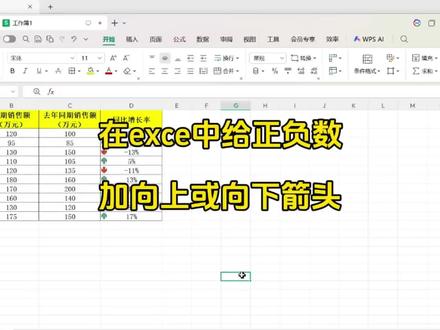 01:00查看AI文稿AI文稿
哈喽,大家好,我是达令姐,老板让我们将同比增长为正的用一个绿色的向下箭头给标出来,将同比增长为负的用一个红色的向下箭头给他标出来,这样方便老板去看数据,那么我们该怎么操作呢? 好,首先呢我们可以将选中这个增长率这一栏,再点击这个开始选项卡,然后点击这个条件格式,条件格式里面呢我们找到这个图标集,图标集呢我们找到这个其他规则, 我们点击其他规则,接着图标样式我们可以选择这个箭头,然后这里我们绿色箭头当值大于等于零,我们类型选择数字黄色箭头呢,也是大于等于零, 选择数字红色箭头就是红色箭头向下的,我们点击确定,这不就搞定了吗?
 08:06查看AI文稿AI文稿
今天呢有个粉丝留言说,嗯,你这个动态的这个箭头啊,你这个东西是怎么做的啊? 好,那今天咱们就给大家来分享一下啊,如何制作这个动态的这个箭头图啊。 呃,为了大家演示的方便啊,为了演示的更加方便,我呢做了一个空白的表啊,这里啥都没有,咱们从头来啊,从头来, 首先呢在这里边输一个数啊,那么输这个数以后呢,我们首先要界定一个,就是说你这个数呢,你计划 要设定在一个什么样的范围,这个呢你必须得心里心里有数啊,比方说我想让他在一到十之间,嗯,这个是可以的啊,我把这个改成文本格式啊,要不然他误认为我在 录入日期一到十。好,可以啊,一到十是可以的啊,要说一到一百行吧,也行啊,总之你得首先固定一个范围。为什么?因为一会我们要用到这个一 和这个十,也就是说你这个数据变化范围的最小值和最大值啊,这个呢,一会咱们需要用到它,因此呢需要先固定一个值。好,接下来呢就开始啊,对,他呢做一个 插入图表啊,就选中这个数就行了啊,选中这个数,然后我们在这点击任意的插入这么一个,呃,叫做柱形图啊,插入柱形图啊, 就这么简单就就差不多了啊,然后他这上呢多了一个啊,他误认为这个呢,跟我这个有关啊,其实跟这个无关,咱们这样我把这个删掉啊,免 演的。那系统呢?误认为我旁边这还有数,你看这样就没了啊。好,这是第一步,首先要呃插入一个柱形图啊,那你可以试一下啊,你比方你把它改成二啊,或者改成十啊,他会变啊,他会变。 好,接下来要做的是什么呢?就是刚才我说的这个一到十那个范围,我们要用到这个数了啊,怎么用呢?我把这个呢放大啊,放大以后大家看到会更更清楚啊,选中他点鼠标右键,然后调出这个设置坐标轴格式对话框, 我们在这呢把这个最小值啊,把这个最小值,我把这个拉到这边来啊,免得大家看不太清啊,因为这边有这个头像挡着呢,把这个最小值改成零,最大值改成十,哎,这就跟我刚才说的那个吻合了,我不是说了吗,我们需要呢 知道你这个数据的变化的范围啊,是一到呃,十还是一到一百啊?那如果说要是百分数其实也可以百分数是多少呢?百分数的话就是零到一啊,零到一,你看 这不就是百分数了吗?对吧?最小值是零,最大值是一,一不就是百分之百吗?啊,好,设置完这个之后,那么 接下来我们就把这个呢再复制一个出来放在旁边啊,因为我们刚才给大家演示的这个呢是一个呃向下的啊,大家注意看啊,这是个向下的箭头,那如果说要是一个向上的应该怎么 处理呢啊?我们先把这个呢放在这,我们先做一个向上的,再做一个向下的啊,好,接下来呢我们要做的是什么?就是对这些边边角角的东西做一些处理 啊,先调出设置这个对设置图表对话框,然后呢选中里面的这个, 呃,坐标线啊,然后把它改成无线条啊,这都是属于一些小的一些这个处置,否则的话这个带着这些横线不好看。然后呢,我们再选中这个啊,再选中这个之后呢,把它这个间隙宽度呢给它调成零,哎,让它足够的大, 之后呢,这些东西就都没用了,我们就可以选中它按 delete 键,大家可能也能听到啊,我敲击这个键盘的声音。好, 操作完这一步之后,紧跟着呢,我们要做的是什么呢?就是把这个网格线也给他去掉啊,这个网格线一会我们也需要给他去掉,我现在先带着他啊,要不然的话我们看不太清。 那么下面呢,我们要在这插入一个形状啊,插入一个,找一个箭头,找一个向上的箭头,哎,插入进来,这样就可以了。好, 接下来呢,对这个箭头做一个颜色的填充啊,其实不填充也无所谓啊,蓝蓝色就蓝色啊,我们要一个无轮廓的, 重要的是学会怎么操作,至于说这个箭头是个什么颜色的啊,这个有没有边框不重要啊。好,接下来最关键的一步就是选中他 按键盘上的 ctrl c, 也是复制,再选中这个蓝色的柱形图,按 ctrl v, 他就立刻的变了。然后我们再来看,改成八, 改成二啊,改成一啊,改成十,他就自动的动了啊,这边也跟着动啊,这边也跟着忙活,咱们这边,咱们这边操作,他这边也跟着一块干 啊,一块在干活。好,那这个呢就,呃,做完了啊,然后接下来呢,咱们把他的这个轮廓给他去掉啊,去掉这个轮廓,然后再看一下这个效果啊,再看一下这个效果, 你要如果说觉得这个有点,呃,有点矮,我想让他高一点啊,那你就这样把他的拉的稍微高一点,哎,他就高了,那根据你的需要啊,根据你的需要调到一个你认为合适的位置,那么他就在这个范围呢,他就变化了啊,他就变化了。好,这边这个 说清了啊,然后我把这个填上底色,要不然的话我们看不看不见他啊,这样这样就能看清了,知道他那个轮廓在哪了啊?知道他那个轮廓在哪。好,接下来来操作这个,那么操作这个呢?这个怎么操作啊?还是调出这个绘图区格式啊?然后呢注意这是最 关键的一个地方,选中这个坐标,然后呢我们找到这有一个叫做逆序 刻度直啊,逆序刻度直的点一下他好了,点完他以后呢,我们看一下刚才有没有设置他最小的最大值啊?设置了零啊,到十没有问题。好了,接下来呢把这个复制上去啊,但是呢不要直接复制啊不要直接复制,为什么呢? 因为呢我们还没有做这个呃这些边边框框的处理啊,比方说我们想把这个线给他先去掉啊,这个呢一定要要要注意啊,我觉得这个东西啊一次不一定能做成啊, 虽然说我会做,但是呢如果稍不留神也可能就错过了啊。一一旦错过了以后再回不好找回来了。把这个呢改成无线条 啊,改成无线条,然后呢再把上面的这个给他删掉,这些也删掉,这个也给他删掉,然后呢选中他。 你看刚才那会是先操作的这个啊,把这个间隙拉大啊,因为拉大以后呢,你才能把它挤得很窄啊,你才能把它挤得很窄。好了,那这个时候呢,我们这一步操作就算完了,接下来呢把这个复制上去,但是呢不要直接复制 转一百八十度,让他朝下啊,如果说他要是呃不是正好的话,按住 shift 键啊,按住 shift 键,他这样的话呢,他就可以调到一个呃,比较这个直的位置上了啊。 好,接下来呢复制 ctrl c, 然后选中它,再 ctrl v。 哎, ok 了,同样我们给这个呢也给它填填充一个颜 颜色啊,填充一个颜色,这样的话就能看得更清楚了。好了,这个就没用了,删了他,然后咱们看这个效果啊,输入一啊,输入二啊,输入三, 输入八啊,输入十,你看一个向上一个向下啊,这个呢稍微呃清秀一点,这个呢稍微 胖一点啊,那就根据你的需要,你觉得呢喜欢哪种样子呢?你就自个调整就 ok 了。怎么样,这个操作你学会了吗?
160EXCEL财务达人郭辉 01:19查看AI文稿AI文稿
数据可视化箭头,在这个表格中,二月销售额减一月销售额,如果是正值就用上箭头表示, 如果是负值就用下箭头表示。这样的数据可是画箭头是如何制作的呢?首先用二月销售额减一月销售额,鼠标向下拖动, 然后选择开始选项卡,点击条件格式,选择新建规则,这里格式样式选择图标集 图标样式选择上下箭头勾选仅显示图标,这样就不会显示数值了。上箭头设置大于点类型是数字, 设置大于等于零类型式数字。这样的逻辑是,二月销售额减一月销售额大于零用,上箭头表示等于零用,右箭头表示小于零用,下箭头表示 点击确定,这样就搞定了,你学会了吗?如果本课对你有用,请为本课点赞、转发、评论,感谢大家的观看!
323方舟AI研习社 00:57查看AI文稿AI文稿
大家好,这节课我们学习一下,像这组大于平均分成绩用上节图表示,小于平均分成绩用下节图表示,那么这种效果是怎么做的呢?首先我们学学数学的成绩区域, 点击开始血压卡列的调节格式,点击管理规则,点击新实验规则,点击第一个规则,在格式样式里选择图标题, 在图标样式里选择照下箭头。这里我们要把百分比换成数字, 当我们的成绩大于七十六点四十用上箭头,当我们的成绩小于七十六点三十用下箭头。 点击确定完成,学会的同学点个赞哦!
59師熙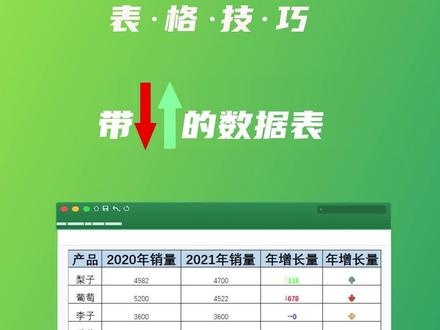 01:44查看AI文稿AI文稿
像这样能够直观的观察数据的升降情况的箭头,你会制作吗?首先设置第一种样式,在一期单元格中输入公式等于七七减,第七回车,确定后填充后续其他单元格,填充后按快捷键 ctrl 加一, 在弹出的设置单元格格式对话框中选择自定义选项,在类型处输入规则格式,点击确认,这时表格的所有数据就按照自定义规则显示升降了。方法二,同样在一列,先算出年增长量, 然后选择一列数据,点击开始选项卡中的条件格式下的图标级,在图标级紫菜单中选择箭头样式,这时细心 小伙伴可能发现了,黄色水平箭头既在表示下降又表示零值,这时就需要设置下箭头的单元格范围了。选择一列数据,到开始选项卡中的条件格式下选择管理规则,在弹出的对话框中点击编辑规则选项, 在对话框中的最下方设置类型为数字。第一个绿色箭头选项将大于等于设置为大于,设置完毕后可以发现 箭头表示的数据信息没有问题了。但如果我们只想展示箭头,不展示数据,又该怎么操作呢? 这就需要我们回到最开始的编辑格式规则对话框中,勾选上仅显示图标即可,你学会了吗?快去试试吧!
44之了学吧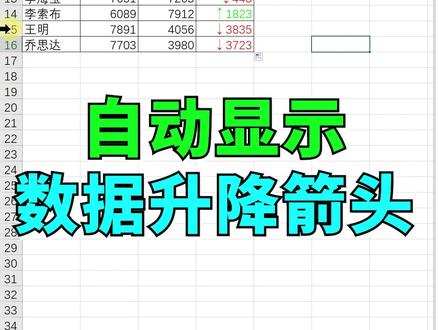 00:53查看AI文稿AI文稿
在以秀中,我们可以用颜色和箭头直观的展示数据的正负相关系。输入公式,下拉填充后,正数会显示绿色,向上的箭头代表数据增长, 复数者显示红色,向下的箭头代表数据下降。要记住这样的效果,首先单击单元格,输入等号,第二季度减去第一个季度回车下拉填充。接着右键设置单元格格式自定义。 在编辑栏输入这串公式,他的意思是说,如果大于零就显示向上的绿色箭头,如果小于零就显示向下的红色箭头。 然后用分号将两个条件隔开,这里一定要注意哦,颜色大于零,小于零都要用英文的中括号括起来。最后单击确定搞定。
226Word之光-海宝


