自由狼k87键盘怎么连接
h 八十七连接教程右上角三个圆点就是开关,第一个是键盘开关,第二个是蓝牙右键闪烁,就是在蓝牙模式,然后需要连接的设备打开蓝牙搜,连接上就可以使用。 第三个是无线模式,屁键闪烁,把背面的接收器取出来插入电脑就可以,使用有线模式插入数据线就可以了,大滚轮可以调节电脑音量,还可以切换背景灯效。

粉丝5.2万获赞21.6万
相关视频
 02:10查看AI文稿AI文稿
哈喽,大家好,今天给大家介绍一下复联 m k 八七零三模键盘怎么进行蓝牙和二点四 g 的连接。我们首先把键盘翻过来,找到背后的三段式开关, 然后往左是二点四 g, 往中间是有线,往右边是蓝牙,那我们就往右切切到蓝牙。这款键盘有三个蓝牙,就是按 fn 加一,加二加三进行开启,那我们就用第一个 fn 加一,连续按住三到五秒,指示灯开始连续闪烁的时候,键盘蓝牙就打开了, 那么然后我们就可以回到电脑端选择添加蓝牙啊,点击,然后再点击,然后这边键盘的蓝牙就出来了,然后我们就点击连接,然后这边就显示匹配成功已完成,那你就嗯找一个网址测试一下, 哎, ok, 那蓝牙连接就这样连接上了,那么下面我们看一下二点四 g 的连接方式啊。嗯,同样的,把键盘翻过来,切换到有线,先切换到有线, 然后我们就再切换到二点四 g 模式,往左切换,然后切换成功之后呢,我们再把键盘翻过来,然后把你的连接器插上你电脑的 sb 口 啊,二点四 g 呢,他是出厂就是匹配好的,然后你插上之后基本上不用去测试,他是正常可以连接的 啊,我们这边打字都是正常的。那还有一种情况,当你的键盘连上电脑之后,他二点四 g 显示连接不成功,那你就需要重新做一个二点四 g, 记得重新匹配,那你就按 iphone 加四,连续按住那个三到五秒,直到这边的提示灯也开始闪的时候,那么就你就重新把接收器再插回你的电脑, 他就会开始进行匹配了,然后插上这边不闪之后,那就重新匹配成功了。同样的你就找个地方测试一下,看有没有连接上。 ok, 没问题。好了,大概的连接的方式两种就是这样了,很简单,那我们就。
635哈狐Chosfox 04:38查看AI文稿AI文稿
哈喽哈喽,我是厄运。欢迎来到我的键盘小课堂,本期给大家讲解的是键盘的连接方式啊, 这点的话大家很多说啊,不必要讲,我就说很多人其实都不知道连接方式具体的一个概括啊。首先啊,我跟大家讲,呃,主流的连接方式有三种啊,有线连接,二点四 g, 无线还有蓝牙连接这三种。 呃,一般的话,几十块钱一百以内的键盘大家都是有限连接,而且都是不支持借钱分离的,但是很多好的键盘现在都已经支持借钱分离了,比如我手上这把他就是借钱分离的,你可以看到他有一个 tfc 接口, 这就是用来插线的啊。插线的好处简单说一下就是他稳定,足够的稳定啊,他不会存心存在任何任何的延迟啊,这也是很多人说我就用有线的原因。 玩游戏的话,基本上很多人都会选择用有线,因为他没有延迟啊,玩 ips 也好,玩英雄联盟也好,肯定不会有延迟的, 但是缺点就是他会有一根线在桌子上,可能说有些人就不喜欢桌子上有线财嘛,所以说就可能。嗯,用的比较少啊,反正现在科智化圈子里面就有一个比较多的是用行插线 啊,但是我比较是用的少,因为我主要都是用无线模式的啊。讲一下横插线吧,横插线其实就是粗一点的数据线啊,所以说除了好看啊,其实并没有什么用处啊,但是它好看啊,对吧, 之后再讲讲二点四 g 啊,二点四 g 的话就是通过我手上这种啊,一个二点四 g 的接收器把它和电脑做一个连接,嗯,它的好处 就是他可以给电脑啊做到一个无线连接的作用,可以省去桌面的一个线财空间。 呃,他相对来说的连接速度啊和连接的稳定性,嗯,肯定是比有限差的,但是他并不会太差,比如说你一般玩玩英雄联盟啊 啊之类的,其实我感觉没有什么显著的差别,但是我不玩 ips 啊,所以说我也不知道你们可能啊,有些人对这种比较看重吧,但是我感觉你要日常只是说玩玩英雄联盟啊完全可以。而且建议啊,这个插头尽量要插到你的 机箱正面而不要插到后面啊,有很多时候他挡信号啊就挡信号。嗯,接下来说一下我最用的比较多的吧,就是蓝牙连接 啊,蓝牙连接的话是很看重你的。呃的是他是很看重你键盘的一个稳定性的,因为 我认为啊,现在其实蓝牙连接的键盘并不是很成熟。呃,都有一些小延迟吧啊,这是人是肯定的,但是我玩玩游戏其实并没有什么感觉,而且如果你只是键盘日常办公完全可以用蓝牙啊,如果说你电池的电量是足的话。 嗯,打字啊打字其实没有什么延迟,但是我手上这两把键盘都有一点,有一点啊,就是当你不用的时候你的键盘会处于待机状态,当你按的时候他会有一定的缓冲啊,所以说你当你啊,可能说啊,我上趟卫生间回来之后啊,他就会有 有延迟啊,这点大家要记住啊,因为他是需要再连一次嘛,所以说不会那么快啊,响应的速度。但是如果日常办公的话并没有什么。 嗯,并没有什么差距啊,所以说就这三种连接方式吧,而且还有一些有些人说单模双模三模,什么成什么啊类型啊啊。单模一般都是用的都是有线连接啊,就是我他说就是我支持有支持有限啊, 双模就比较多。双模有一种是像这种啊,纯无线键盘,他是支持二点四级和蓝牙的 啊,像我手上的 c y 六八啊, c y 八七六八啊六八就是他只支持两种无线模式,还有一些是我只支持有 线和蓝牙,有线和二点四 g 啊。三模就很简单了,就是我三种模式都 都有啊。但是还有一点就说这个铝坨坨啊,铝坨坨一般的话都是用的是啊,有线因为他很挡信号,因为他是铝的嘛,就比较挡信号, 不过黑觉这个还算可以,因为他用的是波先定位版,所以说他啊无线我用的还可以啊,就简单说到这里,拜拜各位。
88厄运键盘侠 01:44查看AI文稿AI文稿
之前出了一期组键盘教程,小伙伴们问有没有更简单方便的方法,今天就来教你们三步组键盘。 首先选一款合适的套件,我的这款是八七配列的自带卫星轴,上灯位和六十八相比多了一排 f 键和几个功能键。 背面选择带防滑垫的有理线槽,可以让桌面更整洁。建议选择带收纳槽的两段角称,可以调节坡度。 接下来选择压力合适的轴体,看清轴体下方金属触角,对准套件上的孔位 摁下去。最后选择自己喜欢的键帽,要注意是不是适配你的键盘。配列入门建议选原厂高度,百搭好用。 我选的这款是腮红件帽,渐变粉色系谁不爱呢? 这样成品就完成啦!下期想看配列科普扣零。还有一些选择键盘的小 tips, 连接模式根据自己需要选择,有线更稳定,蓝牙更便捷。爱玩灯光的选择透壳,爱换件帽的选纯白套件。以上就是今天教程啦,学会的扣一下,回见救命!
333是水令吖 00:45查看AI文稿AI文稿
这期教大家该路用机械键盘的蓝牙开机和配对,确保电池有电的情况下,长按 f m 加 cap, 三秒钟跑马灯亮起则开启无线模式,现双模键盘。开启键盘之后按 f m 加空格开启蓝牙功能。 jk 系列键盘最多可同时连接三个设备。长按 fn 加 c, 红绿灯闪烁则成功打开蓝牙仪。 长按 f n 加 x, 红绿灯闪烁则成功打开蓝牙。二、长按 f n 加 c, 红绿灯闪烁则成功打开蓝牙。三、成功连接多台设备之后,短按 f n 加 z、 x、 c 即可在三个设备之间切换。
 00:51查看AI文稿AI文稿
键盘三模连接,顾名思义就是三种模式连接,以 v 九八 pro 为例,它支持 taxi 有线、二点四、巨无线、蓝牙、五点零三种连接方式。下面分别展示一下连接方法。 taxi 有线,先将键盘线插入键盘,再将数据线另一头 插入电脑 usb, 然后将键盘的档位拨动到有线,即可完成连接。使用二点四 g 一样的道理,取出右侧的无线接收器,插入电脑 键盘,拨动到 wifi 档位,即可完成使用蓝牙连接。需要拨动到蓝牙档位,长按 sn 加一,待蓝牙灯光快速闪烁后,从设备中找到键盘进行连接。 v 九八 pro 的蓝牙模式共支持三款设备连接, 只需长按 f n, 加一或二或三,待闪烁后即可连接该档位的蓝牙设备,短按 f n 加一或二或三即可切换。你学会了吗?
1.5万VGN官方旗舰店 00:08查看AI文稿AI文稿
家人们,咱家无线键盘,如果你是插线用,就切换到有线模式,此时无线和电池都是不工作的,所以说不会把电池充爆。
452火矛文化传播专卖店 00:12查看AI文稿AI文稿
无线键盘用蓝牙连接还是二点四 g? 蓝牙省电且能一对多连接,二点四 g 只能一对一,其实打字都无所谓,玩游戏最好用二点四 g 或者直接有线,这样才能保证连接稳定。
 00:37查看AI文稿AI文稿
今天给大家讲解什么是三模连接,所谓三模连接,讲的就是三种连接模式,首先是有线连接,只需要插线在键盘和电脑上即可直接使用。 然后是二点四 g 无线连接,需要用到键盘背面的二点四 g 无线接收器,将键盘切换到二点四 g 无线模式,然后把二点四 g 无线接收器插到电脑上就可以使用了。 最后是蓝牙连接,需要打开手机蓝牙,然后将键盘切换至蓝牙连接模式,再到手机蓝牙列表里找到 k 三点零或者五点零连接即可使用,你学会了吗?
 00:59查看AI文稿AI文稿
黑爵 k 八七零 t 蓝牙机械键盘与电脑的配对链接教程背面开机 蓝牙和有线切换 bt 键灯光亮度快速滚动调节键, 按住 fn 加 p 键三到五秒闪烁后打开电脑设置,找到蓝牙设备, 找到我们的键盘蓝牙名称 jsk 八七零 t 选中确定链接,记得点赞收藏哦!
532Ajazz黑爵苇航专卖店 00:09
00:09 00:27查看AI文稿AI文稿
科智 k 七五蓝牙连接首先先将拨杆拨到蓝牙档位,这个时候键盘 q 键会闪,说明蓝牙没有连接,这个时候按下 fm 加 q 键, 长按三秒至 q 键快闪,此时为配对状态。然后在手机里面打开,蓝牙下面会出现刻之三点零和五点零两种都可以连接,点击配对,这样就连接上啦,让我们看看效果,这太神奇了。
101KZZI888 00:36查看AI文稿AI文稿
如何正确的给键盘充电?有很多对机械键盘还不熟悉的小伙伴购买了咱们无线键盘,到家用了一段时间发现键盘没电了,才想起充电。那么如何正确的给 键盘充电呢?首先咱们的无线键盘包装内都附有 usb 数据线的,找到键盘的充电口,插上另一头,可以插在电脑主机的 usb 口, 充电的同时也可以有限使用,也可以用常见的充电头给键盘充电。但是要注意一点,充电头最好是低功率的慢充头,如果是高功率的快充头,很可能会把键盘的电池充坏。
2983RK电脑组件旗舰店 02:51查看AI文稿AI文稿
首先拿到键盘之后,用键盘的数据线连接键盘, 键盘接到笔记本或者台式机,默认状态下 q 是闪烁的,这个是蓝牙状态,需要手动切换到有线模式。按住 fn 加 tap, 长按三秒。 接下来演示一下键盘的灯效的修改,按 fn 加粉斜杠是修改键盘的灯效, 键盘的每一种灯效都可以修改颜色,按 fn 加空格, 然后是修改灯效的亮度,按住 fn 加引号,这两个键是修改亮度,大括号,小括号是修改灯效的流转速度。 这里需要特别说明一下 table 的作用。 table 是指示灯,当 top 是红色的时候,代表有限模式。当按住 iphone 加 table, 长按三秒, table 变成蓝色,这个时候是蓝牙模式, 这个时候可以用你的设备蓝牙功能去搜索。一共是三个信道,按住 iphone 加 q 是 q 信道, iphone 加 w, 长按三秒是 w 信道, iphone 加 e, 长按三秒是 e 信道,一共 共最多可以连接三台蓝牙设备。如果你接着数据线切到蓝牙模式,那么数据线就是一个供电的作用。如果你拔掉数据线,需要打开这边的蓝牙开关,拨到右边, 这个时候是可以无限使用的。 fn 可以代表电量的指示灯,他从低到高依次是红、黄、绿、蓝、白,白色是最高电量。红灯闪烁的时候表示要充电了, 如果充满的话,白色是常亮的,这样表示电量是充足的。这边充电的话是建议用接电脑或者笔记本的电流来供电,也就是说五百毫安以下,这样的话,他的充 电的时候就是边充边用有线模式下,然后续航大概是一百小时,充电时长大概需要七个小时。 最后再来说一下键盘的重置,按住 fn 加右边的 shift, 长按三秒,这样是键盘重置成功。
3719深海少女外设售后 00:21查看AI文稿AI文稿
相信买了我们家科技键盘的小伙伴都不知道我们家键盘有个实用小技巧,当你发现你的 usb 无线接收器无法配对你的键盘的时候,就需要配对了。首先拿出 usb 接收器, 然后长矮分加 p, 当 p 键闪烁频率很快的时候,把无线接收器插到电脑上,这时会发现 p 键不闪了,这说明已经配对成功了,非常好用。
403珂芝KZZI官方旗舰店 01:20查看AI文稿AI文稿
要三毛的这把八七配列还有 ttc 轴体,来看看这把科之 k 八七,使用大太配色的 ppt 键帽,出厂大街调教不错,打字音会放在最后。 三摩耳机热插板由于 t t c 轴体本身价格就很高,所以售价四百多,没有使用凯华 box 轴体的售价更便宜的版本,大家附赠八度七八键尺,支持三角五角轴热插板。我的这把轴体是 t t c 金粉轴的, ttc 的楼体就不需要我多说了吧,基本上是到手即用。这是三模无线连接,拆关在背后,磁吸式纳雷斯接收器收纳槽,参套式脚撑开合力度不错。 配件里还多给了一张上盖,用于替换和清理。没错,这把科之八七的上盖也是磁吸式的,拆下即可体验悬浮式的外观, 用于清理的话也是十分的方便。然后为了庆祝 rngmsi 夺冠,本期视频将会抽出这把键盘,六月一日晚上开奖,依旧是关注评论参与,最后再来听一段打字音吧!
385Jeff键盘匣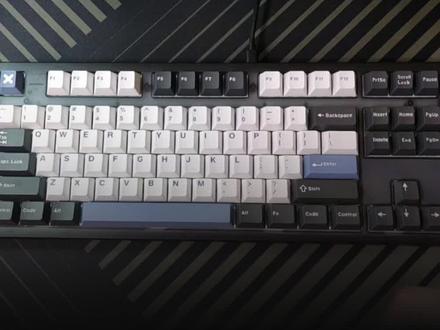 00:10查看AI文稿AI文稿
八十七键怎么开飞机?可能用这键盘的人就不开飞机,也不经常输数字。非要小键盘也可以用驱动把功能区改成一到九,再换一下键帽就行。
42750567746057 00:35查看AI文稿AI文稿
rk 九八七三模连接教程,轻松掌握蓝牙模式,键盘背部开关分别拨到二和 b 状态,此时 q 键连续闪烁,表示已进入配对状态。打开电脑或者手机搜索并连接设备,这样就完成蓝牙连接啦!二点四机无线连接键盘背部开关 别拨到凹合之状态,踢键闪烁时插入接收器,即插即用,无需驱动。有限模式。键盘背部开关拨到 off 状态,连接 usb 设备,键盘为有限模式,应该不会有人不会有限模式吧。
701RK_666888 02:38查看AI文稿AI文稿
小雨小雨,帮我组个键盘吧安排!最近有个朋友想要自己 diy 一把机械键盘,就买了套件、键帽、轴体,让我来帮他组装,今天就趁这个机会来讲一讲简单的机械键盘 diy 教程。其实市面上各个品牌的机械键盘已经都很不错了,当然如果你想要更好的效果,自己 diy 是很不错的选择。 自己 diy 之前要做的事情就是想清楚自己要什么样的配列,对轴体、键帽、外观有没有要求,尤其是对机械键盘的声音有没有要求。 最近很火的麻将音一般都需要自己进行组装,而且麻将音的轴体还需要进行润轴处理。当以上问题想清楚以后就可以购买套件,轴体、键帽等等。套件的话目前市面上有多种套件, 简单做法就是购买支持热巴叉的克制化套件,键盘的外壳、底座、夹心棉、 pcb 板、电池都是厂家们给做好的,你只要买就 ok 了。我的朋友就是选择了这种,想要省钱或者有更高端的克制化需求,可以购买单独的外壳、 定位版等自己来组装,那难度就飙升了好几个等级,新手小白估计也不会折腾老手,也不用看这个视频来学。目前套件里比较出名的是富玲以及最近很火的吕坨坨, 不说铝坨坨是真的重,我目前组装的就是铝坨坨的套件。在购买套件的时候要注意配列以及自己是否需要小键盘,购买适合自己的配列。 套件以后最重要的就是轴体,轴体的种类繁多,之前还能说出来一个青轴、黑轴、红轴、茶轴,近阶的可以知道快银轴、金粉轴、机皇 pro, 而 现在轴体像什么?灰步轴、烟雨轴、风信子轴、阿尼亚轴、白菜豆腐轴,我还是这次要组装键盘才听说的。总之选哪个轴体可以多看看视频,多听听声音。 是轴体,有时候想要达到某种声音需要进行润轴,自己不会润轴可以找人代润。键帽的选择上方便了一些,可以选择自己喜欢的键帽。至于材质,我个人更倾向于 ppt 材质。说完了配件选购方面的东西就是组装了,在组装的过程中要想好自己是否需要更换夹心棉,如果不需要 就直接安装轴体即可。安装轴体的时候要细心,虽然现在的轴体都是支持热巴叉的,但是如果安装失误,针脚没有对准大力,很容易出奇迹。针脚弯曲按键不灵是很麻烦的。轴体安装完以后就是安装键帽,如果对键帽的位置没有把握,可以自己在网上找个对比图进行安装。 装好以后最重要的就是进行测试,每个按键都要按一下,测试一下按键功能是否能够正常的使用,如果不能,很大概率就是这个按键的轴体没有安装好, 亮轴体重新安装。如果出现了针脚弯曲的情况,可以使用镊子给针脚捋直,然后继续安装。这种刻实化键盘的组装不需要太多的技术,只需要细心。好了,本期视频到这里,喜欢记得点赞、关注、收藏给波三连,这里是作业与专注于数码产品的开箱测评和知识分享,咱们下一期再见。最后听一下白菜豆腐轴的声音如何吧!
306昨夜雨

