ppt表格线框颜色怎么改

粉丝2.2万获赞23.1万
相关视频
 01:07查看AI文稿AI文稿
如何给 ppt 中的表格设置边框颜色?首先我们插入一个表格,点击菜单栏上的插入,再点击下边的表格,根据需要选择插入多少行多少列,调整一下表格的位置, 宽度和高度,选中表格,再点击菜单栏上的表格样式,在下边 比颜色这个位置,点击选择一种你需要设置边框的颜色,这里选红色来看一下,再点击下边的边框,选择你需要设置 颜色的边框,这里选所有边框,这时候颜色就设置好了,可能看的不太明显,我们再把它 宽度和高度调整一下,再调整一下填充的颜色,这里显选无填充,这时候大家看一下边框颜色就设置好了,你学会了吗?好了,今天给大家分享的视频就到这里了。
772来学吧(电脑知识) 03:05查看AI文稿AI文稿
哈喽,大家好,我是秦老师,今天继续给大家带来不一样的干货,我们一个小伙伴呢留言哈,他提到这个问题特别有意思啊,他在这个批当中呢贴了一个表格啊,一个笑表格, 然后这个时候呢,呃,一个是要表格要美化的话呢,一般情况下在这个表格工具里面啊,你看他会有这种啊美化的对象,是吧?他可以设置,那这个时候他就提到一个问题啊, 这个网格线呢啊,如果设置成这种没有网格线的状态啊,比如说没有网格线的状态,但是我要给他设一个网加网格线,那这个时候呢,我们一般知道在这个地方去添加网格,对吧?但是一添加上来之后呢,你会发现啊,你看 啊,如果把整张表都选中啊,然后这个时候呢,你去添加网格线,你会发现他默认情况下是黑色的线啊,那么到底 怎么弄成别的颜色的线呢?那是不是就靠这个样式呢啊,就只能靠样式上面的这个颜色去弄了,那我如果自己想设个颜色怎么办呢?所以他不知道怎么办啊,所以这里呢教大家一个方法,实际上呢,在这个边框这个位置的 右边呢,还有一个按钮,你看在这个的位置啊,有一个笔的颜色啊,你可以把这个笔呢设置成一个你喜欢的颜色啊,比如说我们弄成一个紫色好了啊,这个点确定 好,那原本的意思呢是你可以用这个笔呢在上面画一根线啊,你看这画紫色的线对吧?但这样一根根画,很明显这个效率太低啊, 所以这个时候呢,你可以把这个颜色弄好之后呢,所以他变成笔的状态,你不用管他。然后你这个时候呢,就啊按 esc 撤销,然后这个时候把这个你要 选的范围设置处,然后这个时候在边框这个位置,你再去设边框线,你会发现你设的边框线就是这个比对应的这个颜色的边框线啊,所以这个呢,是很多小伙伴啊 啊,在我们这个做 pp 当中啊,不太知道的,对吧?啊,就是这个表格的边框线怎么变化啊,虽然是用这个方法来变啊, 当然如果你看秦老师前面的这个教程的话呢啊,我们还是讲过啊,表格最好是怎么办?最好是在 excel 里面把它怎么样美化好,对吧?比如说这个表格啊,我第一行是什么颜色,第二行是什么颜色,其实应该是在这个 啊里面啊,把它美化好了,对啊,比如说我们还讲过这个线一定是什么啊,一定是横线,对吧?哎,不要斜线啊,一定是横线啊,不要竖线啊,这种表格就 鼻格会比较高一点,对吧?做成这样,然后这个时候呢,再把它复制啊,复制啊,我复习一下啊,上节课我们之前讲过啊,然后这个时候贴过来的时候呢,注意啊,整个下落回车贴过来的时候呢, 把这个删掉啊,贴过来的时候呢,注意选择性黏贴,贴哪个呀?注意,我们讲过贴中间这个叫嵌入,所以这个时候才能保证保证这个表格的完美,是吧?啊,所以这个时候大家学会了吗?啊, 所以这个技巧大家一定要掌握啊!好,那么希望大家能够继续关注这个啊,秦老师给大家带来不一样的干活。
1005牛闪闪办公 01:13查看AI文稿AI文稿
今天和大家分享一下 ppt 当中如何插入表格。相信大家都会插入表格,但是就是说插入表格之后,它的样式要怎么调整呢?点击插入,然后表格 选择一个两列三行的,那这个表格它的边缘线怎么弄呢?还有就是它里面填充的颜色要怎么设置呢? 我们可以选择表格,再点击一下表格样式,这里有现成的表格,可以让你套他的边缘线,怎么设置呢? 全选表格之后,选择边框,所有框线。如果我们要把它设置成黑色的,全选表格之后, 然后选择这个主题颜色黑色,然后呢再去选这个边框,选择所有框线。如果你想填充这个表格的颜色的话呢,可以选择这个填充, 然后选择白色,然后他就变成了一个非常简单的表格,感谢关注!
876小娜学姐 00:50查看AI文稿AI文稿
大家好,欢迎收看邮政版圈出品的 wps 视频教程,如何设置 ppt 里表格的边框、线型和特效,一起来看看吧!点击工具栏插入,点击表格,选择适合的表格形式。点击插入,点击表格样式, 点击清除表格样式会出现空白样式的表格。点击方框中一栏,选择边框形式,点击右侧小方框,边框颜色选择红色,点击应用至后面边框, 选择所有框线,点击左侧箭头,找到效果选项,点击效果,选择倒影,选择合适的倒影,点击表格,即呈现我们所设置的形式了。那我们今天的讲解就到此结束,感谢大家的聆听,下节课再见!
206正版圈 01:26查看AI文稿AI文稿
ppt 中美化表格,当 ppt 遇到表格该怎么办呢?今天教你一招美化表格,让你的表格瞬间高大上。 在换乘片中,我们选中表格,然后通过表格样式下方的绿色样式,这里面有很多的样式,有浅色系的,棕色系的,还有深色系的,也有样式的推荐,我们可以选择一种样式, 这样我们就美化了表格。如果我们想要突出表格中的某一列某一行,该怎么操作呢?首先我们选中这一列, ctrl 加 c 复制, ctrl 加 v 粘贴,然后我们将粘贴来表格放到原来表 表格的位置这里,然后放大这一列,然后我们将这一列选择表格样式,我们再更换一种样式, 更换完之后,我们可以将这一列填充一个效果,就是一个阴影的效果, 这样我们就突出了表格中的这一列,同时也美化了整个的一个表格。今天的分享你学会了吗?
187WPS课堂 00:54查看AI文稿AI文稿
ppt 丑表格如何进行美化?一分钟就能搞定。选中表格,点击顶部菜单栏里的表设计,在笔颜色里选择一个浅色, 去掉表格底纹。接着在边框选项里先选择无框线,再选择内部横框线,上下各插入两条渐变线,插入一个矩形框,覆盖在重要数据上。在矩形的上下四个角插入四个三角形,让它有立体感。先把表格置于顶层,复制被覆盖的数据 粘贴并至于矩形上方。把这一列表格的线框颜色改成淡黄色,文字改成白色。把汇总数据做成三个板块,放在表格左侧, 调整表格大小,左右对齐。在顶部插入一个纯色矩形表格下方插入一个白色色块,顶部矩形调整为左右渐变,右边透明度百分之百,插入图片至于底层,这样一个丑图表就完成它的蜕变了,练习起来吧!
2007PPT了个T 00:37查看AI文稿AI文稿
表布局底纹无颜色选择第一行调整边框样式应用于上边框和下边框。开始选项卡,调整文字样式选择每一行调整边框样式应用于下边框。 重复上述操作,插入圆角矩形调整大小和样式,复制形状,调整颜色。至于底层后再整体调整宽度,选择文字调整为白色。表格就优化好了,你也快去试试吧!
 02:00查看AI文稿AI文稿
ppt 中这种数据表你知道如何美化吗?不如试试这种动态效果,汇报时可以突出展示美列数据。首先我们复制一个数据表到 ppt, 适当调整表格宽度,然后执行水平居中框选表格。在表布局中将单元格高度设置为一点六厘米, 然后在表设计中设置底纹为无填充框选表格第一行,将笔颜色设置为蓝色,宽度二点二五磅。在边框中分别点击上框线和下框线,将边框设置为蓝色。 接着在框选表格最后一行,用同样方法设置上下框线,然后框选表中间数据,将笔颜色设置为淡灰色,宽度一点五磅。在边框中选择内部横框线,全选表格,给文字设置合适的字体及字号。 然后将顶部和底部两行文字设置为蓝色,加粗。接着再插入一个圆角矩形,拖动矩形边缘的小黄点,将圆角调小一点点右键设置形状,格式设置为渐变,填充, 保留两个渐变光圈,左边淡蓝色,右边深蓝色,线性向下,然后设置为无限条点,右键将矩形至于底层框,选当前数据列,设置文字为白色,单元格无框线,然后适当调整矩形宽度,使其与数据列宽度相同。 接着给页面添加标题文字,点右键复制当前换灯片。按照之前的设置方法重新将当前列文字的颜色单元格框线恢复。 接着将矩形向右移动到第三列,同样将文字设置为白色单元格无框线,适当调整矩形宽度。接着继续复制当前换灯片,按同样方法完成后面几页制作, 最后给后面四页换灯片添加平滑切换就做好了,你学会了吗?有问题欢迎在评论区留言交流!
61玩转OFFICE 01:49查看AI文稿AI文稿
这样数据突出的 ppt 表格也用在你的 ppt 里,领导一定喜欢,来,一分钟搞定! 插入表格,首先设置表格边框,打开表格,设计底纹,选择无填充,边框选择无边框,选中第一行表格,边框颜色选择蓝色,线条粗细选择二点二五磅边框,选择上框线和下框线, 选中最后一行表格边框,选择下框线,选中表格中内容部分,边框颜色选择浅蓝色,线条粗细选择一磅边框,选择内部横框线。 接着设置表格中字体,打开表格布局,把文字调整为水平居中和垂直居中。字体设置微软雅黑,选中第一行文字,字体加粗字号,加大 颜色,蓝色,调整表格高度和宽度。 然后给表格加装饰,绘制一个圆角矩形颜色,填充渐变色线条,填充无限条,将矩形置于底层,把矩形所在列的文字颜色修改成白色, 线框改成无框线。在表格上方加上表格标题和图片。最后复制一页换灯片,调整矩形位置,修改文字颜色和边框颜色, 换灯片切换,选择平滑,轻松搞定。领导说到哪里,数据就突出哪里的表格页。
67职场P计划 02:39查看AI文稿AI文稿
哦,大家好,我是秦老师,今天继续给大家带来不一样的干货,我们小伙伴问到如何在 ppt 当中啊,对,这个照片上面加这种啊斜的网格线啊,问怎么来实现啊? 那么这里呢,钱老师试了一下啊,我们用微软的这个 m 三六五的 ppt 啊,可以快速的实现这样的功能啊,怎么来操作呢?我们插入啊,一个线, 我们把这个线呢调成白色好,然后这个时候呢,把这个线呢移在这个啊,图形的 啊,你在这个照片的上方啊,那这个时候我们把这个斜线呢给他画好啊,这个斜线呢尽量画的大一点,对吧?长一点啊,就这根线尽量长一点啊, 那么我们把为了方便把颜色弄成这个红色好了啊,这样明显啊,好,弄好之后怎么来进行快速的复制呢啊,我们把它线缩小一点啊,把线弄长一点,因为保证这个线最后要覆盖到整个这个 啊,图片里面,是吧,那么注意怎么来弄呢?我们可以这样操作,我们可以按 ctrl d 复制一份,然后把它移到一个相对应的间距,然后这个时候呢,你就可以按住孔雀键猛按地啊,他就可以进行快速的复制啊,你看 手就有了,好,那这个时候呢,我们把它选中啊,可能我这个线呢稍微有点跑偏了,对吧?选中之后呢,把这个线移过来看看,就实现了这样的效果啊,哎呦,好,那么这个时候呢,那接下来, 好,那看下来我这个线还是有点跑偏,对吧,所以我们呢把它继续缩小啊,好,我们把这个呢继续选中,然后按 ctrl 键取消图片啊,然后这个时候呢就可以批量的移动整个斜线,对啊,你看是实现这样的功能 啊,然后我们可以把它啊咕噜谱成一个啊,组合成一个对象,然后这个时候要做的事情把它复制出来一份,按住肯定线,然后呢我们用选择这个功能啊,然后呢我们利用这个图片格式里面的这个旋转的功能,然后对他进行水平旋转,然后这个时候再把它 哎香蕉浇上去,对吧?啊?注意这个香蕉的位置,这样,然后把它浇上去啊,这个时候就实现这样功能,对吧?我们来放大播放看一下啊,那么就做出这样的效果,那最后呢我们只要把这个线 啊弄成白色啊,就实现这个效果啊,所以这招学会了。
18牛闪闪办公 01:03查看AI文稿AI文稿
一个视频教会你 ppt 基础操作之美化表格。我们在 ppt 中插入一个表格,默认的是这种样子,可能大家不喜欢, 如果想对它进行修改或者美化,可以先选中它。找到表格样式里边有多种样式可以选择,如果固定样式里边没有你喜欢的,选中这个表格,清除表格样式,手动修改 无边框,这样就可以进行任意的修改了。 你也可以对表格的表头进行颜色填充, 进一步进行美化。将表格进行优化以后,你就可以编辑表格内容了。
35糙汉PPT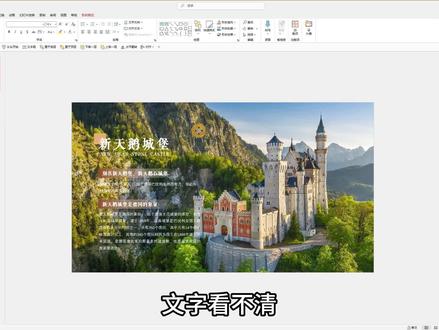 00:27查看AI文稿AI文稿
文字看不清马路,很伤心,只见他点插入,插入表格,实列一行无边框上下把它铺满,吸取图片中的颜色,最有透明度,九十向左调整,依次等差减时,画面层次感就出现。 最后再把文字置于顶层展示,文字清晰有创意。
438猫创PPT


猜你喜欢
最新视频
- 1939文晔传媒