xlookup怎样匹配多列数据
哈喽,大家好,我是归故乡,今天讲解 x look 盘数第七期,一次性匹配多个值。 我们这个案例啊,是一个简单的查询,要根据工号去查询后面对应的所有信息。 如果我们用 x luca 函数的话,只需要在班组这里写一条 x luca 公式,后面的所有姓名、销量、职位、年龄和入职时间都能够同时被匹配出来。那怎么操作呢?我们首先在班组对应的这个单元格当中写,等于 x look up, 然后选择我们的查找值是工号,也就是 i 三单元格,然后查找列工号,当然要在工号这一列去查找,关键就在于我们的结果 列怎么选呢?我们要让他返回班组姓名、销量、职位年龄和入职日期这六个字段,那么我们就想能不能将这六个字段同时选中,作为我们的结果列好,我们可以这样选中看一下, 然后我们按下回车看一下结果。哎,我们可以看到啊,这里所有的班组姓名、销量、职位、年龄、入职日期,所有的都被匹配出来了,那他的原理是什么呢?原理啊,有两个,首先是我们的 x 撸卡盘数, 当我们的结果列为多列的时候,哎,这个时候呢,它不再是单独的一列了,是多列的时候,我们的查找值在查找列找到之后,它会返回对应的行好,比如说我们这条公式 i 三 g g x 零零七,也就是 这条记录。我们 x look 函数拿着这个工号在查找列当中找到它之后,返回的不再是单独的一列,而是我们所选的这些返回列当中的这整个一行所有的全部返回,这是第一个原理, x look 函数的原理。 第二个原理是什么呢?数组一出的功能。有的同学说,我们这个 wps 更新之后,动态数组一出让很多公式变得更麻烦,但是在这种情况下,动态数组一出就非常好用,我们只需要在第一个这个位置写上 x 路卡函数这条公式之后, 哎,我们知道得到的结果啊,它是一行对不对?也就是说这一行的结果会全部作为 x look 函数的结果。返回,如果没有动态素主溢出功能,它只能 够显示低组,也就是这一个单元格的值。但是有动态数组溢出这个功能之后,这一行所有的内容都能够往后正常溢出,显示在对应的位置。 这就是动态输出艺术功能的好处。好,大家学会了吗?如果说你只是想看一下怎么去一次性匹配多个值,那 ok, 结束了。好,我们后面补充说一下这个案例,如果看过四大常规函数同学应该知道, 我们可以用 vlookup 函数加 march 或者加 connect 函数也能实现,但是比较麻烦,用 vlookup 函数加 connor 或 match。 我们首先要注意的是,公式需要向右拖动, 所以我们所选的查找值和区域需要做上相应的引用。哎,向右拖动呢?我们一般做什么列方向的引用? 第二呢,我们还要进行函数的嵌套,有些同学单个函数可能使用起来都比较懵,如果你让他进行函数嵌套的话,可能难度比较大。这个时候 x look 函数的这个优势就凸显出来了,我们只用在第一个 需要查找的值位置写上这条公式,按回车之后,后面的自动帮你填充上公式。而且这个时候如果我们要去修改某个单元格,哎,他是没有办法修改的,我们可以看到这里是空白的,我们点进去是不是是没有办法修改的?这就是 x look up 一次性匹配多个值的方法和好处,你学会了吗?好的,那今天就讲到这里,我们下期再见,谢谢大家观看,再见。

粉丝4.3万获赞14.3万
相关视频
 01:34查看AI文稿AI文稿
老板想要拜访一下这些供应商,让我根据供应商 id, 从总表里将对应的公司名称、地址、电话等信息都提取出来。总表可是有几千条数据,一个个查找匹配,今晚都不用走了, 也或许你能用好几次 v look up 函数搞定,那也很麻烦。其实像这种根据关键信息去查找匹配多行多列信息的问题,用 x look up 一次搞定。 首先选中这几个单元格,输入等于 x look up, tab 键补齐公式查找值,选择供应商 id, 也就是 a 二、单元格 查找数,主选择总表中的供应商 id 列,也就是 a 列,按 f 四锁定返回数,主选择要查找的区域, 也就是从公司名称列一直到电话列,对应在总表中,就是 b 列到 f 列,按 f 四键锁定。锁定的原因是因为我们总是返回这个区域中的值, 然后按 ctrl 加 shift 加回车,对公式确认。注意哦,是按 ctrl 加 shift 加回车这三个键, 第一条信息就出来了。最后右键复制这个区域,然后选择要填充公式的区域,右键粘贴就搞定了。 其实 x look up 是 we look up 的升级版,能够根据关键信息搞定多行多列查找匹配,你学会了吗?更多技巧下期见!
8946信息科技乔老师 02:17查看AI文稿AI文稿
会用 chx lookup 的 人真是天才,看起来跟 v lookup 就 有一个字母不同,但它的功能不要太强大,再见 v lookup! x lookup 才是最高效全能的函数, 全网最详细的 x lookup 三大绝招拆解,零基础小白也能轻松学会,建议点赞收藏!第一招,反向查找我们知道 lookup 只能从左向右正向查找, 但是 cholo cop 可以 实现反向查找,现在上实操,例如我们想根据员工编号来反向查找姓名,在单元格输入 cholo cop, 第一参数查找值,选中员工编号。第二参数查找数值,选中原数据,员工编号递列。 第三参数返回数值,选择原数据姓名递列。回车一敲,我们实现了根据员工编号从右往左反向查找数据。回车一敲,我们实现了根据员工编号从右往左反向不足。第二招,多列查找 以前你遇到这种情况,是不是还在一列一列的输入公式查找?现在我们要根据员工姓名一次性批量查找出部门、员工编号、籍贯等信息。该怎么做呢? 看好啦,在单元格输入 checks look up, 第一参数查找值,选中员工姓名,第二参数在哪查找呢?这里我们在原数据 b 列查找。第三参数返回哪一列呢?注意,这时候我们不用选择某一列, 要选择 c 到 f 列所有数据,这样一来,所有列的数据就一键全部查出来了,然后往下填充公式即可,这是多列查找。 第三招,多条件查找上实操案例,我们发现原数据中有两个淋雨,只是部门不同,我们要查找出总经办淋雨的工资。这里就涉及到多条件查找的问题,该怎么做呢? 看好啦!在单元格输入 checkslookup。 第一参数查找值,选中 b 十二员工姓名和 c 十二部门,中间用连接符连起来,代表查找总监办淋雨。第二参数查找数组,选中原数据姓名 b 列和部门 c 列同样中间用连接符连起来。 第三参数,返回数值,选择原数据公式异列回车一敲,我们就实现了按多条件查找数据。其实此 look up 还有更多功能,比如模糊匹配、自定义查询等等,值得深入学习哦!今天的三大绝招,你学会了吗?关注我,让你变得越来越优秀!
3194函数救心丸💊 01:39查看AI文稿AI文稿
新版本查找函数 look up, 多行多列查找数据详细教程,建议收藏!大家好,我们来分享一下用 x look up 怎么进行多行多列查找数据,那么其实也有很多方法,那我们这个方法来用 x look up 结合数组的方式 查找多行多列光标线,我们想根据已知的这几个姓名,把他们对应的这些数据给他找出来。那我们先把第一个人的这个 要找的这些这个空白的权重,然后等于输一个 x look up up, 我们去双击它,我要找谁啊?找这个 a 二十这个单元格好,然后找 a 二十这里我们可以进行一个锁列啊, ok, 再一个逗号,我要在哪里找这个姓名?要在我们的 a 四到 a 十六这里找 f 四锁定,然后逗号 我,我们要返回的结果是要找部,要找部门岗位,联系电话还有工号嘛,所以我们返回的结果也就是从 b 四到这个一十六啊,也就是说从这个 b 列到这个异列这个数据的范围里面,然后进行一个 f 四锁定, 再一个括号。这个时候大家记住啊,不要直接敲回车键,因为我们现在要结合数组的方式去查找的, 它是一个整体啊,所以我们要干嘛呀?按 ctrl 键加 shift 加回车,好,把这个第一行找出来以后直拖不下去的,因为它是一个整体的,不可以拖,拖动的也不可以改这个速度,我们右击这里有个复制,把下面要粘贴的地方选中,右击这里有个粘贴好, 这样就可以把结果找出来了啊,当然呢,有很多方法,所以呢,这只只是其中一种方法,你学会了吗?
1835赞哥EXCEL教学 01:59查看AI文稿AI文稿
家人们,我的老师朋友要把各班学生的成绩汇总在一个工作表里,但是每个班成绩当中各科成绩的顺序是不一样的,所以他不知道怎么才能一次性把这些数据都汇总在一起,可给他愁坏了,来看咱是怎么帮他搞定的。首先输入 x look up 函数查找值,选择数学,按两次 f 四所行部所列 查找区域,选择一般工作表里的标题行匹配的区域,选择下面的数据区域,从第二行到第十六行。有家人问为什么到第十六行?因为三个班级中人数最多的班级成绩数据是到十六行的, 这里的查找区域和匹配区域都按一次 f 四固定住,回车之后就按顺序出现了一般所有学生的数学成绩。接下来我们在外面再套个艾克斯 look 函数,这次要所列不所行。第二个参数查找区域,我们选择一般工作表里的姓名列, 从 b 二单元格到 b 十六单元格,按一次 f 四锁住整个区域不动。有家人问为什么选择到 b 十六单元格?因为三个班级中学生最多的是到第十六行。最后是第三个参数要匹配的数据区域,其实我们刚才都已经输入完似额了,就是刚才的那个艾克斯 look up 函数形成的数据列,所以我们直接在最右侧来个反括号再回车即可。 然后就是公式向右拉,再双击向下填充发生什么的。家人们,怎么二班三班的学生成绩没出来呢?那是因为我们的数据源都是取自一般工作表,所以我们要对公式进行下改动。这里使用了 index 函数,在一班前面输入 index, 把一班两个字改为引用 b 二单元格 按三次, f 四锁住列,后面来个按的连接符号,在后面的感叹号和引用的区域用英文状态下的双引号括起来,然后给 index 函数用反括号搜个尾。后面还有两个,一般也要用 index 函数修改下,方法都是一样的,这里就不赘述了,家人们自己悟吧,悟不出来可以在评论区吐槽, 公式都改完之后回车再次向右拉,双击向下填充,这样就都 ok 啦。怎么样,家人们记得点赞加关注哦!
 01:22查看AI文稿AI文稿
我们电商财务想要核算订单成本,用的最多的就是 vlookup 函数做匹配成本价。其实还有一个更省心、功能更全面的函数,叉 lookup, 好 用又好上手,直接搞定各类查找匹配需求。现在来举个例子, 表格里这些商品,我们需要来匹配成本价。如果用 vlookup 来做,步骤就比较繁琐,先要选中匹配的商品,再框选整个数字,出日出,手动数清除成本价,再低几列, 最后还要输入零做精确匹配。像我今天这个表格,列数少数起来还比较轻松,可要是入到几十列的复杂数据表,一列一列去数,真的特别费时间, 还特别容易数错。现在我们用叉 logo 来操作,简单三步就能搞定。第一步,选中我们要匹配的商品名称。第二步,选中数据源对应的商品名称列。第三步,选中我们想要提出的成本价列,直接按下回车匹配,结果立马就出来了。 如果我们想一次性匹配相邻好几列的数据,也特别简单,只需修改第三个参数,直接框选你要匹配的多列数据,按下回车数据就出来了。接着鼠标往下拖动,自动填充所有数据。那遇到像这种一款商品都够规格的怎么办呢? 这就用到叉 look up, 多条件联合查找,我们只需要把多个查找条件,多个查找出入,用连接符号串联起来就行,底层逻辑和普通一对一查找完全一样。设置好公式,直接回车成本价一下子就匹配出来了,是不是很方便?
94财务文文 00:50查看AI文稿AI文稿
这是不是你要找的万能?动态多列查找此 logo 搭配 choosecos 和 match 完胜。今天示范动态多列,一键匹配等于此 logo。 参数一查找值,参数二查找值所在列, 参数三结果所在列。此处为了实现动态效果,我们搭配 choose 和 match 处理 choose。 参数一返回列所在区域, 此区域绝对引用 choosecos 的 参数二返回列,我们用麦值定位查找结果列名,查找列名的参考区域,绝对引用不需要变动的区域精确查找,最后锁定必要区域,回车双击看看结果, 批量拉动看看效果吧。还有什么想学的技能,评论区告诉我。
515青葵WPS技巧 01:29查看AI文稿AI文稿
家人们,我的老师朋友要把所有班级学生的各科成绩都会融在一张工作表上,非得在十秒内做完,而且还不想一个一个表去复制粘贴,这可把他愁坏了,来看咱是怎么教他的。输入等于艾克斯 lucop 函数, 第一个参数选择查找值,姓名张三,第二个参数选择查找区域。我们先选择一般工作表中的姓名列第三个参数要匹配的数据区域,我们也先选择一般的数学到总分这几列,接着来个反括号。回车下拉填充公式。 我们发现只有一班学生的各科成绩被匹配出来了,那二班和三班的学生成绩为啥没匹配出来呢?原因是我们公式里面所有的查找区域和匹配的数据区域的来源都是一般这张工作表。所以我们要进一步改下公式。在公式里的一班前面输入 excel 函数,然后把一班两个字替换为 b 二单元格, 接着输入按的连接符号,再把后面的感叹号和引用的 b 列区域用英文输入法下的双引号括起来,再给 excel 函数来个反括号。然后公式后面还有个一般字眼,我们也用 excel 函数,与修改方法是一样的,就不再赘述了。 改完公式之后回车,最后重新下拉填充公式, 这样所有班级学生的各科成绩就都会总匹配好啦。怎么样,家人们,你学会了吗?记得点赞加关注哦!
 01:10查看AI文稿AI文稿
昨天帮公司同事整理表格,真的忍不住感慨呀,都二零二六年了,居然还有不少财务小伙伴还在厮守 vlog app 这个又繁琐又容易出错的公式。今天给所有测财务做表格的家人们安利了一款更省心更高效的匹配神器,插入 app, 干货满满,财务人一定要收藏学会哦! 咱们模拟一个日常办公场景,表格里有二十三款产品明细,附带各类产技术信息,老板临时安排要快速匹配出其中十款产品的产地信息。如果用 vlog app, 先选中产品名称,再手动框选数据源区域,按 f 四绝对锁定,还要挨个去数目标产地在第几列,最后输入零做精确匹配,输 入少还好应付,一旦遇上几十上百亿的大表格,数列数到眼花,出众率还超高,那换成插入表格完全不一样。同款场景,简简单单三步就能搞定。第一步,选中需要匹配的产品名称。第二步,选中数据源里对应的产品列表。第三步,直接选中要提取的目标产地列回车立马出检、下拉填充,全部匹配完成。 想在匹配零售价库存走了也一样下拉,一秒全部搞定,办公效率直接拉满,不用数文件序号,不用手动设定区域,也 不用记复杂参数,新手领了一遍就会。我还专门整理了一份财务职场常用函数大全,自带现成公式模板,输入数据就能套用,不用自己慢慢研究和琢磨,有需要小伙伴可以直接带走哦!我是小林,我们下期再见,拜拜!
23财税小玲 03:09查看AI文稿AI文稿
在 excel 中, index 加 match 才是查找匹配通用性最强的组合。比如说我们要进行反向匹配, vlookup 太麻烦, xlookup 有 版本限制, index 加 match 则全版本通用。 比如说我们要匹配这些人的信息,用 index 加 match 怎么做呢?首先, match 相当于一个定位器去找位置,我们输入等于 match, 第一参数是查找值,我们就选择对应的姓名。第二参数去哪里找,就去对应的列姓名列,去查找。第三参数和 vlog 函数的第四参数是一样的,精确匹配就输入零或者是 false, 按下回车, 得到的是一个数字,这个数字八是什么意思呢?它代表着李雷在我们所找的姓名这一列里面位于第八个单元格的位置,大家看一下李雷是不是刚好位于第八行。 现在我们找到了李雷的位置,但是要把对应的信息去取出来,就需要一个快递员儿对不对?这个快递员儿就是 index。 index 函数的第一参数,告诉他去哪里取,我们在姓名这一列取第二参数,再告诉他取第几个。我们刚刚是不是已经计算得到李雷在第八个单元格的位置,所以就输入八,按下回车, 你看是不是就把李雷给取出来了。但我们现在要取的是他的站立,所以就把第一参数取值的范围给他,改成站立这一列,按下回车,就得到李雷的站立,是九九九取到了, 但是这个八我们是手动输入的,但实际上这个八我们前面已经用 match 函数把它计算出来了,所以把 match 函数这里复制一下,去替换掉这个八,它就可以实现自动匹配,按下回车, 再将公式向下填充,每个人的站立就都匹配到了,我们可以把它复制一下,放到对应的位置去 回车,再向下填充就完成了。这是从左往右去匹配战,利用 vlookup、 xlookup 都可以办到。但从右往左反向匹配,我们用 index 加 match 就 很简单了。 复制一下这条公式,只需要把 index 的 取值范围给它改成对应的列,这里是代号,我们就选择 a 列,按下回车,你看代号是不是就取到了,是不是非常简单呢? 好,我们现在做一个简单的对比,如果是反向匹配 viewcap 函数,需要用 if 一 零来做一个转换,我们这里取消一下隐藏,这里我提前写好了,大家可以看一下。 viewcap 函数需要借助 if 一 零来做转换,很多同学理解不了,而 viewcap 它对版本有一定的限制。 最后呢,我们 index 加 match 则完美的解决了这两个问题,它既不受列位置的限制,也不受版本限制,所以这个组合才是高手必备的基本功, 学会它,不管什么公司什么破电脑,都能够从容搞定数据查询。 ok, 我是 归故乡,一个既讲方法又讲原理的小博主,期待与你一起进步!
205Excel归故乡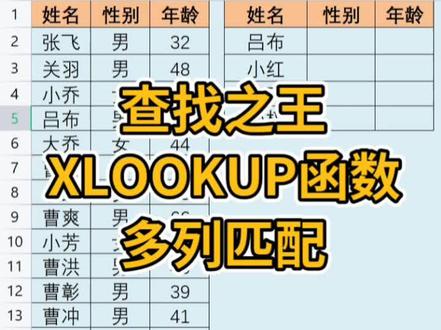 00:52查看AI文稿AI文稿
叉罗嘎,把函数多列精确匹配,我们左边呢有一个总表,里面有所有员工的个人信息,然后呢我们从总表里面随便找了几个姓名出来,假设说我们现在要根据这个姓名把它对应的性别还有年龄匹配出来, 那么我们就可以用到插入 gop 函数,我们输入一个档号,然后输入插入 gop 这个函数,输入之后呢,他的第一个参数,我们选中前面这个姓名,根据姓名去查找的, 然后呢按三下 f 四给他把列锁定,当美元符号在这个 e 前面的时候,就说明把列锁定了,然后输入逗号。第二个参数呢,我们将姓名这一列选中,选中之后呢按一下 f 四给他锁定,然后再输入一个逗号。 第三个参数呢,我们将性别这一列选中,选中之后呢回车,回车之后呢,我们再向右边拖动,向下填充,那么这个时候呢,就全部查找出来了,学会的同学记得点赞加收藏,谢谢大家。
415繁烁表格办公 00:50查看AI文稿AI文稿
仓库文员必学的 zlibop 神技巧,只要选中产品名称,就能自动匹配货位、单价、库存所有信息,做法超级简单! 首先选中产品名称整列,点击数据有效性,选择序列来源,直接跳转到库存表框,选产品名称整列回车,再点确定,点开这个倒三角,就能任意挑选想要的产品名称了。接着在货号单元格输入 zlibop 函数,第一个参数,选中要查询的产品名称, 记得前面加美元符号,所列不所行。第二个参数,选中库存表里的产品名称,匹配列。第三个参数,选中要自动带出的所有数据列, 从 c 列拉到 f 列,直接回车,所有信息一键匹配。最后鼠标放在单元格右下角,双击填充,整列自动生成,高效又省事。
1750小马快学 04:03查看AI文稿AI文稿
大家好,本节课程呢,我们继续在订单列表的基础上,给大家介绍几个查找函数的应用,我们来看这个具体的案例。大家会看到产品价格这一列的信息是空着的,我们需要根据我们的产品型号来进行对应的匹配, 需要匹配的信息我们已经放置在产品列表当中了。我们首先介绍的函数呢,是我们的垂直查找函数,也就是我们的 vlog 函数。来看一下 we lookup 函数呢,一共是有四个参数,分别是我们的查找值、数据表、列序数以及对应的匹配条件。查找值呢就是我们的产品型号,我们要去查找的数据表是我们的产品到价格这两列信息,我们要返回的列序数是我们的第二列价格,所以这里是二。 那么再看最后一个参数,是我们的匹配条件, false or true, false 代表精确匹配, true 代表近似匹配。在这种情况下,我们要的是精确匹配,所以我们要返回的匹配条件是 false, 但这种时候也可以用零去进行代替,看大家自己个人的习惯。 输入进去之后,我们对应的产品价格信息就已经出来了。 但是呢, we look up 来说有一个比较明显的缺点,就是它只能从查找数据源的右侧来返回对应的一个信息,假设如果我的 价格列在最前面的话,我用我的 vlog 是 实现不了的,那这种时候呢,就需要用到我们另外的两个函数,分别是我们的 x log 函数以及 index 加 match 函数的一个组合应用。我们首先介绍的是我们的 x log 函数, 首先它也是我们的查找值,我们查找的数值是产品列,我们要返回的数值是价格列啊。大家会看到这个函数,它其实也有一个匹配模式,这里的默认值 是零,是使用精确匹配,和 vlogup 的 默认匹配是近似匹配, 所以我们这里就可以不用管它,如果记不住的话,我们直接点确定好,那我们的产品价格信息也已经引用出来了。大家会看到其实 excel 函数的使用其实更加的灵活,不受限于它的我要匹配的信息在我的右侧还是在我的左侧, 那么除此之外呢,还有一个函数,也就是我们的 index 函数,那么输入我们的 index 函数, 我们要去返回的数组是我们的价格,然后进行绝对引用,由我们的公式往下拉之后,必须保证我要引用的数据源是不会变动的。 第二个是我们的行序数,我们要对应看这个产品是要返回第几行的一个价格,那这种时候呢,就需要用到我们的 match 函数, 我们匹配的是什么呢?匹配的是我们的产品, 在这一些产品当中属于第几行,同样这种时候也要返回我们的匹配类型,我们是精确匹配是零。 好,那么这个完整的公式就是我要返回价格,返回哪一行的价格呢?返回对应我查找的这个产品,在对应查找数据源中的第几行输入之后,大家会看到我们对应的产品价格也已经出来了, 当然我们目前查找的是这一列信息,如果我要同时查找多列信息,如何进行公式的一个设置呢?这个我们会在下一期的内容中给大家做一个详细的介绍。
167今天学函数了吗 02:38查看AI文稿AI文稿
前段时间我发布了一篇关于 x lucop 的 教学笔记,有朋友留言问 lucop 能不能实现跨表查询,答案是,当然可以。今天我们就来讲讲 x lucop, 搭配 indirect 函数,一键完成多表数据引用知识点,干货满满,建议先点赞收藏,职场办公早晚用得上。 我们来看一下这个表格,第一张是汇总表,后边是每月业绩表,人员排序均不一致。现在我们要把个月业绩数据整合到汇总表中,咱们先试着输入一个 x look up 函数,看看是什么效果, 等于 x look up。 第一个参数查找值,我们选择 a 二单元格郭靖,第二个参数查找数组,因为是查郭靖一月的业绩,我们到一月业绩表里选中 a 列销售人员列, 按 f 四绝对引用。第三个参数返回数组,选中一月业绩表里必列销售额,按 f 四绝对引用。因为每月业绩表里的人员数量和汇总表不一样,汇总表有的人员不一定出现在月业绩表里,所以第四个参数未找到值,我们可以输入零,代表该人员在当月没有业绩。 输入完后,向下向右拉一下公式,会发现除了第一列数据正确外,其他行业的数据都是有问题的。我们来看一下。首先查找值从 a 二单元格变成了 b 二单元格,这是这套公式的第一个易错点单元格的锁定问题, 因为我们不仅要向下拉公式,还要向右拉公式,这个过程中要保持列号不变,仅仅行号跟随单元格调整。这时就需要选中第一个参数查找值,按三下 f 四键进行列锁定。 拉动公式后,你会发现每一列的数据完全一致,这是因为公式始终引用的是一月数据表,这时就要用到 indirect 函数,它能将文本转为表格去引用,搭配表明拼接,实现数据随单元格切换不同月份的效果。 我们在第二个参数查找数组的位置,输入 i in direct 函数,因为要引用一月数据表里的 a 列姓名区域,就点击汇总表中的 b 一 单元格一月的列表头。 这里注意,我们要实现向右拉动单元格时月份自动变化的效果,就要锁定行号,让列号随单元格调整。这里需要按两下 f 四键进行行锁定, 随后输入一个连接符和一对英文双引号,把原来 x look up 函数引用的单引号音乐数据删掉,剪贴叹号和列的部分黏贴到两个英文双引号之间。 第三范数返回,数组也按照这个方法将原来的参数调整为 indirect 函数,再次拉动公式,数据就可以正确引用啦。
103Rachel陆蔓蔓📻 01:42查看AI文稿AI文稿
昨天看同事的 excel 表格,发现不少小伙伴还在死磕 vlookup 做数据匹配。其实 excel 早就出了更省心、功能更强大的叉 lookup 函数,简单易上手。给大家拿真实的办公场景举例。 表格里罗列了各类商品和配套的信息,现在只想单独匹配六款商品的产地。如果用 vlookup, 操作步骤特别繁琐,先选定匹配的商品,再光选整片数据区域, 按 f 四锁定区域。最头疼的是,必须手动数清楚目标产地在第几列,最后还要输入零设置,精准匹配。像今天这个表格,列数少还好,要是碰上几十列的复杂数据列逐列去数,既浪费时间,还特别容易数错。其实完全不用这么麻烦,叉 logo 直接完美替代微 logo, 计算速度也快很多。 同样的案例,用插入 app 只需三步就能搞定。第一步,选中需要匹配的商品名称。第二步,选中数据原理对应的商品列。第三步,选中要提取的产地列,按下回车,匹配结果瞬间呈现。想一次性匹配相邻多列数据也超简单。只要改动第三个参数,直接框选需要的多列内容,回车确认 库存信息也能同步匹配。鼠标下拉,填充整表数据,一键自动完成。那遇到表格无对应的内容公式报错怎么办?不用慌,用上叉 logo 第四个参数就行,直接输入一对双引号回车即可,也能在引号里自定义提示语,比如不存在专业感,瞬间拉满。 除此之外,叉 logo 还有个王牌的使用功能,支持多条件联合查找。就像这份表格,同款商品可能对应不同产地,同款商品的零售价,普通方式操作很复杂, 但用叉拷 app 特别轻松,把多个查找条件查找区域用连接符号串联底层逻辑和普通查找一致。设置好公式,回车零售价立马精准匹配,真的超级好用!我还准备了函数快速查找手册,需要的可以拿走,我们下期见。
136会计梦梦日常(带徒) 01:19查看AI文稿AI文稿
很多整理数据的小伙伴,至今还在用繁琐的 vlogop 查找数据,今天用十五组数据手把手对比教学,看完彻底学会新版 vlogop。 我 们日常匹配商品、产地、库存,用 vlogop 步骤非常麻烦,需要选中查找值框,选整张数据表必须按 f 四键锁定区域,还 要手动数清楚目标列数,最后输入零做精确匹配表格列数一多极容易出错,效率特别低。而 vlogop 三步就能完成精准匹配,第一步,选中代查商品, 第二步,选中数据原商品列。第三步,选中需要提取的产地列,回车直接出结果,不用锁定区域,不用竖列,还支持多列批量匹配, 改一下参数就能同时匹配产地库存,下拉填充一键完成。遇到无匹配数据输入无完美解决报错问题。重点干货来了!只输入保温杯,怎么找出全部不同产地?这里我们就用 filter 函数选中产地列,设置条件商品等于保温杯回车就自动列出精华深圳两个产地其他相同商品,如同上面步骤操作就可以了。如, 如果需要指定某一个保温杯加产地查价格,再用 slocop 多条件拼接查找即可。步骤如下,查找只用连接福商品加 产地查找区域,同样用连接福串联商品列和产地列,最后选择零售价返回列,按回车键就能精准查出精华。深圳两个产地保温杯对应的不同价格,不管是新手办公还是财务对账都超实用,你学会了吗?还没掌握的赶紧动手试一下,咱们下期见,拜拜!
56财税刘华 01:58查看AI文稿AI文稿
昨天看同事 excel 表格,发现一个好多打工人都在踩着大坑,到现在还在,此刻 we look up 做数据匹配真的太费时间了。其实 excel 早就藏了一个更简单、功能还更强的替代函数, 新手也能上手,所有查询匹配一步搞定,打工人赶紧收藏学会!我给大家举个真实办公场景,表格里有各类商品,后面跟着一长串相关信息。 现在需要单独匹配商品的供应商,如果用 vlookup 来做,步骤就比较繁琐,先要选中匹配的商品,再框选整个数据区域。最麻烦的是必须手动数清楚供应商在第几列, 最后还要输入您做精确匹配。像我今天这个表格,列数上数起来还比较轻松,可要是遇上几十列的复杂数据表,一列一列去数真的特别费时间,还特别容易数错。平时办公总嫌做表格效率低的都看过来,叉 look up 函数完全可以平替 vlookup, 运行速度还更快。这个案例用叉 lookup 简单三步就能搞定。 第一步,选中要匹配的商品名称。第二步,选中数据表里对应的商品名列。第三步,选中想要提取的供应商列,直接按下回车,匹配结果立马就出来了。如果想一次性匹配相邻好几列的数据,也特别简单, 只需要修改第三个参数,直接框选要匹配的多列数据,按下回车数量也跟着匹配出来了,接着向下填充数据,一键搞定。如果遇到表格里不存在的内容出现报错怎么办? 大家不用发愁,这时候就用到叉 look up 第四个参数了,直接输入一对双引号再回车就行。也可以在双引号里面输入自定义提示,如暂无数据,实用性直接拉满。另外,叉 look up 还有一个超实用的功能,支持多条件联合查找。 就像这个表格里,同一款商品有可能有不同的供应商,要精准查出不同供应商相同商品的单价。用这个公式就特别简单,只需要把多个查找条件、多个查找区域,用连接符号串联起来就行。底层逻辑和普通一对一查找完全一样。设置好公式,直接回车,单价一下子就匹配出来了,办公效率直接翻倍。 爱在莎莎用 me look up 的 打工人,赶紧换成叉 look up, 步骤简单不熟练,多条件查找也能轻松搞定。想要整理好的财务,采用 excel 函数合集评论区扣表格,关注我,职场踩水不踩坑!


