电脑如何录屏并出现本人头像
一分钟教会你开启电脑录屏,小白也能轻松上手!想要录制高清画质的视频吗?当我录屏大师帮你搞定!点击录制设置,选择视频,在这里可以设置超清四 k 六十帧,这样我们录制的视频画质就非常的可以了。回到主界面,有三种录制模式可以选择 全屏光口区域,按需选择即可,麦克风系统声音可以同时录制。如果想要真人出镜,也可以打开这个摄像头。其中有两个功能非常适合课程录制, 一个是按键显示功能,打开按键显示,选择按键文本,在录制中按下任意键,电脑屏幕都会显示出来,并且录制进 可以很直观明了的告诉观众我们操作了什么。另一个就是画笔工具,录制中打开画笔工具,可以实时标注重点,这里预设了矩形、圆圈、箭头、直线等常用工 具,也能直接画笔写字标注,这对有路客需求的朋友就非常友好,为后期省去了很多工作量。这样录制视频真的超简单吧,小白也能快速上手,工具已经整理好,点我头像安排!

粉丝350获赞7846
相关视频
 00:56查看AI文稿AI文稿
电脑录屏时怎么开摄像头录屏,想露个脸让观众觉得更亲切,但不知道怎么把摄像头画面加进去,今天我就手把手教你设置话中话。方法一,开格式录屏大师第一步,打开软件,选择录制模式。 第二步,点击摄像头开关,选择开启摄像头,这时候你会看到自己的画面出现在屏幕上。 第三步,拖动摄像头窗口,放到你想放的位置。方法二,班迪第一步,打开软件,点击工具中的摄像图标第二步,设置摄像头参数 第三步,点击录制方法三,也从录屏大师,第一步,打开软件,选择全屏录制第二步,点击摄像头开关,选择开启摄像头第三步,开启录制你学会了吗?
47随机应变能力强 01:13查看AI文稿AI文稿
电脑如何录屏?分享三个好用方法。第一种, windows 电脑自带录屏,在键盘上按下 win 加 g 组合键,打开录屏界面,点击顶部工具栏的相机图标,然后点击录制按钮,即可开始录屏。第二种,上我录屏大师,支持四 k 六零超清录制, 录制画面清晰流畅,我的视频都是用这个工具录制的,录制范围随意选择,有全屏区域录制,或者只录选定软件窗口都行。 支持麦克风摄像头,高清同路,满足人物出镜,也能调整摄像头位置,还可以定时录制。这个功能就非常适合录制网课或者直播内容。还有两个非常好用的功能,第一个是画笔工具,能边录边画笔标注,直接就能在屏幕上画箭头,矩形、 圆形或者写文字来标记重点。还有这个按键显示功能,点击键盘都会显示在视频中,非常适合需要录制展示快捷键的教程, 需要同款工具的看我主页学习。第三种, obs studio 开源的录屏工具,支持多种录制来源,也能用来直播推流,非常推荐有直播需求的朋友使用这三个电脑录屏方法,满足你的所有录屏需求。
50工具星人 00:42查看AI文稿AI文稿
拒绝废话,好用电脑录屏软件推荐!第一个, obs studio 开源录屏工具,支持多种录制来源,还可以用来直播推流,但是设置比较复杂,上手有一定的门槛。第二个,商沃录屏大师四 k 六十帧超清录制,支持录制麦克风和摄像头,还有画笔工具,可以边录边标记,可以画矩形 圆圈,标箭头,写文字等等。还可以开启按键显示功能,每次按键盘都会显示在屏幕上,非常适合需要录制展示快捷键的教程。还有定时录制和添加水印功能,没有工具的看我主页学习。 第三个, windows 电脑录制,在键盘上按下 win 加键就能打开,电脑自带录制功能。优点,不用下载。缺点,不能选定范围,功能比较少。这三个录屏工具基本能满足你的所有录屏需求了。
39爱玩电脑的学姐 01:56查看AI文稿AI文稿
家人们,你们平时有没有遇到过想要记录电脑屏幕操作却不知道用什么工具的情况? 今天我就来给大家好好介绍一下 wps 录屏。很多人可能觉得录屏软件都差不多,其实不然, wps 录屏是 wps 办公软件自带的一个功能, 对于经常使用 wps 办公的朋友们来说,它简直太方便了。咱们先说说它的优点, 首先,操作特别简单,打开 wps 软件,在界面上很容易就能找到录屏的入口,点击之后就可以选择是录制全屏还是只录制某个特定的区域。就好比你拍照的时候可以选择拍全景,也可以只聚焦在某个小物件上。 其次,它的功能很丰富,它能录制声音,既可以录制系统声音,也就是电脑里播放的音乐、视频的声音,也能录制自己说话的声音,方便你边操作边讲解。比如说你要给同事演示一个文档的操作步骤, 就可以一边操作一边用自己的声音进行解说。而且录制完成后,还可以对视频进行简单的编辑,比如裁剪掉不需要的部分, 就像给照片修图一样简单。再来说说它的试用场景,如果你是学生,在上网课的时候用 wps 录屏,可以把老师讲的重点内容录下来,课后慢慢复习。如果你是职场人士,在做工作汇报的时候, 提前录制好自己的演示过程,到时候直接播放,既节省时间又能保证效果。家人们,这么好用的 wps 录屏,你们有没有心动呢? 不妨去试试。我想问问大家,你们平时录屏主要是用在哪些方面呢?快来评论区和我分享吧!
6纯如先生 01:05查看AI文稿AI文稿
电脑如何录屏?分享三个好用方法。第一种, windows 电脑自带录屏,在键盘上按下 win 加 g 组合键,打开录屏界面,点击顶部工具栏的相机图标,然后点击录制按钮,即可开始录屏。第二种,商务录屏大师,支持四 k 六十超清录制,录制画面清晰流畅,我的视频都是用这个工具录制的, 录制范围随意选择,有全屏区域录制或者指路选定软件窗口都行。支持麦克风摄像头,高清同路,满足人物出镜,也能调整摄像头位置,还可以定时录制。这个功能就非常适合录制网课或者直播内容。还有两个非常好用的功能, 第一个是画笔工具,能边录边画笔标注,直接就能在屏幕上画箭头矩形或者写文字来标记重点。还有这个按键显示功能,点击键盘都会显示在视频中, 非常适合需要录制展示快捷键的教程,需要同款工具的看我主页学习。第三种, obs studio 开源的录屏工具,支持多种录制来源,也能用来直播推流,非常推荐有直播需求的朋友使用这三个电脑录屏方法,满足你的所有录屏需求。
29楠楠办公技巧 01:14查看AI文稿AI文稿
今天来教大家怎么录屏,就是录那个电脑的精彩回放,这很简单,不用 n 卡也可以,就是先登录自己的 qq 这电脑上,然后点开一个对话框,随便谁都行。我一般就是用自己的,然后点这个小剪刀, 先把整个屏幕框选上,这不很重要,要不然比例不对。然后这个右上角这个,这个两个圈套一起,就是屏幕录制,然后你开始录制, 等会看他现在开始了,你就回去你那个精彩瞬间,你就这样式的,我还是给你们演示一下吧, 它这个是有声音的,跟摁卡那种是一样的,然后你随便这样子,然后现在假设录完了啊, 然后你就摁一下那个 tab, 加 lt, 就是 电脑那个分屏,然后你点这结束,它 就是点这个对号,自己就到这里了,然后你把它发出去,你可以在手机上面给他下载回来,然后你就可以剪辑了,可以给他配乐啥的,这个很简单又很方便。
718我吃饭用烟灰缸 00:42查看AI文稿AI文稿
拒绝废话,好用电脑录屏软件推荐!第一个, obs studio 开源录屏工具,支持多种录制来源,还可以用来直播推流,但是设置比较复杂,上手有一定的门槛。第二个,商沃录屏大师四 k 六十帧超清录制,支持录制麦克风和摄像头,还有画笔工具,可以边录边标记,可以画矩形 圆圈,标箭头,写文字等等。还可以开启按键显示功能,每次按键盘都会显示在屏幕上,非常适合需要录制展示快捷键的教程。还有定时录制和添加水印功能,没有工具的看我主页学习。 第三个, windows 电脑录制,在键盘上按下 win 加键就能打开,电脑自带录制功能。优点,不用下载。缺点,不能选定范围,功能比较少。这三个录屏工具基本能满足你的所有录屏需求了。
28爱玩电脑的学姐 01:13查看AI文稿AI文稿
电脑如何录屏?分享三个好用方法。第一种, windows 电脑自带录屏,在键盘上按下 win 加 g 组合键,打开录屏界面,点击顶部工具栏的相机图标,然后点击录制按钮,即可开始录屏。第二种,上我录屏大师,支持四 k 六零超清录制, 录制画面清晰流畅,我的视频都是用这个工具录制的,录制范围随意选择,有全屏区域录制或者指路选定软件窗口都行。支持麦克风摄像头,高清同 路,满足人物出镜,也能调整摄像头位置,还可以定时录制。这个功能就非常适合录制网课或者直播内容。还有两个非常好用的功能,第一个是画笔工具,能边录边画笔标注,直接就能在屏幕上画箭头, 矩形、圆形或者写文字来标记重点。还有这个按键显示功能,点击键盘都会显示在视频中,非常适合需要录制展示快捷键的教程,需要同款工具的 看我主页学习。第三种, obs studio 开源的录屏工具,支持多种录制来源,也能用来直播推流,非常推荐有直播需求的朋友使用这三个电脑录屏方法,满足你的所有录屏需求。
18工具星人 01:01查看AI文稿AI文稿
电脑如何录屏?三个好用方法收好第一种, obs studio 开源的录屏工具,支持多种录制来源,也能用来直播推流,非常推荐有直播需求的朋友使用。第二种,桑沃录屏大师,支持四 k 六十帧超清录制,录制画面清晰流畅。我的视频都是用这个工具录制的, 录制范围随意选择,有全屏区域录制或者指路选定软件窗口都行。支持麦克风摄像头,高清同录,满足人物出镜,也能调整摄像头位置,还可以定时录制,这个功能就非常适合录制网课或者直播内容。还有两个非常好用的功能, 第一个是画笔工具,能边录边画笔标注,直接就能在屏幕上画箭头矩形或者写文字来标记重点。还有这个按键显示功能,点击键盘都会显示在视频中,非常适合需要录制展示快捷键的教程。第三种, 在键盘上按下 win 加 g 组合键,打开 windows 电脑自带录屏工具,点击顶部工具栏的相机图标,然后点击录制按钮,即可开始录屏。这三个电脑录屏方法,你满足你的所有录屏需求。
31猴哥黑科技 00:56查看AI文稿AI文稿
挑战一分钟教会你两种好用的电脑录屏方法。第一种, windows 自带录屏键盘,按住 win 加 g 键即可打开录制界面,但是无 法录制电脑桌面内容和框选录制范围。优点是不用下载,但是很多时候不太适用。第二种,专业的录屏软件,支持四 k 六十帧超清录制,有全屏录制窗口录制 基于录制,录制范围随意选择,可以应对各种录屏需求。支持录制麦克风和摄像头,满足人物出镜需求。选择我们需要的录制范围,最后点击开始录制即可。录制还有很多实用功能,这个按键显示你按键盘能显示在屏幕上,就非常适合录制。教程类视频 有一个画笔工具,能边录边实时标注重点预设了箭头、矩形、圆形等多种画笔工具,也可以直接画笔写字。另一个是定时录制功能,可以选定录制时间,自动开启录制,录制完自动保存文件,所有文件都按日期分类。好了,工具已经整理好,看我主页,低调学习!
19小楠教办公 00:42查看AI文稿AI文稿
这款录屏工具也太好用了吧,录制过程中能直接圈画、标注关键内容,搭配专属的按键显示功能,所有操作步骤都能清晰记录下来。录制教学演示真的太好用了!除了全屏、 区域、窗口三种基础录制模式,还支持摄像头与麦克风同步录入,真人讲解录制轻松搞定。按键提示支持自定义设置,单件高亮或全键盘展示都能切换。 全部设置好之后,直接点击开始录制就行,中途想暂停就点这个暂停按钮。这个是画笔工具,想突出重点直接圈画、标注、箭头、方框、圆圈等工具都有,预设画笔粗细和颜色也能自由修改。录制结束后也可以前往剪辑, 进行简单的剪辑工作,最后导出后就可以不需要进剪辑软件了,用起来特别省心。你们平时都用什么软件录屏呢?
25格式工厂 00:29查看AI文稿AI文稿
好多大学生还不会电脑录屏,明明电脑上已经下了很多的录屏软件,但是居然都要收费,我要不要告诉他?那咱们就用最简单的办法就是键盘自带的录屏啊, 只要我们按住键盘上的 win 加 alt 加 r 键,屏幕就会出现这样的一个提示,电脑他就已经开始自动录屏了啊。再点一下这个白色的小方框就可以结束屏幕录制,不好的视频会直接保存在这个路径里面哦。大家按这个顺序打开就可以看见了。同学们,你们用的都是什么屏?
 00:53查看AI文稿AI文稿
你不会还不知道电脑怎么录屏吧?本期视频推荐三种好用录屏方案。第一个, obs studio 官网和 steam 都可以免费下载,打开 obs, 在 来源这里,点下面的加号,选择需要录制的来源。这款软件还可以用来直播推流,非常强大。第二个,三物录屏大师,支持四 k 六十帧超清录制,录制画面清晰流畅,可以同步录制摄像头和麦克风,用于人物出镜需求。还有画笔工具,可以在录制中调出画笔工具,圈画重点,也 能直接用画笔写字。标注按键显示功能,按键盘能在屏幕上显示出来,非常适合录制教学。视频教学中使用的快捷键直接显示在屏幕上, 学员一眼看懂。还有定时录制,添加水印等实用功能,需要同款工具的看我主页学习。第三个,恩卡自带录屏,打开 v d a p p, 按下 l t 加 z 快 捷键,点击录制就可以开始录屏。 在设置里的视频录制中,可以设置分辨率、帧速率,还有编码格式。最厉害的还是它的及时重放功能,及时重放最长录制二十分钟。以上三种不同的录屏方案基本可以满足大家的录屏需求。
803神仙工具库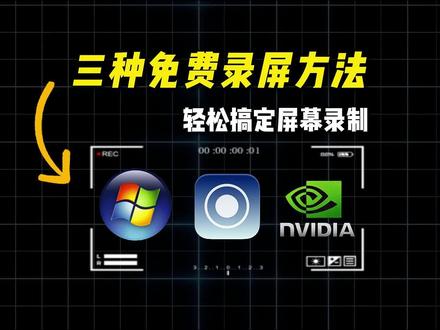 01:16查看AI文稿AI文稿
三个免费电脑录屏方法,轻松搞定屏幕录制。第一个,系统自带录屏,按下 win 加 shift 加耳键框,选你想要录制的区域,录制完成后点击保存即可。优点,无需额外安装软件。缺点,功能比较单一,有些系统版本没有这个功能。 第二个,伤过录屏大师,有全屏窗口和区域录制,录制范围随意选择,根据需要选择麦克风和摄像头同步录制,还可以边录边使用画笔标注。重点还有按键显示功能,按键盘能直接显示在屏幕上,支持四 k 六十帧录制、 定时录制、鼠标特效和自定义水印等功能。优点,功能强大且易用,录制无水印,不管是游戏还是教学视频,又或者课程录制等场景都适用。第三个,英伟达显卡自带功能,按下 ltrz 键,调出录制面板, 按下 r 加 f 九开始录制。录制完成后,录制文件会保存在这个图库里。使用场景游戏录制。缺点,只能因为它,显卡用户使用这三种录屏方式亲测可用,无论你是职场新人、学生,还是对电脑操作不熟练的朋友,都能轻松上手。
38工具资源库 00:51查看AI文稿AI文稿
还有很多朋友不会电脑录屏,所以这期视频一分钟教会你电脑如何快速录屏,新手也能快速上手。首先得选对工具,我常用的是这个, 主要是免费无水印,功能还全面。首先根据自己的需求选择录制模式,全屏自定义区域都可以,也能单独录制某一个软件窗口,比如指路 ppt、 指路浏览器画面、系统声音和麦克风也能同步录制。做教程能同步自己的解说,如果需要人物出镜,直接打开摄像头,位置和大小都可以随意调整。 这个按键显示功能,按键盘的时候,屏幕上会同步显示按的按键和快捷键。做教程视频真的是太直观了,设置好之后,点击下面开始按钮,就能开启录屏。还有它的画笔功能也非常实用,不用暂停录屏,直接用画笔在屏幕上画箭头圈,重点写文字,还能调整大小和颜色。录制完成,点击结束 可以直接导出录制画面,也可以进入剪辑界面,可以在这里完成简单的剪辑工作,导出来也可以不再进剪辑软件了,功能非常的全面。
32糊糊栗子🌰 00:42查看AI文稿AI文稿
录屏加剪辑,一个工具全搞定!今天要认识的是基础功能,包括支持四 k 六十帧超清录制,并且有三种录制模式可选择,全屏固定窗口自定义区域,灵活适配各种场景,系 统音和麦克风音单独可控。如果你在做游戏解说或者教学讲解视频,这个摄像头画中画效果就很实用,真人和画面同时出现,教学视频更生动。还有按键显示功能,我们在键盘上按的键,画面中都能显示出来,并且完整录制下来,这样观众就能清楚看到你的每一步操作,跟着上手更简单。还有画笔工具, 可以调整多种颜色和样式,可以画圈矩形写字,录制中实时标注重点,不用后期再补充。录制完成后还可以进入剪辑功能,完成裁剪、合并等剪辑工作,然后导出后就不用再丢进剪辑软件了,一个工具全搞定。
 01:20查看AI文稿AI文稿
三个免费电脑录屏方法,轻松搞定屏幕录制。第一个,系统自带录屏,按下 win 加 shift 加耳键 框,选你想要录制的区域,录制完成后点击保存即可。优点,无需 o i 安装软件。缺点,功能比较单一,有些系统版本没有这个功能。第二个,商洛录屏大师有权屏 窗口和区域录制,录制范围随意选择,根据需要选择麦克风和摄像头同步录制,还可以边录边使用画笔标注。重点还有按键显示功能,按键盘能直接显示在屏幕上, 支持四 k 六十帧录制、定时录制、鼠标特效和自定义水印等功能。优点,功能强大且易用,录制无水印,不管是游戏还是教学视频,又或者课程录制等场景都适用。 第三个,英伟达显卡自带功能,按下 rtrz 键,调出录制面板,按下 rtrf 九开始录制,录制完成后,录制文件会保存在这个图库里。使用场景游戏录制。 缺点,只能英伟达显卡用户使用。这三种录屏方式亲测可用,无论你是职场新人、学生,还是对电脑操作不熟练的朋友,都能轻松上手。
32工具资源库
