ps 无法加载ai选区模型怎么办

粉丝16.0万获赞66.4万
相关视频
 02:28查看AI文稿AI文稿
大家好,嗯,前两天给大家分享了一个最新版的这个 kimo, 然后安装之后呢有一些问题,但是呢,我的也出现问题了,那这个问题怎么解决呢?无法加载 ai 模型。好,我示范一下这个问题的存在,然后打开这个图片火箭夹, 然后把这个图片丢到 ps。 好啊,丢到 ps, 打开, 打开之后呢,我们在右边选择主体好,选主体他是没有问题的好,他需要计算 好没有问题的,那么我们现在选择 背景,单独选择背景他也没有问题,那么有问题的是选择这个人物。好,他现在显示人物蒙版,无法加载 ai 选项, ai 选去模型。那这个是什么问题呢?可能是由于显卡没有在 ps 里面使用, 然后设置呢?我设置了一下也不管用,这个问题怎么解决呢?点个完成。好,那我们就用到 哦,逗比公司的第二个产品叫做图片管理的,叫做这个软件,你可以找我获取。好,我们打开这个看图软件,然后在这个里面右键 就是还是刚好的图右键,然后,哦,在第三个选项在开幕中打开好,然后他也会进入开幕。若,但是这个有区别,他是直 在这看出来进入开幕,而不是在 ps 进入开幕,然后我们在右边选择人物, ok, 好,他现在正在查找照片中的人物, 那就证明他没有问题。 ok, 然后这个时候他就会出现人物的这个模型,然后他会有出现你的五官。选项。好,面部皮肤,身体皮肤,眉毛,眼睛,嘴唇,牙齿,头发,哎,你都可以去选创建 哎,这个就是没有问题的,他会创建这么多蒙版。 ok, 单独的蒙版你可以去调整好,如果你们需要的话找到我,我会通过网盘发给你们这个这个看图软件去解决这个问题。好。
246儿童摄影修图师 02:06查看AI文稿AI文稿
很多友友在升级到 camera 十八点四出现了严重的蒙版选择问题,当我们使用蒙版选择主题时,出现了无法下载 ai 选区模型怎么办?那么首先我们打开此电脑, 然后找到 c 盘,找到用户,找到选择 lenovo, 我 们再选择 ibata, 再选择 rom, 我 们在这里去查找 adobe, 然后找到 come, 这时我们就可以看到这个文件夹,然后选择删除, 然后找到,然后找到 ai 模型替换文件 model 加 c 复制, ctrl 加 v 粘贴即可。 我们打开 blueprint 选择案例图像,在 come 二中打开,在蒙版中 选择主题,大家可以看到主题可以选择了,没有出现无法下载 ai 选区模型的情况,我们来看苹果电脑的解决方案。首先我们在苹果电脑桌面按住 option 单机前往,只有按住 option 资源库才会显示单机资源库,我们找到 application support, 双击,在这里我们要找到 adobe, 然后找到 model, 然后右键单机 选择删除。那么这时我们要打开替换文件, mark 入文件夹,然后把它给 ctrl 加 c 粘贴, ctrl 加 v 复制即可。
470石礼海 01:31查看AI文稿AI文稿
在自己的电脑中如何找到 model 文件夹?第一步,打开 ps 软件,展开编辑菜单,在编辑菜单中我们找到颜色设置, 单机存储,这时会弹出一个文件夹,而这个文件夹我们在路径栏中 空白处单机,把所有的路径栏全部选择变成蓝色后,右键单机选择复制,这时我们就可以把复制 shop 软件关闭了。打开此电脑,在路径栏中 空白处单机,让它变成蓝色后,右键单机选择粘贴, 按回车键。那么我们要找到的是 camera 文件夹,我们来看 cct 文件夹,我们不要 color, 不要我们看到 a d o b e adobe 单机, 那么这时呢,我们再在 adobe 文件夹中去查找一个文件夹,叫 camera, 我 们来找到 camera, 这时我们就可以看到这个文件夹里有一个文件夹叫 model。
106石礼海 02:33查看AI文稿AI文稿
朋友们好, acr 幺五点零升级以后呢,有了很多实用和很好用的功能,比如我们这个人像的话,我可以对他的牙齿、脸部、眼睛等等进行分区的调整, 但是有的朋友呢,用完发现呢无法加载这个 aa 模型,也就是人像呢,他识别不了,这样的原因在哪里呢?他主要有以下三点原因。首先我们来到上方属性栏,我们打开帮助,有一个关于负责修复, 我们可以看到他的版本是二十三点五点二,那么如果你的版本是二十三点五点零以下,那么 a 下幺五点零呢,是使用不了加载人像蒙版这个功能的。那么第二个原因呢,就是我们的显卡, 我们在电脑上点右键,然后点管理,点设备管理器,随后我们双击适配器,我们就可以看到我们的显卡的有关信息了。啊,都比官方呢提示,那显卡呢,最好是独立显卡,两级以上, 我这个显示是幺六六零,那么一般呢是九六零以上就可以了,如果你不懂这些数字和参数的话, 可以跟商家沟通,购买独立显卡的。电脑为加载这个人像识别这个模型,他是很次电脑的显卡和内存的, 如果电脑配置低了是加载不了的,你看我这个内存是十六 g 的,所以对电脑的配置这块是啊,幺五点零是有一定要求的,那么升级不成功呢?还有一个原因就是你的批示版本呢,它确实是一个三减 或者叫经典版,也有的叫学生版,这样的批示版本呢,是安装不了 acr 幺五点零的,当然我们安装的时候呢,最好是把网络呢要杀毒软件呢把它断掉, 有些杀毒软件他会阻止你这个安装,那么无法加载零项蒙版的原因呢?大概就是这么多了,如果你需要批示的二零二二最新的版本,还需要 acr 幺五点零,由于我在下载使用 耗费了很多的时间精力,那么西瓜视频的下方呢,他有一个这样的赞赏功能,确实需要这个软件的朋友随意就好。然后呢给我私信,我会发送链接给大家。下期的视频呢,我们会具体讲解 他在照片当中怎么具体的应用。本期视频就到这里,我们下期视频再见。
154老唐在旅图 02:16
02:16 02:15查看AI文稿AI文稿
安装了 comel 滤镜十五点零版本之后,会出现无法加载 aa 智能模块的问题,或者是安装了这个 ps 版本之后呢,会出现 comel 滤镜菜单消失掉的问题,那么如果说你遇到了这两个问题,那么 请认真的把本视频看完,这个视频呢主要就是为了来解决安装最新版的科目二滤镜十五点零版本的一些问题的里边会给大家分享有几个方法。那首先我们来说安装最新版的科目二滤镜的话呢,我们需要使用到波多效谱二零二二版的这个软件来 进行这个支撑,那么还有一个概念就是我们想要安装 ps 二六幺二二的话,需要我们使用的电脑系统是 max 一零点一五以上的版本,或者是温度是十,温度是十一呃六十四味 系统的版本,那么经过小编的尝试呢,发现温度似的这个系统版本兼容性比较好的,也就是六十四味的专业版系统,兼容性会更加的好,接下来再说。哎智能模块无法加载的问题,如果你出现了这种问题的话,那么我们可以重新的将原来的 ps 版本卸载掉, 然后来安装这个最新版的复读校服二零二三版,它里边会自带看不到滤镜十五点零版本的这个滤镜,那么就可以直接来使用了, 那如果说他无法加载,我们还可以使用有位大神给大家提供的解决 sr 弹出无法加载问题的一个补丁插件,我们安装这个补丁的时候也可以解决这个问题,那么这是解决这两个问题的方法。那么如何下载最新版的复读效果二零二三版,那么 这里的话呢,也会在视频里边和大家分享这个下载的方法,如果你感兴趣的话,可以及时的来下载。另外还看到有伙伴说啊,我的显卡支持不支持,只要您的显卡是支持 ai 算法的, 或者是近几年的显卡其实都是可以用的,那么同时建议更新一下显卡的驱动程序,这样的话的兼容性可能会更加好一些。 那希望本次的内容呢,能够给大家带来更多的启发和帮助,也希望大家能够多多关注和支持范摄影啊。那么本次的内容就给大家分享到这里,我是广府,我们下期再见。
312FUN摄影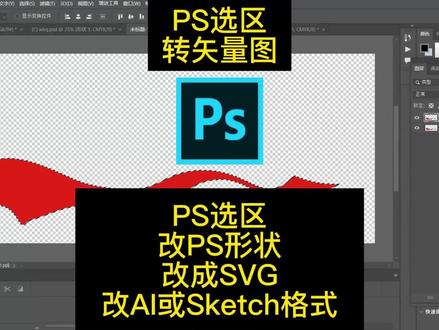 04:11查看AI文稿AI文稿
这个 ps 选区怎么转化成 ps 路径,再转化成 ps 形状,接着再转化成 ai 时亮图或者是 svg, 也可以直接在 sketch 里面用,然后或者是在 ai 里面用,也就是怎么把位图转化成适量图,现在来操作一下,首先建立选区, 然后点击路径,点击从选区生成工作路径, 接着点导出导出路径到 ai 软件, 这样就是把选区转化成了这个 ai 的时亮图。 现在打开刚刚导出的这个文件,在桌面双击看一下, 嗯, ctrl 减号缩小,再框选一下,就可以看到刚刚从 ps 导出来的这个时亮图,这样就把位图呢就变成了时亮图, 如果复制,然后在 ps 里面看看是否可以粘贴, 新建一个文件,再粘贴这个,粘贴的时候可以选择形状图层,现在它就是一个形状图层,如果粘贴的时候选择智能对象,那它现在就是一个智能对象, 这个相当于 ps 选区就转化成了这个 ps 形状,或者是 ps 的时亮图。 当然还有另外一个办法,就是点击这个选择工具,然后选择这个路径, 接着点击右键定义自定义形状,对于那些小花小草,小猫小狗,这样可以自定义这个形状是非常好用的,比如说现在定义好之后,再新建一个文件, 接着再粘贴, 点击自定义形状,点击刚刚做的这个,然后点击保留比例, 现在是幺三六六的话,可以改成宽度一千, 现在可以看一下 这个形状工具就通过自定义形状就加载进来了,这个就相当于是把选区转化成了这个,嗯, ps 形状也就是从位图转化成了矢量图,这里还可以复制 svg, 在复制 svg 之后,在 ai 软件里面可以直接粘贴,现在测试一下,嗯,这样就粘贴过来了。 嗯,从这个教程可以看出来,这个 ps 的位图可以转化成 ai 时量图, ps 的选区可以转化成 ps 的形状图层,也可以转化成这个 s v g 格式,或者是 ai 格式的适量图,这节课就介绍到这里。
78豆飞侠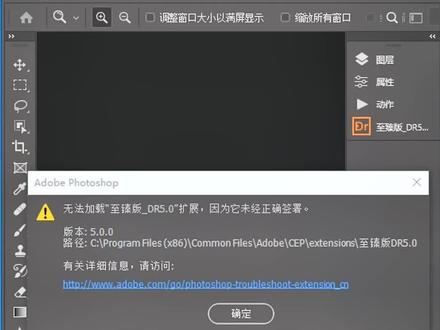 01:03查看AI文稿AI文稿
今天给大家讲解一下 ps 安装上 d r 五之后无法加载该如何解决。首先按 windows 加 r 键,输入 r, e, g, d, i, t, 确定在这个里边找到 h, k, e, y, c, u, r, e, n, t, u, c, 然后找到 s, o, f, t, w, r, e, 和刀比, 打开找到 csxs, 检查里边是否有这个文件,检查发现只有十一版本没有, 这个时候在这里边随便找一个,点右键重命名,添加 c, 复制回到十一这里,点右键新建字符串值,粘贴确定,然后点击右键 选择修改值,改为一,确定关闭关,打开,关闭 ps, 重新打开,这个时候重新打开 ps 后,点开 dr 五就可以正常使用了。
660高高设计修图 03:11查看AI文稿AI文稿
这个 ps 的选区怎么转化成这个 ai 的矢量图呢?首先来看一下这个狮子, 这个狮子点选择,点选区,点模板工具,点选择主体, 然后这个主体选择完之后,在这个路径这里 点击从选区生成工作路径,这样就生成了一个路径,然后给他点文件点导出,导出为 ai 格式, 嗯,输入狮子使亮图, 然后在文件夹打开看一下 狮子矢量图,在这里由 ai 打开, 打开之后看不到框,选一下,嗯,他没有描边,给他描个边就看到了, 现在就看到这个狮子了。 这个就是在 ps 的那个选区转化成这个 ai 时亮图。然后这个 logo 的思路也是一样,用模板工具选一下白色的区域,再选择相似,再选择反向选择,然后点击从选区生成工作路径,点导出为 ai 格式。 这里就不演示了,这个小猫也可以这样做,用模板工具选一下这个白色区,点击反向选择, 接着点导出为 ai 格式。啊,这里只有文档范围, 那还是要点这个窗口路径,点从选区生成工作路径, 接着再点文件导出 ai 格式,这个时候就是从工作路径生成这个 ai 格式,输入猫使量图,这个使量图打开看一下, 嗯,打开, 嗯,这就是刚刚那一头猫。嗯, 这个 ps 呢?生成这个 ai 的实量图就介绍到这里。
113豆飞侠 03:14查看AI文稿AI文稿
ps, 零基础入门第五十克选区的存储,有的时候我们创建一个选区,我们可能需要反复的来使用它,但是呢我们在之前的关于选区的操作上呢,嗯,选区了,你如果是这样创建一个选区,然后你如果不用的话,他就会消失,然后你想再去用的时候发现你还得重新画, 所以呢就是选选区呢是可以存储的,比如说我们现在创建一个选区,创建一个五角星的一个选区,我们把这个选区存储起来,比如说选择存储选区,我们点击一下 存储选区,然后会要求填入一个名称零零一,他是存储为通道,存储在通道里面,通道的概念呢,我们在接下来会讲到,我们先存储一下存储到零零一, 现在呢可能对出血者我们来说就是并不知道他存到哪里去了,他是存存到通道里面,我们可以打开通道面板,我们就可以看到我们刚刚存储的选区零零一,我们命的名字呢是零零一,选区的样子呢,就是这个样子, 他的存储在通道里面,比如我们现在再换一个,换一个三角形这样的一个选区,我们存储的同时呢,嗯,在这个菜单也可以选在可以菜单这里选择存储,也可以在这个选区内部也可以选择存储。 存储的同时我们看一下通道面板的变化存储,这次呢存储为零零二,保存,发现呢在通道里面又多了一个通道,通道面板里面又多了一个通道,存储为零零二。 现在我们已经存出了两个选区,那么我们怎么样把这个选区重新拿出来再使用它呢?比如我想 现在要使用这个原来的五角星的那个选区应该怎么办?可以在选择就用菜单裁入选区,或者是在图像上右击裁入选区。裁入以后呢,我们可以选择我们存储的选区呢,有零零一,零零二,当然你可以存储更多,零零三,零零四都行, 比如我们先把这个零零一,这个五角星的这个呃选区呢先裁入进来,这样呢我们就可以重新的再使用这个选区了, 就是你不想用的时候,未来还可能再重复使用的时候呢,就把它先存住起来, 在我们再去想再次使用的时候,就把它再裁入进来,比如裁入零零二,这样呢我们就完成了选区的存储。存储以后呢我们怎么样去把它重新再拿出来用? 关于通道呢,我们在接下来的课程当中呢,会讲到接下来会讲到一些蒙白啊,通道什么的,会讲这些都是新的概, 因为这些概念呢,在其他的领域就是如果不是用 ps, 那么其他领域呢,就是不大容易碰到这些概念。所以对于这些新的概念呢,我们可以需要慢慢的去理解,慢慢的去把它当做是我们熟悉的东西,毕竟他现在很陌生,把它当做他就是通道,他就是蒙版, 就是把他当做是很自然的事情。现在呢对我们来说呢,这些概念呢并不自然,也不习惯,脑袋里面呢也没有对他有一个基本的那些概念。好了,跟以上的就是第五十个选区的存储和才入,我们把这个 选区的存储, 这是更加准确。好了,这就是第五十克,咱们下节课再见。
293jiaoxue365 04:18
04:18 04:05查看AI文稿AI文稿
风景照一键换天空 ps 自带 ai 选择天空功能,告别手动慢慢抠图。今天咱们系统学习这个选区功能,优化风景照片,提升画面质感。 首先咱们先认识选择天空这个功能,选择天空使 ps 自带的 ai 智能选区功能,通过 ai 识别画面,一键生成基础天空选区,自动避开树木、楼房、 植被这些前景细节,不用手动慢慢勾线,大幅减少换天空时修边缘的麻烦,非常适合风景摄影后期修图。调用方法很简单,点开顶部菜单栏选择,直接点击天空,就能一键生成天空选区。 ai 识别偶尔会有细节瑕疵,我们可以使用选区工具微调,按住 shift 加选残留的天空区域,按住 alt 简选勿选中的前景, 精细修正选区范围。选区调整好之后,我们点开顶部菜单栏,编辑打开天空替换面板,先看顶部天空,下拉面板,里面自带多款官方预设天空,分为蓝天、 圣景、日落等不同风格,可以直接点击选用,也可以在这里自定义素材文件夹,并导入我们自己下载的高清天空素材,方便以后反复调用。 接下来咱们一步步调整核心参数。首先是移动边缘,小幅微调选区边界,参考区间是负五到负十,主要用来去除边缘残留白边, 切记不要大幅度拉动,避免误删前景细节。然后是渐隐边缘,用来柔化天空和前景的衔接边界参考区间二十到三十五,消除硬边框,数值不要太高,防止边缘整体发虚失真。接下来看天空调整板块亮度微调,匹配原图整体明暗, 我们这次用晚霞素材,可以适当降低亮度,贴合傍晚暗光氛围。色温用来统一整体色调, 晚霞照片适当增加暖色调,让整张照片色调更和谐。缩放调整天空尺寸和透视,适配原图构图和视角翻转选项,按需使用,保证和原图光线照射方向一致就可以 再看前景调整板块光照模式,记住一个口诀,亮掉白天天空用绿色,暗掉晚霞天空用正片叠底。我们今天这个晚霞案例就用正片叠底、前景光照、边缘光照、 颜色调整这三个选项,轻轻微调即可,目的是统一整体光影色调,消除接缝维和感。 如果树枝缝隙还有细节问题,可以用左侧这里的天空画笔调整,低硬度的小画笔精细修补 玉兰选项,保持勾选,方便实时查看效果。取消勾选就可以查看原图来回对比输出设置里,新手优先选择新图层,生成独立蒙版图层,原图完全保留,可以反复精细修边调色。 复制图层,适合定稿一次性使用,不适合反复修改。这里提醒大家,以上参数仅作为参考,没有固定数值。最终调整以整体画面效果为准,做到边缘无白、边硬边光影方向匹配,整体色调统一, 画面看起来真实自然。确认设置之后,我们还可以用蒙版画笔精细修补细节,也可以增加调色图层,统一整体氛围,实现无痕换天空。 今天选择天空课程内容就讲完了,我们快速回顾一下本节课,我们先了解了选择天空这个 ai 智能选区功能,它可以一键选中整张照片的天空区域。学习了菜单栏调用方法以及用 shift、 alt 快 捷键微调选区的技巧,再搭配替换天空面板,完成风景照片换天空参数调整。最后重点检查边缘细节,匹配整体光影和色调,让画面效果更加真实自然, 日积月累,稳步提升。恭喜你学有所得!今天又解锁一项 ps 基础技能,光听理论远远不够,想要熟练掌握,一定要多动手实操练习。课后大家可以用这张风景原图练习换天空。操作过程里遇到任何问题都欢迎在评论区留言提问。 ps 基础教程持续更新,主页有自学合集,点赞收藏、关注,方便随时回看!
103拾光自学社 03:06查看AI文稿AI文稿
哈喽,大家好,我是学徒陈国瑞,今天给大家聊一下 ps 扩展插件安装好了以后,他提示无法加载,因为他未经正确签署这样一个问题。那么首先我们打开 ps 二零二二来看一下这个问题, ok, 我们点击窗口扩展,我们把我们已经安装好的这些扩展随便点开一个, 大家看到了无法加载,因为他未经正确签署,是吧?确定确定。 那么以前的时候呢,咱们也给大家分享过 r e j 也就是说修改注册表这样一个文件,直接双击他就能修改了是吧?但是呢,每一次 ps 一升级了以后,换了新版本以后呢?哎,又不能用了是吧?那么我们又需要这个新的阿 e j 注册表文件,哎,双击去修改他很麻烦是吧?俗话说授人以渔不如授人以渔是吧?那么 今天呢,咱们就教给大家钓鱼的办法,那以后你就都会修改。首先我们先关掉 ps, 点开此电脑 c 盘 windows 啊,找到这样一个图标,注册表图标双击打开, ok, 我们接下来点击当前用户,找到我们的软件,哎,双击打开,找到把刀笔,双击打开,向下拉一下,那么下面这一盘 c s x s 这些就是我们的这个扩展插件的,然后我从三四五六你看,哎,都有一个 plier, 第八个嘛的这样一个就是播放器调试模式, 它后面如果为零的话是关闭,那么我们把它修改为一哎就可以了。那么我们看一下这些数字小的都是那些低版本的 ps 哈,然后大的数字就是我这些我们的高的版本,比如说这个十啊,就是我们的二零二一版,那我们看二零二版当前 里面他没有是吧?两个人没有,我怎么修修改呢?是吧?咱们可以新建一个,点击右键新建,我们点击字符串值,哎,这里把名字给他改好。 第二, b, u, d, m, o, d, e, ok, 点一下,然后呢双击打开,把这里面的数值数据给它修改为一啊,你可以二三四五六七八九都行哈,只要不是零零是关闭哈,其他数字都是打开哈。 ok, 确定好了,那我们再一次打开 ps, 二零二二, ok, 我们看到我们的这个插件已经可以正常显示了,我们再来点开一个窗口扩展, ok 啊,就可以完美使用了是吧? 当然有些小伙伴呢,比较手懒是吧,那我说我记不住这个啊,怎么的,我就想要一个以前的那样文件啊啊, ej 的文件是吧?啊, ok, 咱们可以把它直接导出去,点击刀笔,点击右键导出这样一个啊, dj 文件, 那我可以为他给他命名一个,随便命名一个名字哈,解决未经正确签署问题,保存, ok, 下次你要使用的时候直接双击他点击是 ok 啊,成功添加到注册表就可以了。 打开我们的 ps 二零二,转发点赞咱们这条微博,私信回复注册表,你就可以直接获取了,直接双击就可以运行了。最后咱们来说一下,有些小伙伴的扩展窗口是灰色的,需要进行一下调整,我们点击编辑首选项 功效工具,勾选下面这两个选项,确定并且重启你的 ps, 这里的窗口扩展就不会显示为灰色了。好的,今天的分享就到这里就结束了,谢谢大家。
1099修图师韩国瑞


