sd虚拟内存设置
大家好,今天呢要给大家说的,我们不是报显存的问题,我们是报内存,我们在内存不足的情况下,我们可以用虚拟内存,可以省去我们在内存不足的情况下省去一些费用,那什么情况下才会报内存呢?就是在我们 高清修复,还有最下面的,当我们使用一些呃放大高清放大的脚本, s d 放大这一类的,还比如说 infinite room 这种插件啊,我们去用放大算法,去用 tire 拼接的方法去给它放大这些图片的时候,都要使用到内存,那么当内存不足时, 那就会停止运作,那么如何添加虚拟内存呢?我们点击你的电脑,点击属性,然后来到这个页面,然后点击高级系统设置,弹出系统属性之后呢,点击设置来到高级,这里面点击下面这个更改虚拟内存的,这 更改电脑里呢,一般 c 盘系统上会给我们默认一点点虚拟内存,但是你要想删除 c 盘的这个虚拟内存的话,你点击这个无分页文件,点击一下设置就可以了, 那么我是将地盘呢给它设置为一百个 g 的虚拟内存,需要在自定义大小这里面你去给它设置,你要设置多少就填多少,那么它单位上呢,是以 m b 来算的,是以兆来算的。设置好之后呢,点击设置,点击确定,那么你的虚拟内存就已经设置好了, 那么最好是重启一下你的电脑,让我们的虚拟内存生效,我们可以在终端输入这段命令,点击回车,可以看到现在我们虚拟内存的使用量是多少,而你现在物理内存的使用量是多, 当你再次输入命令时,他会再次刷新,那这个命令呢,我会放到下面的评论区,这里面我们主要看他当前的使用量是多少, 还有一个最大使用量是多少,那么之后呢,你就可以不用再考虑内存不足的情况了,除非 你要拼接放大的高清图片呢,过于大上万或者五六千这种超大的图片才会出现内存的不足,那么他也会对我们显卡不足的这种情况呢有一些帮助。在显卡不足的情况下呢,我们的显卡数值 显卡使用量会达到顶峰,达会顶满,但是我们没有报内存的话,那么我们的显存在百分之百使用率的情况下,那么他会以非常慢的速度去给你啊生成的图片完成。好了,那么今天的这个分享呢就到这里,如果大家觉得有用请点击关注加三连,那么谢谢大家。

粉丝1.8万获赞11.0万
相关视频
 00:47查看AI文稿AI文稿
如果你的电脑内存小于三十二 g, 一定要设置一下虚拟内存,可以有效的解决游戏闪退、程序的卡顿和崩溃等故障。那么我先教大家设置的方法。原理呢?我会放到评论区,打开开始菜单,输入高级系统设置点,设置点,高级虚拟内存点更改 取消,勾选自动管理,选择 c 盘点无分页文件设置,然后再选择一个 c 盘以外且空间较大的磁盘点自定义大小。数值填写是这样计算的,初始大小按照内存乘以一点五倍,再乘以一零二四进行填写,最大值按照内存乘以三乘以一零二四进行填写。 如果平时打开的软件不多,选这个让系统管理大小也可以。最后点设置确定,重启电脑后就生效了。原理在评论区,感兴趣的可以去打开看一下。
6.5万宝哥数码 00:29查看AI文稿AI文稿
虚拟内存设置教程来了,右键此电脑,点击属性鼠标拉到右上角,点击高级系统设置,我们就会看到内存使用以及虚拟内存点击设置高级,下面虚拟内存点更改,选择自定义大小, 这里主播初始大小一千零二十四,最大值八千一百九十二,然后点击设置,确定重启计算机就可以了。
1.2万CF卷卷 00:31查看AI文稿AI文稿
老旧电脑玩游戏闪退、崩溃,运行速度慢,只需要设置虚拟内存就可以了。温七温十设置都一样。首先右键此电脑,选择属性,点击高级系统设置,打开性能设置,选择高级,点击虚拟内存的更改, 这个对勾去掉,选上无分页文件,点击设置,点击确认,选择地盘,选择系统管理的大小,再点击设置,这个时候地盘的后边会显示托管的系统,点击确认,点击确认就可以了。
2002安阳盈科直播装机号 01:34查看AI文稿AI文稿
各位好,现在很多的教程告诉我们要去虚拟内存这里把虚拟内存关掉,或者把虚拟内存改小,这就直接告诉大家,千万不要没事就改这里的设置,这样会造成你的程序运行不畅崩。实际上虚拟内存只是个通俗的说法,他的实际的名称叫做分页文件, 之所以会总被磁盘清理档拿出来说,是因为它会在 c 盘耕作下面生成一个配机 fl 点 ss 的磁盘交互文件。 软件运行的时候都不是马上放到内存中去运行的,他会先向系统去申请,说我要占多大的内存空间,等到真正运行的时候才会掉到内存里边去运行。 一个操作系统里边会同时运行很多的软件,你所有的软件所能申请的内存可用的最大量就是你的物理内存加上你的虚拟内存的最大量,在任何 管理器的内存管理中所能体现的就是已提交的这个数字,可以看到这个已提交的量是与我们物理内存之中所实际使用的这个量是不一样的。如果我们的软件运行的很多,但是你又把虚拟内存给关闭了,那么软件在提交的时候, 系统给出的这个内存值不够,那么就会提示你内存不足或者是溢出。尽管你这个时候你的物理内存还仍然没有使用,但是系统仍然会给出这样的提示,你的软件就不能使用,甚至于崩溃。 所以不要为了一点点的硬盘空间去牺牲你的程序运行的稳定性了,那样是得不偿失的。
2587IT阿杰 01:35查看AI文稿AI文稿
同学们在使用过程中啊,遇到电脑内存不足的问题,博士在这里讲讲大家不花钱去设置区域内存。在此电脑图标上,鼠标右键选择属性,选择高级系统设置。打开, 在弹出的面板中点击高级选项,然后在性能的右下边选择设置打开,这时呢会弹出一个性能选项的界面,点选上方的高级,然后再选择更改选项,打开, 去掉对勾。自动管理所有驱动器的分页文件大小选择自定义。将托管的系统选择为 c 盘,内存大小的设置一般使用默认即可, 如果感觉内存不足,再次设置就可以了,建议最多不超过十内存的两倍。设置完毕后呢,点击确定按钮,然后充气系统即可。应用设置在这里啊,我的物理内存为八 序内存,设置在 c 盘,他推荐我设置序内存设为一五三六 mb, 等于一点五 g, 但我没有按他的需求设置,我只设置了一零二四 mb 等于一 g。 续域内存设置大小一般应用为物理内存的一点五倍为好。如果物理内存为两 g, 续域内存应该设置为三 g, 等于三零七二 mb。 如果物理内存为四 g, 那续域内存应该设置为六 g, 等于六幺四四 mb。 我的物令存为一 g, 那训练存应该设置为一点五 g 等于一五三六 mb。 解释,一 g 等于一零二四 mdo。 最后提示同学们最好是在不常使用的盘幅上,且硬盘为固态硬盘,如果在机械硬盘呢,不建议同学们去设置,因为这样会影响加载速度。
3515微星卓嵩DIY电脑专卖店 00:21查看AI文稿AI文稿
有的小伙伴还是不会设置虚拟内存,虚拟内存遵从的原则,你物理内存的一到二倍。此电脑右键点属性高级系统设置第一个设置高级更改指定一个比较大的,最好是固态, 设置多大的虚拟内存他就会创建多大的文件。比如说我的电脑是十六 g 内存,我就设置的是八 g 到十六 g, 你也可以直接设置为十六 g。
2223一语今生(不玩游戏的游戏专家 02:03查看AI文稿AI文稿
上一期咱们说到怎么关闭这个系统休眠,来达到这个释放 c 盘空间的效果,但是有些朋友们可能会发现,除了这个新闻文件之外,还有另一个文件叫页面文件的,一个东西也不小,你比如说我这台机器的页面文件呢,达到了一个二点三七 g 啊,这也是一个比较大的一个东西了,这个东西能不能把它挪到别的盘去啊?实际上是可以的,这一期就跟大家说说怎么去挪这个东西。 我们先把这个东西挪到其他盘具,其实就是变动一下你这个计算机的虚拟预存设置就可以了,那怎么变动呢?就是这么操作,首先右键单击此电脑,然后点击属性, 点击完属性之后,在窗口的右半边会有一个叫系统高级设置啊,叫高级系统设置啊,当然老版本的系统可能会在其他位置啊,都是叫这个名字。点开高级系统设置之后会出来这么一个对话框,叫系统属性,系统属性里的这个高级这一栏里边第一项就视觉效果处理器 计划内存,使用仪器内存,就在在这个里面进行更改啊,点开他之后,在第二页里边的高级里边,在下边有个虚拟内存, 在这个位置点击一下更改。首先我们先把自动管理这个勾,先去掉它,去掉它之后再把这个选中 c 盘,点击无分页文件, 然后点击设置,这时候他会弹这个动画框来问你是否要进行更改,这个时候你点个试就行,总管他。然后再选中 d 这个地方,我们可以把它选择到其他盘去,因为我这个机器只有 c 盘和地盘,这里先按地盘先处理一下,如果大家有哪些盘空间比较多的话,可以把它挪到先生的盘里去,只需要点击这个系统管理的大小,然后再点击设置就可以。当我们点击完设置之后,点击确定,再点击确定,然后再点击确定之后重启 起一下,这个相关的文件就没有了,现在重启一下试一下。 好,那我们冲洗完了,冲洗完了我们再打开自然看一下, 你发现这个意外文件就已经没有了,这样的话我们就可以进一步的释放对方的空间。嗯,今天先讲到这,感谢大家的支持。
 00:40查看AI文稿AI文稿
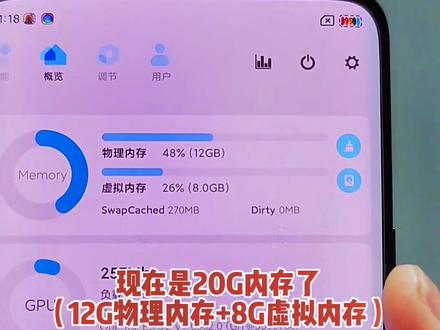
你们都已经过时了,我才是青少年的新宠。退后我要开始装逼了。手机本身十二 g 不离内存 系统自带自己虚拟内存, 用 c 五 f 在创 创建四季虚拟内存 在是二十 g 内存了。
 01:38查看AI文稿AI文稿
你知道电脑中的虚拟内存是什么意思吗?它又有什么作用呢?虚拟内存又叫做虚拟存储器,因为电脑中所运行的程序都要经过内存来执行,若执行的程序占用内存很大的时候,可能会导致内存耗尽,电脑出现卡顿。 为了解决这个问题, windows 中运用了虚拟内存技术,也就是将硬盘的一部分空间来充当内存使用,这样就可以大大缓解内存的压力。 那么如何设置虚拟内存呢?其实很简单,接下来我来教你。首先在桌面找到此电脑这个图标,然后呢,点击右键属性, 出现新的对话框,之后点击高级系统设置,会出现系统属性这个对话框,然后呢,我们在性能后边点击设置,然后呢,再点 点击高级,下边有一个虚拟内存分页文件是硬盘上的一块区域,温度是当做二 am 使用,这就是虚拟内存了。我们点击更改,去掉自动管理所有驱动器的分页大小, 把盘符更改为 c 盘以外的其他盘,再点击自定义大小初始位置,一般情况下是内存的一倍到一点五倍,而最大值呢,是 二倍到二点五倍,比如说一计等于一千零二十四 mb, 如果你的内存是八计的话,那么数值就是八千一百九十二, 而最大值天为他的两倍,那就是一六三八四。最后呢,点击确定重启电脑就可以了。
353晓电脑 01:59查看AI文稿AI文稿
大家好,我是八周数码王掌柜,这期的视频给大家介绍的是设置虚拟内存,释放你的硬盘空间,让你的电脑速度更快一些。我们一般运行的 程序或者游戏大型软件都在虚拟内存里面放着的,所以说我们运行的程序多与少占用的空间也有关系,默认虚拟内存是放在 c 盘的,所以说我们这次把它改到别的盘服去。 我们先看一下任务管理器,任务管理器我们这个内存按用了百分之四十四,嗯,我们在现在开始设置右键单机属性, 一个高级设置,高级设置里面有个高级有个性能视觉效果处理器,计划内存使用以及虚拟内存,我们点设置,再点高级虚拟内存,我们这个地方是一个 g, 我们点更改,我们可以把这个钩去掉啊,自动管理所有驱动器的分页文件大小,这个地方钩去掉 我默认的这 c 盘我们可以,如果有 d 盘,一盘 f 盘都可以,你随便改,哪个硬盘充值空间大,放哪个 一,那个区里面我们不定义大小,给他给个十个 g 吧,一零二四一级十 g, 最大值设置成十六个 g, 设置多大的虚拟内存取决于你自己设置,大家看看就把它摆到地盘了,点确定重启电脑重启一下就生效了。这期的视频就到这里,如果大家喜欢本视频,请点点关注,点点赞啊,谢谢大家。
60数码老王 00:45查看AI文稿AI文稿
老旧电脑玩游戏,闪退、崩溃、运行速度慢等各种问题该怎么解决?第一呢,换台电脑,这个是最实在的,第二重做系统。第三就是设置虚拟内存,下面是教程,记得点赞保存温七温十的设置方法都一样。咱们首先右键此电脑,选择属性,选择高级系统设置,选择性能的设置,选 选择高级,再选择虚拟内存的更改,把这个对勾去掉,勾选上无分页文件,点击更改,点击确定,再选择地盘,再选择系统管理的大小,再选择更改 的时候,地盘的后面会选择托管的系统,点击确定,再点击确定就可以了。这个设置的原理其实也非常的简单,就是把虚拟内存的默认地址换成了鼻子盘,所以呢,你会发现你的 c 盘空间又大了一些,如果你还不知道虚拟内存的好处,你可以自己卯足一下。
2.0万淮洋易通官方旗舰店 00:39查看AI文稿AI文稿
远离卡顿吊针,必须设置虚拟内存啊。呃,首先我们打开此电脑右键,然后点击属性, 找到高级系统设置点,高级点设置,然后点这个高级点更改,把这个取消掉啊,然后点自定义设置虚拟内存,比如说你是八 g 的内存,你就打八千, 然后最大值调整到一点五倍啊,然后你自己设置点应用完成就可以了,你学会了吗?
2641邦邦硬 00:34查看AI文稿AI文稿
运行内存不够,游戏经常爆错,一招解决内存问题,右键此电脑滑到下方,高级系统设置高级性能离点设置高级 虚拟内存更改取消,勾选自定义大小,这里我们输入最小十六级,最大三十二级。但今天确定电脑问题,请在评论区留言,电脑知识关注我!
3250搞机的镜子 00:21查看AI文稿AI文稿
今天来教大家修改虚拟内存,右键选择属性,选择高级系统设置,这里点击高级单击性能栏的设置, 然后选择高级,去你那群那里点更改,这里要把第一个对勾点掉,然后点击自定义大小即可。
 00:54查看AI文稿AI文稿
只需要四步就可以把你的内存空间返还给硬盘,很多人被现在只有二百五十六级容量的笔记本折磨的够呛,因为重要超出系统和必要的软件以外啊,他的硬盘的容量就只有一百多个 g 了,很多高清的视频迫于存储的压力,我们看完之后啊,不得不忍痛把他删除。 假如今天你的内存是十六个 g, 那么你的硬盘也有十六个 g 的容量被占用,从而无法使用,那么我们今天就把它找回来。首先我们看到内存大小是十六级,硬盘是二百五十六 g, 剩下的容量是这些。第一步,鼠标 u g, 点击此电脑,选择属性,点击高级系统设置第二步,然后在性能音当中点击设置。第三步,在性能选项中点击高级, 在点击输赢的时候一栏中点击更改,然后把这个小勾取消掉。第四步,选择要删除瓷盘中的分页文件,然后选中下面的无分页文件选项,再点击右边的设置按钮,再点确定。我们再来看看这十六节的容量就找回来了,虽然找回的空间很有限,但好歹是个单间,快把你的学习资料放进来吧!
1236平哥解图站 01:34查看AI文稿AI文稿
遇到电脑带不动的情况不用担心,今天教你如何设置虚拟内存。首先打开控制面板,找到系统, 打开高级系统设置, 找到性能设置, 点击高级就会看见虚拟内存,点击更改, 没设置过的小伙伴,默认情况下这个是勾选的, 然后我们要把它取消掉, 选择系统管理的大小,再点击设置即可。如果你们只有一个 c 盘,那就不用管了,盘比较多的可以除了 c 盘都设置一遍,具体也可以依自己电脑而定。如果像我一样只有两个盘, c 盘也要勾选, 设置成功后重启电脑就可以安全进游戏了。还有就是有小伙伴说左侧的 d、 l、 c 依然没了, app 主没有遇到这个情况,抱歉无法解答这个问题,不过还有什么问题,欢迎在评论区留言,我知道的一定会帮忙解答。
253龍煋 01:11查看AI文稿AI文稿
c 盘又又又又满了怎么办?如果你还没看过我的前几期视频,建议你先点开下面的合集补补课。如果你是看了我们之前视频的小伙伴,你的 c 盘空间还是告急,升级,硬件也并不是你的第一选择,那么就只能更进一步操作系统设置了。 设置可能会降低电脑性能,但是能有效释放 c 盘空间。本期内容较为硬核,但是所有操作全部可逆,建议点赞收藏慢慢来看。首先右键此电脑点击属性,在最下方选择高级系统设置在性能预览里点击 设置选择高级,点击更改虚拟内存,取消勾选自动管理所有驱动器的分页文件大小,选中 c 盘,将其更改为无分页的文件,点击设置选择空间最为富裕的盘符,将其更改为系统管理的大小,点击设置最后点, 点击确定重启电脑后,虚拟内存就更改到其他盘服了。如果 c 盘是固态硬盘,而其他盘服是机械硬盘的小伙伴,不建议尝试本视频的操作。以上操作虽然可以大幅释放 c 盘空间,但 但是会降低电脑性能,影响使用体验。如果修改后电脑出现明显卡顿,只要将以上设置还原回初始设置即可,你学会了吗?
183LEK说AI


