ps多边形工具怎么画六边形
大家好,我是莫为这个视频呢,我们来给大家讲解一下多边形,很多同学呢画出来这种六边形,但是他画不出来六六角形,对吧?好,其实都是一样的啊。来,我们首先呢来关闭一下这几个图层,我们来玩转多边形。 首先我们选择好多边形,之后呢,那我们可以在这里默认的话,他是没有选择的,你需要几边,你在这里设置我们的参数就可以了,那比如说我要六边形,那我设置一个六,那你需要五边形,你就设置一个五字就可以了。啊,好,我们把描边呢给他关闭一下, 那我可以给他设置一个二十也可以,对吧?嗯,好,你看二十的话呢,他就变成很圆弧了。啊,啊,很圆弧的一个状态了,那如果说参数越大,台数就会越圆,那如果 我说五边形,三边形,那都是一样的。好,你看我们绘制出来的就是这一种状态的,那我如果说需要六六角星,好,或者二十角星,对吧?或者五角星,那我们需要设置的参数 来选择,在这里调整一下,我们把颜色呢给他改一下。啊,好,我们在这里呢可以 错过一步。好,我们在这里呢可以设置一下他的齿轮,点击一下心形,心形呢,那么在这里我们不需要这么大,那我们可以给他,比如说来个五十,好,你看这就是我们的五角星了, 好,五角星,那六角星呢?同样的你只设置一下参数就可以了,好,就这么多,好,那接下来我们会发现一个问题,对吧?他这里面呢有一个缩进啊,有一个缩进,那我 们如果说把这个设置成二十或者十,那我们再给大家画一个五角星,你对比一下。好,他这个尖尖就没有那么长了,你看, 嗯,没有那么尖了。好,这就是他的一个缩进啊,那另外的话呢,我们还有一个叫做平滑缩进。好,比如说我给他来个五十,那我再给他勾上,那么他的这一个尖角的话呢,就是一个比较平滑的一个状态,你看,你看是一个平滑的一个状态。 好,那么我们这一些给大家讲完之后呢,我们可以接下来再看一下啊,还有非常有趣的一个效果,来,我们选择我把这些图层给他收起来。好,我们呢给他设置一个黑色吧,嗯,黑色,接下来我们选择在这里呢找到多边形,我给他 他把描边关掉,颜色给他来一个白色。清楚一点啊,比如说我设置一个八十或者一百,嗯,那我需要给他就像这种散射光一样的效果,我们只需要把这一个齿轮点开,我们把平滑缩进给他去掉, 那这个心形肯定要勾上的啊,我们给他设置大一点,比如说设置到九十九。好,你看我们画出来的啊,就是这种效果了。 嗯, ok, 比如说你想要这种效果,我们需要一根一根的去复制吗?不需要。那好, ok, 我们再新建个图层,那如果我需要的是一个少一点的呢,对吧?比如说二十, 嗯,二十,那我们也是同样可以去灰指的啊,好, ok, 你看这就是二十二十个的一个效果。好了,那我们可以自己呢去 去尝试着去做一下啊,去尝试做一下,那么这一个效果的话呢,其实都是不难的。嗯,好,那如果说你们有什么问题不明白不理解的话呢,可以到 qq 上去咨询我啊,首页上有老师的一个联系方式,可以去咨询一下哦。啊,可以去咨询一下。 那如果说,哎,我想要学好 ps, 学会 ps, 对吧,那我们也可以去咨询一下啊。啊,咱们是有 ps 的一个课程的,那你们了解清楚之后呢?自己从零开始学起来也是 ok 的。 好了,那这个视频的话呢,我们就分享到这里了,记得点赞关注收藏哦,我们下一期视频再见啦。拜拜。

粉丝2.3万获赞20.7万
相关视频
 01:55查看AI文稿AI文稿
i'll develop for food in invent gaspoon, i'd spend an uncover from my assembly shalloo as a given your railings are like objects to twine la van thousand balter on the hidden office, soul does come as eggs and become full of us all at least not me。
252小洋设计PS基础教学 01:14查看AI文稿AI文稿
我们在画面的中心绘制一个六边形, 在端点到中心绘制一根线,选中中间和旁边的两根,复制删除多余的线段,再进行原地粘贴一下,选中两根线段进行混合,打开描边,进行线段调整,粗细虚线还有配置形状。图案 完成之后点击旋转,注意旋转的中心要移动到线段端点。 基础图像做好之后,我们建立一个图案图案类型,专行调整一下宽度和高度, 调好之后我们给个图案一个名字,点击完成。 我们绘制一个矩形,填充刚才建立的图案,这样就做好了。喜欢点赞加关注,主页还有更多教程。
 01:45查看AI文稿AI文稿
剪刀工具的应用三步,制作六边形循环第一步,新建一个正方形文件, ctrl 加 n 新建文件毫米毫米一百一百,精度六百。回头方式 x 一 w i 二模式,八位锁引, 关闭回头线,图像最大化。第二步,画出六边形 w 几何工具辅助工具来选择勾边线宽八十 f 二、打开属性调板多边形边数六、吸附的加一初始状态,按住吸附的键加鼠标,右键移动 等比例缩放几何框上下边与画布一样大,左脚碰到边点左键画出正六边形, ctrl 加 f 九,打开调色板调色。 第三步,裁剪,打开回头线这放大镜工具,左键放大,右键缩小,放大到看得清楚的位置。右剪刀工具,找到剪刀功能,看准了裁剪, 直到线条标准重合。友情提醒,剪刀工具操作只能恢复。最后一步, 用剪刀之前请保存文件,最后缩小图案看一下成果。喜欢的话点击头像关注我,用你的创造力发掘更多小妙招!
132蓝光菲林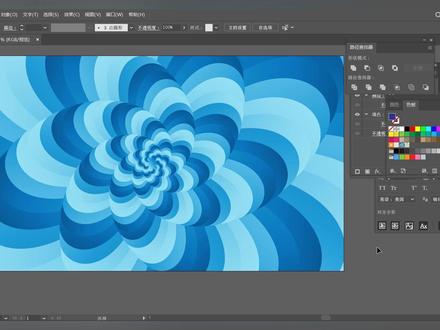 01:13查看AI文稿AI文稿
今天我们教大家在 illustrator 中用一个正六边形来绘制这样非常炫酷的背景,我们一起来看一下是怎么做的吧。首先我们选择多边形工具绘制一个正六边形,我们把这个正六边形给它填充上一个渐变,然后我们把这个形状和画板居中对齐, 我们选择效果,扭曲和变换,收缩和膨胀。这里我们把它的数值设置成膨胀数值,大概在百分之九十左右,得到这样的一朵花朵的图案,我们把这个图形给他再缩小一些,然后我们选择效果,扭曲和变换,变换 在这里呢我们设置他水平和垂直的缩放都在百分之一百零八。然后角度这个地方呢,我们给他设置成六十六度。 接下来副本这里我们大概设置在五十左右。好,这样的话这种螺旋的图案就制作好了,非常的炫酷。我们会制一个和画板等大的矩形,然后呢和画板居中对齐, 我们选中这个图案和这个矩形,然后按快捷键 ctrl 加七给他们建立剪切蒙版,这样的话这种非常炫酷的背景就制作完成了,你学会了吗?
55花花平面设计 02:09查看AI文稿AI文稿
那中间我想要画一个六角形,快速用这个六角形工具,在这里形状里面一个多边形,然后这边点一下,好,这个用六,如果不是六的话,这边确定一下好点,画布画这边是六就没有问题。然后这边 在拉的过程中,请你按住穴键,他会正正的一个平的。好,上面尖尖的,或者是我要是平的。好,所以我这边把它拉到这里来一个平的 好, okay, 然后上面是平的我就按,确定啊, okay, 但他范围有一点点大,好,范围有一点点大,没有关系。使用完工具回到移动工具完之后,这个小白 选取上面这里用成,不要线条,不要内容,填成白色,但他范围太大了。来到编辑里面, ctrl 加 t, 就是任意变形序键,按住等比缩放到中间来 好,差不多中间的位置, ok, 按确定。那如果你真的很想要放在正中间,你可以跟背景一起,两个一起选取,然后做个对齐,好正中间了,然后再按 ctrl 加 c, 好,拷贝一个,复制一个图层, ctrl 加 z, 拷贝完之后任意变形, ctrl 加 t, 旋转宽度九十九,高度九十九,这里角度一好,他就旋转一公分,缩小并旋转一公分, ok, 按,确定,然后这两个透明度调二,选择上面这一个,选择上面这个多边形, ctrl 键序键,加 alt 键,三颗键一起按,加个 t 他就会多复制一层出来,那你就一直按, 他就一直复制,复制到你觉得他很顺为止啊,这样子,一直按 ctrl 键就是三颗键按着,然后加 tt 键一起按啊。
 03:57查看AI文稿AI文稿
我们今天把巨型工具下面的这些小工具一次性给它讲完,比如椭圆工具、三角形工具、多边形、心形,还有下面这些。其实这些工具呢,也都是大同小异, 是 ps, 他 们的这些研发者为了更好地让你更方便地去创建图形,哎,他们在这里面预设了这些模式, 比如用圆形,你就可以画任意形状的椭圆,如果你按下 shift 键,那你就画的是一个正圆。如果你按住 shift 加 alt 键,那你就画的是一个以中心点 为中心的一个正圆,我们来试一下看,是吧? 这就是一个正圆三角形,也是这样的道理。比如我们用这个三角形的工具,你就可以画这种高高的三角形,这种矮矮的三角形,按住 shift 键画一个等边的三角形, 把它删掉,删掉,删掉。 这是一个多边形工具,比如这是一个五角星。 我们用这个工具的时候,一定要打开属性面板,因为在属性面板里面,你可以更好的、更精确的控制这个图形。比如现在它是一个 五角星,那是因为在这个里面的数值是百分之五十,如果我改成百分之百,他就变成了一个五边形,对吧?如果我把这个数值改成八,他就变成了一个八边形。 比如下面的这个星星,你看这样它像一个梅花一样,那如果我把这个数值,它这个是代表外面,就是这个 外面的这个弧度的数值,如果我改成一的话,它也变成了一个五角星的形状。 如果我改成一个一百,他又变成了那种弧角的形状。看 这个里面是画线的斜线, 垂直的线,按住 shift 键,它就变成一个垂直的线,或者说变成一个绝对水平的线,还可以画四十五度角的线,四十五度角,我们把它删掉, 四十五度角, 对吧?看这里是四十五度角, 再往下这里面有很多预设的形状,它内置好了,有野生动物、有叶子、帆船呐、花朵呀,比如我们画一个帆船, 你看它就是一个帆船的造型。其实这些工具很好学,用这个工具的时候结合面板可以更精确的控制你所绘制的图形。
19格物 樊坤 07:14查看AI文稿AI文稿
大家好,我是你们的杨老师,咱们这节课呢来讲一下选框工具下面的套索工具的一个应用, 在我们套索工具里面呢,它含有四个工具,第一个呢选区画笔工具,第二个套索,第三个多边形套索, 第四个呢是磁性套索,他们四个的用法呢相对来说都是比较简单的,选区画笔呢是直接涂抹即可, 那套索工具呢是自由绘制选区多边形呢,它是适合绘制一些直线的纸盒子,电脑等等,它都是用于多边形的。磁性套索呢,它是自动吸附边缘,它呢适合用于一些对比比较明显的物体。 那我们现在呢来讲一下它的应用,首先呢我们打开我们的 ps, 然后呢找到我们的素材, 我们直接把它拖拽进来,我们找到对应的工具啊,按住鼠标左键,长按一秒钟,我们就可以去 点开他的隐藏菜单了,我们选择第一个,对吧?叫选区画笔工具,选区画笔工具呢,它的应用相对来说比较简单,我们刚刚说过,对吧,直接是涂抹就好,那涂抹呢你自己那我们现在呢在这个地方涂抹, 在属性栏上面把这个调的大一点,调的大一点,这样的话呢相对来说会快一点,这招这个红色的区域呢就是代表我们涂抹过的区域,那我们这边呢教大家大概使用的方法,就不去呃详细的去抠了, 那我们怎么去让这个图片就是我们绘画出来的这个对象生成选区,直接呢去在这边点它就可以了,这个时候我们看一下我们刚刚选的选区是不是就 生成了这样的一个虚线的选框,这个呢就是选区画笔工具的一个简单的应用,这个呢是 ps 二零二五版才有的这个功能,其他的往以前的那个版本是没有的啊,那我们再来去看一下我们下一个套套索工具 操作工具呢,它是自由的绘制选区,对吧?我们把这个对象放大一下,它呢是沿着我们你所需要绘制的物体的边框去绘制就可以了,你看一下它呢是比较随意的去绘制啊,随意的绘制, 那如果说我想去添加这个对象,我们按住 shift 键直接添加就好了,那如果说我们要减去这个,对减去选区,我们按住 alt 键把我们不要的地方选中就可以了, 对吧?嗯,这个呢就跟我们前面讲的是一样的,雨花也是一样的啊,我们直接把像这样剪掉, 沿着它的边框去走就可以了,这个跟我们前面讲的是内容是一样的,那我们再来看一下多边形套索工具,多边形套索工具呢,它是扣一些边缘比较直的物体,或者说是对象,那我们找到我们的素材,我们直接把它拖拽进来 出来,进来之后呢我们可以放大啊,然后呢我们选中选择我们的这个多边形工具,然后沿着边缘去点下去,然后呢再去转折点的时候再去点一下,再在他的转折点的时候呢再去点一下, 分别的在他的转折点去点击,对吧?这个时候如果说想要去平移的话呢,按住我们键盘上面的空格键就可以了,在闭合的时候一定要去返回到我们的起始位置, 这个时候我们看一下咱们这个选区是不是选好了,我们呢去复制一个对象出来,对吧?那看一下是不是复制了, 怎么去复制复制呢?是 ctrl 加键开的键就是勾啊,是把你所选中的对象给复制下来,那如果没有选中,如果没有选中的对象,再去 ctrl 加勾,它是复制整个图层啊, 我们只需要记住这个复制,那如果说我们记不住快捷键没有关系,在我们的这个编辑里面他也是有的,他叫拷贝。呃,我们再来去补充一下我们这个多边形套索工具的一个应用, 那我们再点下去之后呢,想要去闭合的时候,要么呢就是返回到我们这个点下去的起始点,这个时候呢他是会生成一个选区, 那如果说我不想再去点了,我这样这个时候呢,我已经把我想要的内容已经框选进来了,这个时候呢你直接随意的点击一下,它也会自动的给它闭合掉啊,自动的闭合掉 它,我们前面的那个套索工具也是一样的,如果说我这边已经框选完了,我不想再去绘画了,没有关系,你先松开它,也是自动的给它闭合啊,自动的闭合,你看一下 自动的闭合啊,他是以最短的路径来去闭合的,所以说我们在去应用的过程当中呢,自己去注意一下就好了,就说哪怕就是我们在画错了也没有关系,松开之后你继续再去给他添加或者减少都是可以的,没有必要纠结他的一个 正确和错误,或者说是松手了还是干嘛的。下面呢来去看一下磁性套索工具,同样的呢,点开我们的素材,前面讲过磁性套索呢,它是适用于 主体物跟背景相对来说差别是比较大的物体啊,那这个呢,鸽子是白色的对吧? 这个背景呢相对来说是偏暗的,那这个时候呢,对比相对来说就比较明显,这个时候我们就可以去用到我们的这个叫磁性套索工具, 磁性套索工具呢,你只需要点下去一点,然后呢去依次去沿着它的边缘去走就可以了,那我们按住按住我们的空格键向上平移,那在这边的时候自动吸过来了,没有关系,我们待会呢去给他添加,或者说减少进来, 这个也是一样的啊,如果说在有转折的地方呢,你点下去也没有关系,这样的话呢相对来说也是比较快的,对吧? 大概的会置一下,那这个时候呢,我们看一下在这个地方呢,我们刚刚是自动吸附的时候吸附到这边来了,你也可以就在磁性套索上面去应用,但是呢为了方便我们可以结合起来去用用套索工具按住我们的 alt 键把它给剪掉 啊,那这个时候呢剪掉的对象我们是这个时候我们应该是添加进来,然后可说明我们刚刚操作错误了啊,这时候把它添加进来,细节部分呢,放大了来去处理它, 这个时候我们这个对象是不是就给它框选出来了,这个时候我们可以去复制一个对象啊,复制出来,然后呢你看一下这个对象是不是就复制下来了,把它拖拽到你想要的地方就可以了。咱们这节课呢就到这边给个关注呗。
11Andrew老师 10:31查看AI文稿AI文稿
明明玩了好几年的 ps, 对 于套索工具,钢笔工具还是摸不清它真正的使用核心原理,每次运用的时候没办法达到真正的畅快自由,轻松的运用。大家好,我是本书本签名,今天给各位小们带来的就是第三百六十八期摄影后期教程大师必修课套索与钢笔工具全解析, 接下来我们看一下如何操作。首先套索系列分为三个工具组成,分别为套索工具、多边形套索工具、磁性套索工具。那套索工具呢?非常简单,你可以一个手绘的形式,在画面当中非常自由的去勾勒出你想要的区域, 然后它就会生成选区,可以进行一个区域化处理或者是抠图。那多边形套索工具呢?它是可以让你在画面当中汇聚出各种的线性直线的一个线条,去勾勒出你想要的区域和选区。 那么很多小伙伴们平时在使用的时候,总感觉使用起来非常深色,那是因为什么呢?因为套索工具和多变套索工具这两者是可以一起联动起来进行使用的,因为你所要去选择的元素基本上都是有不规则性的,一个边缘的形状或者是些偏直线的一些形状, 怎么运用呢?其实非常简单,我们先切换成一个套索工具,假设我想把中间这一条路把给选择出来,那么这些都是属于一些不规则的形状,那你可以按住鼠标左键不松动,可以自由的进行选择。 那当选择到了这种偏直线的区域呢,你就可以按一下键盘上面的快捷键 alt 键,然后再定下一个锚点,你会发现它拉出来就是一个直线, 那在这边又到了一些不规则的一些边缘形状,那你就可以在定下一个点位的时候,按住鼠标左键不要松动,它就会自动再切换回套索工具。 然后到了某一个直线的时候,你再按下鼠标左键定下一个锚点,它又变成一个直线,然后到这边不规则的时候,你再按鼠标左键不松动,它又会切换成一个套索工具。哦, 那这样子一个选区就被我们给勾勒出来了。但是在选择的时候,难免有的区域会多选,有的区域会少选,这个时候不用担心,在套索工具的左上角分别有一个增加选区和减少选区,如果要增加区域的话,就点这个添加到选区,然后直接把一些你觉得还没有被选择到的地方重新的勾勒一下。 当然添加选区的时候,你还可以使用到快捷键进行使用,按住 shift 键加鼠标左键就是一个添加选区的快捷键,当然有增加就有减去,有些区域如果你选多的话呢,也没关系,可以点击左上角的一个从选区中减去,当然也可以按住快捷键, alt 键一样可以帮助你把多余的给减少掉, 就以这样子一个缝缝补补,像这边又没被选上,按住 shift 键拔进增加。 那现在呢,我已经大概的选择好了,那这个时候你可以对它进行抠图,或者是进行一个区域化处理,如果是抠图的话,可以 ctrl 加 j, 那 么它直接是被我们给抠图给抠走出来。但是呢,我现在不是对它进行抠图,我想对这条素进行一个区域化的处理, 那就很方便了,当你得到选区之后,你可以通过右下角的菜单栏里面任何的调整工具进行使用。比如说我选择一个曲线,我可以对它进行一个提亮,但是你会发现它的边缘是非常非常生硬的, 也就是说我们刚刚在做的选区的时候,并没有去做任何的一个边缘的一个柔化。那很多小伙伴们脑海当中蹦出来第一个可能就是羽化的快捷键, shift 加 f 六, shift 加 f 六是一个羽化的快捷键, 然后把里面的羽化半径参数值去开高,但是这个是属于前置性的,为什么呢?就算我现在把羽化值开到一个数值,然后我点的确定,其实它的边缘我是很难很难一下子看到它具体给我融化了多少,具体虚化了多少。包括你在做选域之前,还有一种方法可以把它左上羽化值的像素给开高, 它也会对边缘进行一个融化和融化,但是它也是前置性的,你根本就不知道你这个效果上去之后,它这个边缘到底是融化多少。那么这这边有个非常好的方法, 当你有了选区之后,你可以按一下键盘上面的 q 键,这是一个进入快速蒙版的快捷键,他会一个红颜色的范围面积进行一个显示,这时候你就可以看到他的边缘到底是有多硬,然后点击上方的滤镜,选择模糊分组,里面有一个叫做高斯模糊,通过里面的半径数值的增加,你会发现 他的柔化的一个变化我们是清晰可见的,我觉得这样子他的边缘应该很柔了,我至少看不到任何的硬边了,然后点击确定,然后再按一下 q 键退出快速蒙版,然后在右下角再创建曲线工具吧。这个时候我再对他进行一个提亮,你会发现他的过渡会非常自然边缘, 当然我还可以给他调颜色哦,因为他这个天空是一个偏夕阳的色彩,我可以选择颜色通道。 那这样子呢?一个非常精准的区域化处理也是被我们给完成喽。那么在很多的一些专业级摄影作品,获奖级摄影作品中,我们往往会需要更加精准的区域,那应该如何执行呢?其实很简单,可以用到刚刚我们所使用的套索工具,搭配多变套索工具,先把它主体的大致选区先勾勒出来, 这边可以按住 alt 键,因为这边是个直线,可以切换成一个多边套索工具,然后到了一个有弧度地方,可以按住鼠标左键不松动,这样就可以切换到一个套索工具。然后到了直线的时候,再用鼠标左键单机去确定直线的锚点 选区,待它工作好了之后,就可以点击右边图层管理器,里面有个叫做入镜,然后在下方正处第四个有一个叫做从选区中生成工作入镜,可以点它,这个时候你会发现以这个选区的边缘,它就会变成这种密密麻麻的锚点, 然后针对每个锚点,也可以用到左边公转中的移动工具,然后可以自由的对它进行一个点位的创造, 然后当点位变成白色的时候,你就可以对每个段落进行一个微调,当然了定的时候请按住键盘上面的快捷键, ctrl 键加鼠标左键,那这样子的话就可以确保我们每一个段落它都是非常贴边的,非常精准。 勾搭好了之后,就可以按一下键盘上面的快捷键, ctrl 键加回车键,它就会生成选区,那这个时候你再回到图层面板,再 ctrl 加 j 进行抠图,那么也就是精准的抠出来喽。通过这种核心理念,我们还可以去解锁钢笔工具真正的畅快使用方式。 按照以往我们在使用钢笔工具的时候,特别是一些新手小伙伴们会觉得特别不友好,因为他在拉段落的时候,特别是到了一个弧度的时候,你要进行一个鼠标左键不松动,然后这样进行一个贴合,然后再去拉第二个段落的时候,又害怕他第二个段落不贴合,位置不准, 会显得非常非常麻烦。那我们可以选择在一开始可以无视这些弧度,一开始我就可以定一个起始点位, 然后直线的话我可以定锚点,然后到了弧度的时候,我们可以无视他,直接在第二个弱点的地方直接鼠标左键,等于说跳过这个弧度先,然后这边有个弧度什么,你可以无视他,直接在下一个节点,鼠标左键点一下跳过这个弧度,包括下方也是一样, 然后首尾相连,然后在弧度所对应的这一条路径的中间位置,你鼠标左键在这个路径上面点一下,他会有一个蓝色的毛点,然后按住键盘上面的快捷键, ctrl 键加鼠标左键, 可以进行一个移动和贴合,等于说先把大致的一个区域先框到出来,然后每一个细节我们可以自由的定,某个大的范围要精准很多, 包括这边没有贴边是吗?没关系,在他偏中间的位置,鼠标左键点一下,按住 ctrl 键加鼠标左键直接贴边,你会发现这样就很精准,包括像这边 大概贴边了之后,你就可以按一下键盘上面的快捷键, ctrl 加回车键,他就会生成选区,然后你就可以对他进行抠图也好,或对他进行区域化处理也好,我们可以尝试一下在右下角再创建一个曲线工具,我可以把他的高光往左边去拉,暗部来压一点点吧,那该有种金属的质感,包括色彩都可以调整哦。 我们看前后对比,这样一个反差是非常非常大的,也是发生了一个很大的概观。 那平时很多小伙伴们为什么不太喜欢使用到一个磁性套索工具对选区进行刻画呢?其实跟我一开始的也是一样的磁性,它像一个吸铁石一样,会吸附边缘,但是如果有的不巧,你的手稍微抖一下,它很容易就会你看选到它这个别的区域区,就是你的选区,精准度会很差。 其实这个时候你不用担心,你可以去开高你上方的宽度和对比度,宽度越高,对比越高,他的一个识别就越强。比如说我把宽度设置在一个百分之五十或三十,然后对比度也开的高一点,我开到百分之五十吧, 然后这个时候我再去勾勒他,自动吸附,你会发现他的精准度会高很多,就算你的手有点偏移了,他也不会选到别的区域,只会在这个尽可能边缘处进行一个贴边停留, 还是非常非常稳。那我说假设你在选择过程当中,你真的已经选错了地方,这个时候你按 ctrl 加 z 撤回是没有用的,那应该把鼠标直接放到你刚刚出错的点位上,按一下键盘上面的 delete 键,就是删除键,它可以把你刚刚所错误的点位进行删除, 然后就可以重新再勾勒,所以说你不用害怕,那这样子呢,一个选区就被勾画好了,然后 ctrl 加 j 可以 把它给抠度给抠出来,还是非常非常精准的哦。 有时候我们会遇到一些偏复杂的图,你光用快速选的工具或者自动选的主体,其实选的并不精准,如果去绘入境的话呢,虽然说精准,但是有的小伙伴们可能会觉得有点慢,那么有没有介于这两者之间比较方便的方法呢? 那么在这边呢,本书也带来一个非常厉害的软件,最新版的 ai image mapping, 这个软件我也会随着本期教程赠送给各位小伙伴们。在这边我可以随便打开一张图像,然后它的操作非常智能化,你只需要点击右下角的开始抠图, 这时候它就会自动帮你完美的扩好,就算是复杂的图它都不在话下,包括像这张画面,我只要点开始 一样会帮助你抠的非常干脆,甚至于更加复杂的自行车,点击开始,你会发现自行车上面的每一个细节都抠的非常精准,因为它是有一个单独的 ai 模型库,所以说整体操作还是非常智能化的哦, 我已经把我的超清原图形素材、最新版 ai 抠图套组本书上百个全套笔刷库、二零二五本书年度调色预设包 以及最新二零二六修软件包等等都放在了本书安装包中,有需要的小伙伴们可以点赞收藏。关注之后可以在下方的评论区留下你的脚印,我将一条不漏的私信给你哦。 希望本教程可以帮到抖音的小伙伴们。小伙伴们收藏、点赞、评论是我更新的最大动力!那么好的第三百六十八期盛会教程就到这边,我是本书本签名,我们下期再见!拜拜!
6345ps本叔


猜你喜欢
- 1258娱观
最新视频
- 4086玖辞