表格如何快速填充相同内容
表格如何快速填充相同重复内容?如何往下填充?如何往右填充?如何整个区域快填充?如何绕跃式填充重复内容?今天一个视频让大家搞懂如何填充重复内容。 首先我们往下填充,大家最习惯的方式是往下托在对吧? 这是一种方式,针对表格数据比较少,可以用这种方式,但是我更建议大家使用快捷键 ctrl 加 b 就能快速往下填充。 还有一种方式,如果这边有数据,前方左边单元格有数据,我们可以双击这个单元格,也能快速往下填充, 往右填充,我们其实只要选中这个区域,按快捷键 ctrl 加 r 就能往右填充。这种变革式填充三同重复内容该怎么办呢?首先我们选中他,按 ctrl 加 g 调出定位,找到 空白单元格,输入公式等于上方单元格辩论关键疑点要按住 ctrl 加确认键加回特键,这样就能快速的变革字填充相同重复内容。 这个技巧非常实用,比如说我们整个区块化填充,我们想填出这个数据,我们就输入公式,等于这个单元格,同样按 ctrl 加回车键,不能快速的填充所有整个区域的相同内容, 大家学会了吧?快速填充相同成分内容的技巧就给大家分享的是,非常实用,记得点赞加分享呦!如果还有疑问可以在公屏上留言,关注我,办公更轻松!
粉丝6.2万获赞31.8万
相关视频
 00:31查看AI文稿AI文稿
高手三秒填充一万个相同内容!例如这个内容要想向下填充出一万个单元格,怎么快速完成呢?下面请看高手的骚操作,找到上方的名称框, 直接在他的后面输入冒号 a 一万零一,接着按回车即可选中一万个单元格。重点来了,按 ctrl 加 d 向下填充,这步填充一万个相同内容轻松完成,你们都学会了吗?
4773WPS办公技巧 00:37查看AI文稿AI文稿
一千一、一千二,一千三,这要拉到什么时候啊?是要拉到一万年以后喽? 填充相同数据,一万个、十万个都不用下拉,在第一行输入填充内容,在表格左上角的方框内输入 aba 一万,点击回车就选中了第一行到第一万行的表格,再按 ctrl 加 d 向下填充就搞定啦! 这本来是我一上午的工作量截图保存学起来!关注我,解锁更多办公小技巧!
2152永中Office 02:36查看AI文稿AI文稿
表格内容的五种填充方法一、录入填充比如录入我爱你们 一二三四五六大家好,这种用敲键盘网单元格填充内容的方法叫录入填充。二、拖拽填充比如录入我爱你们,将鼠标放到右下角 拖拽要截止的位置,松开鼠标,这叫拖拽填充。相同的汉字内容,我们再录入几种格式, 数字单元格拖拽实心加号填充这叫拖拽填充序列号 月份单元格拖拽实心加号填充,这种拖拽填充叫月份无限循环填充。 同样星期单元格拖拽填充也是无限循环填充,星期今天是二月二十号,我们拖拽填充也是无限循环填充日期。 这里要记住,拖拽填充是上下左右四个方向都可以填充的, 这里就不演示了。三、双击填充双击填充要有参照列的情况下露露大家好,然后双击右下角实心加号,当当快速填充。 四、 ctrl 加回车填充我们删掉这些内容,要全选填充内容的单元格,请输入内容我爱你们,不要动鼠标,直接 ctrl 加回车,一秒填充相同的内容,不要动,鼠标输入 一二三四五六,直接 ctrl 加回车,不要动鼠标输入大家好,直接 ctrl 加回车,都能实现快速填充。五、等号加回车填充顾名思义,单元格先录入等号,想让单元格的内容是谁,就点选谁,比如选择 我爱你们,按回车键确认等号加回车填充可以让任何一个单元格等于任何一个单元格,也可以让任何一个单元格等于公式,比如格列求和,这里我们先录入一列数字, 选择一个单元格录入等号,点一百加四两个数字按回车确定,选择有结果的单元格,双击右下角的实心加号, 快速完成格列求和。以上表格内容的五种填充方法,大家要学会哦!
2332老刘® 00:39查看AI文稿AI文稿
大家好,今天我给大家分享的是对相同数据快速填充的方法。首先我们看一下这张样表,在这个 c 列的部门,这一列这些空白的区域,我们需要给他填充到相同的数据, 那么我们怎么做呢?去挨个的复制粘贴吗?显然不是。首先我们全选这个 c 列,然后按一下 ctrl 加 g, 调出定位功能,单击定位条件, 选择空值,单击确定,然后输入党语号,党语这个 c 二单元格单击,然后按一下 ctrl 加回车,怎么样瞬间完成?需要的朋友点赞关注哦!
3610小浪尖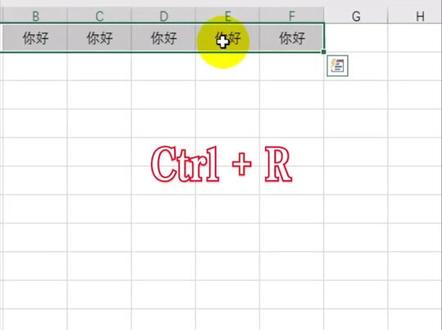 00:24查看AI文稿AI文稿
一秒填充相同内容,我们选那个单元格里面内容往下框选,然后呢?按 ctrl 加 d, 他是向下填充,那如果说你框选的往右侧跑的话,那你就按 ctrl 加 r, 他往右侧跑,那如果说整个都要填写呢?按 ctrl 加 d 就可以的。那如果是这样的形式要往右侧填充怎么办呢?按 ctrl 加啊,搞定,学会的同学点赞哦!
6523山竹Excel表格教学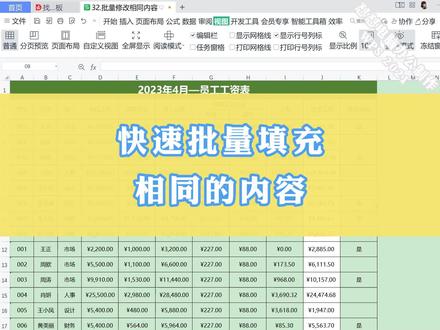 00:47查看AI文稿AI文稿
表格中快速批量填充相同的内容,比如在这个表格当中,我们把已经发放工资的人员后面添上了是,但是还有一部分人员没有发放工资,那我们要填否?那一个一个去填充,工作量显然非常的大,我们可以这样做,全选 整个要填充数据的区域,然后按住快捷键 ctrl 加 z, 然后定位成空值,点击定位,此时 我们在定位好的单元格输入否,那第一个格子填上了否?我们想把下面都批量填充,还要用一个批量填充的快捷键 ctrl 加回车,这样的话,下面单元格都批量的填充好了。相同的内容你学会了吗?更多办公技巧,点击下方链接解锁!
239林梓表姐 00:16查看AI文稿AI文稿
极速填充相同内容,学习 wps 一个月,按住 ctrl 下拉填充学习 wps 三个月全选区域,直接 ctrl 加地向下填充内容, ctrl 加二向右填充。关注我,带你学习更多实用办公技巧!
1030独优演示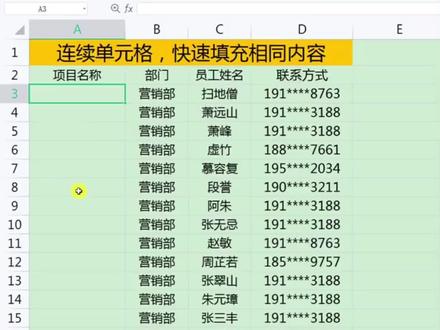 01:19查看AI文稿AI文稿
有留言问这种情况,就是他在做他们公司通讯录的时候,其他列已经输入完了,还差一列项目名称,然后他就先输入一个长按项目,然后光标移动到右下角 向下拖动,因为他们公司人员比较多,有时候向下拖动的时候就会拖多了,然后又要返回去向上拖, 拖到一个正好的位置,这种方式呢比较麻烦,然后拖完之后手也比较酸。 针对这种情况呢,我们有一种更优秀快捷的方式,首先我们返回原来的状态,在 a 三单元格输入一个长安项目, 然后把光标移动到单元格的右下角,当光标变为黑色十字的时候,我们直接双击鼠标左键 就可以一秒全部填充,并且填充的函数不会多也不会少。 通过这种方式,我们就可以在连续单元格中快速填充相同的内容。
508大表哥~ 00:27查看AI文稿AI文稿
如何快速向下填充相同的数据?像这样的表格,我们要在下面的单元格依次填充名称。首先我们选中要填充的 单元格,按 ctrl 加 g 定位,找到控制定位,而现在只需要输入等于,然后呢,选择上面一个单元格,接下来这个操作要按住 ctrl 加回车键,这样子就一次性快速的填充好了,你学会了吗?
 01:03查看AI文稿AI文稿
向下填充相同的数据,碰到这样的表格,你是不是还在向下拖动填充?这样太麻烦了,我来教你两种方法搞定。第一种方法,框选所有数据, ctrl 加 g 定位 定位条件,选择空值,点击确定,输入等号,选择上一个单元格,按 ctrl 加回车键搞定。第二种方法,利用辅助电输入等于号一复函数 a 字普兰卡数,部门单元格逗号上方单元格逗号部门单元格 这个函数的意思就是,如果部门单元格是空的,就选择上方单元格,否则选择部门单元格,回车下拉填充, 最后复制辅助链,粘贴到数值,删除辅助链搞定。如果本科对你有用,请为本科点赞、转发、评论,感谢大家的观看!
6168老杨带你玩转excel 00:34查看AI文稿AI文稿
excel 表格中快速填充相同数据,其实简单几步就可以快速完成。 office excel 中,首先按 control 加 a 全选表格,然后按 control 加 g 定位功能,定位条件,选择空值,点击确定, 在上方编辑栏输入等于条件,选择第一个单元格,注意最后按 ctrl 加回车直行。如果在 wps 中,那就更简单了,直接选择合并相同单元格,最后再次选择拆分并填充内容就搞定了,学会了吗?
240雪莲老师小课堂 00:43查看AI文稿AI文稿
合并单元格填充相同内容合并单元格快速填充相同内容当我们需要将这边的合并单元格填充相同的内容时,如果我们只是双击填充,那么他会提示所有合并单元格需要大小相同。如果, 如果我们直接复制粘贴的话,元和并单元格的大小又会发生变化, 怎么办呢?我们可以选中单元格,单击这边的编辑栏,按下 ctrl 加回车键,就可以一秒搞定。学会了点个赞吧!
282excel手机版 00:32查看AI文稿AI文稿
excel 表格中如何在不同单元格中快速填充相同内容?这是一张公司一星期的员工调修表,需要将休息情况一一显示在表格中,一个 一个录入太慢,教你一个快速的方法,长按 control 用鼠标选中需要标注的几个单元格。记住,前提是需要长按 control 鼠标同时点击单元格,才 可以同时选中多个单元格。选中好的单元格全部变成灰色。然后在上方编辑栏中输入需要标注的相同内容,点击 ctrl 加回车键就可快速填充。你学会了吗?喜欢就点个关注吧!
142薇薇Excel技巧 00:59查看AI文稿AI文稿
这期讲下这种不规则的合并单元格批量填充相同内容的方法。像这种规则单元格的填充大家都知道怎么做,只要在第一个单元格中输入内容, 然后鼠标拖动,双击或者快捷键填充都是可以的。但是相同的方法用在不规则的合并单元格中确实行不通的。填充之后,原先合并好的单元格就会错位,下面填充的单元格都是和第一个单元格一样的。 那么怎么快速批量填充呢?首先选中所有你要填充相同内容的单元格,包括输入好内容的首个单元格,鼠标一到上方的输入栏点一下, 然后按 ctrl 加回车键,内容就按照你之前合并的单元格填充好了。 学会了吗?不懂的评论区留言哦!日常工作中经常使用办公软件的可以看下 ws 系列课。
654学之路WPS表格 00:22查看AI文稿AI文稿
像这样的内容,你是不是一个一个向下拉呢?之前我们讲过用合并拆分单元格的方法,还有一种方法,选中单元格, ctrl 加 g 定位,选择空值,确定输入等于点击上方的单元格,最后按下 ctrl 加回车搞定。你觉得哪个更方便呢?点个赞呗。
3779IT客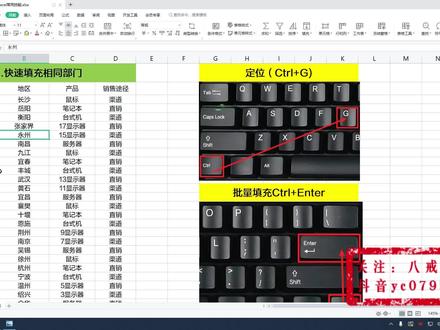 01:04查看AI文稿AI文稿
各位朋友大家好,今天分享的技能是快速填充相同内容,在这个表格当中,我们想使空的单元格填充上面一模一样的内容,该怎么操作?首先第一步,选中第一个单元格, 然后按住师傅的键,点击最后一个单元格,这样就把这一列呢全部选中,点击开始选项卡,在查找中找到定位,或者呢,你也可以使用快捷键卡确键加狙键找到控制,点击定位, 这样的话就把所有空的单元格全部选中了。输入一个等号,选择上方单元格内容,点击批量填充孔雀键加回车键,这样 的话就全部贴装好了。好,这个小技巧你学会了吗?喜欢视频点个赞哦,有什么不懂的欢迎在视频下方留言,我们下节视频再见!
284八戒学电脑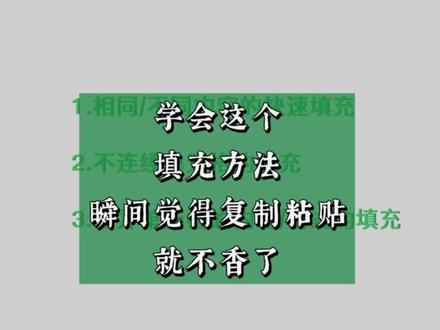 02:06查看AI文稿AI文稿
一、相同不同内容的快速填充。二、不连续单元格的填充。三、合并单元格的内容公式的填充。 先来看一下相同内容的填充,当我们要在很多行输入相同内容的时候,这样一个个下拉就不实用了, 来看看更快捷的做法。在这个编辑栏里输入一个英文的冒号,再输入列号,这里的列号是 a, 然后输入函号,这里的函号是五十,这样就选中了 a 列的一到五十这个区域,再按键盘上的 ctrl 加 d, 这样就向下填充好了。如果是往右填充也是一样的,在这个编辑栏里输入函号和列号所在的区域 确定,这样就选定了该区域,然后按键盘上的 c、 t、 r、 l 加二,这样就向右填充好了。如果是整个表格填充 也一样。编辑栏输入填充区域确定,按键盘上的 ctrl 加 enter 搞定。下面来看不同内容的填充。首先选中区域,按键盘上的 ctrl 加 g, 调出定位对话框,选择空值点定位, 不动,鼠标直接输入等号,鼠标点击上方单元格的值,然后按键盘上的 ctrl 加 nt 即可完成。这里是不连续填充,要给这些空单元格填上缺勤,首先选中区域, ctrl 加 g, 调出定位,选择控值点定位, 直接输入内容缺勤,然后按 c、 t、 r、 l 加 inter 完成。下面来看合并单元格怎么填充,直接拖拉填充试试是不是出错了。正确的做法是先选中填充区域,鼠标点击编辑 栏,使其处于编辑状态,然后按 ctrl 加 enter 搞定。这里是合并单元格公式的填充。首先输入公式拖拉填充,试试是不是又出错了。方法,其实和前面的合并单元格填充内容是一样的,来看看操作,首先选中区域 鼠标,点击编辑栏,使其处于编辑状态,按 c t r, l 加 inter 完成。是不是特别简单?
628实用表格模板 01:27查看AI文稿AI文稿
批量填充相同数据到单元格?大家好,这集我们学习的内容是批量填充相同数据到单元格,我们要想在 a 到 f 十五区域批量填充,怎么操作呢?首先选择 a 到 f 十五的单元格区域, 然后输入内容,再按 ctrl 加回车即可快速填充。我们也可以这样,先撤销刚才的填充。假如我们要填充是到一十二的区域位置, 先点击第一个单元格 a 一,然后按住键盘 shift 键,再点击一十二,即可快速选择区域,输入内容,按 ctrl 加回车即可批量填充。那要是不规则的区域填充可不可以呢? 我们在撤销是另外一种填充在不规则区域相同内容批量的填充。首先选择 a 一到 a 十五,然后按住 ctrl 键选择 c 一到 c 十五区域,再随机选择一些单元格 输入内容,按 ctrl 加回车即可完成批量填充。好了,关于批量填充相同数据到单元格的方法,你们都学会了吗? 点赞关注我,学习更多 excel 技巧,我们下期再见!
69楓子学Excel

