短剧调色教程
百望百日共欢笑,天人降虎虎不归。预计你可又回。 我总在明的黑夜想 你,要午夜时 遇见你,再次用力把你抛弃。 我总在你的 心上的刻, 也是用力把你抛弃。
粉丝129获赞3510
相关视频
 02:32查看AI文稿AI文稿
四十二万人看过的两千人在求的调色教程,我将用最直接最不绕弯子的方式分享思路,全程两分钟,参数在最后。因为所有人拍的原片都不一样,所以我并不能直接套用这些调色,反倒要用思路去进行点对点排。 首先我建议大家了解一下剪映的功能。第一个是色彩,色温主要是调整画面蓝黄色调主要是调整画面绿红。第二个是明度。大家都知道调整亮度,但值得一提的是,还可以调高光阴影,还可以调白色、黑色。那么调色也就分为三步,第一个是调色彩,第二个是调明暗。第三步是调整细节。 首先倒咖啡的这个片段最重要的是什么?是我们的画面太黄了。首先我们可以调整色温,把暖黄的画面调成偏蓝的,偏冷的。然后我还发现这个画面太暗了,电视剧中的画面是早上,所以我要把亮度调亮一点,不仅可以调凉度,还可以调高光、阴影,白色、黑色,这些都有一些细微的差异。 比如说你调亮度,纯粹的调亮,他的暗部和明部是一起亮的,但你去分开调高光和阴影,就能够得到更细节的光影变化,这个部分就需要自己细心去调整。 第三步就是调整一些细节,我认为这个一稳定的画面是需要一点褪色的,以及最后我发现画面还是有点黄,那就可以去到这个 hsl, 一 般我都会调橘色和黄色,也就是人的肤色,把它往低处拉,人的皮肤就会变得更白,也更符合原片白白净净的背景。最后觉得太亮又压暗了些。第二个流行,它最重要的点,同样也是色彩,现在还是比较偏黄,我们也要调到偏蓝的冷调,然后它的色调也是偏黄绿的,色调也可以往黄绿这边拉一 点。通过头发的颜色,我一般可以判断这个画面的对比度应该是比较高的,但这里的头发是比较雾蒙蒙,所以对比度一定是要拉低的。 除了用 hsl 调整肤色,橘色、黄色之外,还可以用来调整嘴巴和腮红,所以这里我就在调整红色、粉色和紫色,希望可以把面部的腮红和口红变得和原片更像。补习的画面最重要要调的就是色调了,我们可以看出自己的画面是偏黄偏绿的,但是电视剧的画面却是偏红偏紫的,所以先把色调拉满,拉到最偏紫红色的地方。 接着我们还可以发现原片整个面是比较平的,所以我们可以把阴影拉亮一点,黑色也拉亮一点,这样画面就更加的平整了。这个房间的环境是黄色灯光,色温也是可以往暖的方向去拉一点。我们可以利用 hsl 调整一下整体的红色、粉色、紫色色调,也可以再次利用一下这个 hsl 调整一下黄色的灯光。这里我发现亮度有点调亮了,又把它压回来了一点。 最后就是这个被偷吻的画面,首先要调的就是色温,我会发现这个背景是蓝蓝的,而我这里却是黄黄的,所以往冷色调去拉一下。但我们还会惊奇的发现,虽然它是冷色调,皮肤却还是保持着暖调。那就可以回到 hsl 里面去,单独把橘色这一栏拉满,而且它的肤色是偏暗的,所以橘色的亮度就可以往暗了。然后它的色调也是比较偏黄绿的,就往黄绿的方向拉。 这个片段不同于其他片段,其他片段主要要调的是色彩,这个片段要主要要调的却是明暗。首先把亮度往低处拉一点,高光和阴影也做一下相对的调整,看怎么拉比较和原片相就怎么拉。因为我感觉一吻定情的画面都是比较平的,所以喜欢把高光压暗,阴影拉亮去达到整体平衡,最后成果就是这样子了。
1.8万清水路的一只狗🐕 00:41查看AI文稿AI文稿
上期视频打卡云海日照金店的拍摄和调色教程来喽! 我们来到峡谷溜冰场,往滑行赛道上面这个小山的第二层飞,具体是这里,小宝们看照片,人物大概这样站着,在这个位置架相机,比较推荐白色金边这类的穿搭。放大画面拍到这个金店和后面的太阳虚荣的动作是困困三级,点击动作,然后左手滑一下,取消动作。 人物起身时头看向镜像的瞬间抓拍,可以放个玫瑰固定镜像往这边看,快去拍,真的超好看!照片导入醒图,根据这个进行调色,调色完之后将照片交给小豆同学,输入这个指令,再导入修图软件,消除水印,可以添加些喜欢的英文,真的也太帅了,快去拍!
2.3万sky小月酱(养成系) 02:36查看AI文稿AI文稿
本期教大家做这种高清视频调色。 好了,我们准备开始。这是一段原素材,我们先将它丢进修复软件,来到修复界面,点开应用增强模型,我们选择 proteus。 接着我们勾选起用参数修复,压缩和改善细节都改为八十 锐化,六十 减少噪音,五十去除光晕,十二 去模糊复十三, 针尖插直给它关掉。 然后我们点这里的输出就可以开始修复了。 完成后我们导入 ae 给调整图层,添加 bcc 的 顿化蒙版效果, 数量改为十五,半径改为十二。 接着继续添加顿化蒙版, 数量四十,半径二十, 添加保留细节放大, 这三个都拉为一百。 最后加入 lumetri, 颜色 饱和度适当加一点, 对比改为十五。 接着我们展开曲线,拉一个轻微的 s 曲线, 这样我们就做好了视频高清调色。好了,本期视频就到这里了,我们下期再见。
1754才一柔 02:58查看AI文稿AI文稿
跟着影视巨峰学剪辑,今天学的是调色,看完影视巨峰的调色课程,我还是一头雾水,根本不知道从何下手。经过一天的自学摸索,分享下我的心得吧。不一定是对的,大家共同讨论吧。 首先全选素材,全部加入轨道,然后再播放器右上角打开试播器,试播器的作用就是让我们看到素材的颜色分布, 这时我们会发现绘片中所以颜色都集中在中间,试播器上部没有,下部也没有,那么聪明的你一定想到了,那就把颜色调整回它们应该去的地方吧。 ok, 我 们打开调整面板, 看到很多参数,先找到阴影参数,往下拉一点,然后拉高对比度,就可以调整整体颜色的范围, 再调整亮度,让高光部分的颜色去到该去的地方,再给点光感,提升所有颜色的高度,然后找到饱和度和自然饱和度都拉高一点,增加颜色的味道。就像做菜老抽生抽一起抽 到这里,我们会发现颜色基本铺满整个空间了,上面不要触顶,下面不要触底。最后微调下 a、 g、 b 曲线,这个曲线可以分别调节阴影和高光部分的亮度, 调整到你觉得舒服的位置就行了。然后我们可以再加入点预设好的滤镜,提升质感。比如电影赶去回家,到素材上面 对比一下,嗯,就像炒菜加味精,就是这个味,当然还有别的风味也可以叠加使用, 至于好不好吃,那只能多试试了。最后我们可以利用属性复制粘贴,把调好的参数直接粘贴到其他素材上,这样别的素材只要在微调下就可以了,耗费内饰,看下成片。
14280後的老deng 05:05查看AI文稿AI文稿
像这样耐看的法式低饱和电影感色调如何利用剪映去调呢?那么今天阿卷将一招教会你利用剪映调出这样的效果。 哈喽大家好,这里是阿卷,欢迎收看我新的一期电影感调色思路分享。那么这期我们来讲如何利用剪映调出像这样好看的法式低饱和这个清冷电影感色调。那么前段时间给大家做了用达芬奇如何调出这样的一个效果,但考虑到看我视频的小伙伴当中有一部分是使用剪映,他不会去用达芬奇, 那么这期我们来分享如何利用剪映做出像这样近似的一个效果。虽然他没有达芬奇那样好用的一个电影感外观创作器以及色彩扭曲器这样的蜘蛛网工具, 但是只要稍微用点心,其实用剪映也可以做到相似的一个效果。那么好的老样子,你可以耐心看完视频,跟着我动手试一试。当然你可以找我领取粉丝的学习包,里面包含我的自制 art, 还有拍摄的素材都可以提供给你哦。 那么好的废话不多说,我们有请后期的阿卷。好的,这里是后期的阿卷,那么可以看到这个就是我们当前的一个调色素材,这个是我们拍摄的索尼 s logo 三的一个灰片。 那么首先我们来进行一个色彩还原,我们点击 lock, 找到 s logo 三转七零九的一个 lock, 那 么可以看到还原之后就是我们正常指出的一个色彩。那么这个时候我们发现画面有一点过曝,因此我们要对它进行一个明暗的处理,我们点击曲线稍微压一下它的高光以及压它的中间调, 同时把阴影进行一个下压,做出一个不错的影调。那么好的这步做完之后,那么我们下一步回到基础调色面板,我们把色温朝左边去偏,也就是朝蓝色去偏,同时把色调朝绿色去偏, 那么就得到当前这样一个效果。那么这步做完之后,我们点击洛克色轮,把阴影朝青色和绿色去偏,同时中间调也朝青色和绿色去做得到当前这样一个效果。那么这步调完之后,我发现我们的画面有点偏青偏蓝, 那么接下来我们要对画面的局部色彩进行调整,那么接下来我们找到色相饱和度曲线,我们找到这个吸管工具,吸取画面当中草坪, 也就是黄绿色这块,我们把它的饱和度尽量提高,那么接下来同样的还是吸取这一块,我们把它的色相稍微朝黄色去靠一点,那么这步做完之后,我们再把它的一个亮度 尽可能给它降低,那么好的这步做完之后,可以发现我们就通过色轮还有这个曲线做出了一个稍微有点清纯的基调,那么接下来我们要做的就是一个色彩归拢,我们点击这个 h s l, 首先我们找到橙色,它的饱和度加四点,同时提高它的亮度到五 十左右,那么接下来我们找到黄色,黄色的侧向朝左边去偏,也就是朝橙色去偏到一个负三十左右,同时我们提高它的饱和到五十左右,差不多五十三五十四,那么接下来我们稍微降低一下它的一个亮度,把它来 到一个负三十七左右,那么接下来我们再找到绿色,我们把它的色相尽可能朝左边,也就是黄色去偏,给它来到一个负三十四左右,同时我们再把黄色的饱和也是 尽可能降低,降到一个负四十左右。那么接下来我们把亮度也进行一个压暗处理,把它的亮度也朝左边调到一个负三十七左右,那么接下来找到青色,我们把色相朝左边去偏,调到负十左右,同时提高青色的饱和到三十一,那么接下来我们稍微再降低一点青 蓝色的亮度。好的,那么接下来我们再到蓝色,蓝色的话就是处理天空的这一块,因为蓝色有点偏金蓝,那么接下来我们要把蓝色的色相也是一样的,尽可能 大范围朝青色去偏,也就是朝左边给他来到一个负八十左右,那么这步做完之后,我们稍微的降低他的饱和,降到一个负三十七左右。好的,那么这步调完之后,我们再把它的亮度稍微往下压一点。好的,这步处理完之后,我们最后再把这个紫色和品色的饱和和亮度直接给他 投到最低,因为这两个颜色是最容易让画面产生脏还有杂色的一个色彩。那么这步做完之后,我们再一次回到基础面板,那么接下来我们稍微提亮一下亮度,把亮度提升到五左右,那么接下来画面当中的明暗对比有点强烈,我们稍微降一下对比,然后同时 把画面当中的阴影给它压实,给它调到一个负十左右。那么好的这步做完之后,我们稍微加一点暗角,同时呢因为刚刚我们进行色彩归拢的时候,把大部分局部色彩都压下去了,也导致我们整个画面的颜色的饱和度不够,那么这边我们稍微提一下我们的饱和,我们首先加一下自然饱和度, 给它拉到一个二十左右,感觉还是差点意思,那么我的色彩还是不够,那么我们再把饱和度给它稍微提高了一个三四左右好了,那么可以看到 那么通通过当前我们就调出了一个好看的颜色。好了,这步调完之后,我分析画面当中的色彩情绪,我觉得蓝色还是有点蓝,那么我们再次回到 hsl, 我 们找到这个蓝色,稍微把我们的色相再调回来一点,让画面不要那么偏轻,同时再降低它的一点饱和。 大家调色的时候,其实可以实时的根据你的画面去看,如果调过了之后,你可以再次回头,再对画面当中的局部或者是整体再次进行细微调整。比如我们再次回到曲线,把我们中间调给它提亮一点,让我们的明暗对比不要那么强烈,尽可能让它看上去通透一点,同时我们再稍微提亮一点阴影。 好的,那么像这样综合的调整下来,我当前的全部调色流程应该算是结束了,但是这个也可以根据你的喜好或者是你的审美去进行微调。那么好了,通过这步之后,目前我全部的一个调色流程就结束了。 好的,讲到这里,相信你已经能利用剪映调出这样好看的一个电影感色调了。那么讲到这里,我们这期的一个分享就结束了,如果你喜欢的话,还请给我们点个小心心,那么感谢你的支持,我们下一期再见。
1516阿卷哦 13:02查看AI文稿AI文稿
不要去学什么遮罩,你要学的是把握整体的明度。还有第二点是画面的色彩调,颜色我们不要去放大的去调,把它缩小去调,我们只关注整体,像动物园这个场景,它又有绿色,然后也有黄色,画面色彩会受环境影响,我们要做的就是加强这一种环境的色彩倾向, 快速先调完一遍,再到观像这边去过一下你的画面,比如你觉得哪个画面它跟整体的色调是不统一的, 为什么我说对比度才是电影感的关键,而我也看了很多电影,为什么人家能调出那种又有质感同时又保留真实的画面那种?那么我们这一起来分享一下,怎么样能够让我们日常所拍摄的这种画面也能让它调出。 我用的设备是索尼的 f 叉三零,用其他设备也能拍出同样的画面,但它最主要的电影感的来源我认为是通过后期我们先进入达芬奇来跟大家一步一步,我们来演示一下,给大家看一下我时间线的 色彩空间设置吧。下面这个小齿轮这边也可以去把它调出来。我的时间线色彩空间选择也是达芬奇的广色域,舒适的色彩空间是 rex 零九杠 a, 我们可以通过时间线这边可以去调整他的画幅比例 and 我 们也可以把它还原成平时十六比九的状态。打个比方,我现在用这个画面,我现在先清空一下调色,我是用索尼的 slog 三拍摄的,我的调色流程已经建立了一个完整的预设,点击画廊,然后通过画廊这边的一个调色预设,然后把它拖进去,已经完成了一个基础的 slog 三的还原,那么我可以给大家去拆解一下我这个还原它是由哪几个节点组成的。然后第一个是降噪,我一般是不会去开的。 然后第二个是 cst in 是 书的色彩空间,把素材的 slog 三转化成达芬奇的广色域的情况下去调色的。第三个是曝光,而第四个是白平衡,第五个是 cst out 输出的色彩空间,然后我选的是从达芬奇的广色域输出成 rack 七零九的模式。还有一个节点,我们在曲线这边倒数第三个亮度,对,饱和度,用来去降低最暗和最亮部分的饱和度, 要这样能够让画面看起来更加干净一点。如果你是其他相机拍摄的,你可以在 c s t in 这边你选择你相应的相机的品牌的 logo, 曲线就 ok 了。比如你是松下拍的,你就选松下的 vlog, 然后下面再改成 vlog 就 ok 了。我现在有个习惯就是把画面它拉小一点,这样能够从宏观的角度去看待整体,不建议大家去比如拉的很细去调。我们在曝光这个节点, 然后记得要把轴心设置成零点三三六,因为零点三三六是达芬奇广色域模式下的中灰的值,因为现在的整体是稍微有点太偏亮了, ok, 我 把偏移往下面拉一点, ok, 这样子就已经比较正常状态到对比度这边来,哎,把它 强行的拉高,我们拉对比度的情况下,会发现高光一下子就上去了,高光本来是七百六十八左右,然后 我调完以后,他的高光就冲破了八百九十六,我就到射轮这边来第一个射轮,我们调整他亮部,把他亮部直接拉下来, 看起来比较舒服的状态就 ok 了。你会发现对比都太奇怪了,马上见证奇迹的时刻到了。对,我们到 教色轮这旁边不是有个 logo 色轮吗?我们点击 logo 色轮,然后把它的阴影往上面拉一点点, ok, 马上就看起来就很自然了。所以调整这个对比度的一个关键就是要让对比度看,甚至是比较过的那一种,然后再通过 logo 色轮把 阴影部分拉起来拉回来。那么我最后再去调节一下他的白平衡,啊,我们在偏移这边就稍微这平平的感觉偏绿一点, ok, 这是调整前这调整后,然后我们再借一个节点,用来去突出我的主角曲线。这边我们先选择第一个摄像,对,摄像而在梅花鹿身上去点一点, 因为我们刚调整了白平衡,所以他的身上颜色会染上一点绿色相对色相这边把色彩旋转往上面移一点点,哎,让他红一点点。同时我再到 色相对饱和度,再把他红色这一块的饱和度稍微加强一点点,因为他是主角吗?我希望他更加突出一点,那么整体的画面就已经调整好了, 比如我现在重新找这一个画面吧,也是同样的一个流程,我先把 s log 三这个还原的预设给他拉进来,然后同时把它曝光,先拉到比较稍微看起来比较舒服的状态,我直接在射轮这边去拉他偏移,哎, ok, 这样子稍微就比较正常一点了。因为我拍摄 s log 三,我都会让他过曝一点,所以我现在把它拉回比较正常水准。我这时候再去拉他对比度, 大家注意这个轴心是零点三三六,我们让他保持这个值,然后再去拉他对比度,对比太强烈了,甚至有点太过了,但没关系,马上见证奇迹。我们到 洛克赛伦这边,然后把阴影把它往上面拉回调一点, ok, 这样子就已经很舒服了。这我觉得亮部还有点太亮了,电影的感觉都是偏暗的。 我们到射轮这个节点,把亮部往下面拉,我觉得这种感觉差不多了,哎。同时我们到 logo 射轮这边,再再去微调一下他的暗部,整体调节一下他的白平衡,直接到偏移这边,随便调节一下,让他偏黄偏绿一点那种感觉。 再创建一个节点,再摄像对摄像,把他身上的黄色找回一点,因为白屏给他偏绿了一点。再调整前再调整后整体会染一层绿色, 哎。在他身上去吸一下,把他身上的那种黄色找回来一点,往上面旋转一点,让他偏红一点, ok, 我 觉得整体就会比较有那种电影的氛围感。 同样的步骤,把 s logo 三把他拉上去,我觉得可以把他中灰拉下来,让他稍微沉一点,同时把他亮部拉起来一点,哦,这时候就可以去拉他对比度了。 把他拉的对比度特别的强烈,还是那两步走,就第一步,先把亮部压下来,亮部感觉不会特别的刺眼就 ok 了。然后在洛克色轮这边把阴影再找回来,再去白皮香这边去整体微调一下它的颜色倾向, 稍微往黄绿色走一点。最后再新建一个节点,把人物的肤色给找回来,在摄像对摄像这边点一下人物的肤色,我把它摄像旋转往上面转一点,让他人物的肤色偏红一点,然后这就已经已经调整好了, 调对比度可以胆子大一点。我先把 slog 三把它拉进去,我先接下来,颜色会比较快一点,直接拉它对比度,哎,拉的比较高一点,然后直接在洛克色轮这边把它的 按部找回来一点。 ok, 我 觉得差不多了,再调整他白平衡,再偏移这边去,让他偏黄绿一点点,稍微偏黄一点,让整体的色彩清一下。 ok, 再寻见一个节点,在摄像对摄像这边吸一下他的毛发,然后让他毛发往上面旋转一点,偏红一点, ok, 然后我会觉得主角还不够突出,我就在摄像对饱和度这边去把把它毛发的饱和度去吸一下点,然后提升一下这一块的饱和度。电影大画面一般是二点三五比一嘛,那我给他添加一个这种所谓的电影感遮幅,哎,看起来就会特别有感觉, 我会比较快一点, slog 三给他拉进去,然后直接调到曝光,把他偏移,整体拉下来, 对比都可以强烈一点, ok, 没问题哎。在射轮这边把它亮部拉下来,拉到这个位置,再到 log 射轮这边把它阴影提上来,给它阴影还原一点。阴影还原一点,我觉得还原成这个位置 ok 了。 然后再到白平整体做个偏色吧,让它偏黄绿一点,偏黄一点。我发现一个问题,就是这边杂色比较多,这种绿色饱和度比较高,那么我再新建一个节点,在曲线,然后这边选择倒数第二个,把它最左边这个点往下面拉, 靠近右边定个点,然后再往下面拉,饱和度过高的地方可以把它拉下来。这个曲线的意义就是把最高的地方的饱和度给他降下来, 这是打开前,这是打开后, ok, 区别还是挺明显的吧,这绿色就明显没有那么抢眼了,地面的黄色也会被影响。 我们到曲线这边摄像对饱和度,我们把黄色这一块定一个点,然后把黄色这一块把它拉上来,重新拉上就 ok 了。同时我们也可以在摄像对摄像这边,把它黄色往右边偏,让它偏红一点,因为有一点染染绿了, 这个整体感觉其实还不错,看起来会比较舒服。我先把 s logo 三给他拉进来,第一步先调整他偏移,让他看起来更加正常一点,让他的对比度非常强烈, 可以大胆一点。那么我们再到亮部这边,再把亮部还原一点。呃, logo 四轮这边,把它曲线把它应用往上面抬, 我再调整一下他的白平衡,往左边移就是偏黄,往右边移就偏蓝,然后往上面移就偏红,往下面移就偏绿,左下面移让他偏黄绿就 ok 了。再新建一个节点,地面这种黄色稍微有点染绿了,让他往上面移一点,红色方向走, ok。 这调整前,这调整后有明显偏红,是不是就已经 ok 了? 这个预设给它拉进来,然后调整它的曝光,把它偏移往下面拉,再调整它的对比度,对比度过于强烈,但没关系。再到 logo 车轮这边,把它阴影部分往上面拉,给它找回一点,找回一点阴影的细节就 ok 了, 整体好像还不够沉,我就可以在中辉这边把它整体压下来一点,然后再把它的亮部往下面压一点,哎,我觉得差不多了,再到 logo 四轮这边,再把它的暗部再找回来一点点,白片这边去简单微调一下,让它偏黄绿一点点,这样的就已经调整好了,对不对?整体画面看起来也是比较舒服, 再调一下这个画面,这个方法最主要就是很高效,一个画面慢慢在这里磨时间,完全没有必要,就对于我们日常的创作, ok, 我 现在只要把 s log 三给它拖进去,调它曝光, 把它的偏移往下面拉,然后再拉它对比度,再把亮度拉下来,再到 log 四轮这边去把阴影给它往这边找回来一点。 ok 了,已经调完了,在白平衡这边 稍微往黄绿走一点点。为什么是黄绿呢?我这里也解释一下。因为像动物园这个场景,他又有绿色,然后也有黄色,画面色彩会受环境影响,我们要做的就是加强这种环境的色彩倾向,画面会染了一点绿,我们看一下这个草草坪,这是我调整前, 然后再调整后会有一点染绿。那么我再新建一个节点,在摄像,对摄像这边去定一个点,然后把它往上面拉一点,找回一点点黄色的感觉, 甚至我可以稍微拉高一点,也影响不大, ok, 这就已经调完了。还有一点最重要的就是调颜色,我们不要去放大的去调, 把它缩小去调,我们只关注整体,特别是对于普通创作者,新手你不要去学什么遮罩,你要学的是把握整体的画面,整体的明度,还有第二点是画面的色彩,我会觉得这个画面还是会有点偏绿,你先这样快速先 调完一遍,再到光线这边去过一下你的画面,比如你觉得哪个画面他跟整体的色调是不统一的,比如这些都是有一点点偏黄,他稍微有点偏绿了,我就到这边来,我现在在做微调色温这边把他往黄色稍微走一点点,这个调色就已经完成了。 怎么去让这个空间变得更加有氛围感,更加有电影感呢?其也是前面的一个方法,我们先把 s logo 三把它拉进来,然后整体把它的偏移往下面拉, 然后再去提升它的,提升它的对比度,它的亮部,再把它拉下来它的亮部,这时候到 logo 色轮这边,把阴影把它找回来一点,它的阴影的细节, ok, 稍微稍微找回来一点点色轮,然后偏移这边就可以去调整 偏这边稍微带一点黄绿的那种黄绿的感觉。但是还会发现一个问题,就我们拉远看整体的话,这种绿色有一点太刺眼了,太跳了,我们拉对比度的同时会加强它的颜色,会让它颜色变得更加的鲜艳。那么我再创建一个节点, 这时候再取线,然后选择倒数第二个薄度,对薄度,把它最左边的点拉下来,再到这边再定一个点,往下面去拉,去调整整体的感觉,我觉得这样的整体的氛围感就已经已经 ok 了,同时你看我放大了以后,我觉得也不会特别的奇怪,我觉得也是没问题的,也是挺 ok 的 这个画面。 好了,那这一期节目就分享到这了,如果能看到这里我会非常开心,那么我们下期再见,拜拜。
969源感映画 02:40查看AI文稿AI文稿
哈喽,大家好,今天讲的就是全网虽然只有四个人球的一个调色教程,因为考虑到就是大众型,因为有的人不会用 ae 嘛,然后我就在剪映上也调了一个类似色调的,所以这三个片段用的都是同一个预设, 可以看一下对比给你们看一下, 可能会讲的有点慢,因为我这个可能就是从基础上讲起,然后这里我就新建一个调节给你们重新调一下,因为这是个人审美的问题,所以我教你们一些基础的东西,可以做出自己喜欢的色调,如果你想要唇红齿白的效果,最简单的就是这个, 这是皮肤的色色相,你可以把它往这边拉,拉浅一点,你看拉到这里皮肤都会变浅,大概拉到一个适度的位置,然后你可以把它开始拉亮,然后整个人就变白起来了,然后选择这个红色,把饱和度拉高一点,因为这个 至于这个亮度,如果你想要亮红就往亮处拉,如果想要深红就往那边拉,或许因为他的画面里面有一些别的颜色,那像他的唇珠是黄色的,所以我也会拉一些这个 蓝色的,拉这个你会发现他这里颜色在变,这些都是比较主观的了,我就大概拉一下,然后就是曲线, 曲线你把这个拉高,他的亮度就会蓬起来,然后这个降低就会加深对比度,如果他的画面中有别的层次的话,你可以调动这些图层, 一般我会让这个角色变得红一点,然后这些就是暂且现在这个视频里是用不到的,所以这是最简单的就是这些,然后我们把基础的亮度拉高一点,可以拉点对比度, 就自己这种东西就是自己感受吧,如果你觉得画面调糊的话,可以拉一点清晰。好,这就是一个基础的效果。 如果你们想要,因为我自己也调不出自己原来的那种参数,如果你们想要这个参数的话,我就把参数放在旁边,你们根据这个调就可以了。
1290Synook 00:43查看AI文稿AI文稿
国风电影新增调节亮度五,对比度五,光感五锐化十二 h s l 红色饱和度负二十, 绿色亮度负一百,紫色饱和度负四十,洋红饱和度负十五,高光五,阴影负五。 新增调节 h s l 红色饱和度一百,亮度七十,橙色三十五一百,黄色饱和度一百。曲线右半部分上拉一点,左半部分下拉一点,修复一下。 ok, 下课。
5292馒头剪辑师(教程版) 02:53查看AI文稿AI文稿
这是一期调色教程,需要的软件只有 mv。 首先导入素材,找一部最帅的镜头,打开基本矫正。 因为画面偏暗,所以把加码往下少拉一点,同时增加曝光,后面的参数可以根据画面随便调,按照自己的想法来。 接着打开灰光,将散射调为零。由于画面里人物衣服亮度偏高,为提高面部亮度,又避免画面过亮,新建一个灰光,并使用蒙版 跟着参数调节, 这样就能只让人物面部提亮。 然后打开图层样式, 选择蒙版,突出人物面部, 再打开颜色分级,向右滑到饱和,压低人脸饱和度, 按照参考参数调整。之后打开柔光,把亮度调到二十级,增加暗角, 接着添加闪烁参数,按要求设置。然后是最重要的光晕,先选择第一个光晕 混合模式,点相加移到右上角,把太阳反射大小调小点,光调为零,再添加第二个光晕。操作原理和刚才一样, 就大功告成了,如果画面不顺畅,可以补补针, 最后导出就完成了,欣赏成品。
232芩上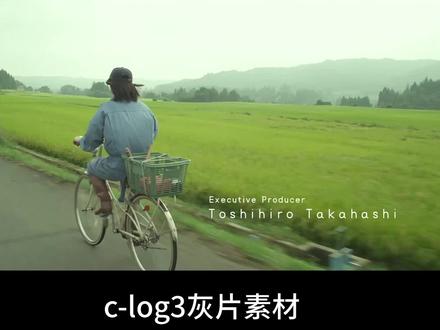 03:27查看AI文稿AI文稿
哈喽,各位小伙伴,这次分享小森林片段的反色技巧,这个片段是小森林下秋篇里的一个片段,反色的时候要注意的是你选的素材片段要和你反色片段的环境关系 都要基本上一致,才能达到更好的反色效果。这个是我拍的佳能 c logo 三,这篇素材反色的时候,我们要用到的就是用示波器来作为参考, 我们需要把我们素材片段的波形调到和啊我们所模仿的片段的波形要基本上一致。一级调色我做的是一个色彩还原,调节了光影和白平衡的校正, 然后是二级调色分区,给我们的画面进行了一个染色,然后最后一步是做了一个锐化,我们来一步一步的看一下。第一步我是用了一个佳能 c log 三转七零九的一个啊 色彩还原 let, 这个还原 let 呢,大家可以直接到佳能的官网去下载就可以了。然后第二步我做了一个对比度的调节,拉开了整体的波形。 然后我们看一下小森林的片段,它的示波器里亮部已经走到顶,暗部在幺二八和二五六之间,所以我在第三步的时候做了一个亮部和暗部的调节啊,进一步的拉开了波形,让整体的波形更接近小森林的波形。 看一下两个画面的波形显示,然后这里要注意的是我们的波形不要拉满啊,给我们的后续调节留足一个空间。然后第四步我做了一个白平衡的校正,第五步给画面提升了饱和度,到这里的话,我们的一级调色就结束了。接下来来到二级调色, 我做了并行节点来进行分区调色,先看一下电影画面的释播器信息,亮度与绿色显示最高,然后是红色,最后是绿色, 暗部区域也相同,所以整个画面是一个绿色为主,偏一点黄色的色调。所以我首先做了一个整体染色,主要是针对亮部和暗部的色彩偏移,然后提出绿色部分,用色彩扭曲器对绿色做了单独的染色。 再来看一下小森林片段中,地面色彩信息主要集中在示波器的二五六到五幺二之间,属于中灰部分,所以单独提出地面部分,在中灰色轮做了色彩的偏移。 接下来我单独提出了肤色部分啊,做了一个跟踪和呃肤色的校正, 最后一步加了一个遮罩和反向遮罩,分别提炼了主体和压按了四周,让整体的画面更有电影感啊。到了这一步,整个二级调色就结束了,最后是给画面加了一个锐化效果, 这就是整个小森林的反色思路,对你的调色思路有所帮助的话,记得点赞收藏。如果想要进一步学习拍摄和调色技巧的,欢迎加入我的零基础新手视频创作课中,谢谢大家,接下来看一下成片效果。


