惠普518连接wifi方法
大家好,今天我们以惠普的五幺八为例,为大家演示一下惠普带有 wifi, 但是没有操作屏幕的打印机如何通过移动设备设置 wifi 网络。我们将打印机开机, 在打印机准备就绪之后进入 wifi 设置模式,打印机准备就绪后,自动进入 wifi 设置模式。如果打印机没有进入 wifi 设置模式,我们使用这上面的方法,按住无线按钮和取消按钮,三秒钟进入设置模式, 我们打开会不 smart 的软件,这时候我们点击加号键,添加新打印机,设置新打印机,这时候 然后他提示要我们连接 wifi, 然后我们退出,打开设置,选择我们要连接的打印机, 这是我们在点击这里返回到 fus luck, 他就提示正在检测打印机 连接到打印机之后会将进行下一步,我们输入 wifi 的密码, 点击完成, 这时候注意 wifi 灯, wifi 灯已经是常亮了,就证明打印机已经连接到网络,已经连接到网络, 正在完成移动设备和打印机的连接,证明我们已经连接成功了。 ok, 我们已经连接成功,点击继续, 这时我们可以直接退出这个软件。现在我们打印一张照片试一下,点击照片 and grab, 选择打印机,选择我们的 smartex 五幺零, 点击打印, 这时候胆肌已经有动作了。
粉丝1.1万获赞7.5万
相关视频
 00:47查看AI文稿AI文稿
现在开始操作五幺幺的密码打印纸。第一步,先调出手机直连标志,同时按住,嗯,需要同时按着禁止键加无线页,三秒 好,看到了显示的这个手机直连的标志,然后再按这个 i 的键,这个 i 键,然后就可以打出一张密码纸, 好在这张纸的下半部分能看到一个 wifi deletin, 密码是多少多少,这个就是手机之年的密码。
126惠普HP打印机 01:21查看AI文稿AI文稿
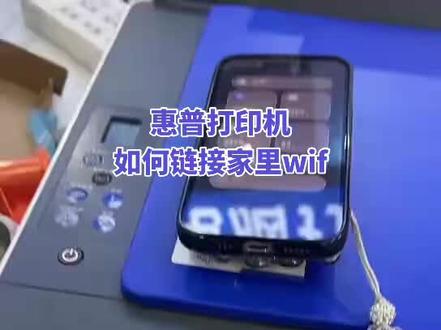
打印机如果在断网的情况之下,家里面的路由器换了,或者说无线密码变了,那他怎么重新连接无线网络?一分钟教会你。首先在咱们打印机正常的情况之下,也就说这个灯看见没无线这些全部都在正常的情况之下, 找到咱们这个无线按钮和咱们这个叉号按钮,这个两个按键同时按下去到这个灯闪这个灯,哈,对,这个灯闪的时候咱们松开,这个时候咱们的无线网就恢复出厂设置了,恢复完之后紧接着就是联网了,首先咱们要点开咱们的 hv 的 软件,找到咱们的加号, 然后点击设置新的打印机,这个时候点无线继续,然后这就继续就行了,这个时候就出来咱们的打印机了,看到没?然后点击这个四九零零打印机,然后输咱们的无线网的密码, 然后这个时候正在准备打印机的时候,它会蹦出来一个,看,就像这样一样,这个时候是点击咱们打印机上面有一个按键, 在那个打印机上面啊,不要点错了,然后等到这个点击继续这个地方点全部接受 好了,到这一步咱们打印机就连接完成了啊,但大家别忘了点一下这个微信打印,让他打出来一个二维码,打出二维码之后呢,然后直接扫码连接一下咱们的打打印机,微信小程序的云打印就开通了啊。
 02:59查看AI文稿AI文稿
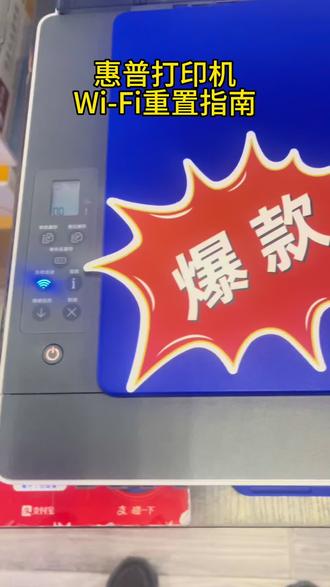
今天我们来讲一台惠普五九五打印机如何连接家里 wifi 的, 现在我们这台打印机的状态是 wifi 闪烁,说明他没有连上我们的 wifi。 首先第一步,手机拿出来,我们找到我们家里的 wifi, 因为打印机我们不支持五 g 啊,我们连接二点四 g 的 wifi 啊,连上以后我们打印的时候可以连接我们家里 wifi, 五 g 都是可以的。 打开我们的手机蓝牙,哎,这是第二步,对,打开蓝牙。第三步给我们的手机下载一个软件,这是苹果手机 hp, 现在下来我们添加打印机, 添加新打印机,找到五九零这个驱动啊,这台机器的驱动正在搜索我们家里 wifi, 收到我们输入我们的 wifi 密码, 其实我们按我们的 cc 键,就是我们这个按键,我们按一下,我们自动更新,选择自动更新 来, 这样的状态我们就连接成功了,我们全部接受,好,我们打印我们的一个欢迎页, 这种情况就是我们已经连接成功了啊, 还让吗? 哎呀。
 05:32查看AI文稿AI文稿
哈喽,大家好,如果家里更换了无线网络,打印机的网络要怎么重新连接呢?今天就以惠普坦克五九五为例给大家演示一下。 首先打印机开机正常待机后,长按信息键看着不松手, 等待所有灯全亮,全亮之后,然后取消和无线连接两个按键同时按下不松手, 等待所有灯全灭之后松手,然后打印机的 wifi 就 已经重置了,重置完成后,然后找到你手机上的 h p 这个软件,如果没有的话,可以去自己手机应用商店里去下载这个软件,点开 不用点登录,记着啊,不用点登录,点加号, 选择设置新打印机,选择 wifi 继续继续,然后此时重置好的打印机就已经出现在了屏幕上,然后 确认之后输入家里的 wifi 密码, 继续, 然后按照屏幕按一下打印机上的信息键, 未来的固件更新可以选自动保存, 然后我们这会就等待打印机获取 ip 地址, 好的,然后已经连提示连接已完成,我们点继续 全部接受这个测试页,我们可以跳过打印之后就返回到了软件的主界面,此时如果我们想开通云打印,进行云打印的重新绑定的话,选择微信打印, 这个过程因为是启动微信云打印功能,所以会有点慢,不过你就稍微等一会, 当打印机出现这个界面之后,我们点打印欢迎页,稍等一会,打印机就会自动去打印。 打印机会打印出一张惠普云打印的一个二维码,之后我们在手机上进入微信,点扫一扫 扫这个二维码,然后进行绑定,他就进入微信小程序叫惠普云打印,我们选绑定打印机, 然后点开始,然后我们选择文档,从聊天记录选,我们勾选文件, 然后点确定 反击文件正在上传中,然后稍等片刻,反击就已经开始工作了。 这就是家里更换 wifi 后,打印机如何重新连接 wifi 的 操作过程,以及如何再次开通惠普云打印的过程。 如果还有不明白的朋友可以在评论区留言,记得关注再走哦!
 04:59查看AI文稿AI文稿
今天我们连接惠普的四八二五系列打印机,怎么连网?上期连接的是惠普的二七零零系列,嗯,其实它们是一样的。嗯,我们第一步也是先按 i 键 灯音闪烁,它会打印那个信息报告,包括密码 等,它打印 打印信息,密码,这是密码啊,上面这个四八零零是账号啊。呃,右上角的这个拼,幺九九,这是连接,也是密码,我们会都用,都能最后用到。先用这个手机,先打开 wifi, 手机打开 wifi, 找到那个四八零零,这个四八零零,输入密码,密码零八幺二零七幺八零六幺八,连接 找浏览器 跳过啊,这个不可上网,是否继续一定要点使用啊?幺九二点幺六八,点二二三点一,前往 网络,无线网络,无线设置向导啊,这个拼就是刚才说的那个右上角那个密码。幺九九幺九三零六点,下一步 正在搜索无线网络,等待一下,点惠普选这个不带五 g 的, 下一步输入路由器,密码五六六九七七,等待中啊,连接完成,连接完成了啊, 我们看一下打印机这边,打印机这边,这是打印机状态,现在,呃,这个灯是敞亮的状态,这个零,下面这个 wifi 是 也是敞亮状态,如果是闪烁,没有连接成功啊,这个闪烁也只是没有连接成功。 嗯,打印机连上网以后啊,嗯,在 app 上,首先点开我们的惠普 app, 点那个左上角加号,不需要登录啊,也不需要注册,点加号,点着选择可用的打印机, 它会自动搜索到啊,选择四八零零,选择四八零零, 它会自动连接到连上连接上, 嗯,这是他的一些状态状,状态,然后如果说需要远程打印啊,小程序打印啊,随时随地的打印,点着点选择这个微信打印, 如果不需要远程,这样就可以了。嗯,就可以打印了, 这个是正在打印欢迎页,然后再输入这个拼这个密码, 打印完这一个,呃,以后,呃自动绑定到微信的小程序上面,通过微信小程序就可以直接实现打印。 嗯,这样这个页面就已经完成了。我们看打印出来的二维码, 他这个二维码有的是可以打印,有的打印不出来,打印不出来的是是直接绑定,或者是说把那个二维码直接下载到。呃,手机上面,这个是下载不了,直接打印, 就这个二维码扫描这个二维码啊,这个有步骤啊,这个步骤就可以操作了,进入这个惠普云打印小程序 就可以实现。嗯,在在那个家的以外的地方都可以打印,随时随,随时随地都可以打印。
213菏泽办公设备维修租赁


