如何把相同名字的数据汇总求和

粉丝5103获赞2.6万
相关视频
 00:25查看AI文稿AI文稿
准备下班时,老板让你汇总相同名字的数据合计,学会这一招,轻松汇总出来!点击数据选项卡,找到合并计算,默认求和,再去框选名字和业绩区域。表头也要框选上哦, 添加进去,勾选首行和最左列,最后确定合并计算。还能这么用,你们都学会了吗?
3.0万WPS办公技巧 00:26查看AI文稿AI文稿
统计同名数据,这么长的一个数据表格,怎么统计出相同名字的销售额合计呢?首先在数据选项卡下找到合并计算,点击它, 紧接着在引用位置处直接框选这两列数据,添加进去,勾选首行和最左列,最后点击确定。好啦,相同姓名的销售量就合计完成了,你们都学会了吗?
2916WPS办公技巧 00:36查看AI文稿AI文稿
老板让你在一堆数据中把相同名字的金额汇总,结果你就找到一样的名字,一个一个加,那如果有一万个呢?你要加到什么时候?老板都要被你气哭了! 学会这招,两秒搞定!你就在这里输入等于 group by 函数,选中姓名这一列逗号,再选中金额这一列逗号, 输入 sum 回车,再回车就好了,还自动计算出了总金额,你学会了吗?点关注不迷路!
1601Office 高效办公 00:44查看AI文稿AI文稿
有粉丝问,怎么把相同业务员的名字对应的产品的销量进行一个汇总,这个呢,其实呢比较简单,我们用和平计算就可以快速搞定,除非选择一个空白单元格。这个细节很重要,是先选择空白单元格,然后在上方点数据, 往右侧找一个合并计算点一下,然后这里面他默认像是求和。然后你用位置的话,我们自己要框选这边一个小箭头点一下,用鼠标把这个数据给框出来, 然后点小键的回来,注意看这边有点添加,点一下,然后选择首行最左列,接着呢,我们点确定就可以了,就汇成好了,对不对? ok, 想学习更多表格方面的知识,记得关注我哦!
2.2万山竹Excel表格教学 01:29查看AI文稿AI文稿
有同学问如何把相同名称后面对应的数量自动累计?就从这个单元开始,如果 a 他 有十分就显示到这个地地方呢?等七这个地方的话,因为 a 出现第二次,那就写十五,然后再往下按照这个逻辑去计算, 那这个呢?我们需要使用这个 summer, 那 么条件区域的话就是说是这个名称啊,然后冒号还是这个名称啊?逗号,这是 a 二,冒号 a 二,然后 逗号条件还是 a 二,然后对应的求和区域就是旁边这个 b 二,冒号 b 二, 然后呢因为他要往下填充的时候要扩大范围,那就把这个绝对引用一下,这一段呢绝对引用一下,然后呢确定,那当他公式在这个范围的时候,他求何区域呢?其实就是旁边这一个单元格公子往下填充的时候呢? 你看到这个位缺口区域两个,你看逐步在扩大缺口范围啊, a 要到 a 四了,对吧?到这个地方呢,是要到 a 五啊, 他就是到这个位置,他就会进行一个计算,如果他没不是这个对应的关系,不管,他只管当前单元格的计算到这个地方呢?哎,已经有三个了,他加起来刚好就二十四, ok, 懂了不?点个赞。
 01:37查看AI文稿AI文稿
数据透视表汇总求和,这份表格我要对业务员进行销售汇总, 如果一个名字一个名字的筛选就太浪费时间了,学会这个数据透视表,一分钟轻松搞定。点击插入按钮下的数据透视表或者数据按钮下的数据透视表,在弹出的对话框中, 这里选择你要汇总的区域,我这里是要按业务员汇总数量和销售金额,选中后点击新建工作表或者现有工作表都可以。 如果选择现有工作表,就在现有工作表空白处点一下,再点击 确定,这时所选的三列名称就在右边对话框显示出来了。分别把业务员销售数量、销售金额拖到下面的区域中, 我要把业务员竖着放的,就拖在行这一列, 把数量和金额拖在值这一区域, 看效果。这时就按业务名字把数据汇总好了,学会了就点个赞呗!
1216小影子❤️ 00:58查看AI文稿AI文稿
想要把表格的日期转换成月份,再进行多条件汇总,还要做到实时的更新。听起来很复杂,其实很简单, 比如这一个案例,这是公司几个店铺商品的销售表,按月份商品名称和店铺汇总出对应的销量是多少,并且能做到实时更新。我们用新的函数 global 函数最合适。 第一个参数函数段有三个,而且明细表这里是日期,还要转换成月份。我们用 hash 函数嵌套一个 much 函数,把日期转换成月份。 逗号,再框选第二个和第三个函数段,括号括起来。第二个参数是对数量这一列进行 sum 求和, 补齐括号按回车,汇总结果就出来啦。五月的销量是这些,六月的销量是这些。找一条数据出来,我们做上标记,对原始数据进行修改的时候汇总,这里也会实时的更新。你学会了吗?关注我,每天带你学习一个办公小技巧!
160翩翩老师 03:16查看AI文稿AI文稿
如何在一个表格当中,把众多重复数据的过错和业绩 把它汇总到一行里面来?这是一个网友多次向老师请教的一个问题,今天给大家来分享。其实对于有基础的朋友,这个问题都不是什么问题,但如果对于数据表格不太了解,或者是函数公式,数据分析不太熟悉的朋友,那么可能会难到他们, 我们看这个问题怎么解决彼此众多重复数据,然后我们进行汇总到一团,其次就这个分类汇总数据处理。 第一种方法,函数工具法,我们等于上一幅,按住一看第一个条件,求和函数第一个条件,第一个参数就 地域,地域是什么意思呢?就是我们条件区域,我们条件在哪里?地区的条件在数据源的地点,我们选中地点,这里我们要绝对引用啊。二十四,然后条件是什么?就是我们的这个地区,这个珠海,对吧? 这里我们也绝对引用,因为这个条件是固定不动的,是这个单元格的一个条件, 然后数据返回的数据区域,也就是我们求和区域在哪里,我们要求标量,那么我们就选中标量这一点,点击确认,这样 把公司管用员工,那么这个时候珠海的销量构筑和业绩费用就干出来了。我们打开 比方,我们把它换成真正看到没有,这就是真正的数据,这就是更多重复数据,把它归类到一行里面的一个计算方法。 如果大家对数据透视表有了解,那么用数据透视表更方便,我们给大家分享。第二种方法,数据透视表,我们把鼠标放在这个单元格上面,点击数据选项卡里面的数据透视表,然后点击 现在又建一个套词表,怎么弄呢?大家注意看数据套词表呢,老师有给他分享过,如果大家不熟悉,可以到主页去找数据套词表的一个教程,我们要求的是什么?看地区的度区,对吧?我们就把地区放入 传出来,然后呢我们看什么数据呢?看,那就是把它的词数据呢放在词字的 销量和业绩,那么这个时候大家注意看,基本上一秒钟就把我们所有的数据给汇总到这里面来了,把所有的重复线都去掉了,然后每一个 人治这一盘数据,就是叫做分类规种,分类规种的一个数据处理,这也是数据超市表最核心的一个功能,大家学会了吗? 好了,今天课程呢,就给大家分享六字,觉得有用记得点赞分享呦,关注我,办公更轻松!
6222欧阳老师 01:31查看AI文稿AI文稿
excel 里面统计相同名字的一个次数啊,那怎么操作会比较快一点呢?选中我们的这这一列啊,然后连下面这个名字一起选中啊, 后面会讲,为什么连下面一起选中点插入,然后呢?点到透视表,点完透视表之后呢?点到现有的工作表,然后呢,你点下这个按钮,把它放到 c, 就放到旁边,就右边没有内容,下面也没有内容啊,点下这个按钮,点确定就可以了, 等确定完之后呢,你把姓名呢拖动到函这边,哎,这边会出现所有的姓名,你再把姓名呢拖动到值这边,松开 就会告诉你,哎,字一每一共重复两次啊,蛋白组一共重复六次,这个就是啊,如何快速去统计一共重复次数?男人说, ok, 我想统计他对应的百分比,那怎么弄呢?我们把姓名这个再放到纸这边,这边还会出现计数,但是呢,我们选中这个计数下,有机 在记录箱右击里面呢,点中这个值显示设置啊,改成我们总计的百分比,点一下就 ok 了。那么这个呢,这样子呢,就能得到他的一个对应的百分比,六次呢,一共出现了百分之十五的比例,那 ok, 那你说这个有什么用呢?假设我们后期呢,他又增加了一些名字,对吧?放在这,那这个时候怎么处理呢? 这个还在去操作名言,不用啊,我们选中这个表格,点数据分析啊,在数据测试表分析里面呢,点着这选择,这个更改 选择刷新啊,单击一下,单击完之后呢,这个比例呢就会自动变化,而且人数呢,也会自动的去做统计啊,这个空白呢,可以直接忽略他。点击头像去我的主页搜索 excel 问题,一个制作 excel 的可靠博主。
2408卫哥 Excel(付费咨询) 04:02查看AI文稿AI文稿
还在手动加总部门业绩报销金额、工资数据,加完反复核对还出错,多条件求和靠筛选复制半天搞不定,为啥别人数据汇总刷刷几秒出结果,你却卡在求和这一步熬到加班? 今天是 excel 草旅虫教程的第五节,教你 sum 函数单条件多条件求和,全搞定, 四分钟的时间,效率翻十倍!不讲废话,直接上干货!这是本节课的核心重点,大家一定要记死!上节课 countifs 语法使条件区域在前,而本节课的 sumifs 语法唯一的区别就是把求和区域放到了最前面, 然后才是一一对应的条件、区域和条件。这是新手比较容易踩坑的点,放错位置直接报错,记住这一点就足够了,通用避坑点。再强调一次, 如果是文本或者大于小于符号的条件,一定要加英文双引号,需要固定的区域加 dollar 符号做绝对引用。 单条件求和,即是按一个要求加总数据,不用记 sumif, sumif 直接拿捏。比如我们想求销售部所有员工的本月业绩总额,公式就是 sumif 色业绩求和区域逗号部门业绩区域逗号销售部。 如果是数值条件,比如求和业绩大于等于一万的总额,公式就是 sumifs 业绩求和区域逗号业绩条件区域逗号大于等于一万。 非常简单。多条件求和,即按多个要求同时加总。核心逻辑多条件求和,即是将满足多个条件的数据进行加总,核心逻辑非常清晰,求和区域在前条件区域加条件依次往后加, 有几个条件就加几组,永远不会乱。比如求和销售部工龄大于等于三年的员工业绩总额,公式就是等于 sumif 括号业绩求和区域逗号部门条件区域逗号销售部逗号工龄条件区域逗号大于等于三, 即使是三个条件,也只是继续往后追加条件区域和条件而已。和上节课 conte ef 四的坑一致,丧恩 ef 字也只识别前十五位数字。当我们需要按十八位身份证号求和对应员工的奖金时, 就需要用连接符与加上通配符,让 excel 把身份证号识别为完整的文本,这样才能精确匹配。求和公式就是 sumif 奖金区域逗号身份证号区域逗号身份证号与星号。这个技巧和上节课的技术避坑法是通用的,大家一定要记住 特殊场景二,这是我们唯一需要学习 sumif 的 条件,当遇到跨列有相同关键词需要加总所有对应数据时, sumif 就 无法实现,只有 sumif 能一键搞定。 sumif 的 语法是条件区域在前,然后是条件,最后是求和区域。它的优势在于条件区域和求和区域可以跨列选择。 比如在工资表中,我们想求和各个员工所有月份的工资,公式就是 sumif 括号数据区域逗号要求求和的员工姓名逗号区域中第一列要求和的数据列回车直接出结果,不用挨个列求和再相加,非常高效。最后我们来汇总一下今天的核心知识点, 记住 sumifs 的 核心语法,它与 countifs 的 唯一区别是什么?以及通用的避坑点, 掌握十八位数字求和的避坑技巧和 sumif 的 专属跨列求和用法,这些都是非常实用的办公技巧,回去练一遍,十分钟就能上手!关注我,学 excel 不 踩坑,我们下节课再见!
104见鹿Excel 00:26查看AI文稿AI文稿
如何将工资表中相同的姓名进行汇总,相加计算?还不快点跟我学起来!首先选择一个空白单元格,然后点击数据选项卡数据工具,在数据工具中选择合并计算,然后选择需要的区域, 点击添加最后标签位置下面的首行和最左列必须勾选上,最后点击确定即可。你学会了吗?
672大葛Excel 00:44查看AI文稿AI文稿
大家好,我是蒋玉宇。 siri 今天教你按条件求和 sumif 函数,看这张算术表,我们要将我们的总业绩汇总算出来。首先我们点击 fs 插入函数,我们找到我们选择函数 sumif, 之后我们单机确定。 首先我们有三个框,第一个框是我们的条件范围点哪里,我们首先要选择咱们的部门所有的。 之后第二个就是我们的条件是什么?选择 a 十三单元格之后我们框选咱们的销售额这一列,点击确定,这样我们的业绩就生成了。之后双击填充饼,所有的都出来了,你学会了吗?我是蒋雨炫,关注我,让你的雨炫更强大。
27讲个Excel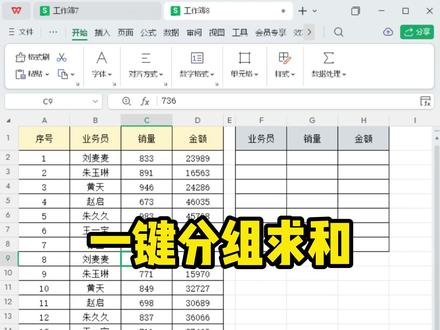 01:28查看AI文稿AI文稿
这里有一份表格,老板需要统计每个员工的销量和金额,还在手动一个个计算, 让肖总管教你一个函数直接搞定。在汇总表输入 group b 函数,选择业务员这一列,接着框选销量和金额这两列,然后输入 sum 函数, 表明对销量和金额进行求和统计。点击回车,自动填充整表,同名数据自动合并总表,改数据,汇总表实时更新。这里显示零,因为我们框选了很多空行,没有数据就会显示零。 在公式里面再输入四个逗号,选择业务员这一列,输入小于大于大于双引号,表示不等于空值, 点击回车,这样零值就不显示了。新增一行新数据,汇总也会自动统计更新了,你学会了吗?还想解锁哪些表格?实用技巧? 评论区留言,肖总管优先安排教程,关注我,学习更多职场干货!想要这个案例表格文件的,请按以下步骤去操作,然后就行了。 文件打开之后,一定要点右上角,把它点为另存为,这样文件就保存到手机里面了。
78销总管


猜你喜欢
- 4910以溪同学